หน้าหลักฐานความรู้Fresha Academy
เปิดใช้งานและเริ่มต้นกับเครื่อง POS ของ Fresha
ย้อนกลับ
  1. ฐานความรู้•
  2. การชำระเงิน•
  3. เปิดใช้งานและเริ่มต้นกับเครื่อง POS ของ Fresha

เปิดใช้งานและเริ่มต้นกับเครื่อง POS ของ Fresha

ดูวิธีเปิดใช้งานเครื่องอ่านบัตร เพื่อให้คุณเริ่มประมวลผลการชำระเงินด้วย Fresha ได้

ในบทความนี้

  • เปิดใช้งานเครื่อง POS

วิธีการเปิดใช้งานเครื่องอ่านบัตร

เครื่องอ่านบัตร Fresha พร้อมใช้งานทันทีที่เปิดเครื่อง โดยจะเชื่อมต่อกับ 4G โดยอัตโนมัติโดยไม่ต้องตั้งค่าใดๆ การเปิดใช้งานจะเสร็จสมบูรณ์แล้วโดยตรงจากบัญชี Fresha ของคุณ ซึ่งจะเปิดใช้งานเครื่อง POS เพื่อประมวลผลการชำระเงินในร้านค้า

เปิดใช้งานเครื่อง POS

ระหว่างการตั้งค่า โปรดชาร์จเครื่อง POS ของคุณไว้เพื่อให้แน่ใจว่ามีแบตเตอรี่เพียงพอ

  1. บนเครื่องอ่านบัตร ให้กดปุ่มเปิด/ปิดค้างไว้จนกว่าหน้าจอจะเปิดขึ้น อาจใช้เวลาสักครู่กว่าโลโก้ Fresha จะปรากฏ
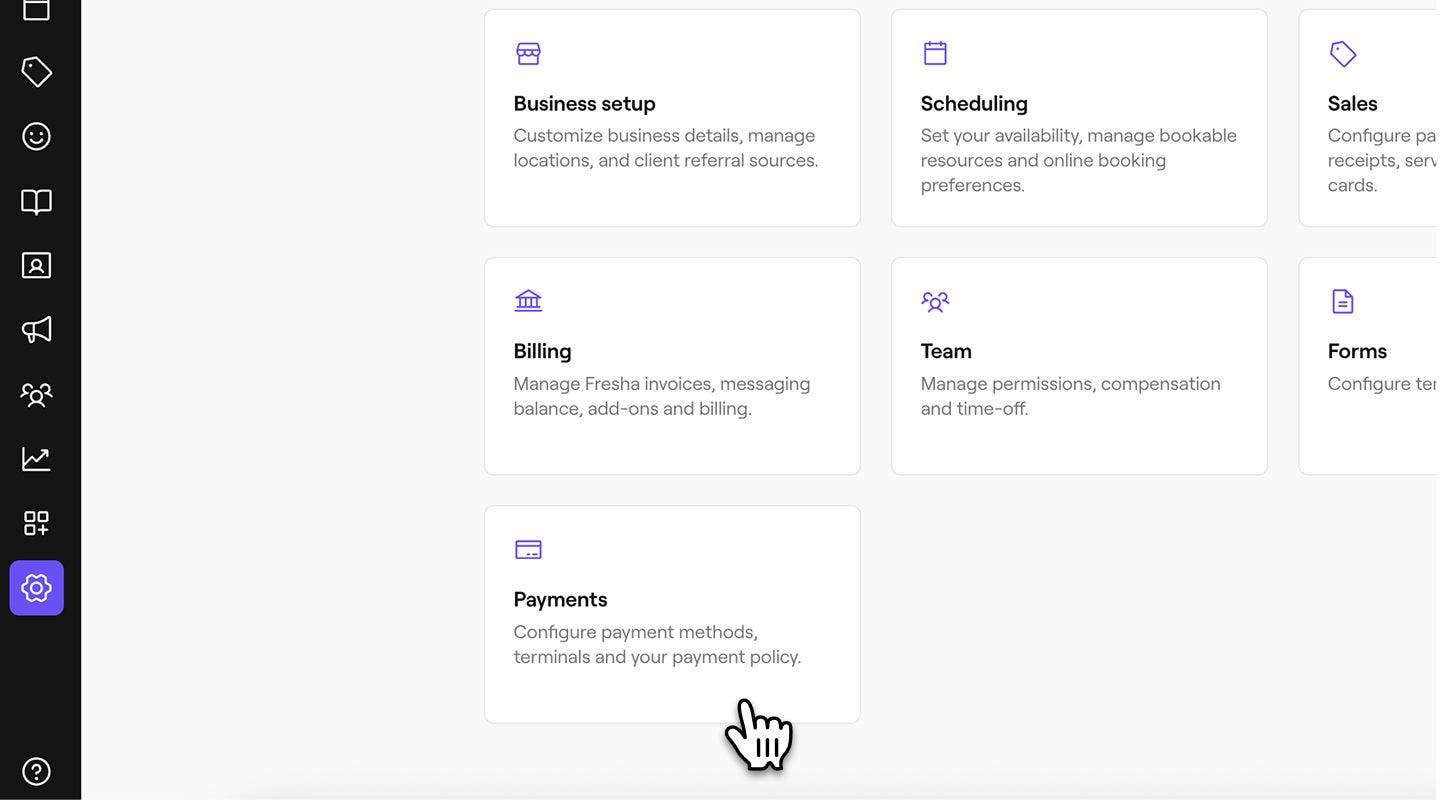
  2. ในพื้นที่ทำงานของคุณ ให้ไปที่ การตั้งค่า จากเมนูหลักทางด้านซ้ายของหน้าจอ
  3. คลิกที่หมวดหมู่ การชำระเงิน เพื่อจัดการเครื่องอ่านบัตรของคุณ 
    activate_terminal_web_3.jpg
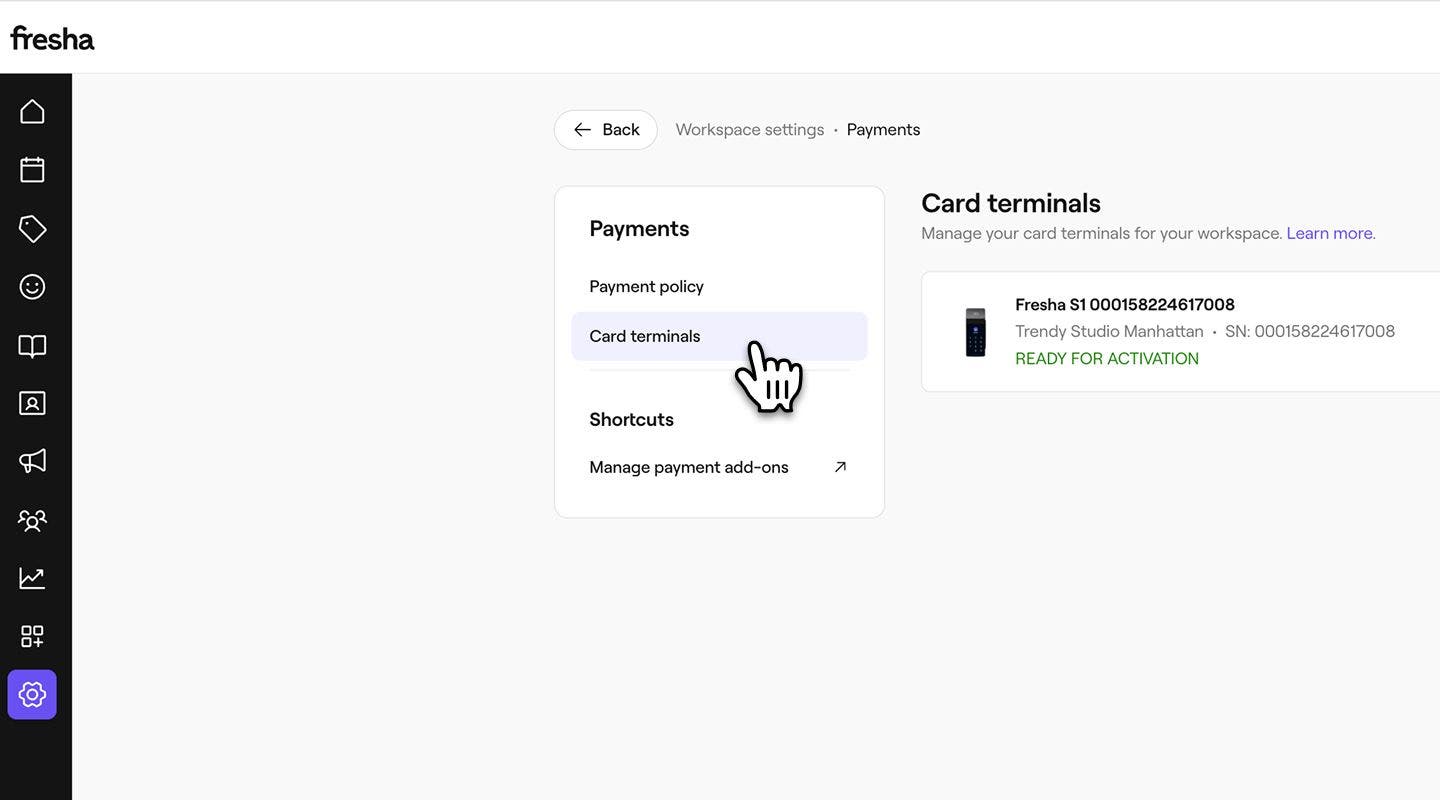
  4. ในเมนูด้านซ้าย ให้เลือก เครื่อง POS เพื่อดูอุปกรณ์ที่เชื่อมต่อกับบัญชีของคุณแล้ว 
    activate_terminal_web_4.jpg
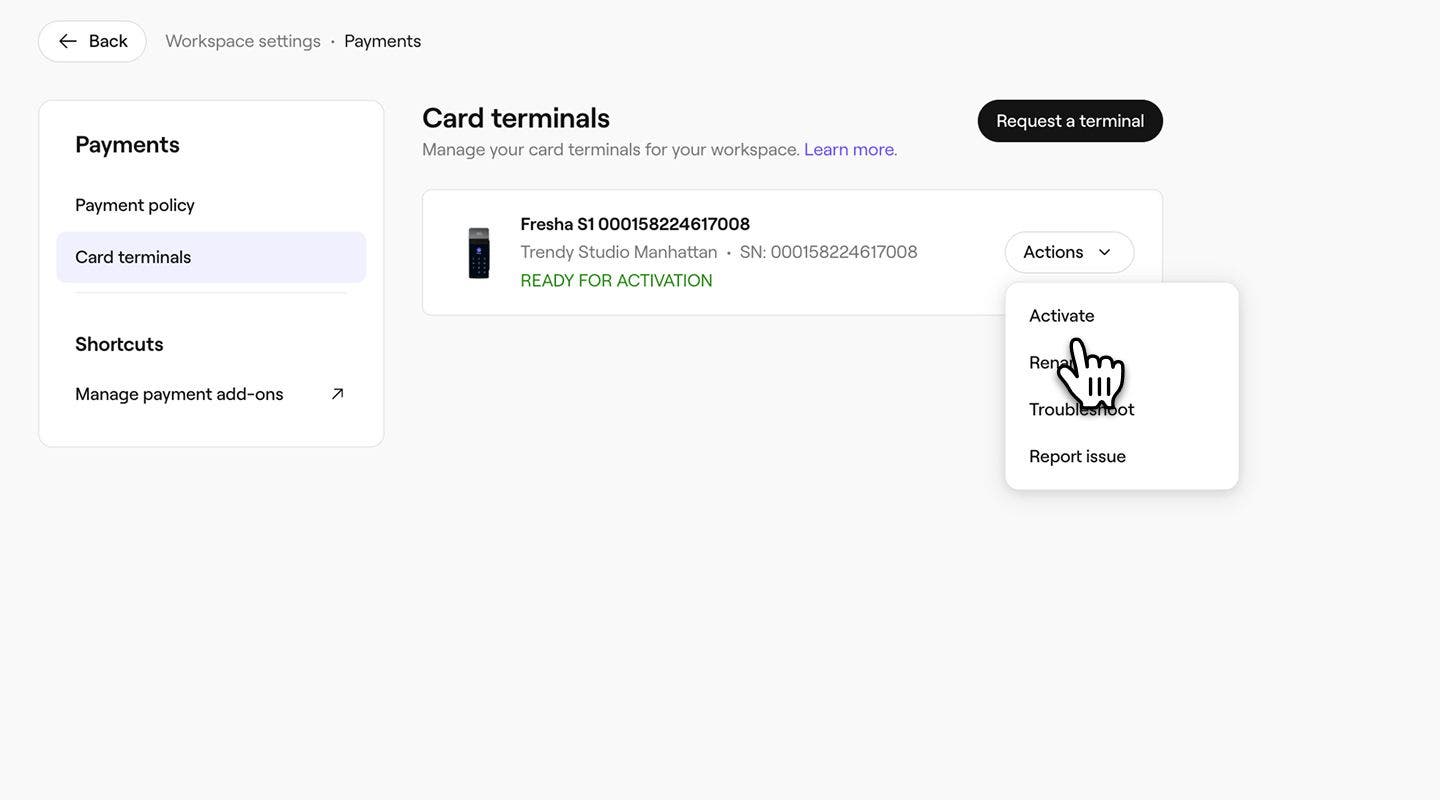
  5. ถัดจากเครื่องอ่านบัตรที่เพิ่งสั่งซื้อ คลิก การดำเนินการ แล้วเลือก เปิดใช้งาน
    activate_terminal_web_5.jpg
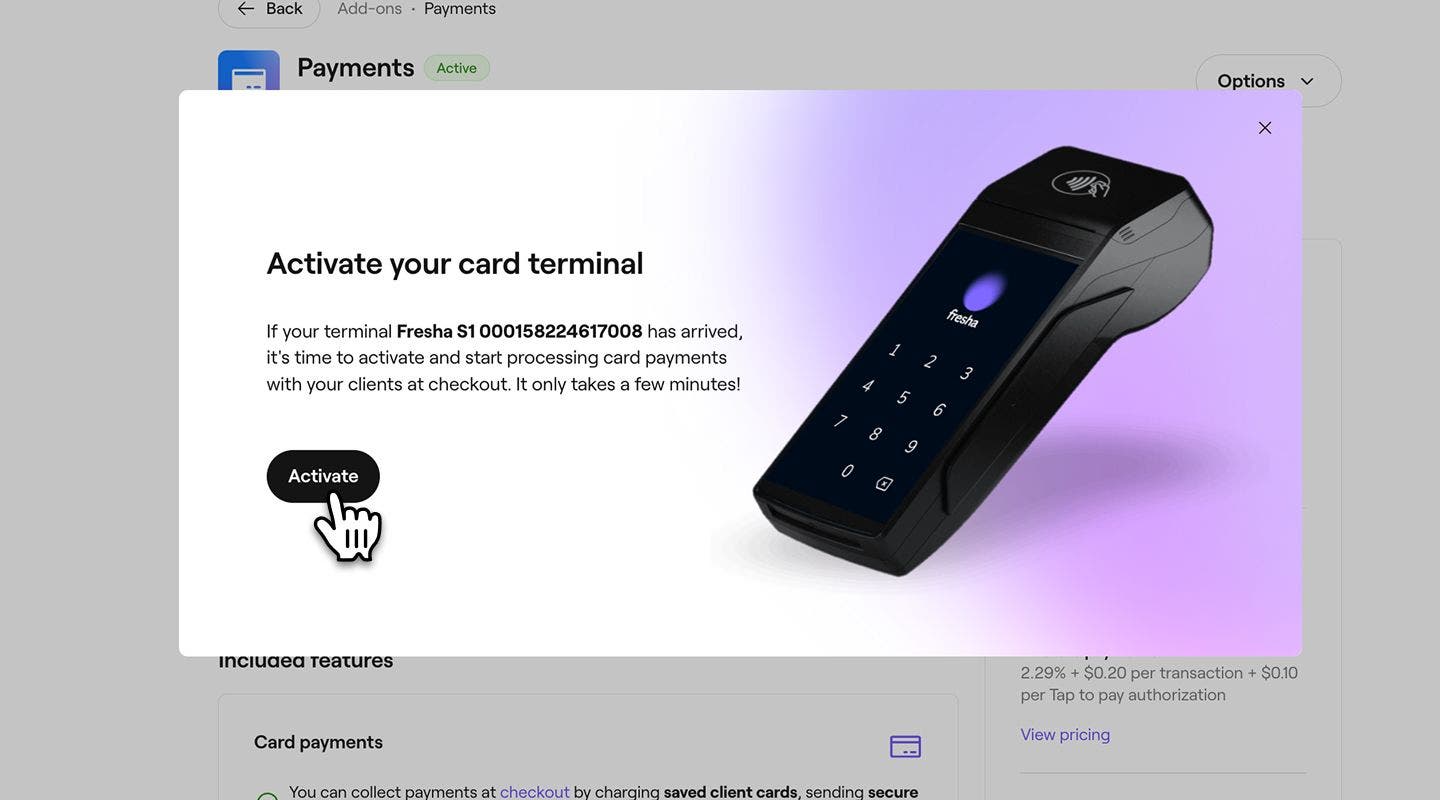
  6. ในป๊อปอัป คลิกที่ปุ่ม เปิดใช้งาน แล้วดำเนินการตั้งค่าต่อ หน้าจอโหลดจะปรากฏขึ้นขณะที่เครื่อง POS ของคุณเชื่อมต่อ เครื่อง POS ของคุณจะเชื่อมต่อกับ 4G โดยอัตโนมัติ และคุณสามารถข้ามการเชื่อมต่อกับ Wi-Fi ได้ เว้นแต่ว่าคุณจะไม่อยู่ในพื้นที่ที่มีสัญญาณเครือข่ายมือถือ
    activate_terminal_web_6.jpg
  1. กดปุ่มเปิด/ปิดบนเครื่องอ่านบัตรค้างไว้จนกว่าหน้าจอจะเปิดขึ้น อาจใช้เวลาสักครู่กว่าโลโก้ Fresha จะปรากฏขึ้น
  2. ชาร์จเครื่องอ่านบัตรของคุณเพื่อให้แน่ใจว่ามีแบตเตอรี่เพียงพอ
  3. จากเมนูหลักที่ด้านล่างของหน้าจอ ให้แตะเพิ่มเติม (ไอคอนตาราง) แล้วเปิด การตั้งค่า
  4. ใต้รายการ การตั้งค่าพื้นที่ทำงาน ให้แตะ การชำระเงิน จากนั้นแตะ เครื่องอ่านบัตร 
  5. ถัดจากเครื่อง POS ที่คุณเพิ่งสั่งซื้อ ให้เลือก การดำเนินการ (จุดสามจุด) แล้วเลือก เปิดใช้งาน
  6. ในป๊อปอัป ให้แตะปุ่ม เปิดใช้งาน แล้วเลือกปุ่ม ดำเนินการต่อ 
  7. เครื่อง POS ของคุณเชื่อมต่อกับ 4G โดยอัตโนมัติ หน้าจอกำลังโหลดจะปรากฏขึ้นขณะที่เครื่องอ่านบัตรของคุณเชื่อมต่อ เครื่อง POS ของคุณจะเชื่อมต่อกับ 4G โดยอัตโนมัติ และคุณสามารถข้ามการเชื่อมต่อกับ Wi-Fi ได้ เว้นแต่ว่าคุณจะไม่ได้อยู่ในพื้นที่ที่มีสัญญาณเครือข่ายมือถือ
  8. คลิกปุ่ม  ดำเนินการต่อ เพื่อเปิดใช้งานเครื่องอ่านบัตรให้เสร็จสิ้น

เมื่อเปิดใช้งานเครื่อง POS แล้ว ก็พร้อมรับการชำระเงิน ทำการขายทดสอบเพื่อดูวิธีดำเนินการชำระเงินผ่านเครื่อง POS

คำถามที่พบบ่อย

    • เครื่องอ่านบัตรของ Fresha ยอมรับการชำระเงินแบบไร้สัมผัส ชิปและ PIN และลายเซ็นจากบัตรเดบิตและบัตรเครดิตรายใหญ่ รวมถึง Visa, Mastercard และ American Express ลูกค้ายังสามารถชำระเงินโดยใช้ Apple Pay หรือ Google Pay ได้อีกด้วย

      เครื่องอ่านบัตรของ Fresha จะเชื่อมต่อกับพื้นที่ทำงานได้ทีละแห่ง แต่กำหนดให้ใช้กับสาขาต่างๆ ภายในพื้นที่ทำงานนั้นได้ตามต้องการ หากต้องการความช่วยเหลือในการกำหนดเครื่อง POS ของคุณให้กับสถานที่ตั้งอื่น โปรดติดต่อทีมสนับสนุนของเรา

      หากต้องการเปลี่ยนภาษาของเครื่องอ่านบัตร ติดต่อทีมสนับสนุนของเรา ซึ่งจะอัปเดตเครื่อง POS ให้คุณ

      เครื่อง POS Fresha ของคุณไม่จำเป็นต้องเสียบปลั๊กตลอดเวลา แต่การเชื่อมต่อไว้ตลอดทั้งคืนจะช่วยตรวจสอบให้แน่ใจว่าเครื่องจะมีแบตเตอรี่พอและได้รับการอัปเดตซอฟต์แวร์อัตโนมัติ เพื่อการใช้งานรายวันที่ราบรื่น

      เมื่อเปิดเครื่อง หน้าจอเครื่องอ่านบัตรจะไม่ดับสนิท แต่จะหรี่ลงโดยอัตโนมัติเมื่อไม่ได้ใช้งาน

      หากต้องการเปิดใช้งานและใช้เครื่อง POS ของคุณ คุณต้องเชื่อมต่ออินเทอร์เน็ตผ่านการเชื่อมต่อเซลลูลาร์หรือ Wi-Fi


เครื่อง POS


บทความที่เกี่ยวข้อง

คู่มือนี้มีประโยชน์หรือไม่

เครื่อง POS

สั่งซื้อเครื่อง POS จาก Fresha

อัปเกรดธุรกิจของคุณด้วยเครื่อง POS เพื่อการชำระเงินในร้านค้าที่รวดเร็วและปลอดภัย

อัปเดตซอฟต์แวร์ของเครื่องอ่านบัตรของคุณ

อัปเดตซอฟต์แวร์ของเครื่อง POS เป็นประจำเพื่อให้ทำงานได้อย่างราบรื่น

เปิดใช้งาน Wi-Fi บนเครื่อง POS

ตรวจสอบให้แน่ใจว่าการประมวลผลการชำระเงินในร้านค้ามีความเสถียร โดยเชื่อมต่อเครื่องอ่านบัตร Fresha ของคุณกับ WiFi

เรียกเก็บเงินด้วยตนเองโดยใช้เครื่องอ่านบัตร

กรอกยอดเงินด้วยตัวเองเพื่อประมวลผลการชำระเงินแบบครั้งเดียวบนเครื่อง POS Fresha S1 ของคุณ

เปิดใช้งานและเริ่มต้นกับเครื่อง POS ของ Fresha

เปิดใช้งานเครื่อง POS ของคุณเพื่อให้การประมวลผลการชำระเงินราบรื่น

พิมพ์ใบเสร็จจากเครื่องอ่านบัตรอีกครั้ง

พิมพ์ใบเสร็จอีกครั้งจากเครื่อง POS ของ Fresha เพื่อใช้กับลูกค้าและเก็บเป็นบันทึก

เครื่อง POS V400m

จัดการเครื่องอ่านบัตร V400m รุ่นเก่าของคุณ

รับชำระเงินโดยใช้เครื่องอ่านบัตร

ประมวลผลการชำระเงินในร้านค้าได้อย่างง่ายดายด้วยเครื่องอ่านบัตร Fresha ของคุณ

ภาพรวมของเครื่องอ่านบัตร

ตอบรับการชำระเงินที่ร้านอย่างรวดเร็วและปลอดภัยด้วยเครื่อง POS ของ Fresha ที่เชื่อมต่อกับบัญชีของคุณอย่างสมบูรณ์

แก้ไขปัญหาเครื่องอ่านบัตรของคุณ

ทำตามขั้นตอนการตรวจสอบง่ายๆ เพื่อแก้ปัญหาการเชื่อมต่อเครื่องอ่านบัตร แหล่งจ่ายไฟ การพิมพ์ใบเสร็จ และการชำระเงิน

บทความที่เกี่ยวข้อง

สั่งซื้อเครื่อง POS จาก Fresha

อัปเกรดธุรกิจของคุณด้วยเครื่อง POS เพื่อการชำระเงินในร้านค้าที่รวดเร็วและปลอดภัย

รับชำระเงินโดยใช้เครื่องอ่านบัตร

ประมวลผลการชำระเงินในร้านค้าได้อย่างง่ายดายด้วยเครื่องอ่านบัตร Fresha ของคุณ

Fresha
ดาวน์โหลดแอป

เกี่ยวกับ Fresha

ร่วมงานกับเรา

ความช่วยเหลือและการสนับสนุน

บล็อก

แผนผังเว็บไซต์

สำหรับธุรกิจ

สำหรับพาร์ทเนอร์

ราคา

ฟีเจอร์

การจัดตารางเวลา

จุดชำระเงิน (POS)

การชำระเงิน

เงินทุน

มาร์เก็ตเพลส

การสนับสนุน

สถานะ

กฎหมาย

นโยบายความเป็นส่วนตัว

เงื่อนไขการให้บริการ

เงื่อนไขการใช้งาน

โซเชียลมีเดียของเรา

Facebook
Linkedin
Instagram

© 2026 Fresha.com SV Ltd