หน้าหลักฐานความรู้Fresha Academy
สร้างโปรโมชัน
ย้อนกลับ
  1. ฐานความรู้•
  2. การตลาด•
  3. สร้างโปรโมชัน

สร้างโปรโมชัน

ดูวิธีดึงดูดลูกค้าใหม่และมอบรางวัลให้ลูกค้าประจำด้วยการสร้างรหัสส่วนลดที่กำหนดเอง

ในบทความนี้

  • เกี่ยวกับโปรโมชัน
  • สร้างโปรโมชัน

เกี่ยวกับโปรโมชัน

โปรโมชันจะช่วยกระตุ้นยอดการจองและการขาย โดยมอบรหัสส่วนลดที่กำหนดเอง ซึ่งลูกค้าสามารถแลกใช้ได้ทั้งออนไลน์และในร้าน เลือกส่วนลด ช่วงเวลาที่รหัสใช้งานได้ และรายการที่ใช้ส่วนลดได้ ตัวอย่างเช่น คุณสามารถสร้างส่วนลด 20% สำหรับบริการที่เลือกไว้ในช่วงโปรโมชันตามฤดูกาล เมื่อลูกค้าใช้รหัส SUMMER20

จากนั้นคุณก็แชร์รหัสส่วนลดกับลูกค้าได้ เช่น ในแคมเปญกระจายข่าวสาร ซึ่งลูกค้าสามารถแลกใช้ข้อเสนอได้โดยป้อนรหัสส่วนลดตอนชำระเงินออนไลน์ นอกจากนี้ คุณยังสามารถใช้ส่วนลดในร้านค้าด้วยตัวเองได้โดยตรงกับการนัดหมาย การนัดหมาย หรือ ตอนชำระเงิน

สร้างโปรโมชัน

  1. จากเมนูหลักทางด้านซ้ายของหน้าจอ ให้ไปที่ การตลาด

  2. เลือก ข้อเสนอ แล้วคลิกปุ่ม เพิ่ม ที่มุมขวาบนเพื่อสร้างรหัสส่วนลด เลือกข้อเสนอ แล้วคลิกปุ่มเพิ่มที่มุมขวาบนเพื่อสร้างข้อเสนอใหม่ใน Fresha.jpg

  3. เลือก โปรโมชัน จากตัวเลือก แล้วคลิก ดำเนินการต่อ เลือกโปรโมชันจากตัวเลือก แล้วคลิกดำเนินการต่อใน Fresha..jpg

  4. ปรับแต่งโปรโมชันโดยเพิ่มรายละเอียดต่อไปนี้ แล้วคลิก ดำเนินการต่อ: 

    1. ชื่อ: ป้อนชื่อโปรโมชันเพื่อใช้เป็นข้อมูลอ้างอิงภายในสำหรับคุณและทีม คำอธิบาย: เพิ่มคำอธิบายที่ไม่บังคับ (ลูกค้าจะไม่สามารถมองเห็น)
    2. มูลค่าส่วนลด: ป้อนค่าส่วนลดและเลือกว่าจะเป็นเปอร์เซ็นต์หรือจำนวนคงที่ โดยเลือกจากตัวเลือกทางด้านขวา รหัสส่วนลด: สร้างรหัสให้ลูกค้าใช้แลกรับส่วนลดออนไลน์
    3. วันที่เริ่มต้นและสิ้นสุด: กำหนดอายุของโปรโมชันโดยเลือกวันที่เริ่มต้นและสิ้นสุด สำหรับส่วนลดที่ดำเนินอยู่ ให้กำหนดวันที่สิ้นสุดเป็น ไม่มีวันสิ้นสุด
    4. เปิดใช้งานโปรโมชันที่จุดชำระเงิน: อนุญาตให้ทีมของคุณใช้โปรโมชันตอนชำระเงินได้ 
    5. ใช้โปรโมชันกับ: คลิก แก้ไข ถัดจากบริการ ผลิตภัณฑ์ และแผนสมาชิก เพื่อเลือกรายการที่คุณต้องการใช้โปรโมชัน ทำเครื่องหมายในช่องทำเครื่องหมายถัดจาก **เปิดใช้งานสำหรับบัตรของขวัญ **เพื่อให้บัตรของขวัญมีส่วนลดในร้านค้าโดยใช้โปรโมชัน ปรับแต่งโปรโมชันใน Fresha โดยเพิ่มรายละเอียดต่อไปนี้ แล้วคลิกดำเนินการต่อ_.jpg
  5. จำกัดจำนวนครั้งที่สามารถใช้โปรโมชันได้โดยเลือกเกณฑ์ของคุณ จากนั้นคลิก ดำเนินการต่อ:

    1. จำกัดการใช้งาน 1 ครั้งต่อลูกค้า
    2. จำกัดจำนวนการใช้งานทั้งหมด: เพิ่มจำนวนการใช้งานสูงสุดสำหรับรหัสส่วนลด กำหนดยอดการซื้อขั้นต่ำ: เพิ่มข้อกำหนดยอดใช้จ่ายขั้นต่ำเพื่อให้ส่วนลดมีผล จำกัดจำนวนครั้งที่สามารถใช้โปรโมชันได้โดยเลือกเกณฑ์ของคุณใน Fresha จากนั้นคลิกดำเนินการต่อ_.jpg
  6. เลือกสมาชิกในทีมที่สามารถจองได้ด้วยโปรโมชันนี้ จากนั้นคลิก สร้าง เพื่อเปิดใช้โปรโมชันของคุณ เลือกสมาชิกในทีมที่สามารถจองได้ด้วยโปรโมชัน จากนั้นคลิกสร้างเพื่อเปิดใช้ข้อเสนอของคุณใน Fresha..jpg

  1. จากเมนูหลักที่ด้านล่างของหน้าจอ ให้แตะ เพิ่มเติม (ไอคอนตาราง) แล้วเปิด การตลาด จากเมนูหลักที่ด้านล่างของหน้าจอ ให้แตะที่ "เพิ่มเติม" (ไอคอนตาราง) แล้วเปิด  "การตลาด" ใน Fresha..jpg

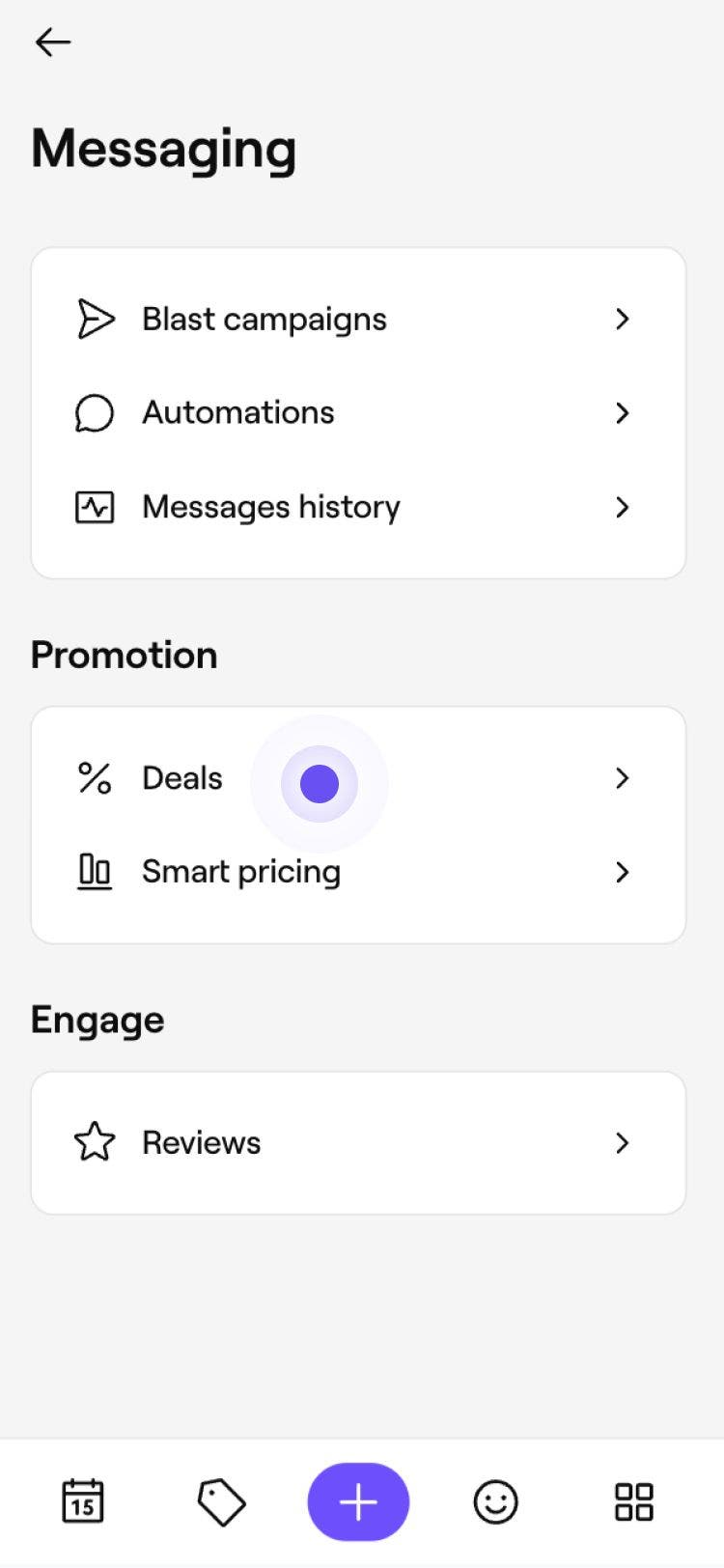
  2. เลือก ข้อเสนอ เลือกข้อเสนอใน Fresha..jpg

  3. แตะปุ่ม เพิ่ม เพื่อสร้างรหัสส่วนลดใหม่ แตะปุ่มเพิ่มเพื่อสร้างข้อเสนอใหม่ใน Fresha..jpg

  4. เลือก โปรโมชัน จากตัวเลือก แล้วแตะ ดำเนินการต่อ เลือกโปรโมชันจากตัวเลือกใน Fresha จากนั้นแตะดำเนินการต่อ..jpg

  5. ปรับแต่งโปรโมชันโดยเพิ่มรายละเอียดต่อไปนี้ แล้วแตะ ดำเนินการต่อ: 

    1. ชื่อ: ป้อนชื่อโปรโมชันเพื่อใช้เป็นข้อมูลอ้างอิงภายในสำหรับคุณและทีม คำอธิบาย: เพิ่มคำอธิบาย (ไม่บังคับ) (ลูกค้าจะไม่สามารถมองเห็น)
    2. มูลค่าส่วนลด: ป้อนค่าส่วนลดและเลือกว่าเป็นเปอร์เซ็นต์หรือจำนวนคงที่ โดยเลือกตัวเลือกทางด้านขวา รหัสส่วนลด: สร้างรหัสให้ลูกค้าใช้แลกรับส่วนลดออนไลน์
    3. วันที่เริ่มต้นและสิ้นสุด: กำหนดอายุของโปรโมชันโดยเลือกวันที่เริ่มต้นและสิ้นสุด สำหรับส่วนลดที่ดำเนินอยู่ ให้กำหนดวันที่สิ้นสุดเป็น ไม่มีวันสิ้นสุด
    4. เปิดใช้งานโปรโมชันที่จุดชำระเงิน: อนุญาตให้ทีมของคุณใช้โปรโมชันได้ตอนชำระเงิน 
    5. ใช้โปรโมชันกับ: แตะ แก้ไข ถัดจากบริการ ผลิตภัณฑ์ และแผนสมาชิก เพื่อเลือกว่าต้องการใช้โปรโมชันกับรายการใดบ้าง ทำเครื่องหมายที่ช่องทำเครื่องหมายถัดจาก **เปิดใช้งานสำหรับบัตรของขวัญ **เพื่ออนุญาตให้ใช้ส่วนลดโปรโมชันกับบัตรของขวัญในร้านได้ ปรับแต่งโปรโมชันโดยเพิ่มรายละเอียดต่อไปนี้ใน Fresha จากนั้นแตะดำเนินการต่อ_.jpg
  6. จำกัดจำนวนครั้งที่สามารถใช้โปรโมชันได้โดยเลือกเกณฑ์ของคุณ จากนั้นแตะ ดำเนินการต่อ:

    1. จำกัดการใช้งาน 1 ครั้งต่อลูกค้า
    2. จำกัดจำนวนการใช้งานทั้งหมด: เพิ่มจำนวนการใช้งานสูงสุดสำหรับรหัสส่วนลด กำหนดจำนวนการซื้อขั้นต่ำ: เพิ่มข้อกำหนดจำนวนการซื้อขั้นต่ำเพื่อให้ส่วนลดใช้ได้ จำกัดจำนวนครั้งที่สามารถใช้โปรโมชันได้โดยเลือกเกณฑ์ของคุณใน Fresha จากนั้นแตะ "ดำเนินการต่อ" _.jpg
  7. เลือกสมาชิกในทีมที่สามารถจองได้ด้วยโปรโมชันนี้ จากนั้นแตะ สร้าง เพื่อเปิดใช้โปรโมชันของคุณ เลือกสมาชิกในทีมที่สามารถจองได้ด้วยโปรโมชันใน Fresha แล้วแตะดำเนินการต่อ..jpg

ตอนนี้โปรโมชันของคุณ ใช้งานได้แล้ว และปรากฏในรายการข้อเสนอ พร้อมให้แชร์กับลูกค้า ตัวอย่างเช่น โดยการส่งแคมเปญกระจายข่าวสาร ลูกค้าสามารถแลกใช้รหัสส่วนลดออนไลน์ได้ และทีมของคุณสามารถใช้รหัสส่วนลดตอนชำระเงินได้

คำถามที่พบบ่อย

    • รหัสส่วนลดโปรโมชันจะใช้กับบัตรของขวัญหรือแผนสมาชิกได้ก็ต่อเมื่อสมาชิกในทีมใช้ตอนชำระเงินสำหรับการซื้อในร้านเท่านั้น ลูกค้าไม่สามารถใช้รหัสส่วนลดกับบัตรของขวัญและแผนสมาชิกในระหว่างการจองออนไลน์ได้

      รหัสส่วนลดแต่ละรหัสจะใช้ได้กับโปรโมชันเดียวเท่านั้น หากต้องการใช้รหัสซ้ำ ให้จัดเก็บโปรโมชันเดิมก่อน เพื่อให้สามารถใช้รหัสกับโปรโมชันอื่นได้

      ลูกค้าสามารถใช้รหัสส่วนลดได้ 1 รหัสเมื่อจองออนไลน์ อย่างไรก็ตาม คุณสามารถใช้ข้อเสนอหลายรายการรวมกันได้ รวมถึงโปรโมชัน ในร้านค้าตอนชำระเงิน

      คุณสามารถดูข้อเสนอที่เก็บถาวรได้โดยเปิดรายการข้อเสนอ และใช้ไอคอนตัวกรองเพื่อแสดงข้อเสนอที่เก็บถาวร

      ได้ สมาชิกในทีมที่มี สิทธิ์การอนุญาตให้ดูและจัดการข้อเสนอ สามารถสร้างและจัดการข้อเสนอใดก็ได้

      ได้ คุณจะมีตัวเลือกให้เลือกสาขาที่มีสิทธิ์ใช้ข้อเสนอเมื่อตั้งค่า


ข้อเสนอ

คู่มือนี้มีประโยชน์หรือไม่

ข้อเสนอ

สร้างโปรโมชัน

ดึงดูดและรักษาลูกค้าด้วยการสร้างโปรโมชันที่กำหนดเองพร้อมรหัสส่วนลดที่ยืดหยุ่น

สร้างแฟลชเซล

กระตุ้นการขายและเพิ่มรายได้โดยการตั้งค่าแฟลชเซลที่ใช้ส่วนลดออนไลน์ได้ทันที

สร้างข้อเสนอนาทีทอง

เติมเต็มรอบบริการที่ยังว่างอยู่ด้วยการสร้างส่วนลดสำหรับการนัดหมายแบบจำกัดเวลา

ตรวจสอบประสิทธิภาพของข้อเสนอ

เข้าถึงภาพรวมข้อเสนอและเกณฑ์ชี้วัดประสิทธิภาพเพื่อปรับปรุงโปรโมชัน

เปิดใช้งานการตั้งราคาอัจฉริยะ

ตั้งค่าการตั้งราคาอัจฉริยะให้เพิ่มขึ้นและลดลงโดยอัตโนมัติในช่วงที่มีคนใช้บริการมากหรือน้อย

แก้ไขและล้างการตั้งราคาอัจฉริยะ

แก้ไขการตั้งค่าการตั้งราคาอัจฉริยะ หยุดชั่วคราวหรือล้างกฎการตั้งราคา และอื่นๆ อีกมากมาย

ตรวจสอบประสิทธิภาพการตั้งราคาอัจฉริยะ

ติดตามผลกระทบของการตั้งราคาอัจฉริยะ เข้าถึงข้อมูลเชิงลึกเกี่ยวกับประสิทธิภาพ และปรับเปลี่ยนตามข้อมูล

อัปเดตข้อเสนอ

จัดการข้อเสนอของคุณเพื่อให้ยังคงสอดคล้องกับเป้าหมายทางธุรกิจที่เปลี่ยนแปลงไป

ภาพรวมของข้อเสนอ

สร้างข้อเสนอตามเป้าหมาย เพิ่มการนัดหมาย และปรับราคาให้ตรงกับความต้องการ ทั้งหมดนี้ทำได้จากที่เดียวใน Fresha

Fresha
ดาวน์โหลดแอป

เกี่ยวกับ Fresha

ร่วมงานกับเรา

ความช่วยเหลือและการสนับสนุน

บล็อก

แผนผังเว็บไซต์

สำหรับธุรกิจ

สำหรับพาร์ทเนอร์

ราคา

ฟีเจอร์

การจัดตารางเวลา

จุดชำระเงิน (POS)

การชำระเงิน

เงินทุน

มาร์เก็ตเพลส

การสนับสนุน

สถานะ

กฎหมาย

นโยบายความเป็นส่วนตัว

เงื่อนไขการให้บริการ

เงื่อนไขการใช้งาน

โซเชียลมีเดียของเรา

Facebook
Linkedin
Instagram

© 2026 Fresha.com SV Ltd