หน้าหลักฐานความรู้Fresha Academy
สร้างแฟลชเซล
ย้อนกลับ
  1. ฐานความรู้•
  2. การตลาด•
  3. สร้างแฟลชเซล

สร้างแฟลชเซล

ดูวิธีกระตุ้นยอดจองและเพิ่มอุปสงค์ด้วยส่วนลดแบบจำกัดเวลาสำหรับลูกค้าที่จองทางออนไลน์

ในบทความนี้

  • เกี่ยวกับแฟลชเซล
  • สร้างแฟลชเซล

เกี่ยวกับแฟลชเซล

แฟลชเซลช่วยให้คุณจัดข้อเสนอแบบจำกัดเวลา ซึ่งจะนำไปใช้โดยอัตโนมัติกับการจองออนไลน์ที่มีสิทธิ์ เลือกส่วนลด ระยะเวลาที่เปิดใช้งานการขาย และรายการที่ใช้ส่วนลดได้ ตัวอย่างเช่น จัดโปรลดราคา 10% สำหรับบริการที่เลือกไว้ตลอดเดือนธันวาคม เพื่อกระตุ้นให้มีการจองมากขึ้นในช่วงเทศกาลวันหยุด 

ในช่วงระยะเวลาการขาย ลูกค้าจะเห็นราคาลดสำหรับบริการของคุณเมื่อจองทางออนไลน์ ข้อเสนอจะมีผลโดยอัตโนมัติในการชำระเงินออนไลน์ ทีมของคุณยังสามารถใช้ส่วนลดจากแฟลชเซลหรือข้อเสนออื่นๆ ด้วยตัวเองกับ การนัดหมายในร้าน หรือ ตอนชำระเงิน

สร้างแฟลชเซล

  1. จากเมนูหลักทางด้านซ้ายของหน้าจอ ให้ไปที่ การตลาด

  2. เลือก ข้อเสนอ แล้วคลิกปุ่ม เพิ่ม ที่ด้านบนขวาเพื่อสร้างข้อเสนอใหม่ เลือกข้อเสนอ แล้วคลิกปุ่มเพิ่มที่ด้านขวาบนเพื่อสร้างข้อเสนอใหม่ใน Fresha.jpg

  3. เลือก แฟลชเซล จากตัวเลือก แล้วคลิก ดำเนินการต่อ เลือกแฟลชเซลจากตัวเลือก จากนั้นคลิกดำเนินการต่อใน Fresha..jpg

  4. ปรับแต่งแฟลชเซลโดยเพิ่มรายละเอียดต่อไปนี้ จากนั้นคลิก ดำเนินการต่อ: 

    1. ชื่อ: ป้อนชื่อแฟลชเซลเป็นข้อมูลอ้างอิงภายในสำหรับคุณและทีมของคุณ
    2. คำอธิบาย: เพิ่มคำอธิบายที่ไม่บังคับเพื่อใช้อ้างอิงภายใน โดยลูกค้าจะไม่เห็น
    3. มูลค่าส่วนลด: ป้อนค่าส่วนลดและเลือกว่าเป็นเปอร์เซ็นต์หรือจำนวนคงที่ โดยเลือกตัวเลือกทางด้านขวา
    4. วันที่เริ่มต้นและสิ้นสุด: เลือกช่วงเวลาที่ลูกค้าจะใช้แฟลชเซลในการจองได้ กำหนดวันที่สิ้นสุดหรือเลือก ดำเนินอยู่ เพื่อให้แฟลชเซลใช้ได้โดยไม่มีกำหนด
    5. ใช้แฟลชเซลกับ: คลิก แก้ไข ถัดจากบริการ ผลิตภัณฑ์ และแผนสมาชิก เพื่อเลือกว่าจะใช้แฟลชเซลกับรายการใดบ้าง ทำเครื่องหมายที่ช่องทำเครื่องหมายถัดจาก **เปิดใช้งานสำหรับบัตรของขวัญ **เพื่ออนุญาตให้ใช้ส่วนลดแฟลชเซลกับบัตรของขวัญในร้านได้ ปรับแต่งข้อเสนอจองนาทีสุดท้ายใน Fresha โดยเพิ่มรายละเอียดต่อไปนี้ จากนั้นคลิกดำเนินการต่อ_.jpg
  5. สร้างข้อจำกัดที่ไม่บังคับสำหรับการนัดหมายที่จองได้ในระหว่างช่วงแฟลชเซล จากนั้นคลิก ดำเนินการต่อ:

    1. วันที่นัดหมาย: จำกัดแฟลชเซลให้ใช้กับการนัดหมายที่เกิดขึ้นในช่วงวันที่ที่ระบุ ลูกค้าต้องจองในช่วงที่แฟลชเซลใช้งานอยู่ และการนัดหมายจะต้องอยู่ภายในวันที่เหล่านี้จึงจะมีสิทธิ์ เลือก ดำเนินอยู่ เพื่อให้จองได้อย่างต่อเนื่อง
    2. เวลาเริ่มการนัดหมาย: จำกัดแฟลชเซลให้ใช้ได้กับการนัดหมายที่ใกล้จะเริ่มภายในช่วงเวลาที่กำหนด
    3. วันนัดหมาย: เลือกวันในสัปดาห์ที่ใช้แฟลชเซลได้
    4. จำนวนครั้งที่ใช้ทั้งหมด: กำหนดจำนวนครั้งสูงสุดที่สามารถใช้แฟลชเซลได้ สร้างข้อจำกัดไม่บังคับสำหรับการนัดหมายที่จองได้ภายในแฟลชเซลใน Fresha แล้วคลิกดำเนินการต่อ_.jpg
  6. เลือกสมาชิกในทีมที่สามารถจองได้ด้วยแฟลชเซล จากนั้นคลิก สร้าง เพื่อเปิดตัวแฟลชเซลของคุณ เลือกสมาชิกในทีมที่สามารถจองได้ด้วยแฟลชเซล จากนั้นคลิกสร้างเพื่อเปิดตัวข้อเสนอของคุณใน Fresha..jpg

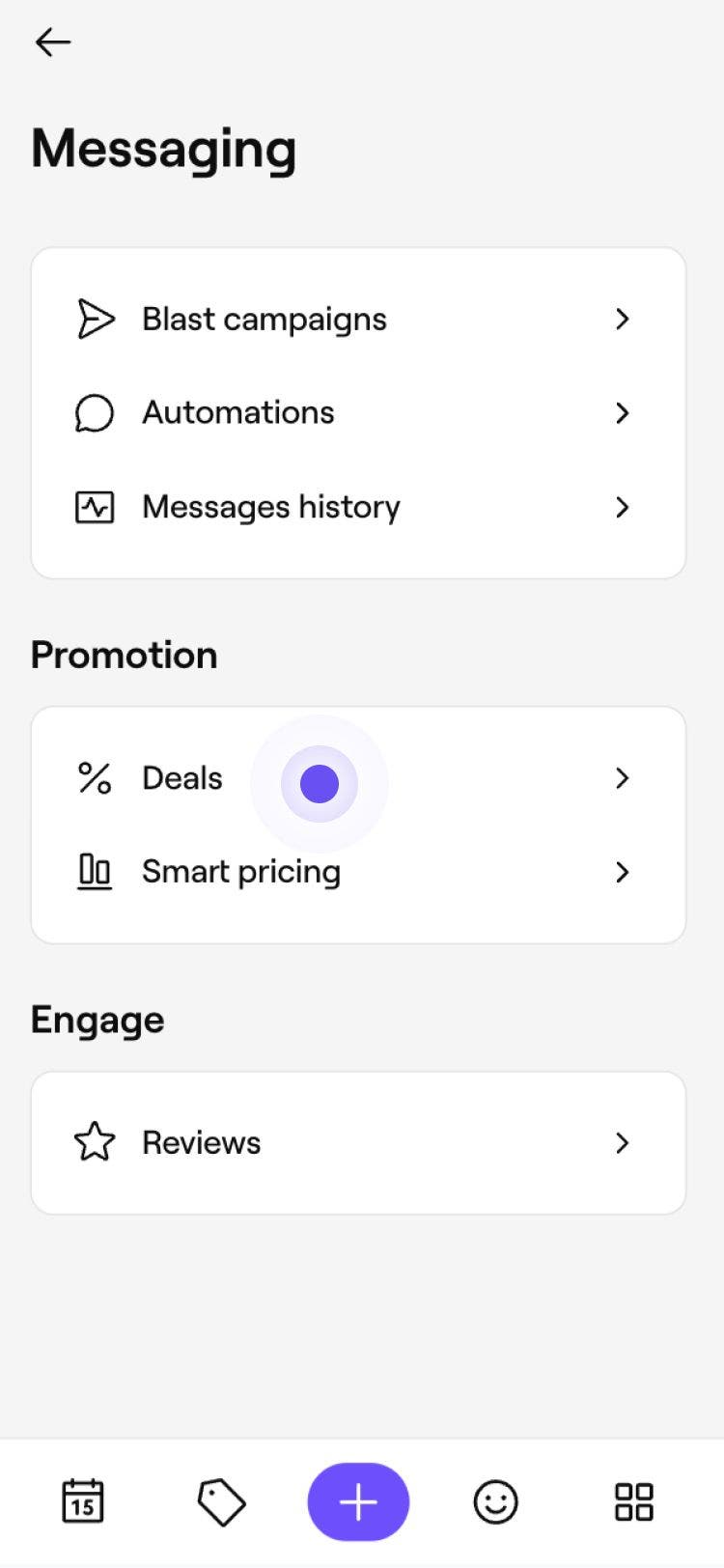
  1. จากเมนูหลักที่ด้านล่างของหน้าจอ ให้แตะ เพิ่มเติม (ไอคอนตาราง) แล้วเปิด การตลาด จากเมนูหลักที่ด้านล่างของหน้าจอ ให้แตะเพิ่มเติม (ไอคอนกริด) และเปิด  การตลาดใน Fresha..jpg

  2. เลือก ข้อเสนอ เลือกข้อเสนอใน Fresha..jpg

  3. แตะปุ่ม เพิ่ม เพื่อสร้างข้อเสนอใหม่ แตะปุ่ม "เพิ่ม" เพื่อสร้างข้อเสนอใหม่ใน Fresha..jpg

  4. เลือก แฟลชเซล จากตัวเลือก แล้วแตะ ดำเนินการต่อ เลือกแฟลชเซลจากตัวเลือกใน Fresha จากนั้นแตะดำเนินการต่อ..jpg

  5. ปรับแต่งแฟลชเซลโดยเพิ่มรายละเอียดต่อไปนี้ จากนั้นแตะ ดำเนินการต่อ: 

    1. ชื่อ: ป้อนชื่อแฟลชเซลเพื่อใช้เป็นข้อมูลอ้างอิงภายในสำหรับคุณและทีมของคุณ
    2. คำอธิบาย: เพิ่มคำอธิบายที่ไม่บังคับเพื่อใช้อ้างอิงภายใน โดยลูกค้าจะไม่เห็นข้อมูลนี้
    3. มูลค่าส่วนลด: ป้อนค่าส่วนลดและเลือกว่าเป็นเปอร์เซ็นต์หรือจำนวนคงที่ โดยเลือกตัวเลือกทางด้านขวา
    4. วันที่เริ่มต้นและสิ้นสุด: เลือกวันที่แฟลชเซลใกล้จะเริ่มและสิ้นสุด เพื่อให้ลูกค้าจองได้ กำหนดวันที่สิ้นสุดหรือเลือก ดำเนินอยู่ เพื่อให้แฟลชเซลมีอยู่ตลอดเวลา
    5. ใช้แฟลชเซลกับ: แตะ แก้ไข ถัดจากบริการ ผลิตภัณฑ์ และแผนสมาชิก เพื่อเลือกรายการที่จะใช้แฟลชเซล ทำเครื่องหมายที่ช่องทำเครื่องหมายถัดจาก **เปิดใช้งานสำหรับบัตรของขวัญ **เพื่ออนุญาตให้ใช้ส่วนลดแฟลชเซลกับบัตรของขวัญในร้านได้ ปรับแต่งแฟลชเซลโดยเพิ่มรายละเอียดต่อไปนี้ใน Fresha จากนั้นแตะดำเนินการต่อ_.jpg
  6. สร้างข้อจำกัด (ไม่บังคับ) สำหรับการนัดหมายที่จองได้ภายในแฟลชเซล จากนั้นแตะ ดำเนินการต่อ:

    1. วันที่นัดหมาย: จำกัดแฟลชเซลให้ใช้ได้กับการนัดหมายที่เกิดขึ้นภายในช่วงวันที่ที่ระบุ ลูกค้าต้องจองในช่วงที่แฟลชเซลใช้งานอยู่ และการนัดหมายจะต้องอยู่ภายในวันที่เหล่านี้จึงจะมีสิทธิ์ เลือก ดำเนินอยู่ เพื่ออนุญาตให้จองบริการได้อย่างต่อเนื่อง
    2. เวลาเริ่มการนัดหมาย: จำกัดแฟลชเซลให้ใช้กับการนัดหมายที่เริ่มภายในช่วงเวลานั้นๆ
    3. วันนัดหมาย: เลือกวันในสัปดาห์ที่ใช้แฟลชเซลได้
    4. จำนวนครั้งที่ใช้ทั้งหมด: กำหนดจำนวนครั้งสูงสุดที่สามารถใช้แฟลชเซลได้ สร้างข้อจำกัดที่ไม่บังคับสำหรับการนัดหมายที่จองได้ในระหว่างช่วงแฟลชเซลใน Fresha จากนั้นแตะดำเนินการต่อ_.jpg
  7. เลือกสมาชิกในทีมที่สามารถจองได้ด้วยแฟลชเซล แล้วแตะ สร้าง เพื่อเปิดใช้แฟลชเซลของคุณ เลือกสมาชิกในทีมที่สามารถจองได้ด้วยแฟลชเซลใน Fresha แล้วแตะ 'ดำเนินการต่อ..jpg'

ตอนนี้แฟลชเซลของคุณ เปิดใช้งานแล้วในรายการข้อเสนอ ลูกค้าจะเห็นราคาที่ลดแล้วโดยอัตโนมัติเมื่อจองบริการที่มีสิทธิ์ทางออนไลน์

คำถามที่พบบ่อย

    • แฟลชเซลสามารถใช้กับบัตรของขวัญที่กำหนดไว้ล่วงหน้าซึ่งธุรกิจของคุณมอบให้ได้ แต่จะใช้กับบัตรของขวัญที่มีมูลค่ากำหนดเองไม่ได้

      ไม่ได้ เฉพาะสมาชิกในทีมที่มีสิทธิ์การอนุญาตในการดูและจัดการข้อเสนอเท่านั้นที่สร้างและจัดการแฟลชเซลในพื้นที่ทำงานของคุณได้

      วันที่เริ่มและสิ้นสุดแฟลชเซลจะกำหนดว่าลูกค้าสามารถจองโดยใช้แฟลชเซลได้เมื่อใด ส่วนวันที่นัดหมายจะกำหนดว่าการนัดหมายที่มีส่วนลดจะเกิดขึ้นได้เมื่อใด

      ตัวอย่างเช่น คุณอาจจัดแฟลชเซลเป็นเวลา 1 สัปดาห์เพื่อกระตุ้นให้มีการจองล่วงหน้า พร้อมกับอนุญาตให้ลูกค้าจองการนัดหมายได้ตลอดเดือนถัดไป ลูกค้าต้องจองในช่วงที่แฟลชเซลเปิดใช้งานอยู่ และการนัดหมายต้องอยู่ภายในวันที่นัดหมายที่เลือกไว้ จึงจะได้รับส่วนลด


ข้อเสนอ


บทความที่เกี่ยวข้อง

คู่มือนี้มีประโยชน์หรือไม่

ข้อเสนอ

สร้างโปรโมชัน

ดึงดูดและรักษาลูกค้าด้วยการสร้างโปรโมชันที่กำหนดเองพร้อมรหัสส่วนลดที่ยืดหยุ่น

สร้างแฟลชเซล

กระตุ้นการขายและเพิ่มรายได้โดยการตั้งค่าแฟลชเซลที่ใช้ส่วนลดออนไลน์ได้ทันที

สร้างข้อเสนอนาทีทอง

เติมเต็มรอบบริการที่ยังว่างอยู่ด้วยการสร้างส่วนลดสำหรับการนัดหมายแบบจำกัดเวลา

ตรวจสอบประสิทธิภาพของข้อเสนอ

เข้าถึงภาพรวมข้อเสนอและเกณฑ์ชี้วัดประสิทธิภาพเพื่อปรับปรุงโปรโมชัน

เปิดใช้งานการตั้งราคาอัจฉริยะ

ตั้งค่าการตั้งราคาอัจฉริยะให้เพิ่มขึ้นและลดลงโดยอัตโนมัติในช่วงที่มีคนใช้บริการมากหรือน้อย

แก้ไขและล้างการตั้งราคาอัจฉริยะ

แก้ไขการตั้งค่าการตั้งราคาอัจฉริยะ หยุดชั่วคราวหรือล้างกฎการตั้งราคา และอื่นๆ อีกมากมาย

ตรวจสอบประสิทธิภาพการตั้งราคาอัจฉริยะ

ติดตามผลกระทบของการตั้งราคาอัจฉริยะ เข้าถึงข้อมูลเชิงลึกเกี่ยวกับประสิทธิภาพ และปรับเปลี่ยนตามข้อมูล

อัปเดตข้อเสนอ

จัดการข้อเสนอของคุณเพื่อให้ยังคงสอดคล้องกับเป้าหมายทางธุรกิจที่เปลี่ยนแปลงไป

ภาพรวมของข้อเสนอ

สร้างข้อเสนอตามเป้าหมาย เพิ่มการนัดหมาย และปรับราคาให้ตรงกับความต้องการ ทั้งหมดนี้ทำได้จากที่เดียวใน Fresha

บทความที่เกี่ยวข้อง

สร้างโปรโมชัน

ดึงดูดและรักษาลูกค้าด้วยการสร้างโปรโมชันที่กำหนดเองพร้อมรหัสส่วนลดที่ยืดหยุ่น

เปิดใช้งานการตั้งราคาอัจฉริยะ

ตั้งค่าการตั้งราคาอัจฉริยะให้เพิ่มขึ้นและลดลงโดยอัตโนมัติในช่วงที่มีคนใช้บริการมากหรือน้อย

ตรวจสอบประสิทธิภาพการตั้งราคาอัจฉริยะ

ติดตามผลกระทบของการตั้งราคาอัจฉริยะ เข้าถึงข้อมูลเชิงลึกเกี่ยวกับประสิทธิภาพ และปรับเปลี่ยนตามข้อมูล

Fresha
ดาวน์โหลดแอป

เกี่ยวกับ Fresha

ร่วมงานกับเรา

ความช่วยเหลือและการสนับสนุน

บล็อก

แผนผังเว็บไซต์

สำหรับธุรกิจ

สำหรับพาร์ทเนอร์

ราคา

ฟีเจอร์

การจัดตารางเวลา

จุดชำระเงิน (POS)

การชำระเงิน

เงินทุน

มาร์เก็ตเพลส

การสนับสนุน

สถานะ

กฎหมาย

นโยบายความเป็นส่วนตัว

เงื่อนไขการให้บริการ

เงื่อนไขการใช้งาน

โซเชียลมีเดียของเรา

Facebook
Linkedin
Instagram

© 2026 Fresha.com SV Ltd