Spåra Google Ads-konverteringar
Läs om hur du ansluter spårning av Google Ads till ditt Fresha-konto så att du kan se vilka annonser som genererar bokningar och mäta avkastningen på dina annonsutgifter.
I den här artikeln
Om Google Ads och Fresha
Google Ads mäter vad som händer efter att någon har klickat på din annons och visar om det ledde till en bokning, ett samtal eller någon annan åtgärd som du har definierat som värdefull. Fresha skickar slutförda bokningar till Google Ads som konverteringshändelser, matchade med den konverteringsåtgärd som är kopplad till ditt konverterings-ID.
En bokning räknas bara som en konvertering om kunden klickade på din annons och sedan bokade. Bokningar som inte kommer från ett klick på en annons räknas inte, inte ens när spårningen är ansluten.
Att konfigurera detta kräver viss kännedom om Google Ads, och tidigare erfarenhet av konverteringsåtgärder är till hjälp för att konfigurera och tolka dina resultat.
Innan du ansluter Google Ads till Fresha:
- Publicera din onlineprofil på fresha marketplace.
- Skapa ett Google Analytics-konto** **(eller använd ett befintligt konto)
Du kan spåra konverteringar med en befintlig konverteringsåtgärd som du redan har konfigurerat för ett annat ändamål, eller skapa en ny specifikt för ditt Fresha-bokningsflöde. Om du skapar en ny ska du se till att den är konfigurerad som en **konverteringsåtgärd för webbplatsen **, eftersom importerade konverteringsåtgärder och offlinekonverteringsåtgärder inte genererar ett konverterings-ID som du kan ansluta till Fresha.
För att ansluta kopierar du ditt konverterings-ID från Google Ads och lägger till det under Google Ads-integrationen i ditt Fresha-konto.
Anslut ditt Fresha-konto till Google Ads
För att börja spåra konverteringar från Freshas bokningsflöde kopierar du ditt konverterings-ID från Google Ads och klistrar in det i Google Ads-tilläggstjänsten i ditt Fresha-konto. Du kan läsa Googles guide till Google Ads-konverteringar för vägledning om hur du hittar ditt konverterings-ID.
- I ditt Google Ads-konto klickar du på ikonen Mål och sedan under Konverteringar klickar du på Översikt och väljer den konverteringsåtgärd du vill spåra. Du kan följa Googles guide till Google Ads-konverteringar för steg-för-steg-instruktioner om hur du hittar din konverteringsåtgärd.
- I avsnittet Datakällor klickar du på Hantera och väljer sedan fliken Använd Google Tag Manager (den tredje fliken) för att kopiera ditt Konverterings-ID.
- Öppna ditt Fresha-företagskonto.
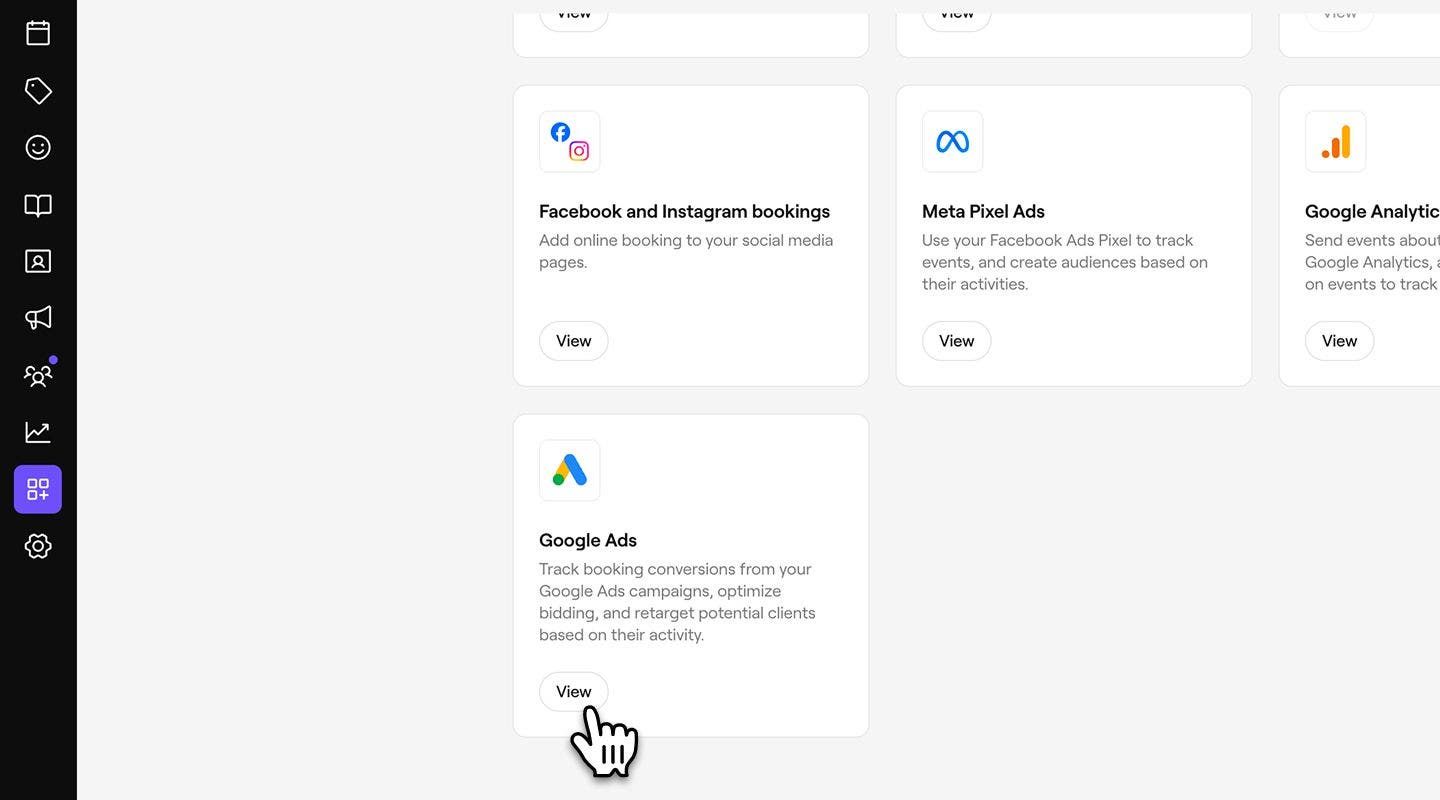
- Från huvudmenyn till vänster på skärmen går du till Tilläggstjänster.
- Under Google Ads klickar du på knappen Visa för att öppna översiktsvyn för tilläggstjänsten.
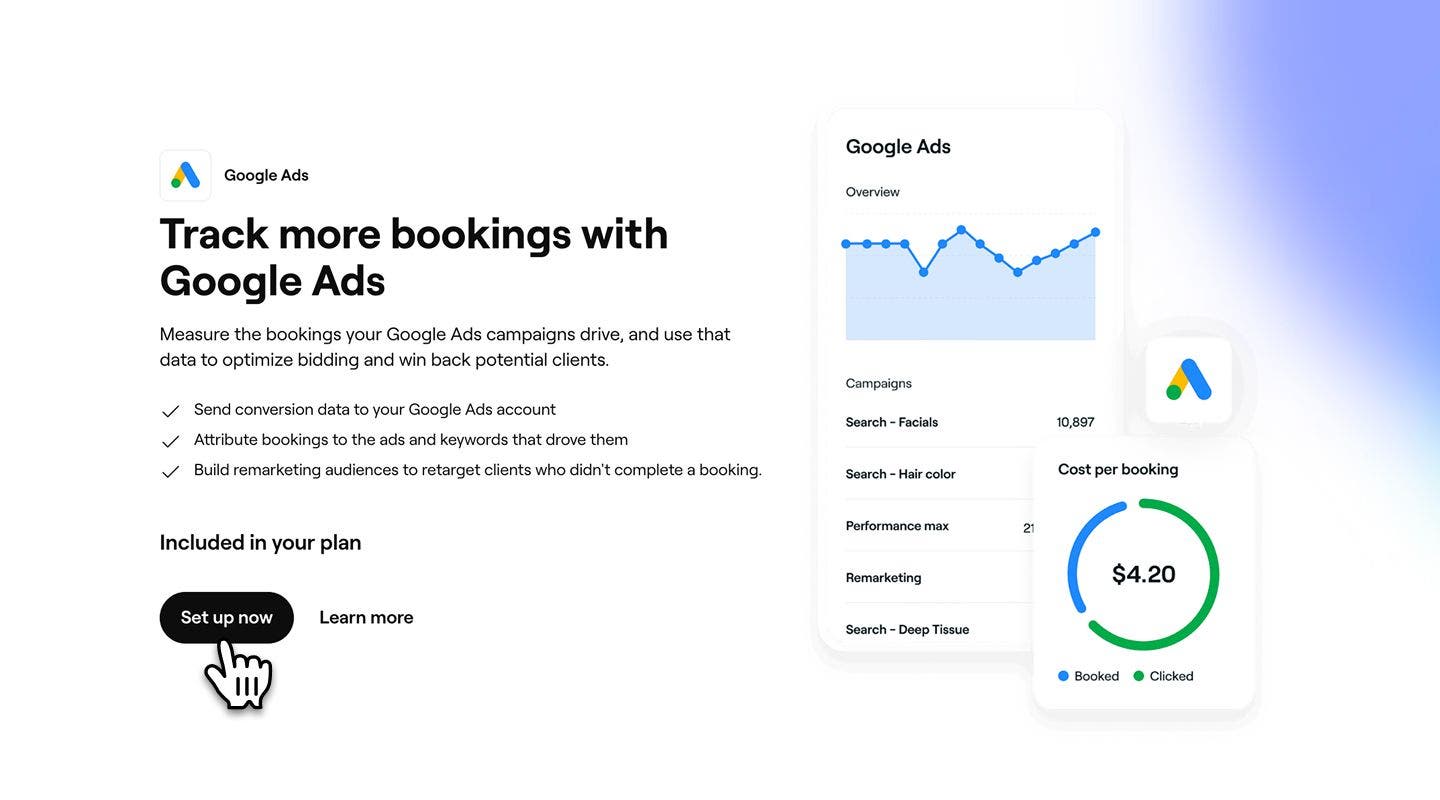
- Välj knappen Konfigurera nu för att börja aktivera tilläggstjänsten.
- Klistra in ditt kopierade Konverterings-ID i det angivna fältet.
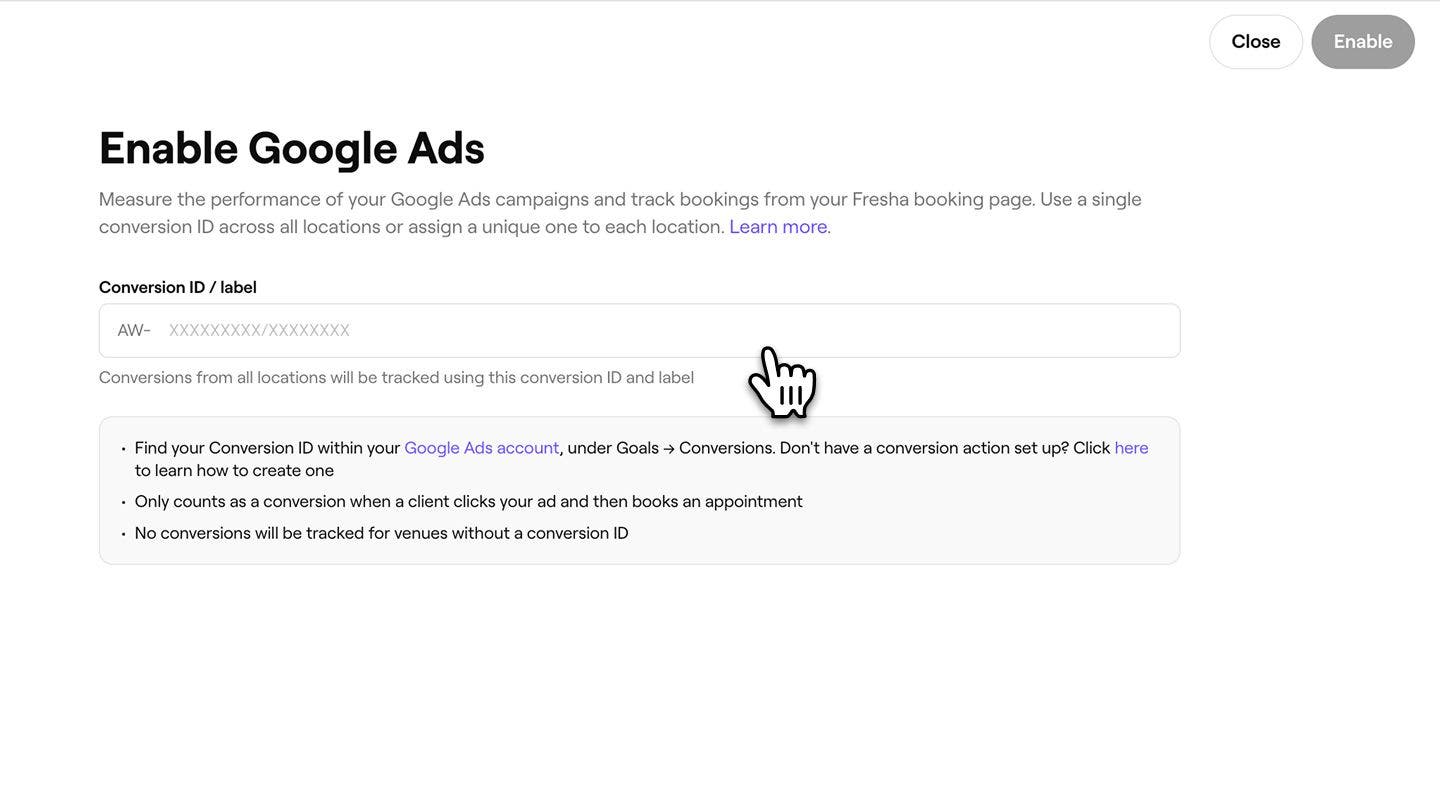
- Klicka på knappen Aktivera längst upp till höger för att ansluta ditt Fresha-konto till Google Ads.
När funktionen är aktiverad skickar Fresha slutförda bokningar till Google Ads under ditt konverterings-ID, så att de visas som konverteringar i din rapportering.
Anslut ett konverterings-ID per plats
Om du har flera platser i din arbetsyta kan du ansluta ett annat konverterings-ID för varje plats så att spårningsdata skickas separat per plats.
- När du kommer till steget där du ska klistra in ditt konverterings-ID väljer du fliken Konverterings-ID per plats.
- Klistra in **konverterings-ID:t **i fältet för varje plats.
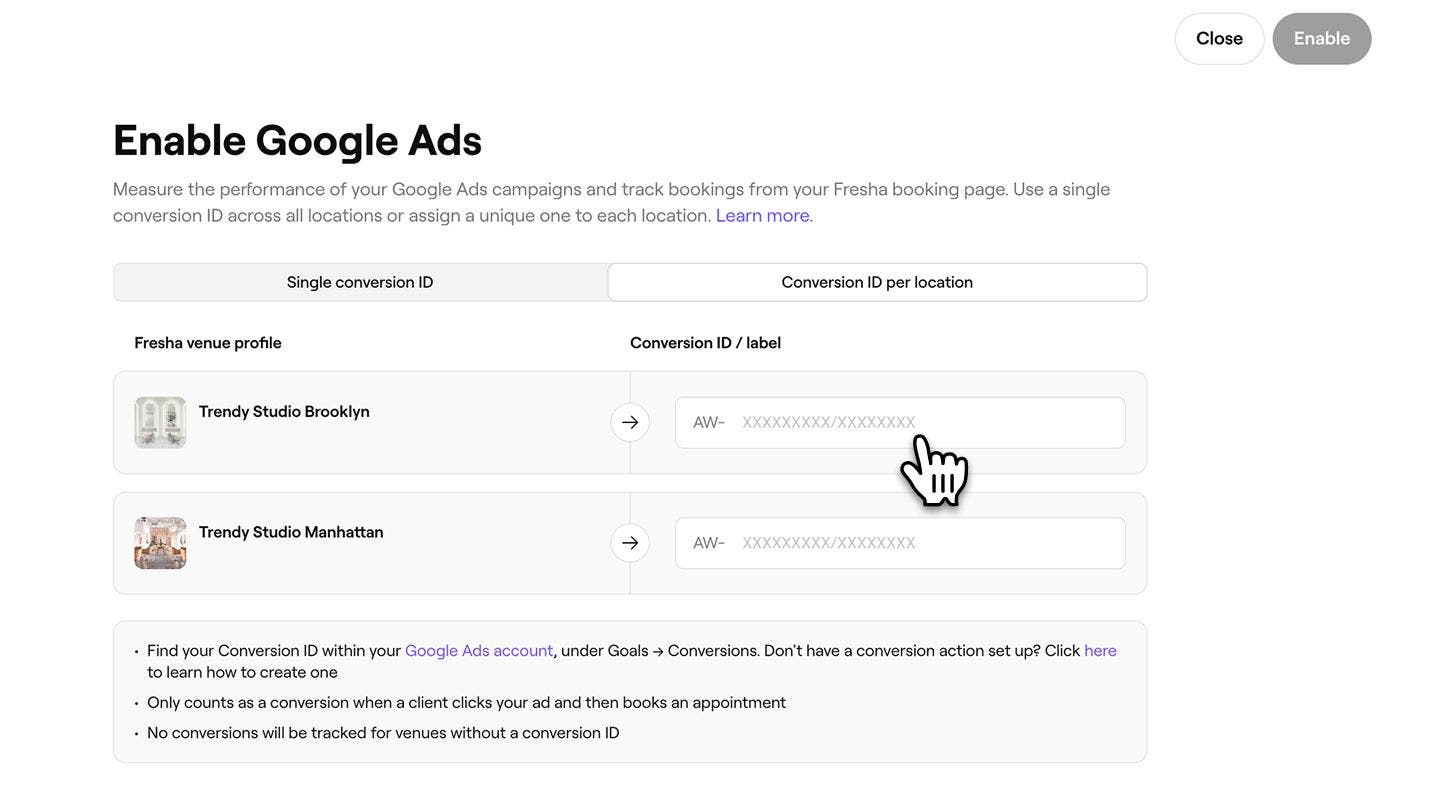
- Klicka på knappen Aktivera uppe till höger för att ansluta alla platser.
Om du vill hoppa över spårning för en specifik plats lämnar du fältet Konverterings-ID tomt. Endast platser med ett konverterings-ID ifyllt kommer att skicka data till Google Ads.
Inaktivera Google Ads-spårning
- Gå till Tillägg från huvudmenyn till vänster på skärmen.
- Under Google Ads väljer du knappen Åtgärder och väljer Inaktivera.
- Klicka på knappen Inaktivera nu i popup-fönstret för att bekräfta ditt val.
Vanliga frågor
Google Ads räknar en bokning som en konvertering när en kund klickar på din Google-annons och sedan slutför en bokning. Konverteringsrapporter inkluderar endast bokningar som uppfyller dessa attributkrav.
Gör en testbokning efter att ha klickat på din Google-annons och kontrollera sedan dina konverteringsrapporter för Google Ads. Vänta en stund tills konverteringen visas efter att du har aktiverat integrationen.