Spåra metapixelannonser
Lär dig hur du spårar händelser och lockar nya målgrupper baserat på kundaktivitet med hjälp av Facebook Pixel.
I den här artikeln
Om Metapixelannonser och Fresha
Facebook-pixeln är en liten kod som läggs till på din webbplats och som samlar in data för att hjälpa dig att spåra konverteringar från Facebook-annonser, optimera annonsresultat, bygga målgrupper och på nytt inrikta dig på besökare som har interagerat med din webbplats. Gå till den officiella Facebook-artikeln för mer information.
Fresha stöder 6 standardhändelser på Facebook för att spåra kundernas åtgärder under bokningsprocessen:
- PageView Utlöses när en kund går in i bokningsflödet, visar eller bokar om en bokning, eller går in i medlemskaps- eller presentkortsflödet (utlöses en gång per flöde).
- Bokning Utlöses när en bokning bekräftas (via knappen Bekräfta).
- Köp Utlöses när kunden når bekräftelseskärmen för Betalningsmetod.
- Schemaläggning Utlöses vid bokningsbekräftelse (används med äldre Facebook Pixel-konfigurationer, samma beteende som Reservation).
- InitiateCheckout Utlöses vid det första steget i bokningsflödet.
- AddPaymentInfo Utlöses när kunden når skärmen Betalningsmetod.
Innan du kör annonskampanjer med Facebook Pixel ska du se till att du har ett registrerat Facebook Business-konto och att ett 15-siffrigt pixel-id syns i det övre vänstra hörnet. Om det saknas måste du skapa ett.
Anslut Metapixelannonser till Fresha
- Öppna ditt Facebook Business-konto och skapa en Meta-pixel med hjälp av guiden i Facebook Business Hjälpcenter.
- När du har lagt till Meta-pixelkoden på din webbplats kopierar du Pixel-ID:t. För steg-för-steg-instruktioner kan du läsa guiden i Facebook Business hjälpcenter.
- Öppna ditt Fresha-företagskonto.
- Från huvudmenyn till vänster på skärmen går du till Tilläggstjänster.
- Under Metapixelannonser klickar du på knappen Visa.
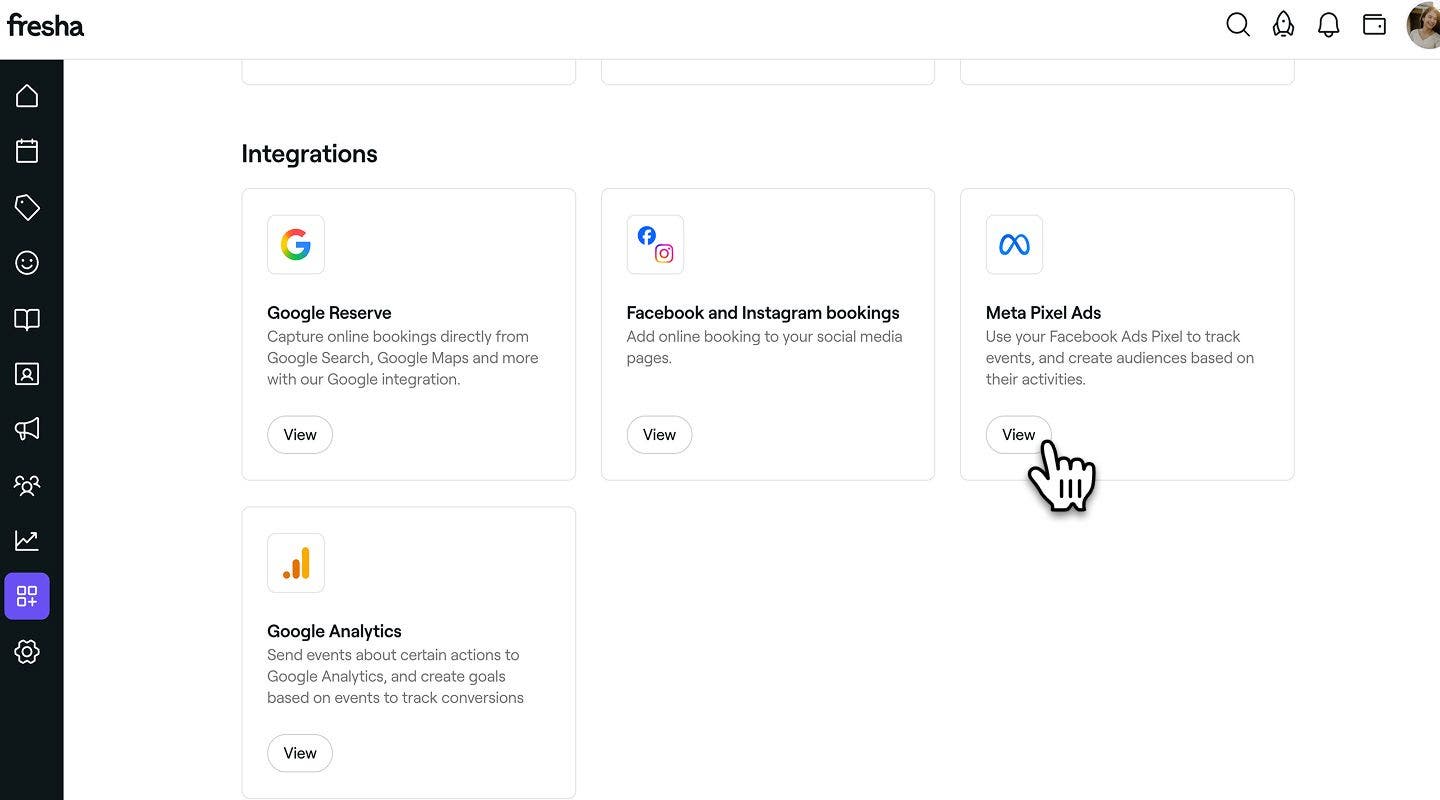
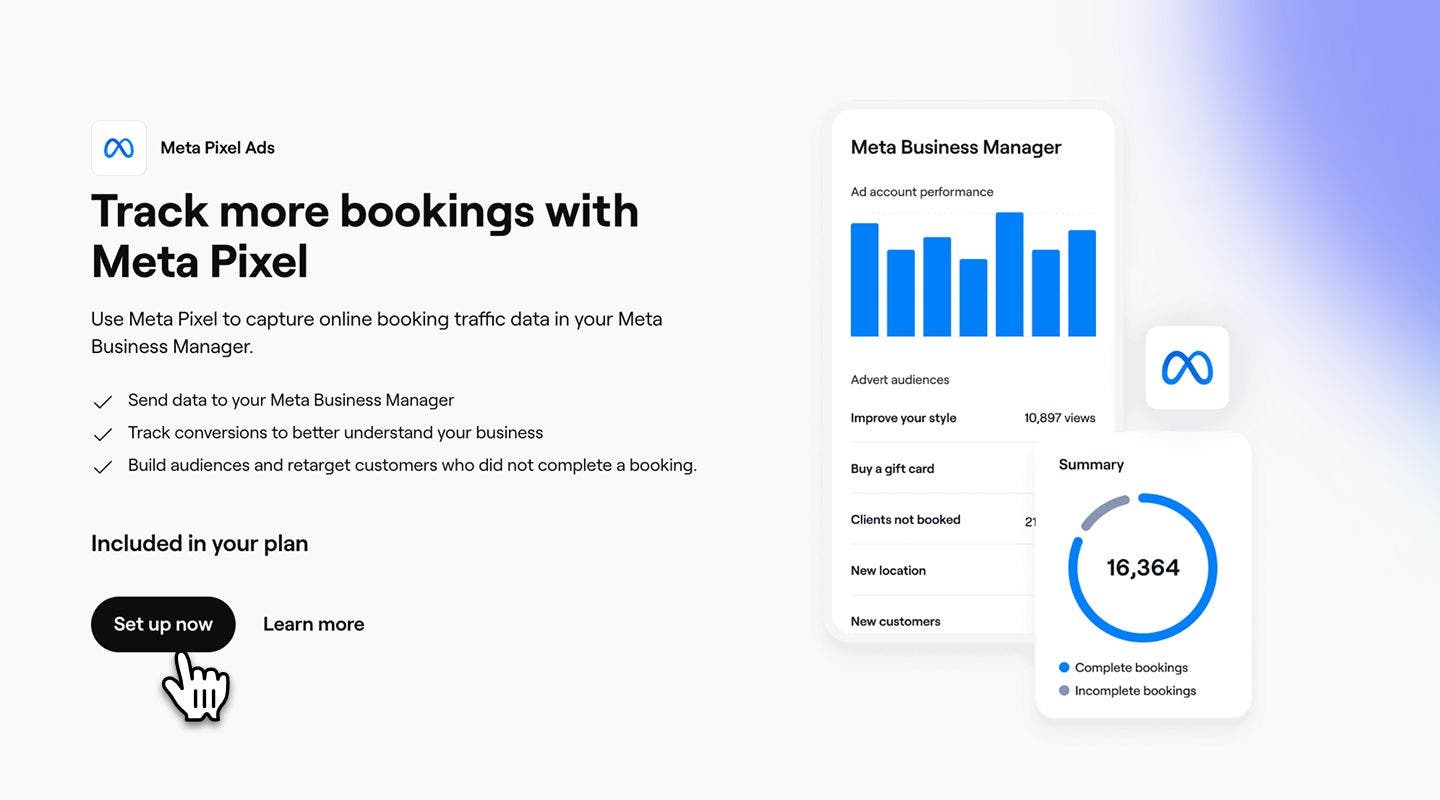
- Klicka på knappen Konfigurera nu för att börja aktivera tilläggstjänsten.
- Klistra in ditt kopierade pixel-id i det angivna fältet.
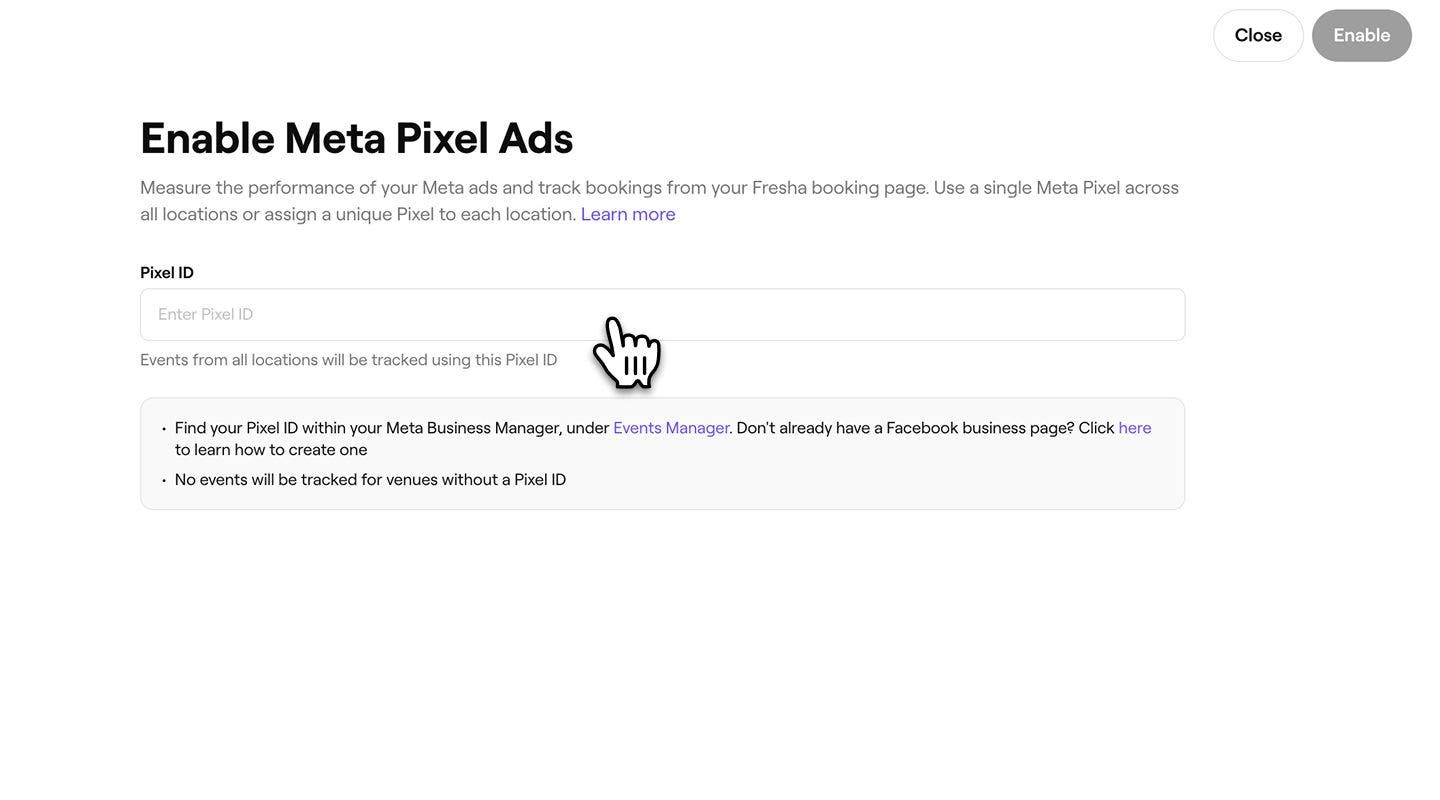
- Klicka på knappen Aktivera längst upp till höger för att ansluta ditt Fresha-konto till Meta-pixel.
När du har anslutit Fresha till din Facebook-pixel kommer data från din onlineprofil och ditt bokningsflöde att skickas som ”händelser” till din Meta Business Manager. Detta innebär att du kan spåra besökare på din schemaläggningssida och optimera dina annonser för att nå rätt målgrupp.
Anslut ett pixel-id per plats
Om du har flera platser i din arbetsyta kan du ansluta ett separat pixel-id för varje plats så att spårningsdata skickas separat per plats till Meta Business Manager.
- När du kommer till steget där du ska klistra in ditt pixel-id väljer du fliken Pixel-ID per plats.
- Klistra in pixel-id:t i fältet för varje plats.

- Klicka på knappen Aktivera uppe till höger för att ansluta alla Platser.
Inaktivera Metapixelannonser
- Från huvudmenyn till vänster på skärmen går du till Tillägg.
- Under Metapixelannonser klickar du på knappen Åtgärder och väljer Inaktivera.

- I popup-fönstret klickar du på knappen Inaktivera nu för att bekräfta ditt val.
Om du behöver hjälp med Metapixelannonser kan du läsa Facebooks Hjälpcenter eller kontakta Facebooks Hjälp direkt.