Hantera spårning med Google Analytics
Lär dig hur du ansluter Google Analytics till Fresha och får värdefulla insights i hur kunder engagerar sig i din webbplats, vilket hjälper dig att bättre förstå konsumentbeteende.
I den här artikeln
Om Google Analytics och Fresha
Google Analytics är ett verktyg som spårar hur kunder engagerar sig i Fresha från din webbplats och registrerar händelser som sidvisningar, knappklick och bokningar.
För att använda denna integration effektivt krävs teknisk kunskap, och tidigare erfarenhet av Google Analytics är till hjälp hjälp vid konfiguration och dataanalys.
Innan du ansluter Google Analytics till Fresha:
- Publicera din onlineprofil på fresha marketplace.
- Skapa ett Google Analytics-konto (eller använd ett befintligt konto) med en egendom för att spåra data från din webbplats.
Du kan antingen använda en befintlig egendom för att övervaka trafiken från din webbplats till Fresha, eller skapa en ny egendom för att spåra aktivitet direkt i ditt Fresha-bokningsflöde. Vi rekommenderar att du använder samma property för både din webbplats och Fresha, eftersom det ger fullständig insyn i dina användares resa.
För att ansluta, generera ett mät-ID i Google Analytics och lägg till det under Google Analytics-integration i ditt Fresha-konto.
Anslut ditt Fresha-konto till Google Analytics
För att börja spåra händelser från Freshas bokningsflöde kopierar du ditt spårnings-id från Google Analytics och klistrar in det i Google Analytics-tilläggstjänsten i ditt Fresha-konto. Du kan gå till Googles Analytics Hjälpcenter för vägledning om konfiguration och navigering.
- Från ditt Google Analytics-konto öppnar du ditt valda datastream och lägger till "fresha.com" som en känd domän. Du kan följa Google Analytics-guiden för steg-för-steg-instruktioner om hur du lägger till en domän.
- När domänen har lagts till kopierar du ditt Mätnings-ID (det börjar med G-). Se Google Analytics-guiden för steg-för-steg-instruktioner om hur du hittar ditt mät-ID.
- Öppna ditt Fresha-företagskonto.
- Gå till Tillägg från huvudmenyn till vänster på skärmen.
- Välj knappen Visa under Google Analytics för att öppna översiktsvyn för tilläggstjänsten.
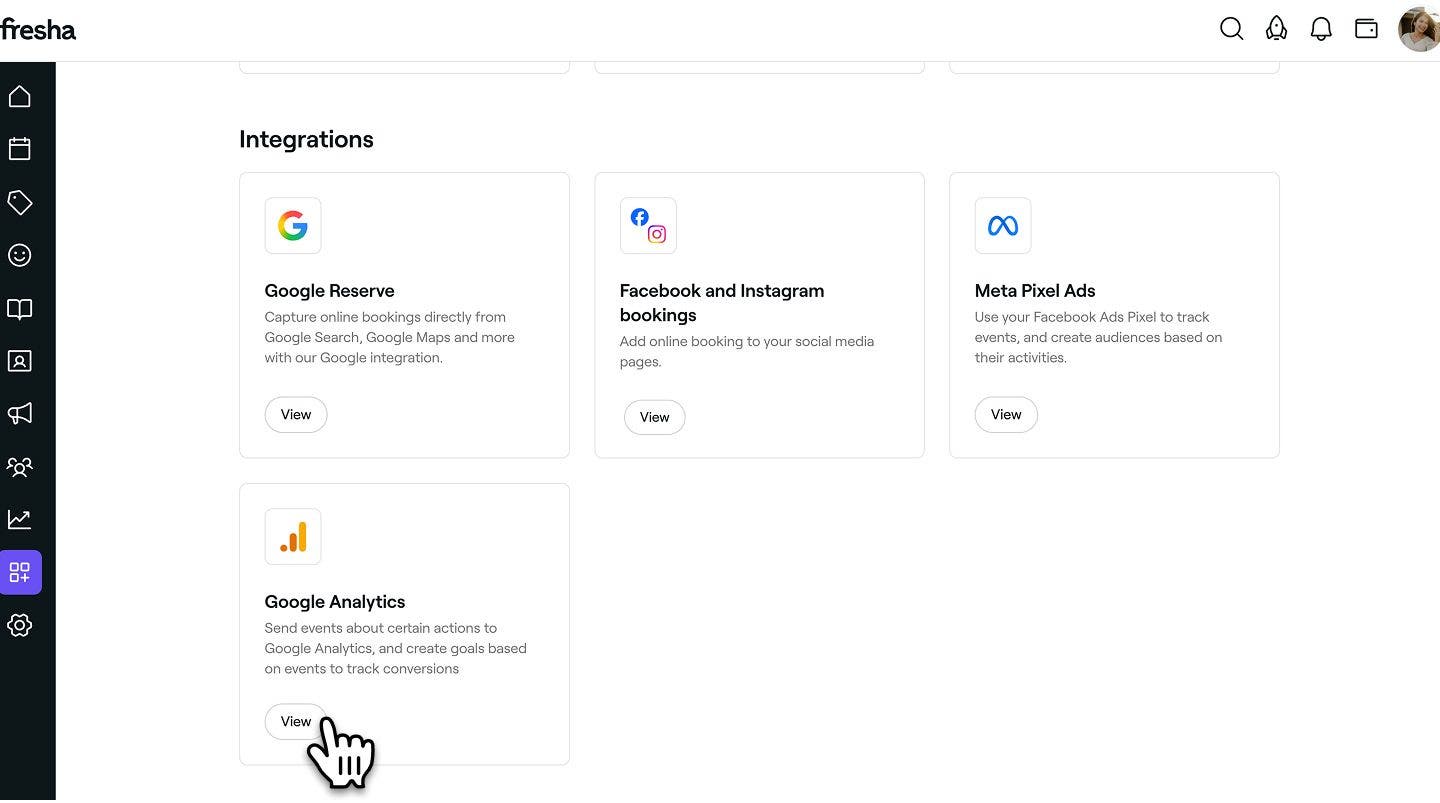
- Klicka på knappen Konfigurera nu för att börja aktivera tilläggstjänsten.

- Klistra in ditt kopierade Mätnings-ID i det angivna fältet.
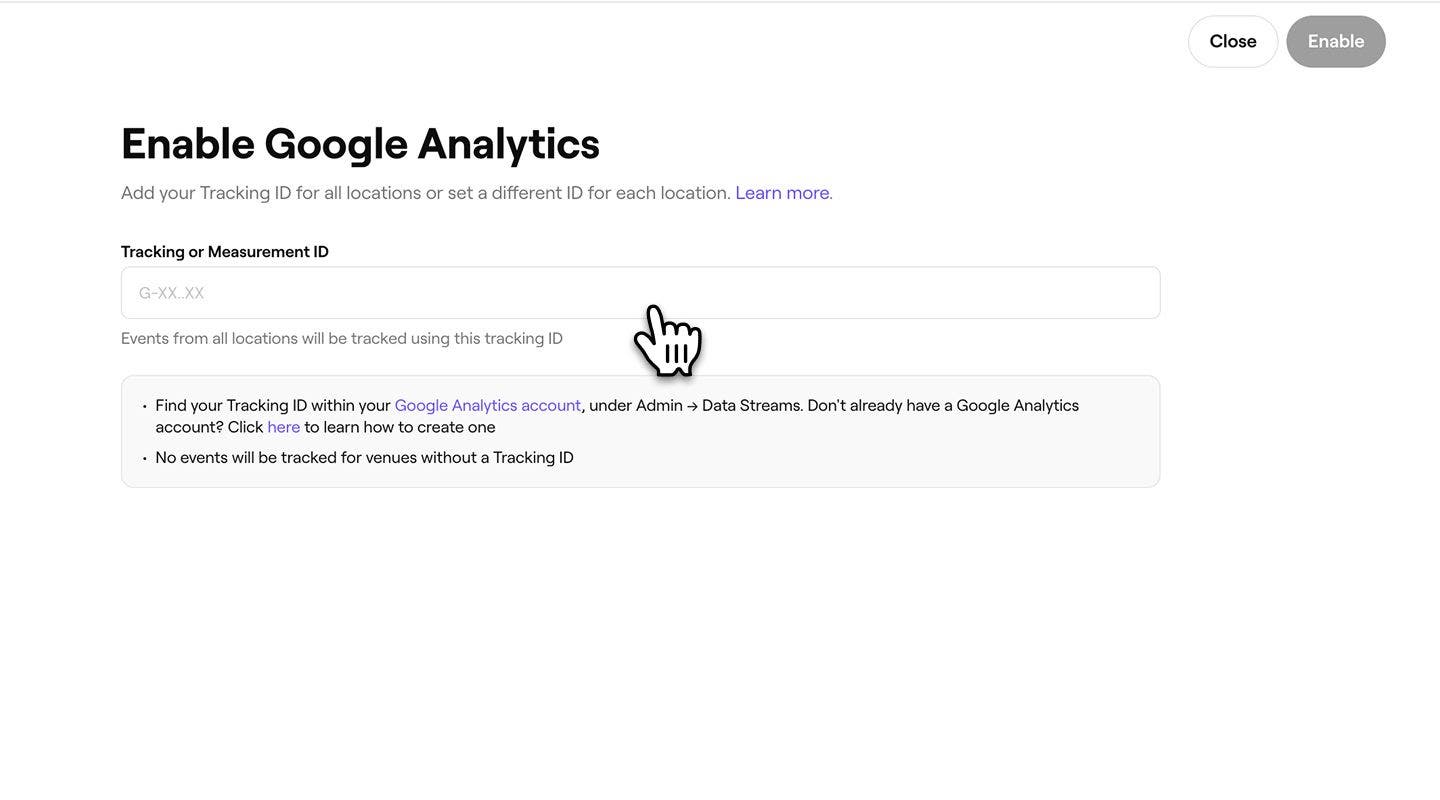
- Klicka på knappen Aktivera uppe till höger för att ansluta ditt Fresha-konto till Google Analytics.
När du har konfigurerat det skickar Fresha automatiskt data till Google Analytics, inklusive trafikkällor, användardemografi, profilvisningar och bokningar.
Bokningar som görs via Fresha Marketplace-apparna (iOS och Android) kan inte spåras i Google Analytics. Konverteringsspårning stöds endast för bokningar som görs via Freshas webbplattform (www.fresha.com).
Anslut ett spårnings-ID per plats
Om du har flera platser i din arbetsyta kan du ansluta ett annat spårnings-ID för varje plats så att spårningsdata skickas separat för varje plats.
- När du kommer till steget där du ska klistra in ditt pixel-id väljer du fliken Spårnings-ID per plats.
- Klistra in spårnings-ID:t i fältet för varje plats.
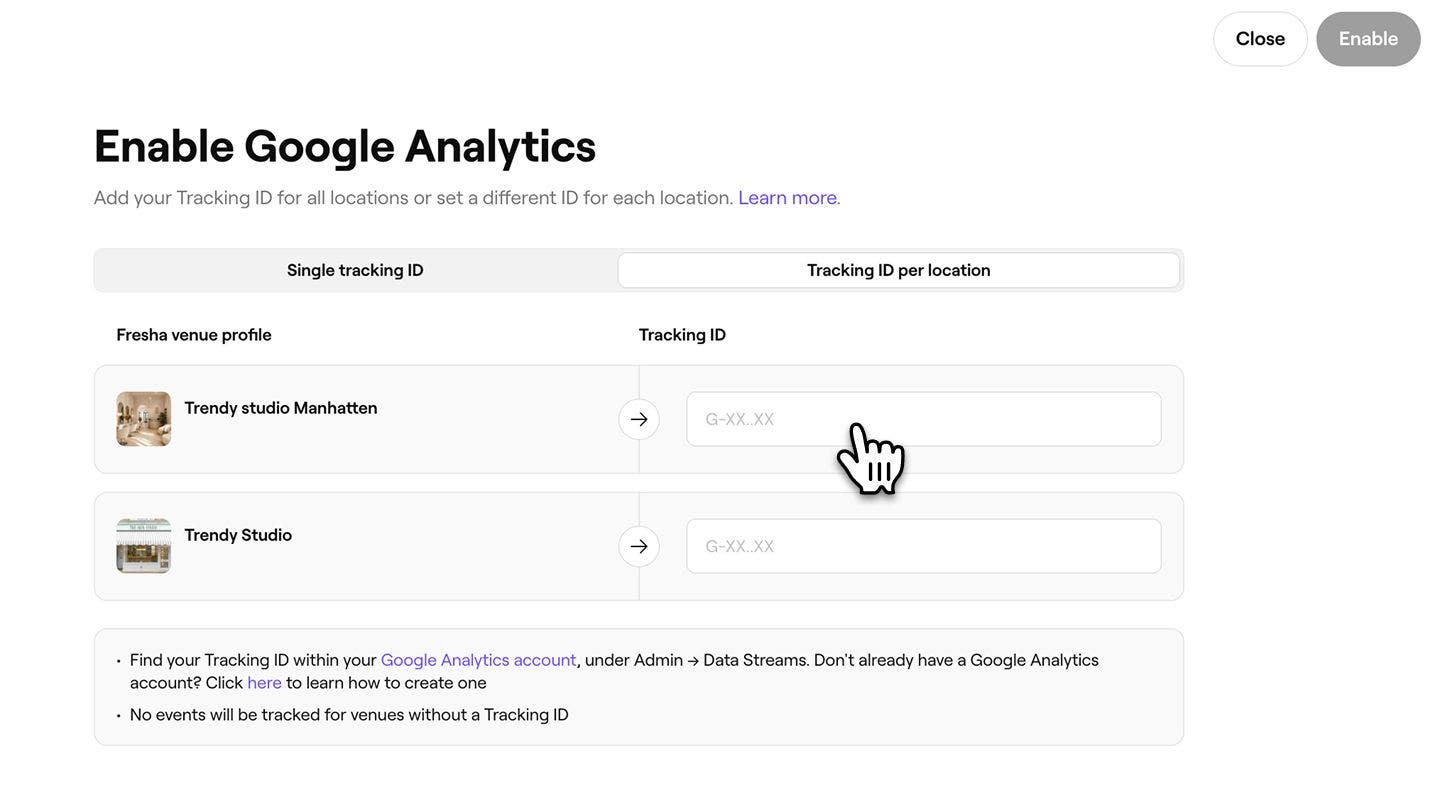
- Klicka på knappen Aktivera uppe till höger för att ansluta alla platser.
Om du vill hoppa över spårning för en specifik plats lämnar du fältet för pixel-id tomt. Endast platser med ett ifyllt pixel-id skickar spårningsdata till Meta Business Manager.
Testa din Google Analytics-integration
När din integration med Fresha är klar kan du verifiera att data spåras genom att kontrollera dina realtidsrapporter i Google Analytics.
Vi rekommenderar att du bokar en testbokning som kund för att simulera aktivitet. Dina åtgärder bör visas i rapporten Översikt i realtid, vilket bekräftar att data samlas in korrekt.
När du bokar en testbokning ska du se till att din webbläsare inte har några tillägg för att blockera annonser, eftersom dessa kan påverka webbplatsens funktion. Vi rekommenderar att du använder en ren webbläsare för att få ett korrekt testresultat.
Inaktivera Google Analytics i ditt Fresha-konto
- Från huvudmenyn till vänster på skärmen går du till Tillägg.
- Under Google Analytics klickar du på knappen Åtgärder och väljer Inaktivera.
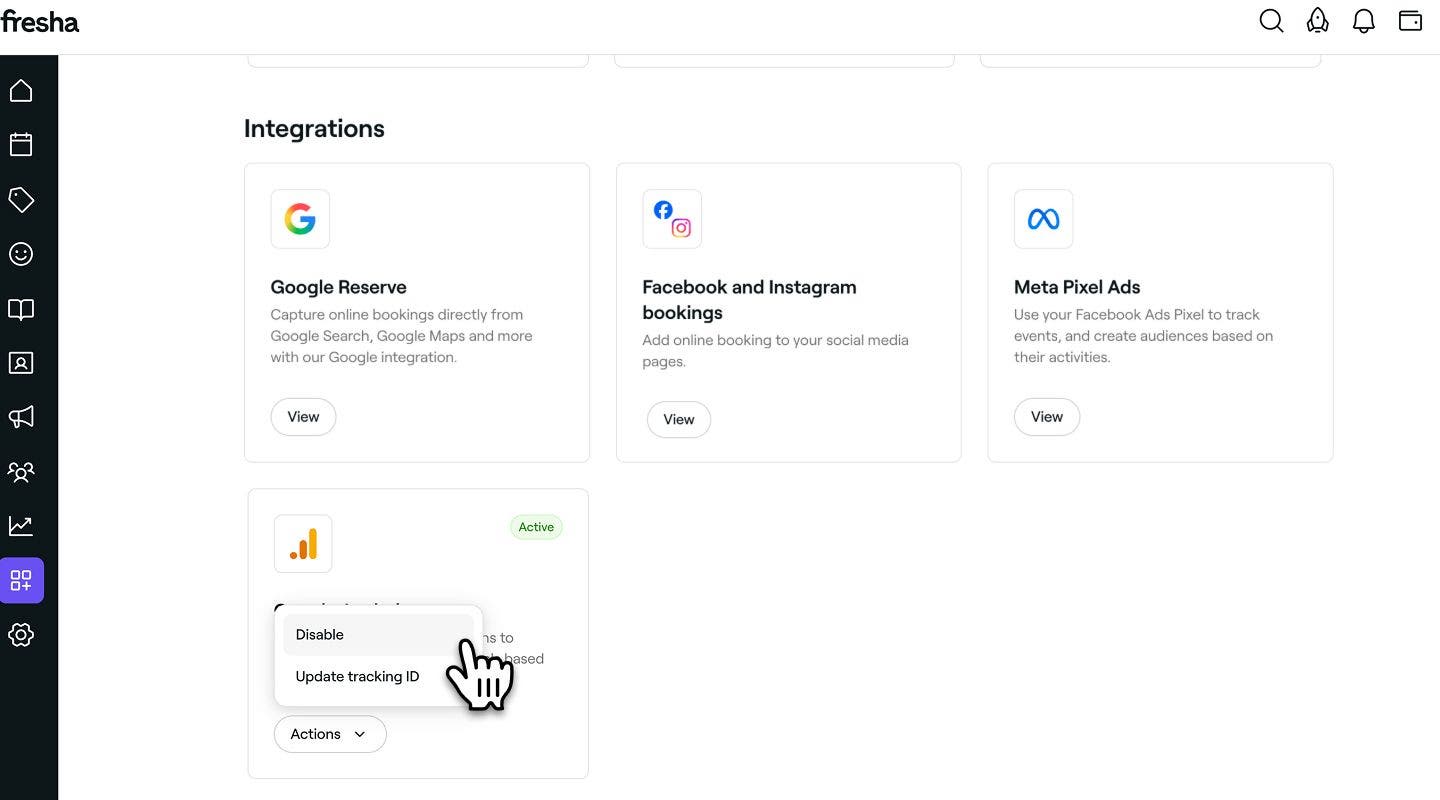
- I popup-fönstret klickar du på knappen Inaktivera nu för att bekräfta ditt val.
Vanliga frågor
- Händelse för sidvisning: Utlöses varje gång en kund besöker ett steg i Freshas bokningsflöde.
- Bokningshändelse: Utlöses när en bokning har slutförts. Denna händelse inkluderar värdet på bokningen och skickas både som en anpassad "boknings"-händelse och en e-handelsköphändelse.
- Bekräfta din datastream-konfiguration: Se till att fresha.com har lagts till i din lista över domäner.
- Verifiera ditt spårnings-ID: Det mät-ID som du anger i Fresha ska matcha det i ditt Google Analytics-konto.
- Ge tid för aktivering: Vänta minst 48 timmar efter att du har aktiverat tilläggstjänsten, eftersom det kan ta ett tag innan integrationen börjar skicka data.
Fresha skickar följande händelser till din Google Analytics-tagg för att hjälpa dig att spåra kundaktivitet i bokningsflödet:
Denna integration spårar endast aktivitet från webbversionen av Fresha Marketplace, inte mobilappen.
För att säkerställa att Fresha-händelser visas på din Google Analytics-sida rekommenderar vi att du kontrollerar följande:
Observera att Fresha inte tillhandahåller hjälp med felsökning av Google Analytics. För detaljerad hjälp rekommenderar vi att du går till Google Analytics Hjälpcenter.
Freshape integration med Google Analytics följer helt och hållet GDPR-bestämmelserna, eftersom kundaktivitet endast delas med Google Analytics när kunder ger sitt uttryckliga samtycke till att lagra cookies och spåra deras surfbeteende.
Eftersom vissa kunder kan avböja samtycke och spårning inte stöds i iOS- eller Android-appar kan antalet konverteringar som rapporteras i Google Analytics skilja sig från dina faktiska onlinebokningar. Detta är förväntat och anses vara normalt vid konverteringsspårning online.
Fresha kan inte erbjuda hjälp med spårning över flera domäner eller integrationer med Google och Meta Ads. Vår integration använder endast den tillhandahållna Google-taggen eller Meta-pixeln för att skicka händelser baserat på kundresan inom Fresha. All information om tidigare domäner som kunden besökte innan hen kom till Fresha tas bort under den här processen.