Konfigurera och hantera dricks
Lär dig hur du konfigurerar dricksalternativ, justerar standardvärden och väljer hur dricks beräknas.
I den här artikeln
Om dricks
Dricks är valfria belopp som kunder kan lägga till i en försäljning som ett tack till teammedlemmar för fantastisk service. Kunder kan lägga till dricks under betalningen på plats, samt efter betalningen, genom att aktivera det automatiska meddelandet Tack för besöket. När en bokning har slutförts får kunderna ett meddelande om att skriva ett omdöme och lämna dricks.
När du använder en Fresha-kortterminal visas dricksalternativ direkt på terminalskärmen, vilket gör det enkelt för kunder att ge dricks under betalningen. Du kan styra hur dricks fungerar genom att anpassa standardalternativen för dricks som visas i kassan.
Ställ in dricksalternativ för kunder
-
Från menyn till vänster på skärmen går du till Inställningar.

-
Klicka på kategorin Försäljning för att hantera dina dricksinställningar.

-
I menypanelen till vänster väljer du Dricks för att hantera dina dricksalternativ, -värden och -beräkningar.
-
Under Dricksalternativ använder du reglagen för att aktivera när du vill be kunder om dricks bland följande:
- Visa en skärm för dricksalternativ vid kassan: Under betalningen visas en skärm för dricks med förinställda procentsatser och ett alternativ för anpassat belopp, så att du kan visa den för kunden och låta dem välja innan de går vidare till betalningen.
- **Visa dricksalternativ på kortterminaler och självbetalning: **Dricksalternativ visas på din kortterminal under betalning, eller på självbetalningssidan som öppnas när kunder trycker på länken som skickats till deras telefon, och de kan välja en bokning innan de betalar.
- Tillåt kunden att lämna dricks online: Alternativet Lämna dricks visas i den slutförda bokningen i kundens Fresha-konto, där de kan välja ett belopp eller ange en anpassad dricks.

När du har konfigurerat dina valda dricksalternativ kommer de nu att tillämpas i kassan.
Redigera standardvärden för dricks
- Öppna Dricks från dina Inställningar för arbetsyta för försäljning.
- Klicka på knappen Redigera bredvid Standardvärden för att uppdatera dina inställningar för dricks.

- I vyn Dricksvärde anger du de standardprocentandelar du vill erbjuda i kassan. Dessa visas som förinställda alternativ för kunder, som även kan lägga till ett anpassat belopp. För att uppmuntra till mer dricks rekommenderar vi att du inte erbjuder fler än tre värden.
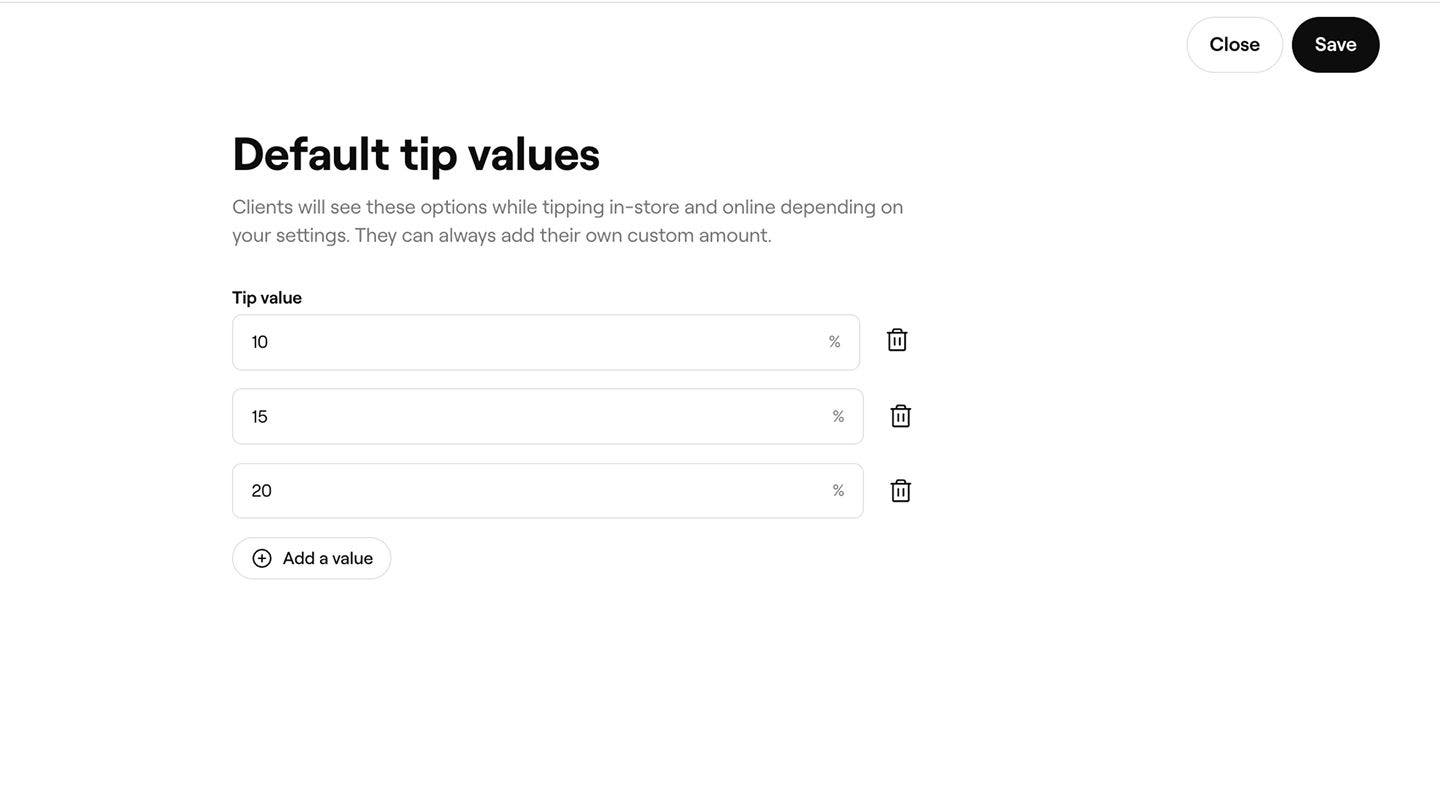
- Klicka på knappen Spara uppe till höger för att bekräfta dina ändringar.
När de har uppdaterats visas dricksbeloppen automatiskt baserat på dina dricksalternativ för kunder.
Redigera standardmetod för beräkning av dricks
- Öppna Dricks från Inställningar för arbetsytan för försäljning.
- Bredvid Beräkning av dricks klickar du på Redigera för att justera hur dricks beräknas i kassan.

- I vyn Dricksberäkning under Varukorgsartiklar väljer du de artikeltyper du vill inkludera vid beräkning av dricks.
- Välj om Serviceavgifter, Rabatter och Moms ska vara Inkluderade eller Uteslutna när dricks beräknas.

- Klicka på knappen Spara uppe till höger för att tillämpa dina uppdaterade inställningar för dricksberäkning.
När de har uppdaterats kommer dina inställningar för dricksberäkning att tillämpas i kassan baserat på de typer av artiklar och avgifter du har valt.
Redigera dricksalternativ för en plats
- Öppna Dricks från dina Inställningar för arbetsyta för försäljning.
- Under Beräkning av dricks klickar du på Avancerade alternativ för att redigera dricksalternativ, värden och beräkningar för dina platser.

- I vyn Avancerade dricksalternativ justerar du inställningarna per plats.
- Klicka på knappen Spara uppe till höger för att justera dina dricksinställningar för en plats.
När de har uppdaterats kommer dricksbeloppen och beräkningsmetoden för platserna att tillämpas i kassan.
Om du vill redigera dricksalternativ för flera platser i grupp markerar du kryssrutan bredvid varje plats och väljer knappen Redigera i grupp i verktygsfältet.
Vanliga frågor
Dricks delas upp proportionellt baserat på priset för de tjänster som varje teammedlem tillhandahöll under försäljningen. Om till exempel en tjänst står för en tredjedel av försäljningen och en annan för två tredjedelar, fördelas dricksen i samma proportion. Du kan uppdatera fördelningsandelen under betalningen eller genom att redigera försäljningen efter betalning.
Dricks kan granskas i rapporten Ekonomisammanfattning, som visar en specifikation av alla avgifter som tillämpas på din försäljning.
