Hantera tjänstkategorier
Lär dig hur du organiserar dina tjänster med hjälp av kategorier för att göra det enklare för kunder att bläddra.
Hur tjänstkategorier fungerar
Tjänstkategorier grupperar relaterade behandlingar så att din meny är organiserad, vilket ger kunderna ett enklare sätt att utforska vad du erbjuder.
Du kan använda kategorier när du skapar en enskild tjänst eller kombo för att skilja mellan olika typer av behandlingar, lyfta fram viktiga tjänsteområden eller skapa en menystruktur som passar ditt arbetsflöde och ditt team.
Skapa en ny tjänstkategori
- Från huvudmenyn till vänster på skärmen går du till Katalog.
- Välj Meny med tjänster från den vänstra menypanelen.

- Klicka på knappen Lägg till uppe till höger och välj sedan Kategori.
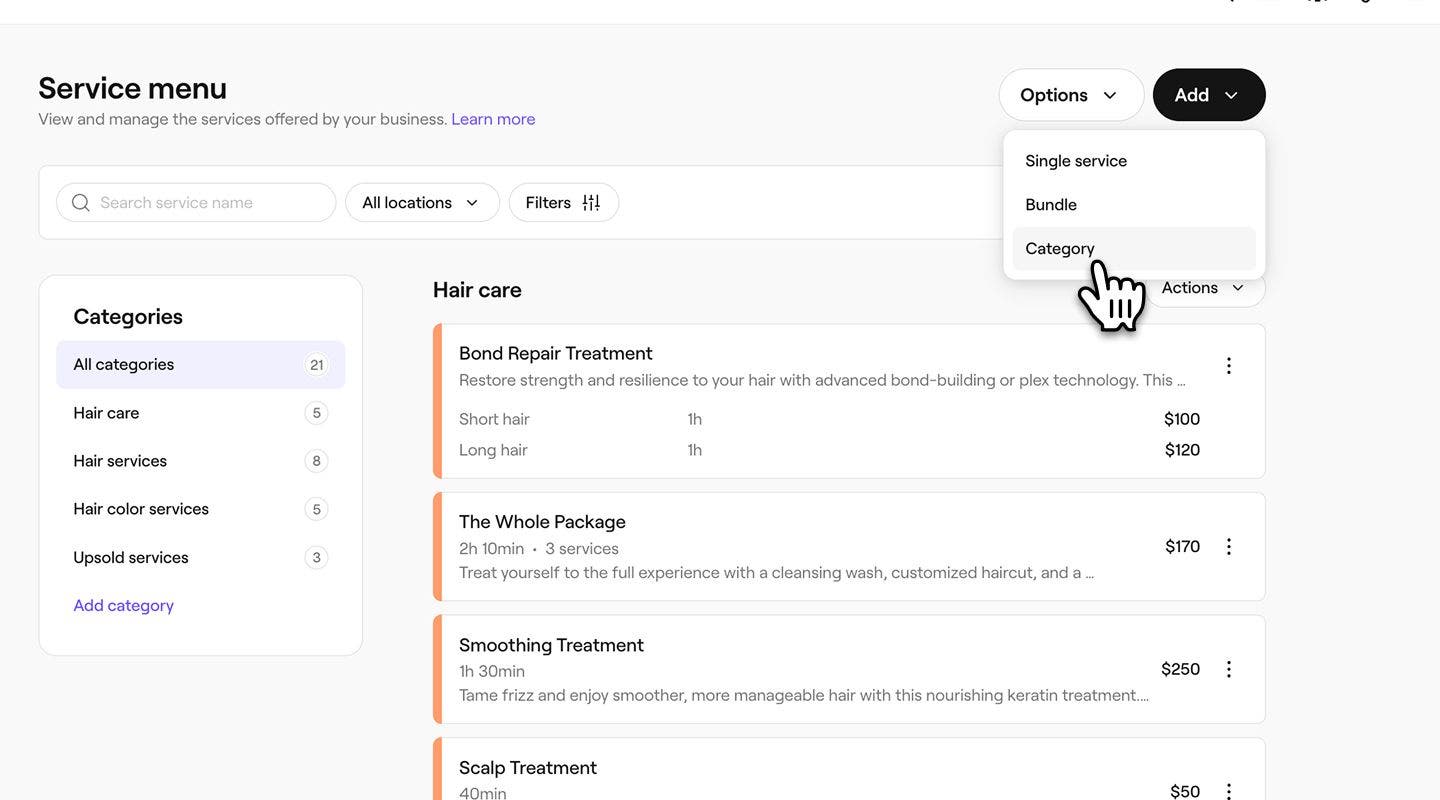
- I popup-fönstret Lägg till kategori anger du följande information:
- Kategorinamn: Namnet som visas i din meny med tjänster och för kunder när de bokar, vilket hjälper dig att organisera dina behandlingar på ett tydligt sätt.
- Bokningsfärg: Välj en färg för att visuellt identifiera tjänster i denna kategori.
- Beskrivning: Lägg till en kort översikt som hjälper kunderna att förstå vilka typer av tjänster som ingår i denna kategori. Klicka på Generera med AI för att skapa en föreslagen beskrivning.

- Klicka på knappen Lägg till längst ner för att skapa kategorin.
När kategorin har skapats kommer den att visas i din meny med tjänster och kommer att vara synlig för kunder när de bokar online. Du kan också ändra ordningsföljden i vilken dina kategorier visas för kunderna.
Hantera tjänstekategorier
- För att hantera en tjänstkategori väljer du knappen Åtgärder bredvid kategorin och väljer ett av följande alternativ:
- Redigera: Uppdatera kategorins information med eventuella ändringar. Klicka på knappen Spara uppe till höger.
- Lägg till tjänst: Skapa en ny tjänst direkt i den här kategorin.
- Lägg till kombo: Skapa en ny tjänstekombo som kommer att grupperas under den här kategorin.
- Arkivera: Ta bort kategorin från din meny utan att ta bort den permanent.
- Radera permanent: Ta bort tjänsten helt från din meny med tjänster.

Vanliga frågor
När du arkiverar eller tar bort en kategori tas även de tjänster och kombinationer bort som är grupperade i den.
