StartKunskapsbasFresha Academy
Arkivera och ta bort artiklar i din meny med tjänster
Tillbaka
  1. Kunskapsbas•
  2. Tjänster•
  3. Arkivera och ta bort artiklar i din meny med tjänster

Arkivera och ta bort artiklar i din meny med tjänster

Läs om hur du tar bort tjänster, kombon och kategorier permanent eller arkiverar dem om du planerar att använda dem senare.

I den här artikeln

  • Arkivera eller ta bort tjänster och kombinationer
  • Avarkivera artiklar i din meny med tjänster

Arkivera eller ta bort tjänster och kombinationer

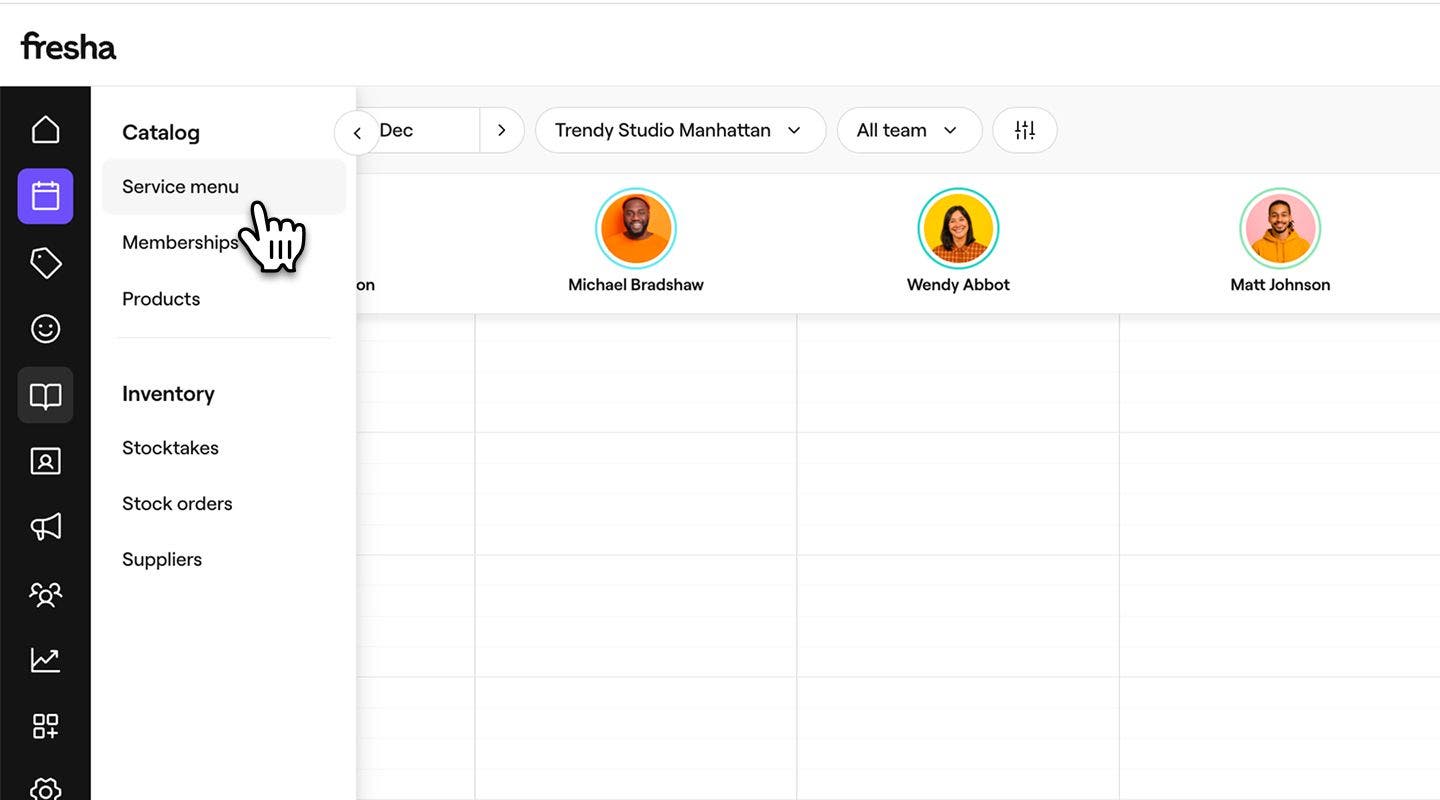
  1. Från huvudmenyn till vänster på skärmen går du till Katalog. 
  2. Välj Meny med tjänster från menypanelen till vänster. 
    archive_web_2.jpg
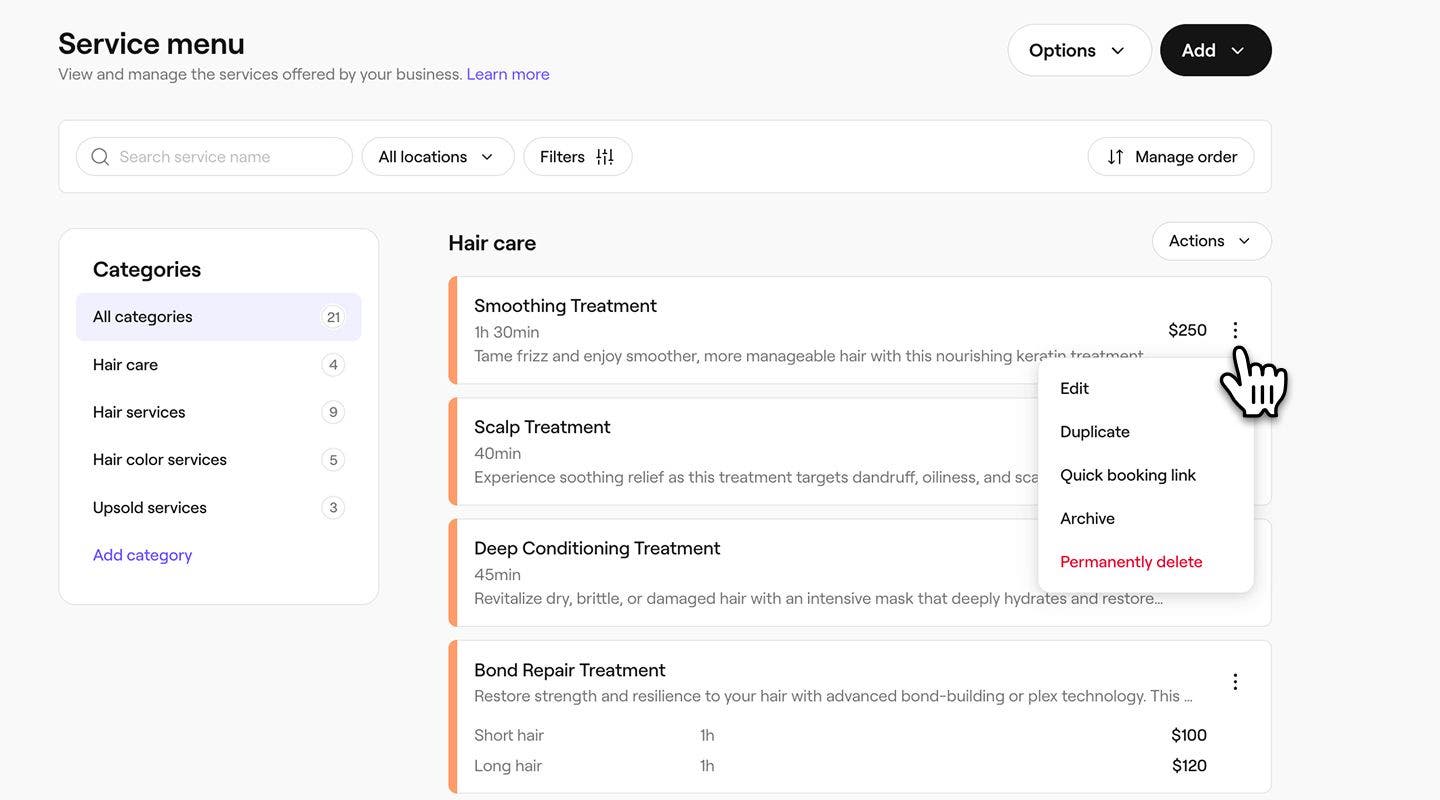
  3. Bredvid en tjänst eller kombo klickar du på Åtgärder (tre punkter) och väljer ett av följande alternativ:
    1. Arkivera: Ta bort kategorin från ditt utbud utan att radera den permanent.
    2. Radera permanent: Ta bort kategorin helt från din meny med tjänster.
      archive_web_3.jpg
  1. Från huvudmenyn längst ner på skärmen trycker du på Mer (rutnätsikon) och öppnar Katalog.
  2. Välj Meny med tjänster från menyn. 
  3. Tryck på en tjänst och välj ett av följande alternativ:
    1. Arkivera: Ta bort kategorin från din meny utan att radera den permanent.
    2. Radera permanent: Ta bort kategorin helt från din meny med tjänster.

Tjänster som inte har bokats under det senaste året kommer automatiskt att arkiveras.

Avarkivera artiklar i din meny med tjänster

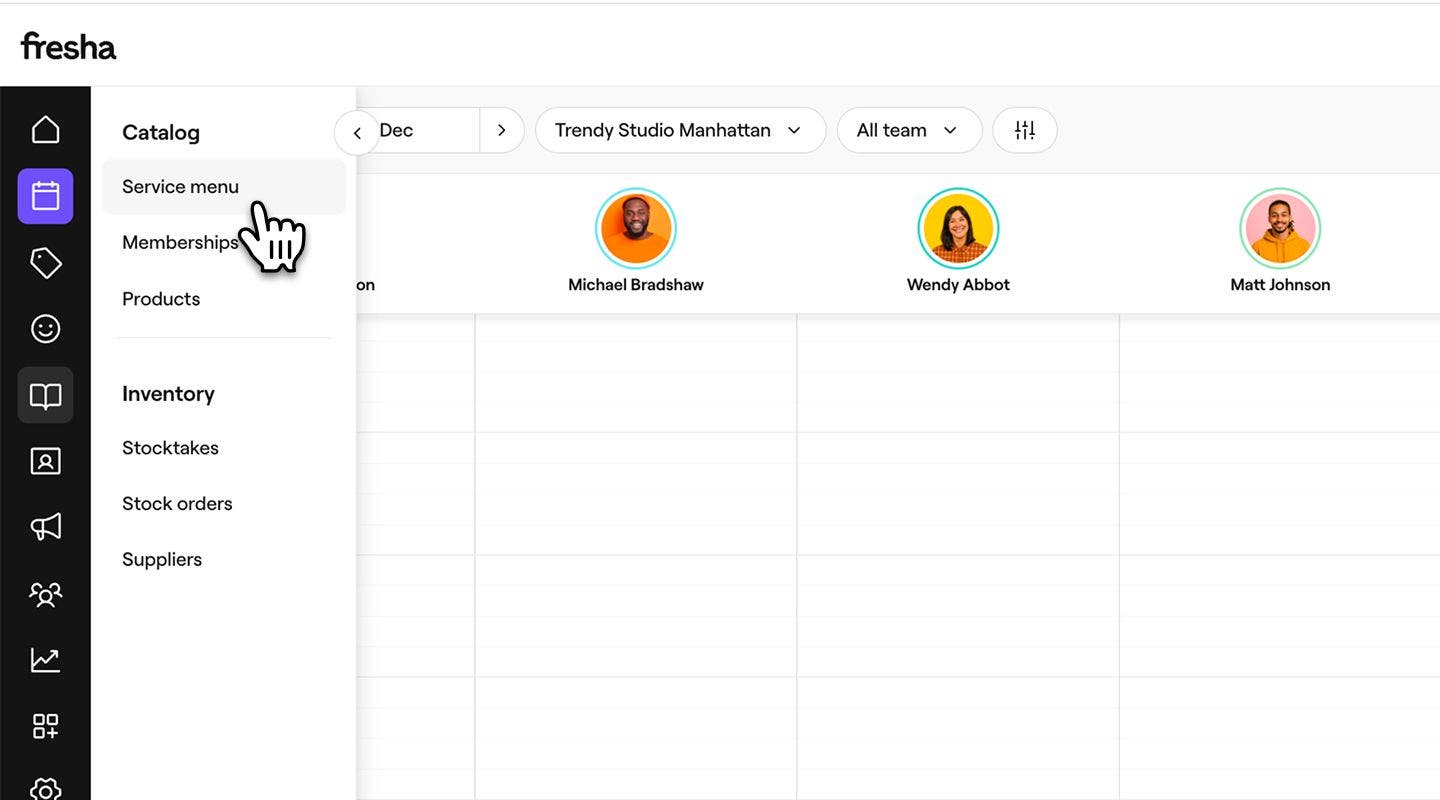
  1. Från huvudmenyn till vänster på skärmen går du till Katalog. 
  2. Välj Meny med tjänster från menypanelen till vänster. 
    unarchive_web_2.jpg
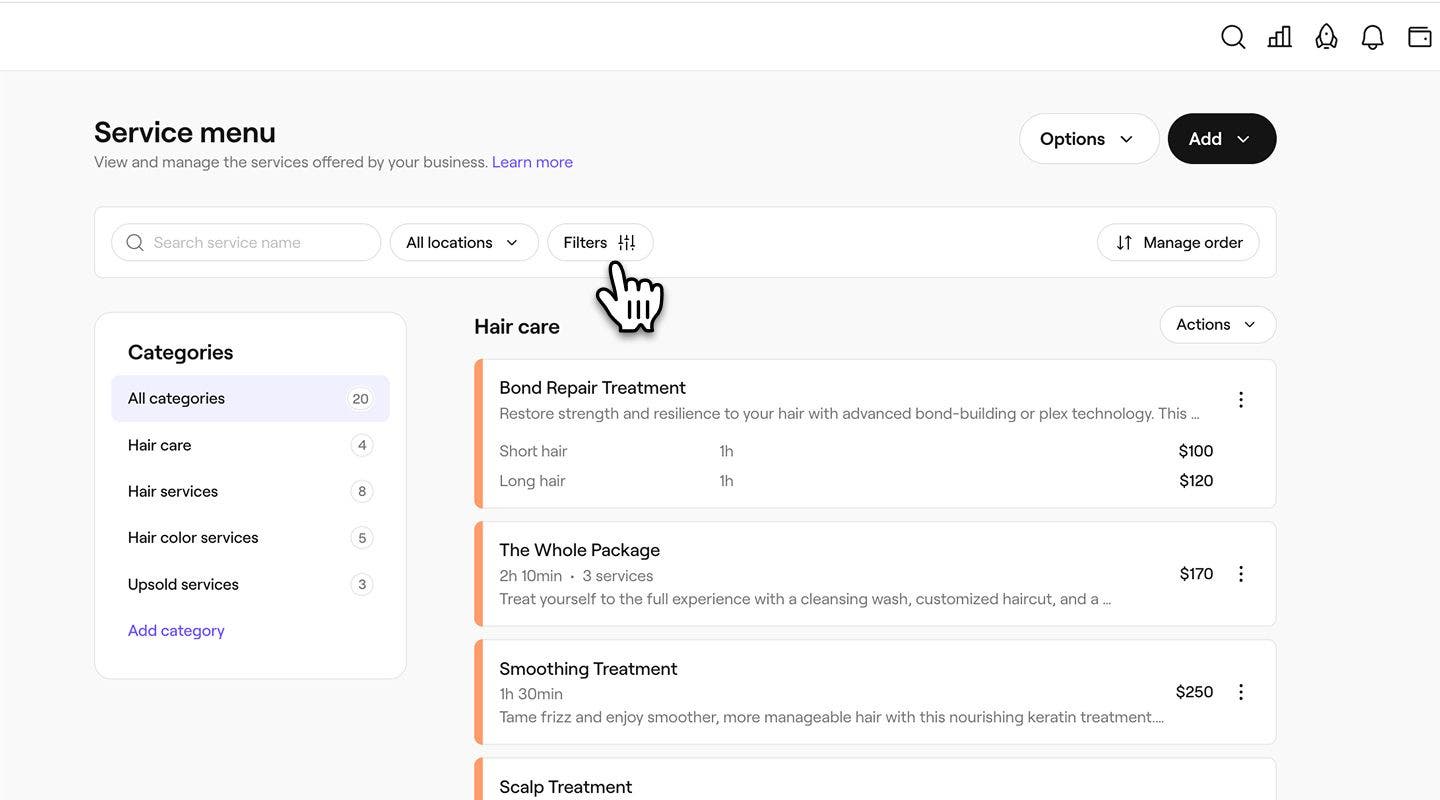
  3. Ovanför menyn med tjänster klickar du på knappen Filter i verktygsfältet.
    unarchive_web_3.jpg
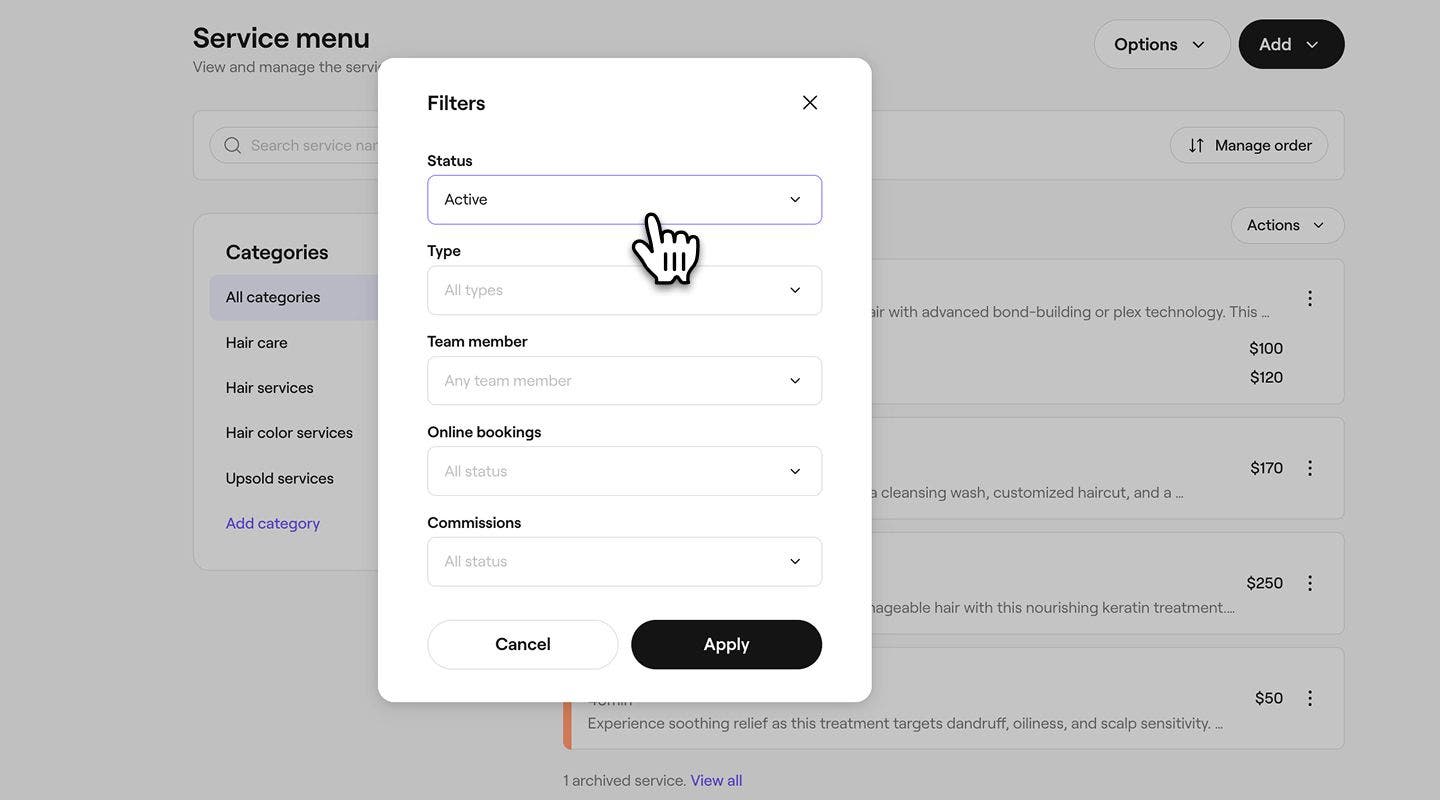
  4. I popup-fönstret för filter klickar du på rullgardinsmenyn under Status och väljer Arkiverad. 
    unarchive_web_4.jpg
  5. Klicka på knappen Tillämpa längst ner i popup-fönstret.
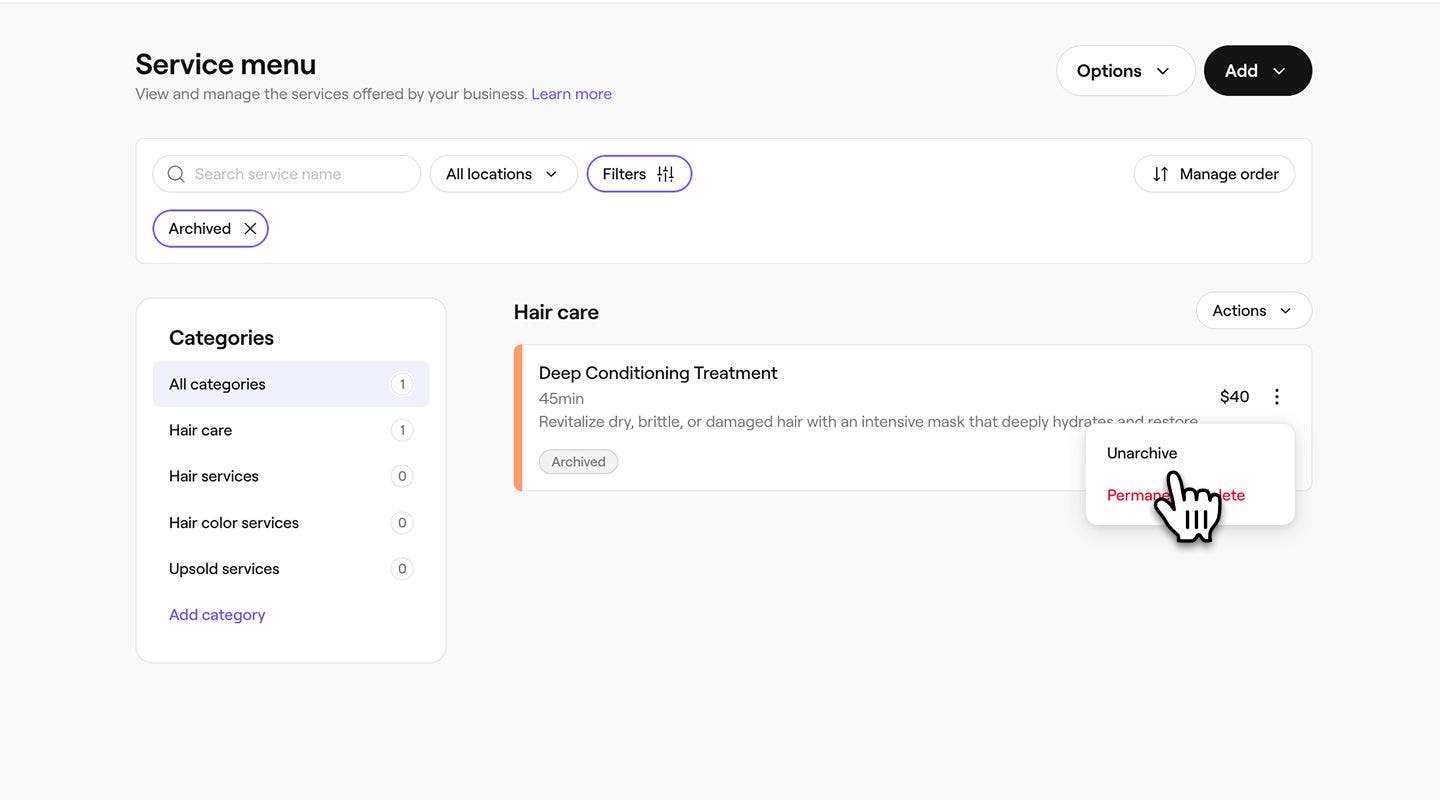
  6. Bredvid den arkiverade tjänsten, kombon eller kategorin klickar du på knappen Åtgärder och väljer sedan Avarkivera.
    unarchive_web_6.jpg
  7. Klicka på knappen Avarkivera i popup-fönstret för att bekräfta.
  1. Från huvudmenyn längst ner på skärmen trycker du på Mer (rutnätsikonen) och öppnar katalogen.
  2. Välj Meny med tjänster för att se din lista över behandlingar.
  3. Ovanför menyn med tjänster klickar du på knappen Filter i verktygsfältet.
  4. I popup-fönstret trycker du på rullgardinsmenyn under Status och väljer Arkiverad. 
  5. Tryck på knappen Tillämpa längst ner i popup-fönstret.
  6. För den arkiverade tjänsten, kombon eller kategorin trycker du på Åtgärder (tre punkter) och väljer sedan Avarkivera.
  7. I popup-fönstret trycker du på knappen Avarkivera för att bekräfta.

När artikeln har avarkiverats kommer den att visas igen i din meny med tjänster och vara redo att bokas.

Vanliga frågor

    • Befintliga bokningar påverkas inte av att arkivera eller ta bort tjänster. Alla bokningar som schemalagts innan tjänsten arkiverades eller togs bort kommer fortfarande att gälla och visas i din bokningskalender.

      En tjänst måste tas bort från kombon innan den kan arkiveras eller tas bort från ditt utbud. När en kombo arkiveras eller raderas är det bara kombon som döljs, och dess enskilda tjänster förblir aktiva.


Meny med tjänster


Relaterade artiklar

Hjälpte den här guiden dig?

Meny med tjänster

Hantera tjänstkategorier

Organisera dina tjänster i kategorier för att göra det enklare för kunderna att bläddra och boka.

Skapa tjänstekombon

Öka antalet bokningar med kombinationer som kombinerar flera tjänster till ett bekvämt alternativ för kunder.

Ordna din meny med tjänster

Organisera din meny med tjänster för att göra det lättare för kunder att se och boka tjänster online.

Ställ in tjänster att boka i följd

Se till att dina tjänster bokas och levereras i rätt ordning med en ordningsföljd för bokning av tjänster.

Arkivera och ta bort artiklar i din meny med tjänster

Håll din meny med tjänster uppdaterad genom att arkivera eller ta bort tjänster och kombinationer.

Rekommendationer för att skapa din meny med tjänster

Skapa en tydlig, professionell meny med tjänster som förbättrar din synlighet på Marketplace och hjälper kunder att enkelt förstå och boka dina behandlingar.

Exportera din meny med tjänster

Exportera din meny med tjänster från Fresha för enkel dokumentation.

Relaterade artiklar

Skapa tjänster

Skapa och hantera ditt behandlingsutbud genom att konfigurera enskilda tjänster.

Skapa tjänstekombon

Öka antalet bokningar med kombinationer som kombinerar flera tjänster till ett bekvämt alternativ för kunder.

Ställ in tjänster att boka i följd

Se till att dina tjänster bokas och levereras i rätt ordning med en ordningsföljd för bokning av tjänster.

Fresha
Skaffa appen

Om Fresha

Karriär

Hjälp och support

Blogg

Översikt

För företag

För partner

Priser

Funktioner

Planering

Försäljningsställe

Betalningar

Kapital

Marketplace

Hjälp

Status

Juridiskt

Integritetspolicy

Tjänstevillkor

Användningsvillkor

Hitta oss på sociala medier

Facebook
Linkedin
Instagram

© 2026 Fresha.com SV Ltd