Hantera tid och datum i din kalender
I den här guiden får du lära dig hur du hanterar din kalenders tidszon, tidsformat och första veckodag så att de överensstämmer med dina företagspreferenser.
I den här artikeln
Så fungerar kalenderinställningar för tid och datum
Dessa inställningar styr hur din kalender beter sig dag för dag. De ser till att dina bokningar överensstämmer med din lokala tid, återspeglar din önskade arbetstid och visar ditt schema på ett sätt som passar hur du driver din verksamhet.
-
Från huvudmenyn till vänster på skärmen går du till Inställningar.
-
Välj fliken Inställningar längst upp och klicka på Schemaläggning.
-
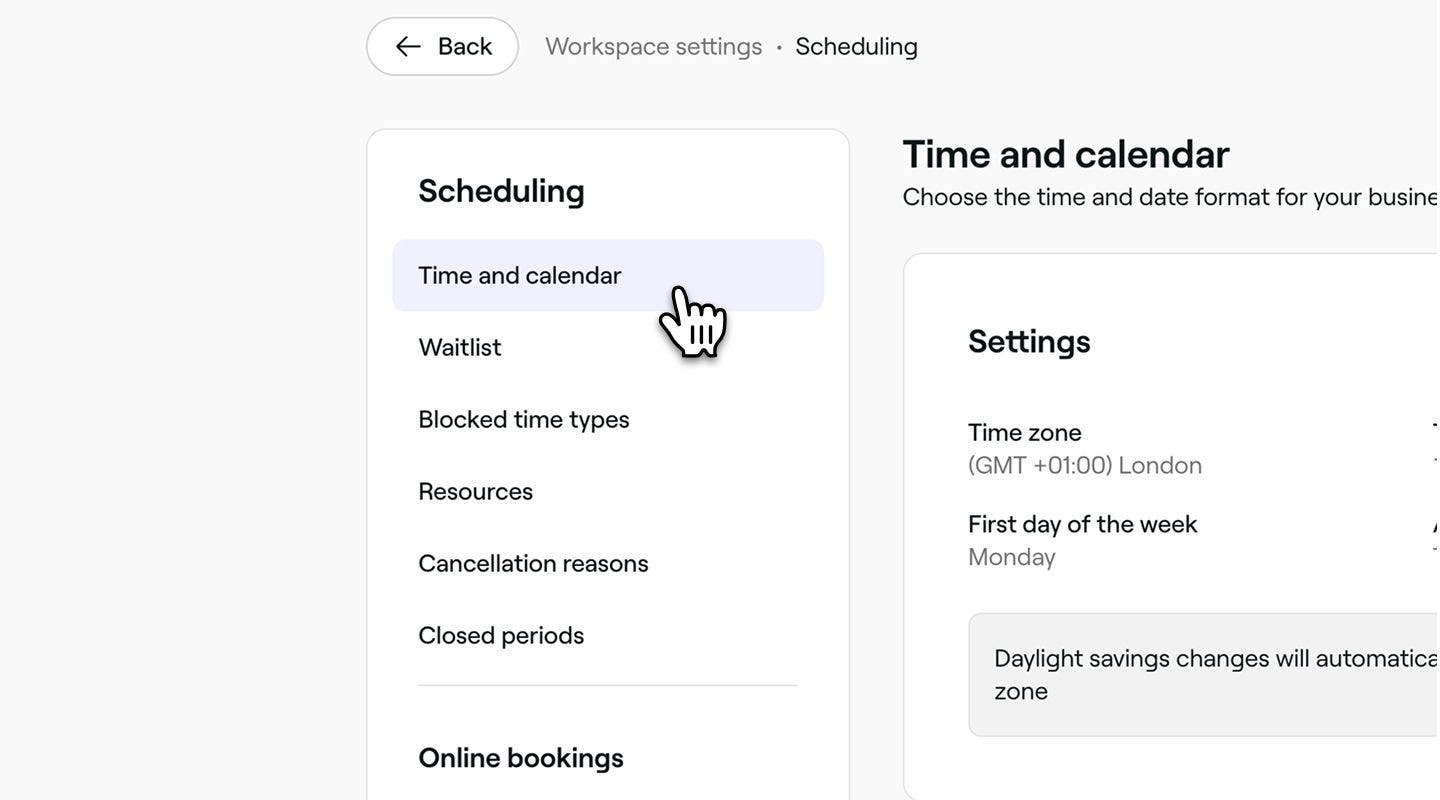
I den vänstra menypanelen väljer du Tid och kalender för att komma åt dina tid- och datuminställningar för kalendern.
-
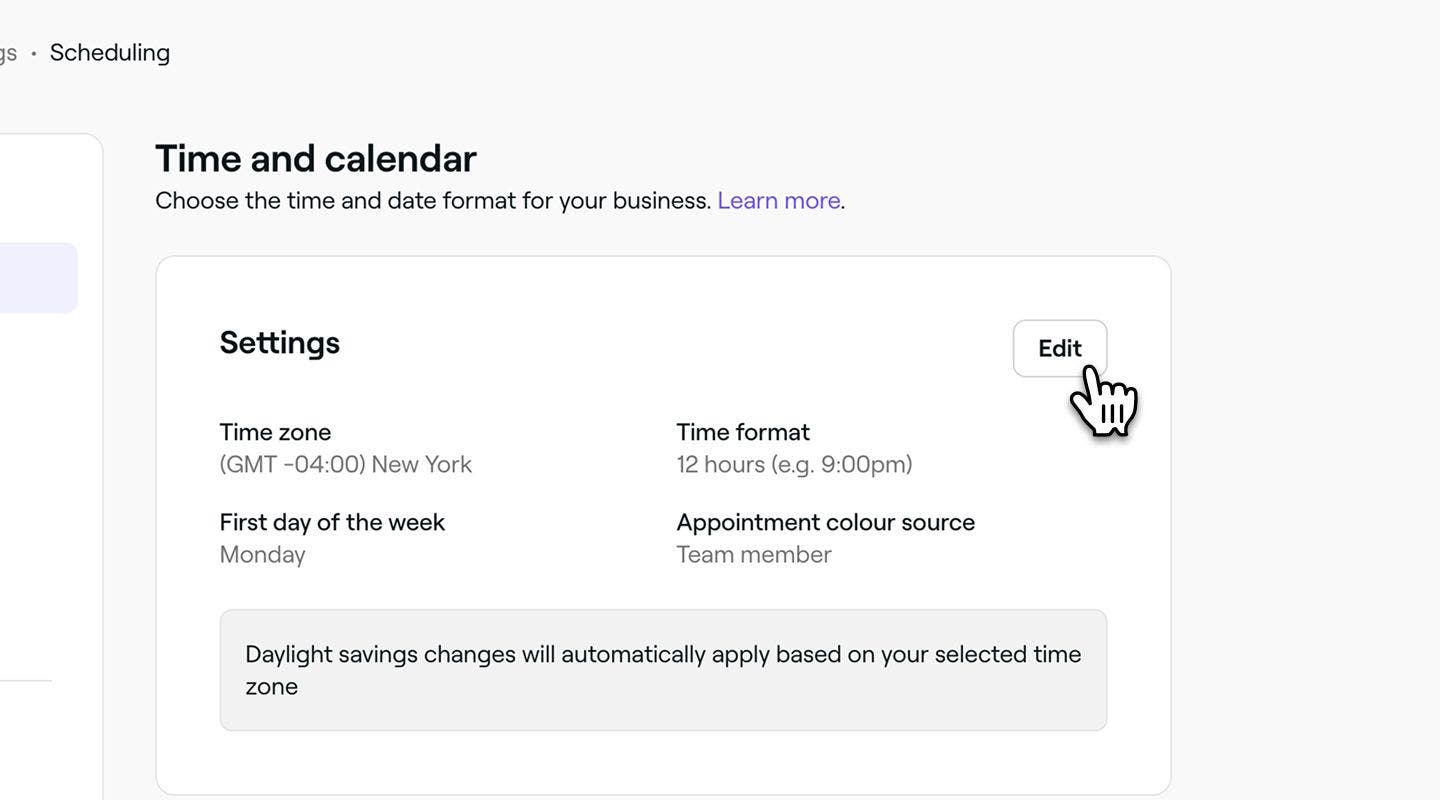
Bredvid Inställningar klickar du på knappen Redigera för att uppdatera dina inställningar.
-
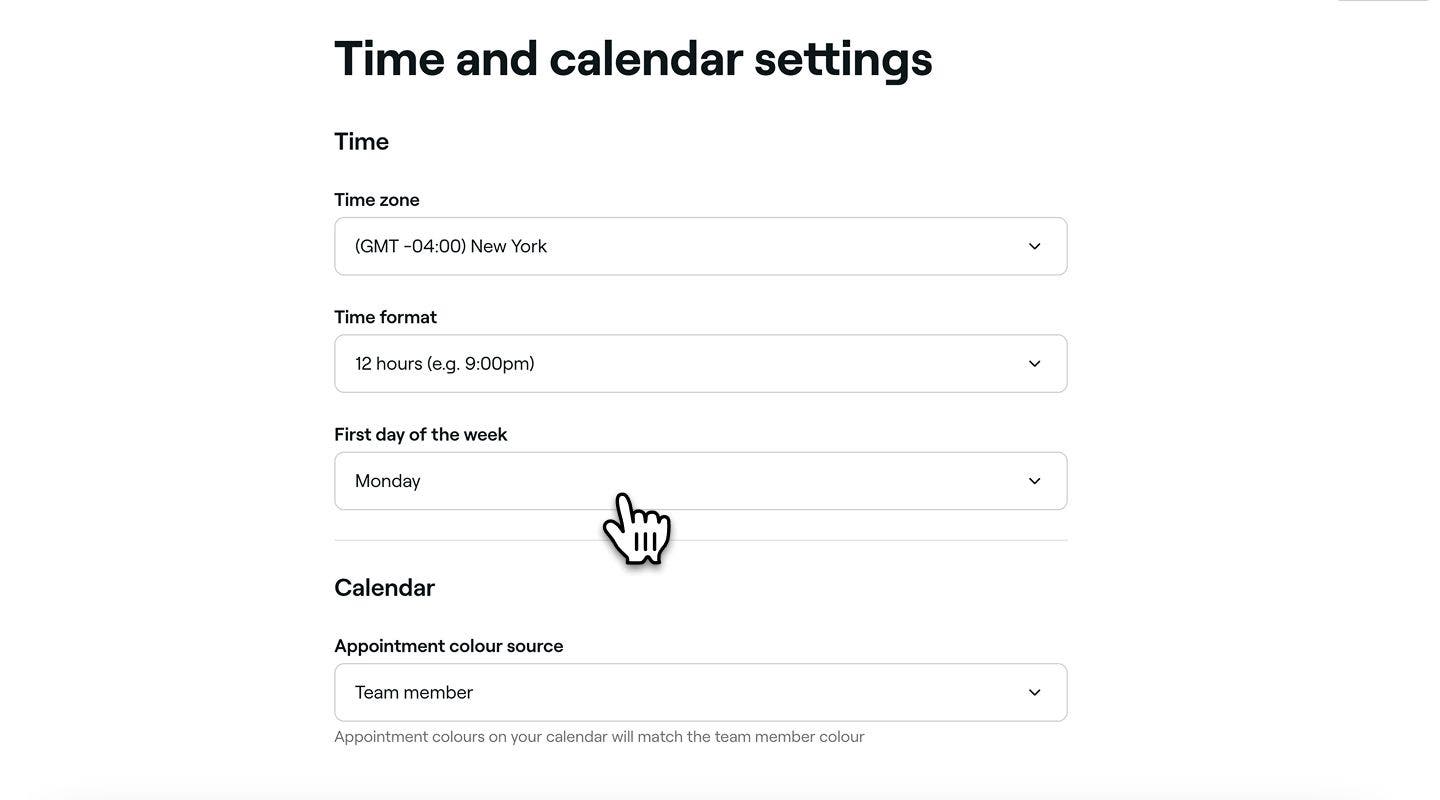
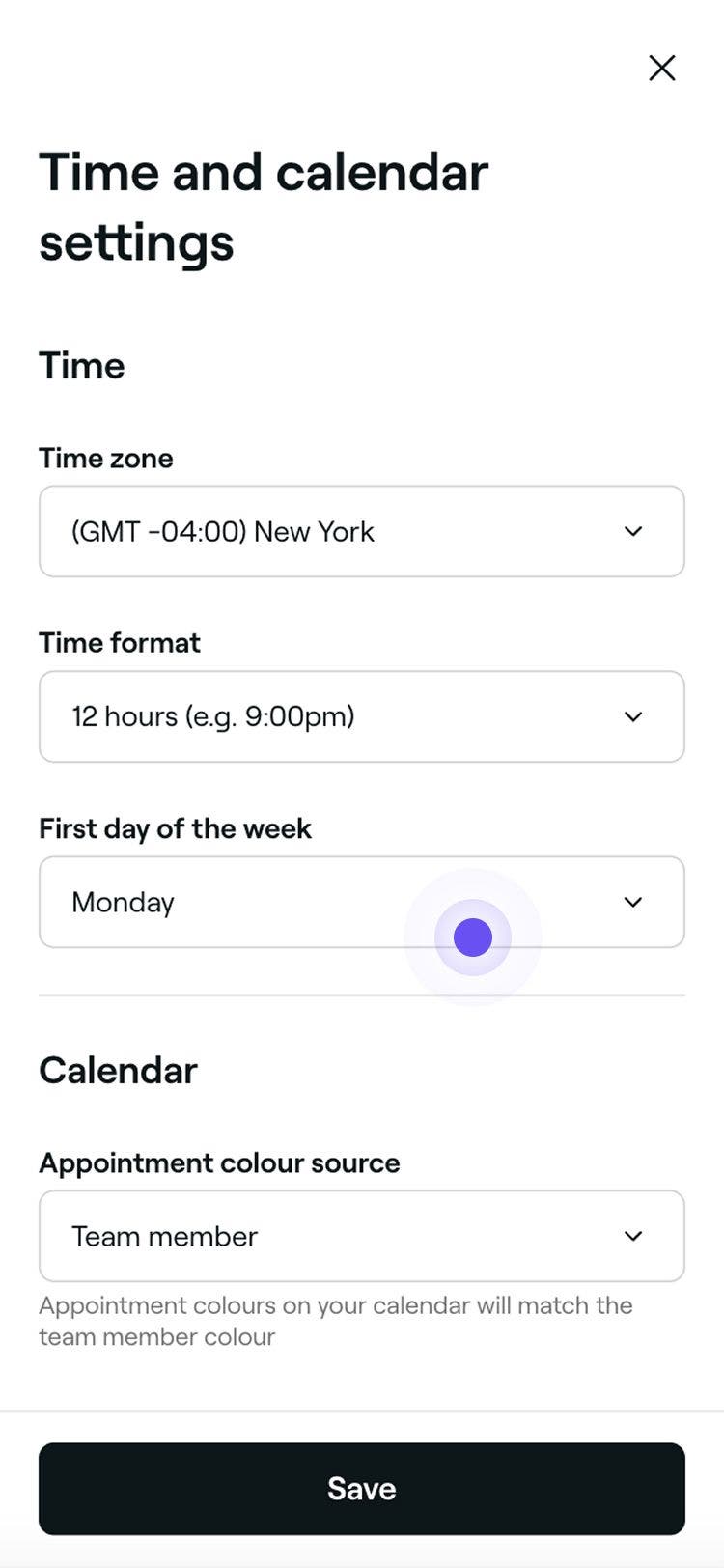
På sidan Tid och kalender anger du dina inställningar för följande:
- Tidszon: Välj den tidszon som ditt företag verkar i.
- Tidsformat: Välj ditt önskade format, antingen 12 timmar eller 24 timmar.
- Första dagen i veckan: Välj den dag du vill att din arbetsvecka ska börja. Om din salong till exempel är stängd på måndagar, ställ in tisdag som början på din vecka.
-
Klicka på knappen Spara uppe till höger för att uppdatera dina inställningar.

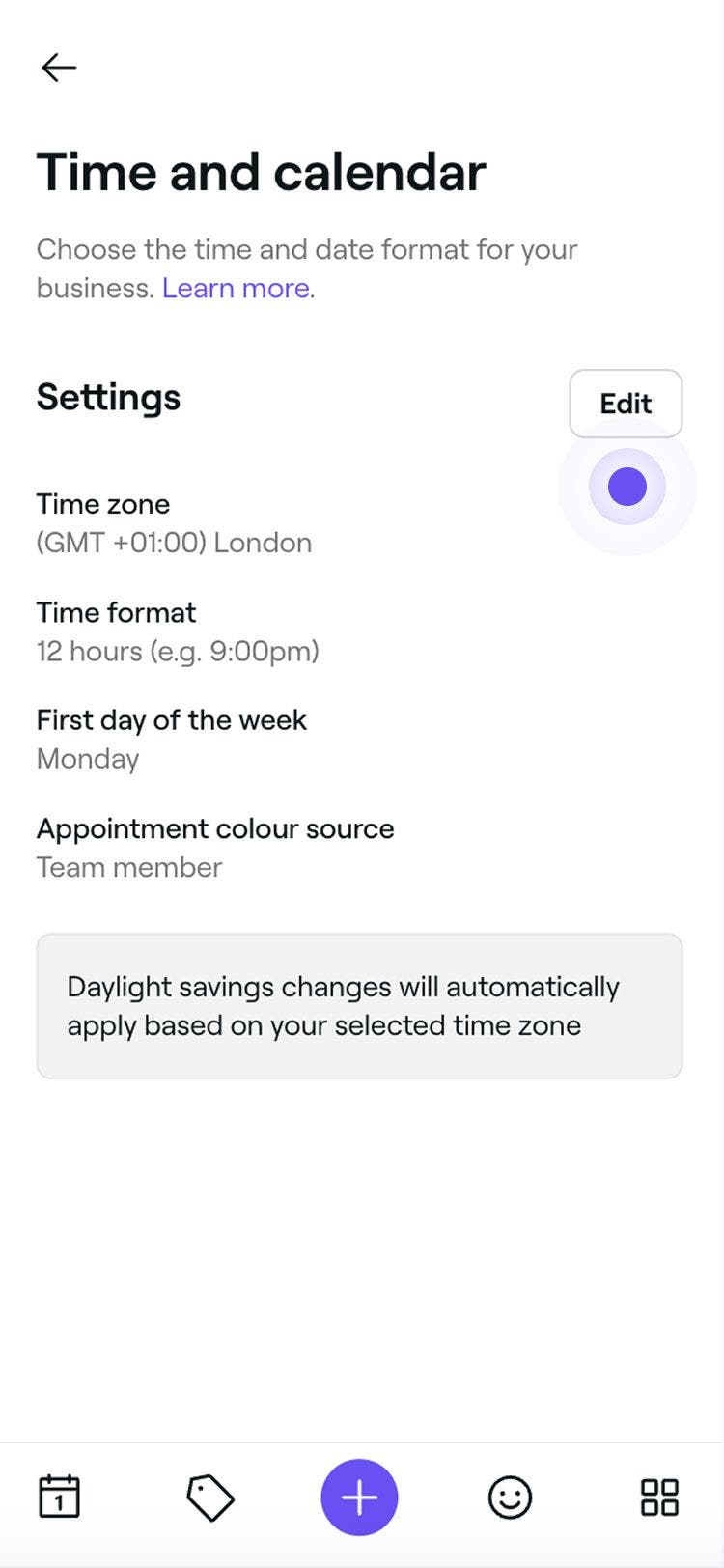
När den har uppdaterats kommer din kalender att visa den valda tidszonen, tidsformatet och den föredragna startdagen för arbetsveckan. Om till exempel söndag är inställd som den första dagen i veckan kommer kalenderns veckovisa vy att börja på söndag.
Vanliga frågor
Om ditt företag är beläget i en region som tillämpar sommartid kan detta påverka den tid som visas i bokningspåminnelser. Se till att din plats tidszon är korrekt inställd under dina tid- och kalenderinställningar så att Fresha automatiskt kan justera för eventuella säsongsbetonade tidsändringar.