StartKunskapsbasFresha Academy
Konfigurera ny bokningstilldelning
Tillbaka
  1. Kunskapsbas•
  2. Kalender och schema•
  3. Konfigurera ny bokningstilldelning

Konfigurera ny bokningstilldelning

Läs om hur du anger regler för onlinebokningar utan preferens för teammedlem.

I den här artikeln

  • Så här fungerar tilldelning av nya bokningar
  • Konfigurera tilldelning av nya bokningar

Så här fungerar tilldelning av nya bokningar

När en kund bokar online utan att välja en särskild teammedlem tilldelar Fresha automatiskt en åt kunden. Med tilldelning av ny bokning kan du välja vem den tilldelas, till exempel teammedlemmar med mest tillgänglighet, minst omdömen eller din egen anpassade lista, så att dina bokningar tilldelas på det sätt som är mest logiskt för ditt team.

Konfigurera tilldelning av nya bokningar

  1. Från huvudmenyn till vänster på skärmen går du till Inställningar och klickar på kategorin Schemaläggning.
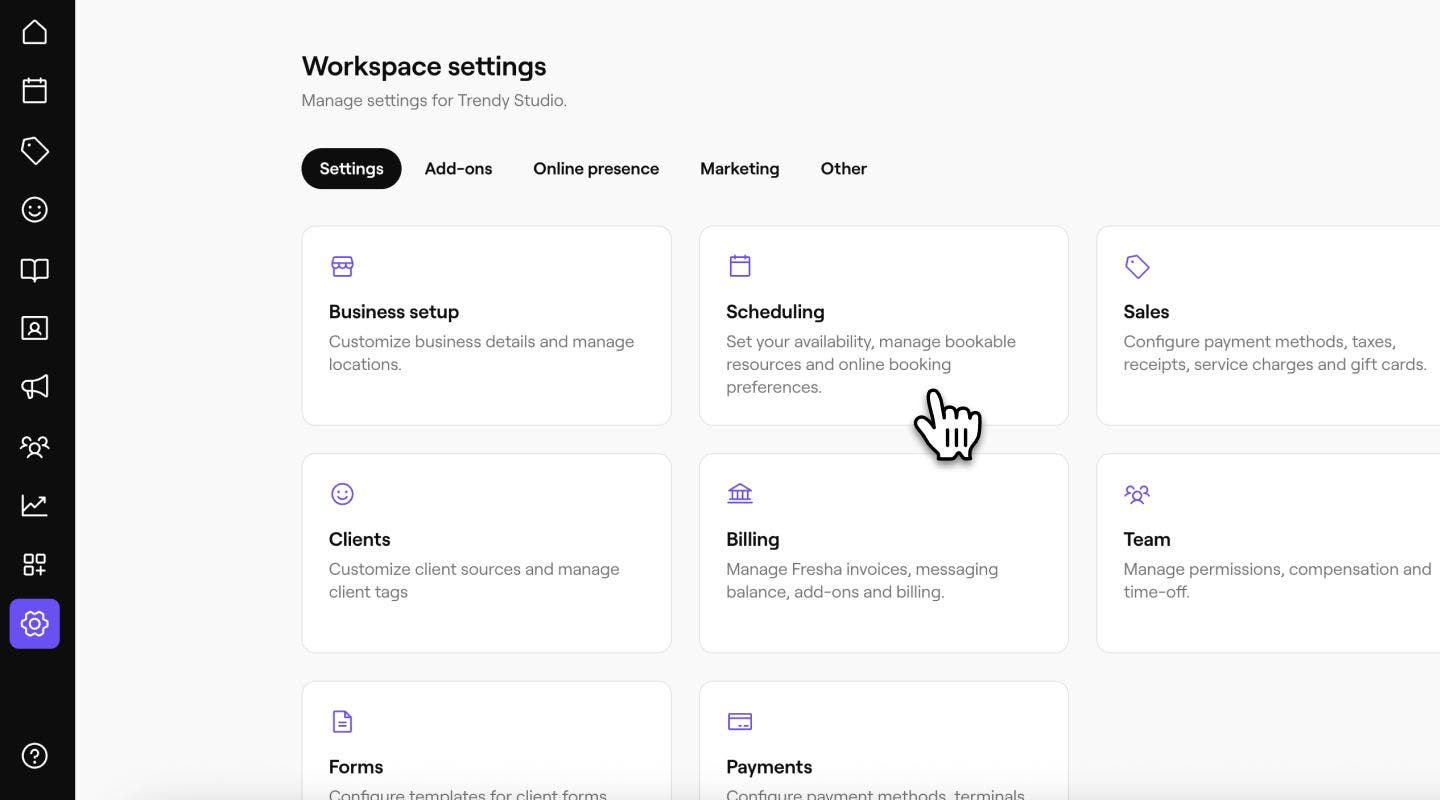
    Konfigurera tilldelning av ny bokning_Steg 2_Dator.jpg

  2. Välj sedan Dynamisk tilldelning från menypanelen till vänster.

  3. Bredvid Tilldelning av ny bokning klickar du på knappen Redigera för att uppdatera inställningarna.
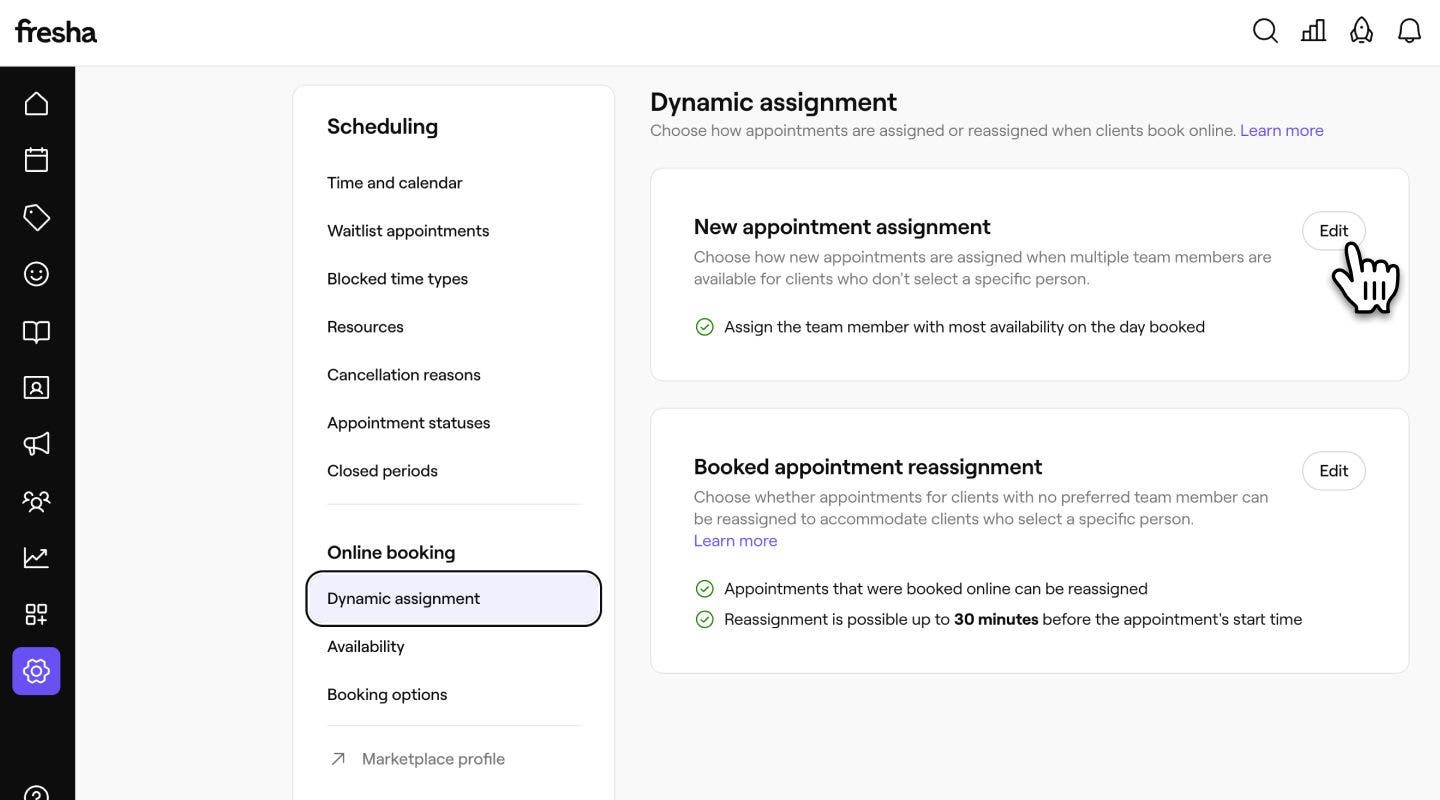
    Konfigurera ny bokningstilldelning_Steg 3_Dator.jpg

  4. Välj din tilldelningsstrategi:

    1. Fyll öppna kalendrar: Tilldela bokningar till teammedlemmen med mest tillgänglighet, antingen på bokningsdagen, de föregående 7 dagarna eller de föregående 30 dagarna.  
    2. Växla: Tilldela bokningar till den teammedlem som har gått längst utan en automatisk tilldelning.
    3. Bygg upp betyg och omdömen: Tilldela bokningar till den teammedlem som har minst antal kundomdömen.
    4. Använd en anpassad prioritetsordning: Tilldela bokningar baserat på ordningen i din huvudlista över teammedlemmar, från toppen. 
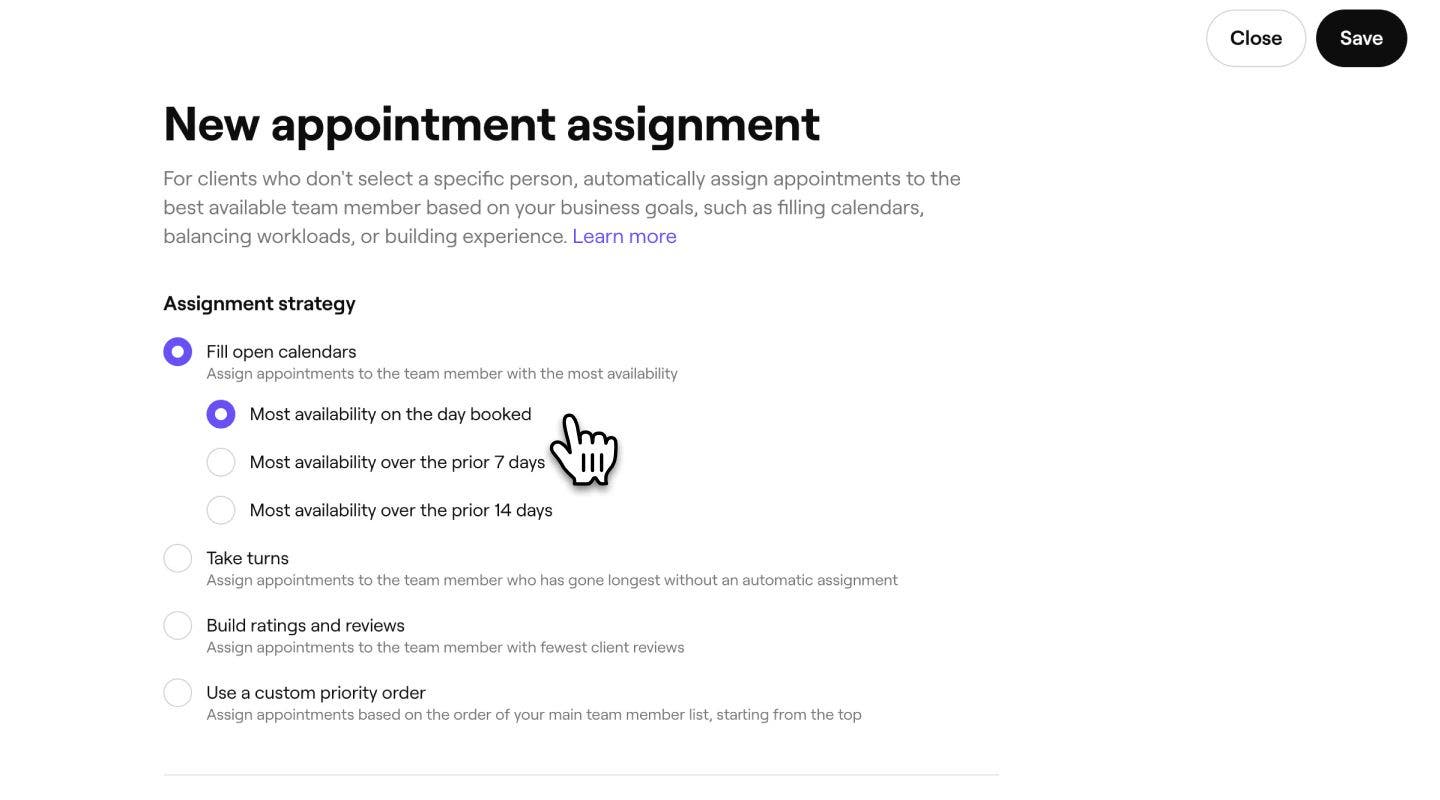
    Konfigurera tilldelning av ny bokning_Step 4_Desktop.jpg

  5. Markera kryssrutan bredvid Prioritera senast bokade teammedlemmar för att prioritera att tilldela återkommande kunder till den teammedlem de senast bokade hos.

  6. Om du vill ange olika regler för olika platser väljer du Avancerade alternativ och väljer rätt tilldelningsstrategi per plats. Klicka på Spara för att uppdatera dina ändringar.  
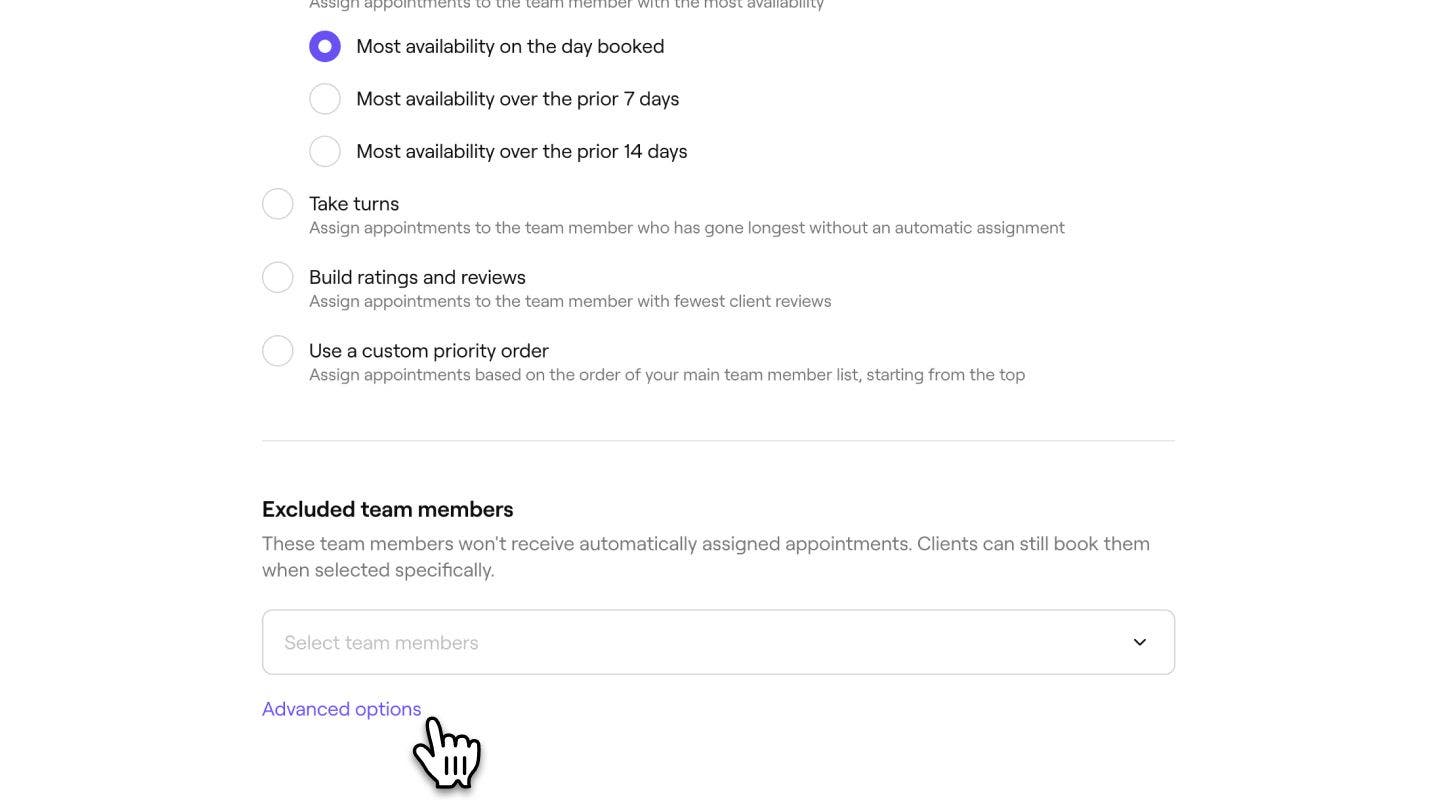
    Konfigurera tilldelning av ny bokning_Step 5_Desktop.jpg

  7. Under Uteslutna teammedlemmar använder du rullgardinsmenyn för att välja de teammedlemmar som du vill exkludera från bokningstilldelningen. De kan fortfarande bokas online när kunder specifikt väljer dem. 

    exkludera teammedlemmar.jpg

  8. Nedan använder du reglaget för Tillåt uppdelning av bokningar med flera tjänster mellan teammedlemmar. Detta innebär att när en kund bokar flera tjänster utan en särskild teammedlem kan olika teammedlemmar tilldelas varje tjänst.

  9. Klicka på knappen Spara uppe till höger för att tillämpa uppdateringarna.
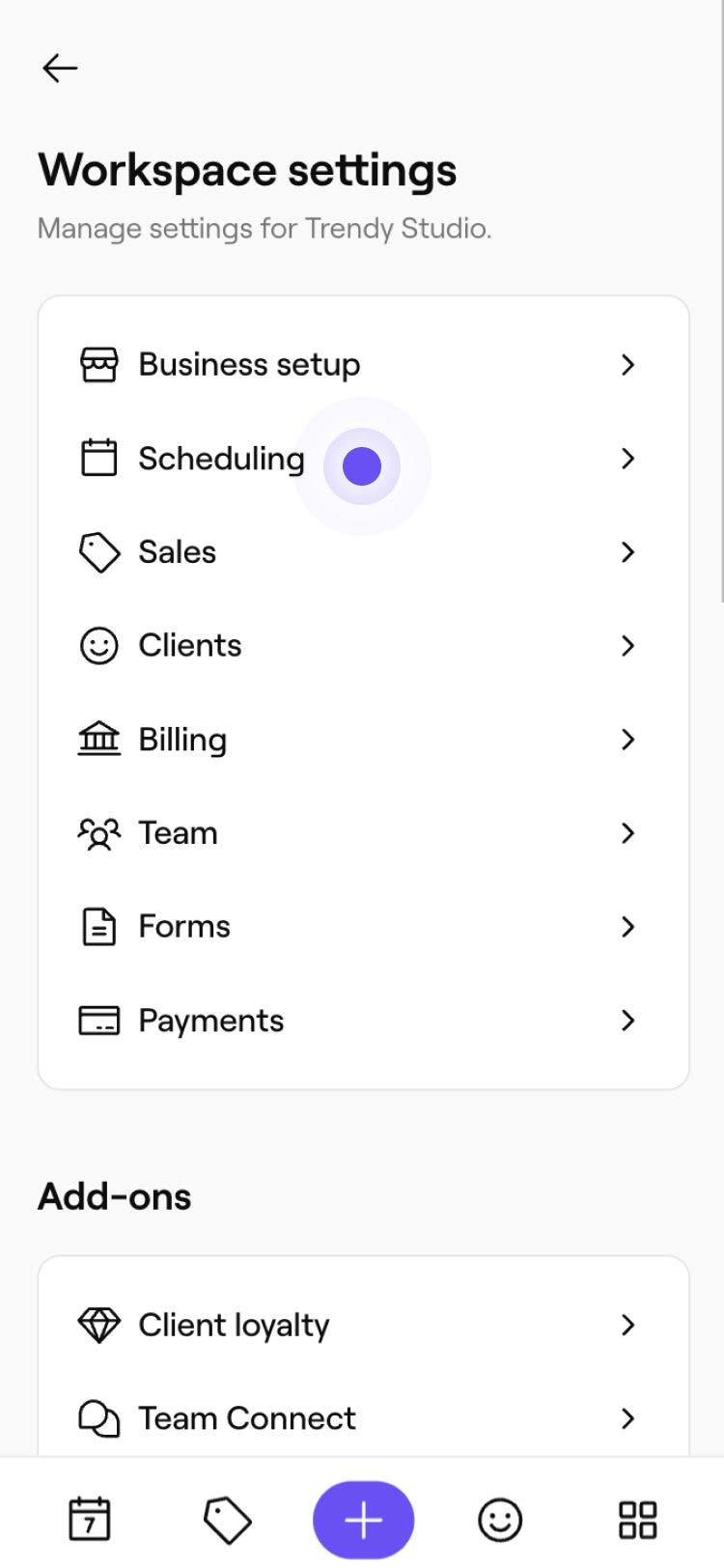
  1. I huvudmenyn längst ner på skärmen trycker du på Mer (rutnätsikonen) för att öppna fler alternativ.

  2. Välj Inställningar från menyn och tryck sedan på Schemaläggning från menyn Inställningar för arbetsyta.

    Konfigurera ny bokningstilldelning_Steg 2_Mobile.jpg

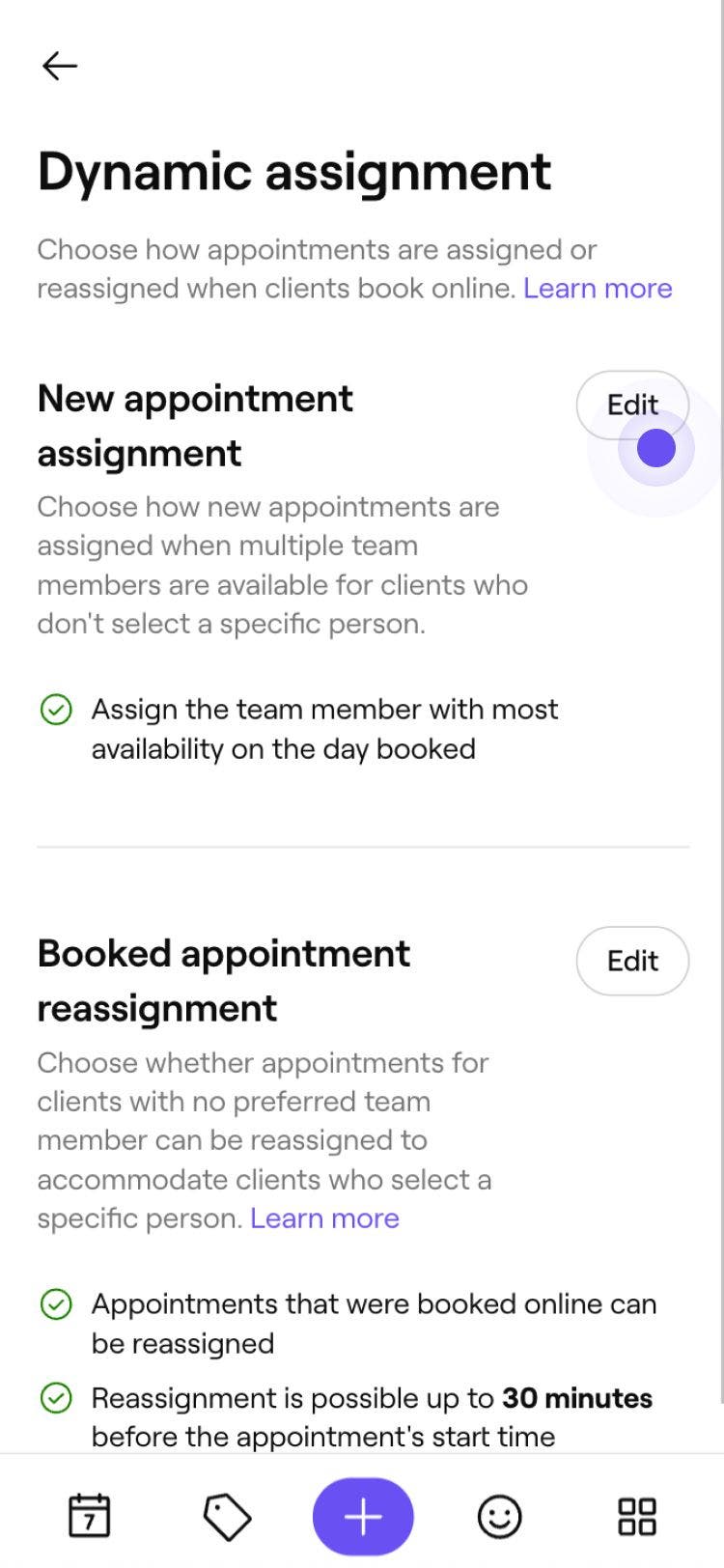
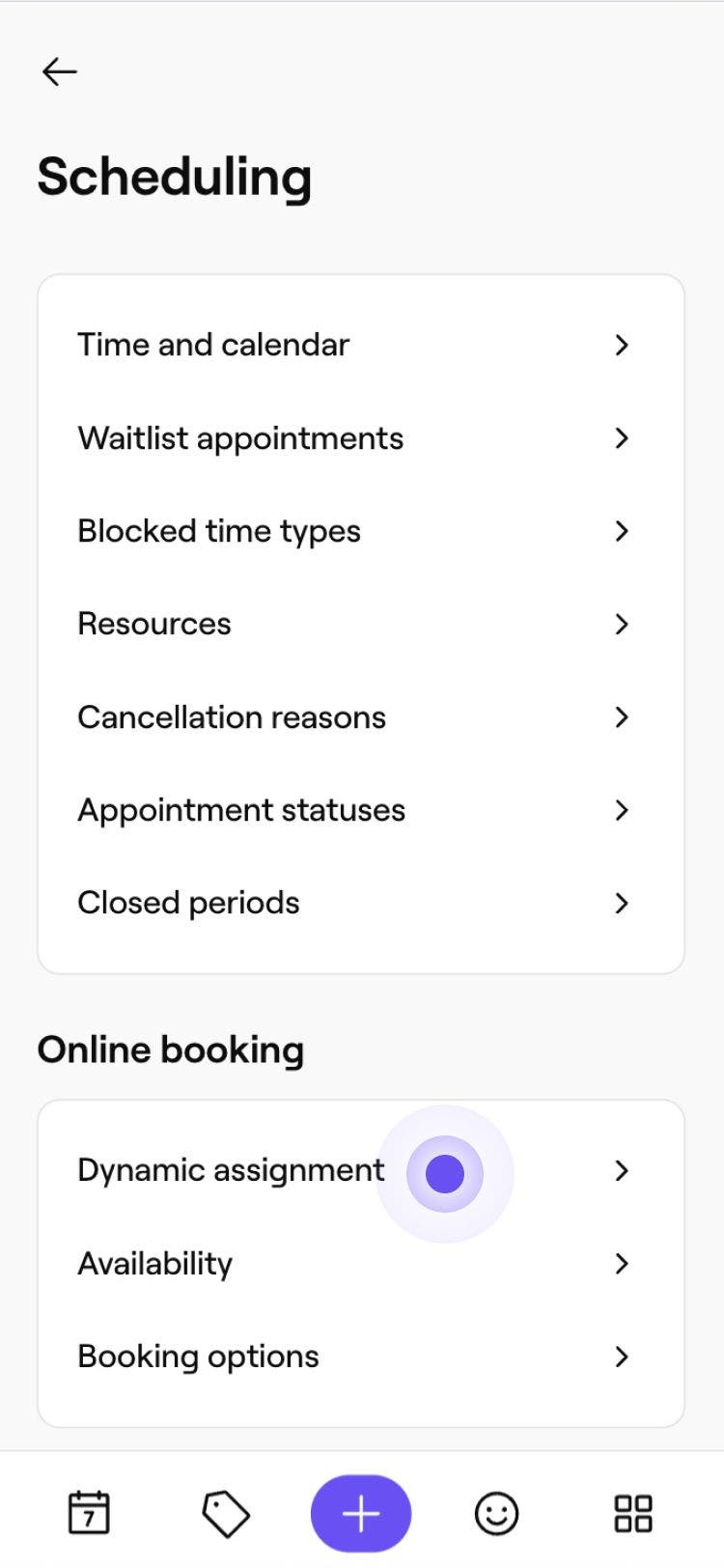
  3. I menyn Schemaläggning trycker du på Dynamisk tilldelning.

    Konfigurera tilldelning av ny bokning_Steg 3_Mobil.jpg

  4. Bredvid Ny bokningstilldelning trycker du på knappen Redigera för att uppdatera Inställningarna.

    Konfigurera tilldelning av ny bokning_Step 4_Mobile.jpg

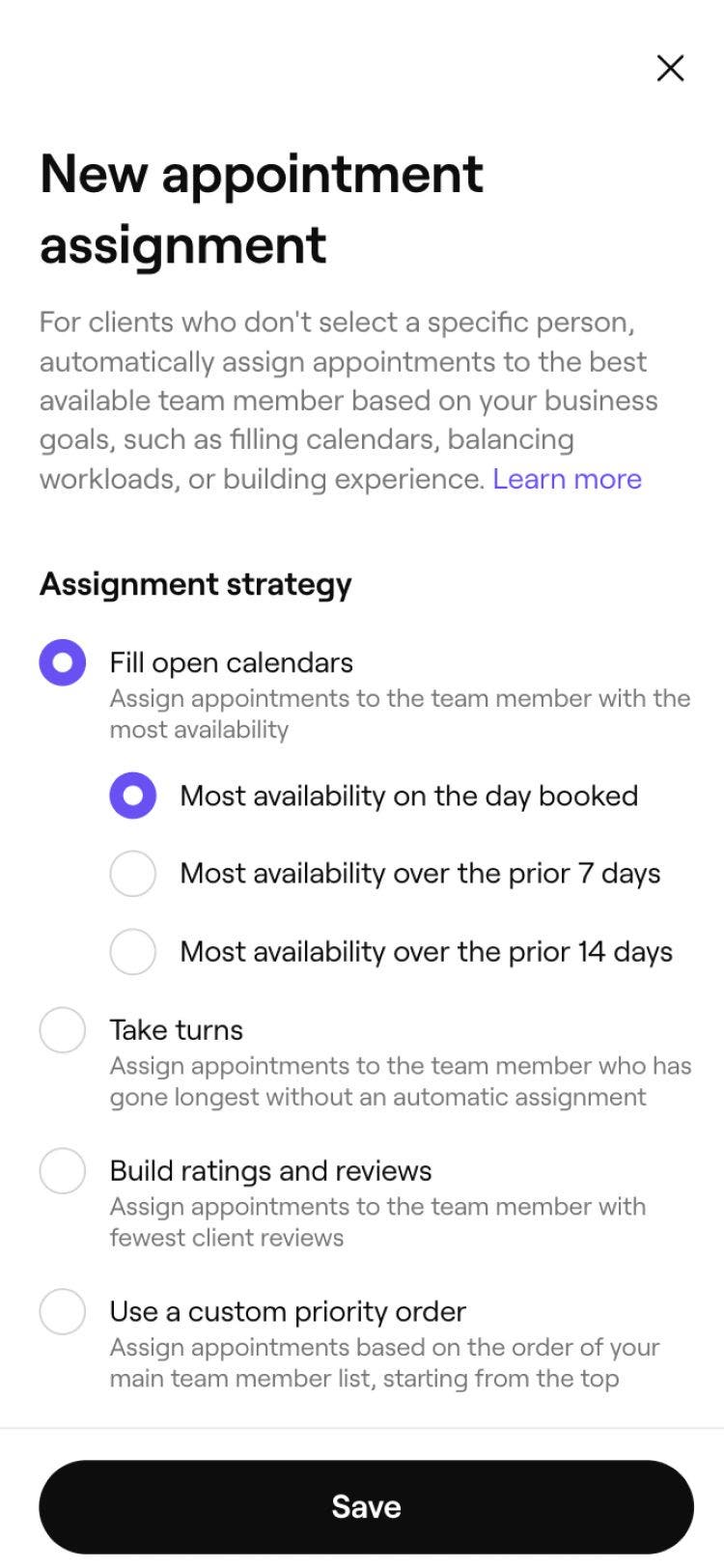
  5. Välj din tilldelningsstrategi:

    1. Fyll öppna kalendrar: Tilldela bokningar till den teammedlem som har mest tillgänglighet, antingen på bokningsdagen, under de föregående 7 dagarna eller under de föregående 30 dagarna.  
    2. Turordning: Tilldela bokningar till den teammedlem som har gått längst utan en automatisk tilldelning.
    3. Bygg betyg och omdömen: Tilldela bokningar till teammedlemmen med färre kundomdömen.
    4. Använd en anpassad prioritetsordning: Tilldela bokningar baserat på ordningen i din huvudlista över teammedlemmar, från toppen.      

    Konfigurera tilldelning av ny bokning_Step 5_Mobile.jpg

  6. Markera kryssrutan bredvid Prioritera senast bokade teammedlemmar för att prioritera att tilldela återkommande kunder till den teammedlem de senast bokade hos.

  7. För att ange olika regler för olika platser väljer du Avancerade alternativ och väljer rätt tilldelningsstrategi per plats. Tryck på Spara för att uppdatera dina ändringar.  

  8. Under Uteslutna teammedlemmar använder du rullgardinsmenyn för att välja de teammedlemmar som du vill utesluta från bokningstilldelningen. De kan fortfarande bokas online när kunder specifikt väljer dem. 

    Konfigurera tilldelning av ny bokning_Step 6_Mobile.jpg

  9. Nedan använder du reglaget för Tillåt uppdelning av bokningar med flera tjänster mellan teammedlemmar. Detta innebär att när en kund bokar flera tjänster utan en särskild teammedlem kan olika teammedlemmar tilldelas varje tjänst. 

  10. Tryck på knappen Spara längst upp till höger för att tillämpa uppdateringarna.
Dina nya regler för bokningstilldelning är nu aktiva. När kunder bokar utan att välja en specifik teammedlem tilldelar Fresha automatiskt en teammedlem baserat på de regler du har ställt in.

Vanliga frågor

    • Tilldelning av nya bokningar gäller endast när en kund bokar online utan att välja en specifik teammedlem. Om en kund väljer en teammedlem direkt respekteras alltid kundens val. Bokningar som görs av ditt team i kalendern påverkas inte av den här inställningen.

      Alla teammedlemmar som är tillgängliga och erbjuder den begärda tjänsten vid den önskade tidpunkten är giltiga. Du kan exkludera specifika teammedlemmar, till exempel en företagsägare eller en senior stylist som du bara vill hålla tillgänglig för direkta kundförfrågningar. Uteslutna teammedlemmar visas fortfarande i bokningsflödet och kan fortfarande väljas direkt av kunder.

      Om ingen teammedlem är tillgänglig för att ta bokningen kommer tidsluckan inte att erbjudas till kunden under onlinebokningen. Tilldelningsreglerna gäller endast när minst en giltig teammedlem är ledig.

      Ja, om du utesluter en teammedlem från automatisk tilldelning förhindras personen endast från att väljas av Fresha när en kund bokar utan att ange någon preferens. De förblir en del av ditt team och kan fortfarande bokas direkt av kunder som väljer dem.

      Ändringar i tilldelningen av nya bokningar gäller endast för bokningar som görs efter att du har sparat de uppdaterade inställningarna. Befintliga bokningar i din kalender påverkas inte.

      Preferensen för återkommande kunder gäller när den teammedlem som kunden tidigare har bokat är tillgänglig vid bokningstillfället. Om den teammedlemmen inte är tillgänglig återgår Fresha till den tilldelningstyp du har valt.


Konfiguration av tillgänglighet

Hjälpte den här guiden dig?

Konfiguration av tillgänglighet

Hantera inställningar för onlinebokningar

Aktivera onlinebokningar för kunder och hantera inställningar, aviseringar och stängningar.

Hantera anledningar till avbokning av bokningar

Håll ordning genom att anpassa och hantera anledningar till avbokning.

Konfigurera omtilldelning av bokade bokningar

Gör bokningstider lediga genom att automatiskt flytta bokningar utan preferens för teammedlem.

Konfigurera ny bokningstilldelning

Välj hur bokningar ska tilldelas när kunder bokar utan att ange någon preferens för teammedlem.

Hantera tid och datum i din kalender

Anpassa enkelt kalenderinställningar som tidszoner, format och veckostart.

Optimera tillgängligheten för schemaläggning online

Få ut det mesta av din onlinebokning genom att minska luckor och förenkla schemaläggningen.

Fresha
Skaffa appen

Om Fresha

Karriär

Hjälp och support

Blogg

Översikt

För företag

För partner

Priser

Funktioner

Planering

Försäljningsställe

Betalningar

Kapital

Marketplace

Hjälp

Status

Juridiskt

Integritetspolicy

Tjänstevillkor

Användningsvillkor

Hitta oss på sociala medier

Facebook
Linkedin
Instagram

© 2026 Fresha.com SV Ltd