Konfigurera omtilldelning av bokade bokningar
Läs om hur du konfigurerar omtilldelning av bokade bokningar för att ge kunderna en bättre chans att boka med sin föredragna teammedlem.
I den här artikeln
Om omtilldelning av bokade bokningar
Om en kund har begärt en specifik teammedlem när hen bokar en tid online kontrollerar Fresha om några befintliga bokningar (där kunden inte har någon teampreferens) kan ombokas till en annan tillgänglig teammedlem. Bytet görs automatiskt, så färre bokningar avvisas.
För att en bokning ska kunna ombokas måste den nya teammedlemmen erbjuda samma tjänst till samma pris och med samma varaktighet, så att dina kunder aldrig blir överraskade av oväntade ändringar i kassan. Det finns ingen gräns för antalet gånger en bokning kan omtilldelas.
Till exempel har en kund bokat en klippning kl. 14.00 med Valfri teammedlem, vilket automatiskt tilldelas stylisten Wendy. Om en ny kund begär samma tid och stylisten Wendy, ombokas den första kundens bokning automatiskt till en annan tillgänglig stylist.
Konfigurera omfördelning av bokade bokningar
-
Från huvudmenyn till vänster på skärmen går du till Inställningar.
-
Klicka på kategorin **Schemaläggning ** och välj sedan **Onlinebokningar från **menyn till vänster.
-
Bredvid Dynamisk omtilldelning klickar du på knappen Redigera för att uppdatera Inställningarna.
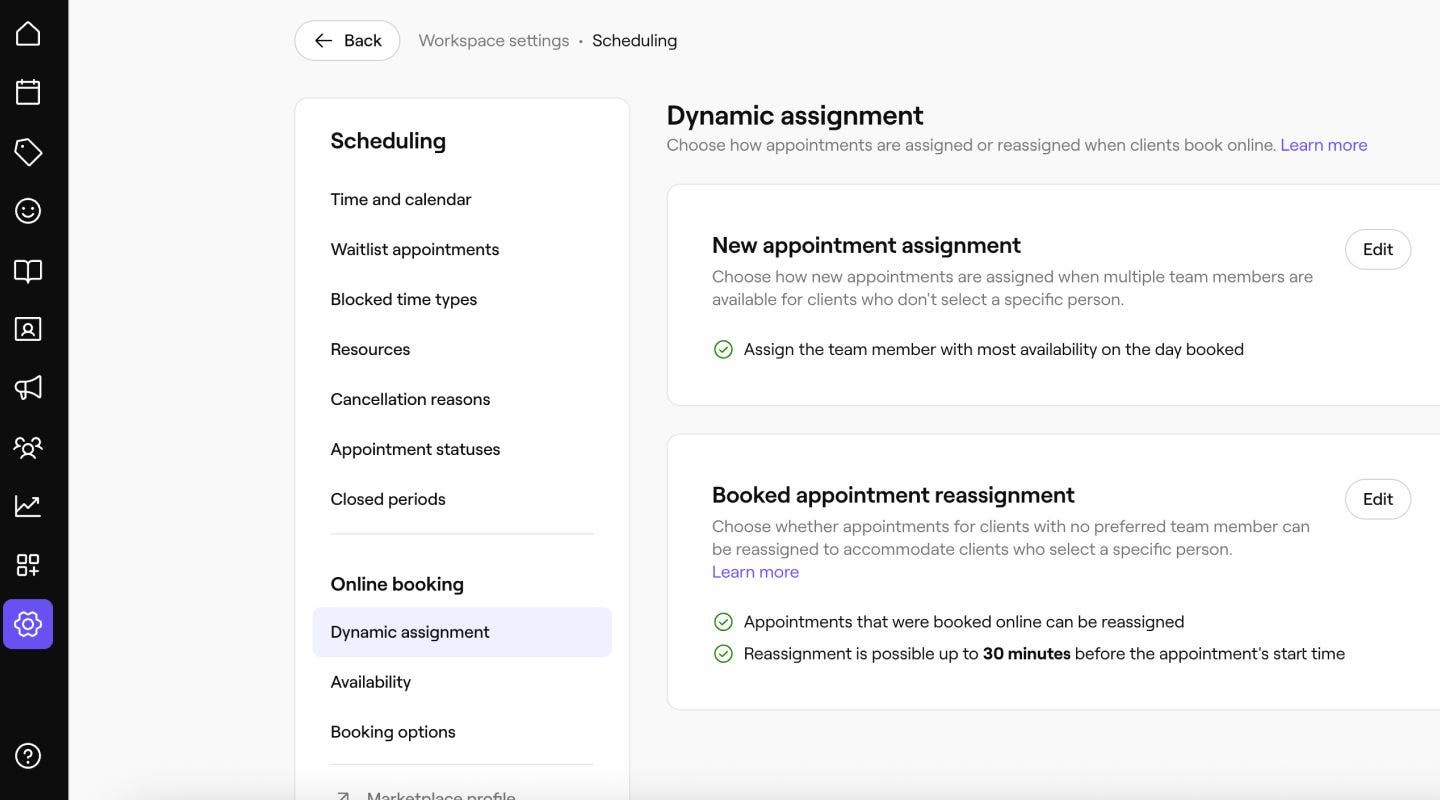
-
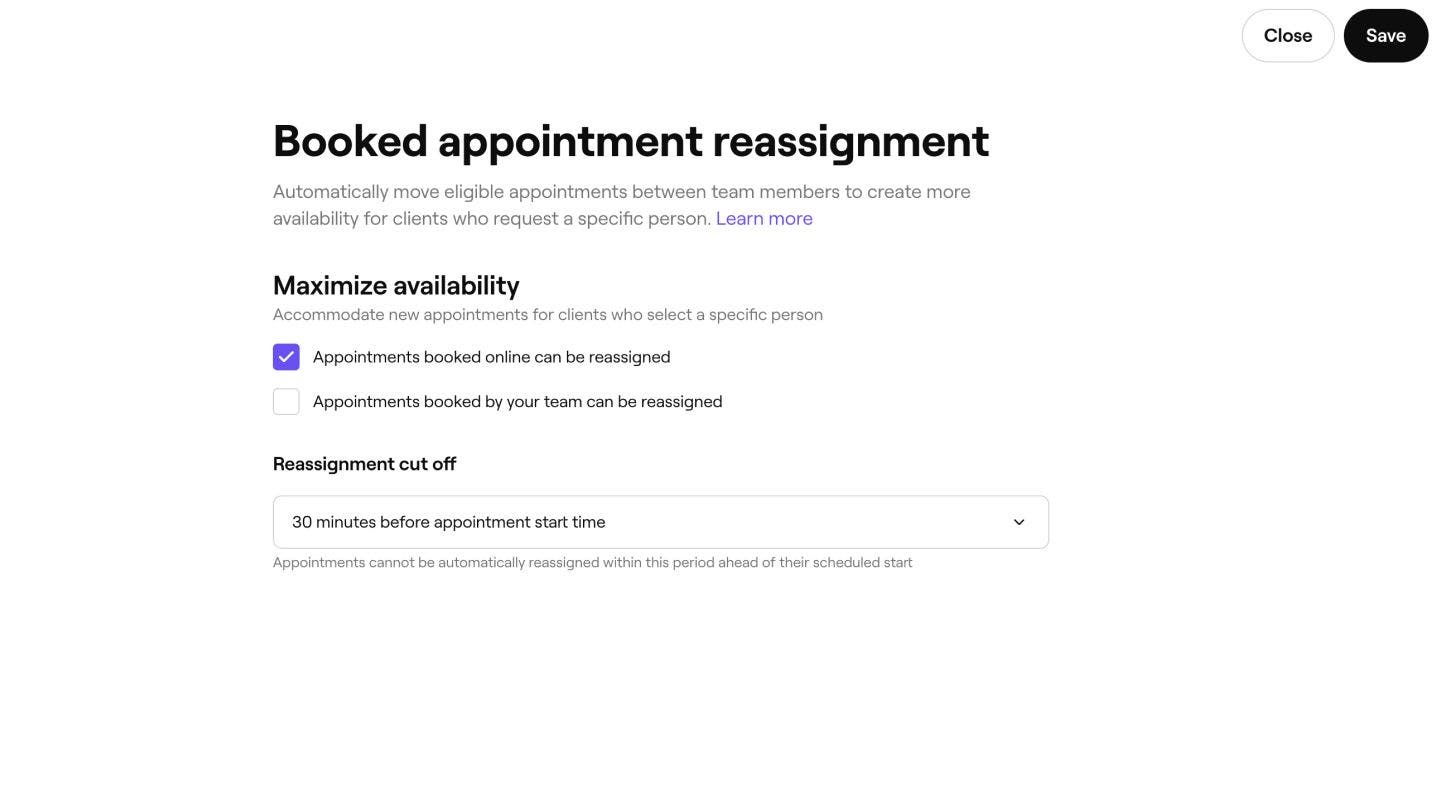
Välj vilka bokningar som kan tilldelas automatiskt genom att markera kryssrutorna bredvid de bokningstyper du vill inkludera:
- Bokningar som gjorts online: Alla bokningar som kunder har gjort online, där kunden har valt Valfri teammedlem vid bokningen, kan ombokas automatiskt.
- Bokningar gjorda av ditt team: Alla bokningar som är schemalagda i butiken kan automatiskt omtilldelas till en annan teammedlem.
-
Under Ledtid för bokning använder du rullgardinsmenyn för att välja hur nära bokningens starttid bokningar kan ombokas.
- Bokningar inom denna tid kommer inte att omtilldelas automatiskt.
-
Klicka på knappen Spara uppe till höger för att tillämpa uppdateringarna.
När inställningarna har sparats kommer alla bokningar som görs efter den här uppdateringen att kunna flyttas automatiskt för att frigöra tid för kunder som begär en specifik teammedlem. Ett register över varje omtilldelning visas i bokningens aktivitetslogg.
Check omtilldelningsaktivitet
När en bokning automatiskt omtilldelas läggs en tidsstämplad post till i bokningens aktivitetslogg så att du alltid har en tydlig översikt över vad som ändrats och varför.
-
Från huvudmenyn till vänster på skärmen går du till Kalender.
-
Klicka på den bokning du vill se.
-
I den högra panelen i bokningsvyn klickar du på Åtgärder (tre punkter) och väljer **Bokningsaktivitet **för att se en fullständig logg över ändringar, inklusive eventuella omtilldelningar som gjorts genom dynamisk omtilldelning.
-
En bokningsuppdatering kommer att visa att bokningen automatiskt omtilldelades till en ny teammedlem för att göra plats för en ny bokning.

Varje omtilldelningspost visar den ursprungliga teammedlemmen, den nya teammedlemmen och anledningen till ändringen.
Vanliga frågor
-
Ingen önskad teammedlem har angetts
- För onlinebokningar har kunden valt Ingen preferens
- För kalenderbokningar är hjärtikonen inte vald på bokningen
-
Den faller utanför tidsfönstret för bokningens ledtid. Detta är den kortaste tid som krävs innan en bokning börjar för att den ska kunna omtilldelas automatiskt till en annan teammedlem.
-
En annan lämplig teammedlem är tillgänglig och erbjuder samma tjänst till samma pris och varaktighet
Kunder får inte meddelande om ändringen när omtilldelning av bokade bokningar flyttar en bokning till en ny teammedlem. Bokningstiden, tjänsten och priset förblir exakt desamma, så det finns inget oväntat för kunden när hen anländer.
Teammedlemmar får en avisering när en bokning tilldelas dem genom omplacering av bokade bokningar, på samma sätt som de får en avisering om alla andra nya bokningar om de har aviseringar om bokning aktiverade i sina inställningar.
Omfördelning av bokade bokningar avbokar eller tar aldrig bort en bokning. Den flyttar bara en giltig bokning till en annan tillgänglig teammedlem. Alla kunder behåller sin bokning vid samma tidpunkt, för samma tjänst och till samma pris.
Du kan välja vilka bokningar som är giltiga för omplacering av bokade besök: Bokningar gjorda online, Bokningar gjorda av ditt team. Om du väljer båda dessa alternativ innebär det att alla bokningar som schemalagts i salongen kan ombokas, liksom alla bokningar som gjorts av kunder online där Valfri teammedlem har valts.
Omfördelning av bokade besök kan stängas av via dina Inställningar för onlinebokning genom att avmarkera båda kryssrutorna för bokningar gjorda online och bokningar gjorda av ditt team.
En bokning kan omtilldelas med hjälp av omtilldelning av bokad bokning om alla följande kriterier är uppfyllda:
Så snart omtilldelning av bokade besök har aktiverats kan den gälla för både befintliga och nya bokningar. Detta inkluderar alla bokningar som redan finns i din kalender, även om de bokades innan funktionen aktiverades.
-