PočetnaBaza znanjaFresha akademija
Upravljanje evidencijom radnog vremena tima
Nazad
  1. Baza znanja•
  2. Tim•
  3. Upravljanje evidencijom radnog vremena tima

Upravljanje evidencijom radnog vremena tima

U ovom vodiču ćete saznati kako da pratite prisustvo i radno vreme svog tima pomoću evidencije radnog vremena u realnom vremenu, uključujući pauze i ažuriranja smena, i to sve na jednom mestu.

U ovom članku

  • Kako funkcioniše evidencija radnog vremena
  • Pregled evidencije radnog vremena
  • Izmena evidencije radnog vremena
  • Evidentiranje završetka smena i pauza u ime članova tima
  • Brisanje evidencija radnog vremena

Kako funkcioniše evidencija radnog vremena

Evidencije radnog vremena se automatski kreiraju kada član tima evidentira dolazak na smenu pomoću svog naloga. Kad prijave dolazak, odu na pauzu i odjave odlazak, sve aktivnosti se beleže u realnom vremenu i dodaju u njihovu evidenciju radnog vremena. Ovi zapisi se koriste za obračun zarada i direktno se unose u obračun zarada.

Možete da pregledate, filtrirate i uređujete evidenciju radnog vremena po potrebi, što olakšava upravljanje odrađenim satima, propuštenim pauzama i prisustvom u celom timu.

Pregled evidencije radnog vremena

Videćete listu svih evidencija radnog vremena, uključujući one koje su trenutno u toku i one koje su već završene.

  1. U glavnom meniju na levoj strani ekrana idite na Tim.

  2. Na levoj traci menija izaberite Evidencija radnog vremena da biste upravljali radnim satima svog tima.
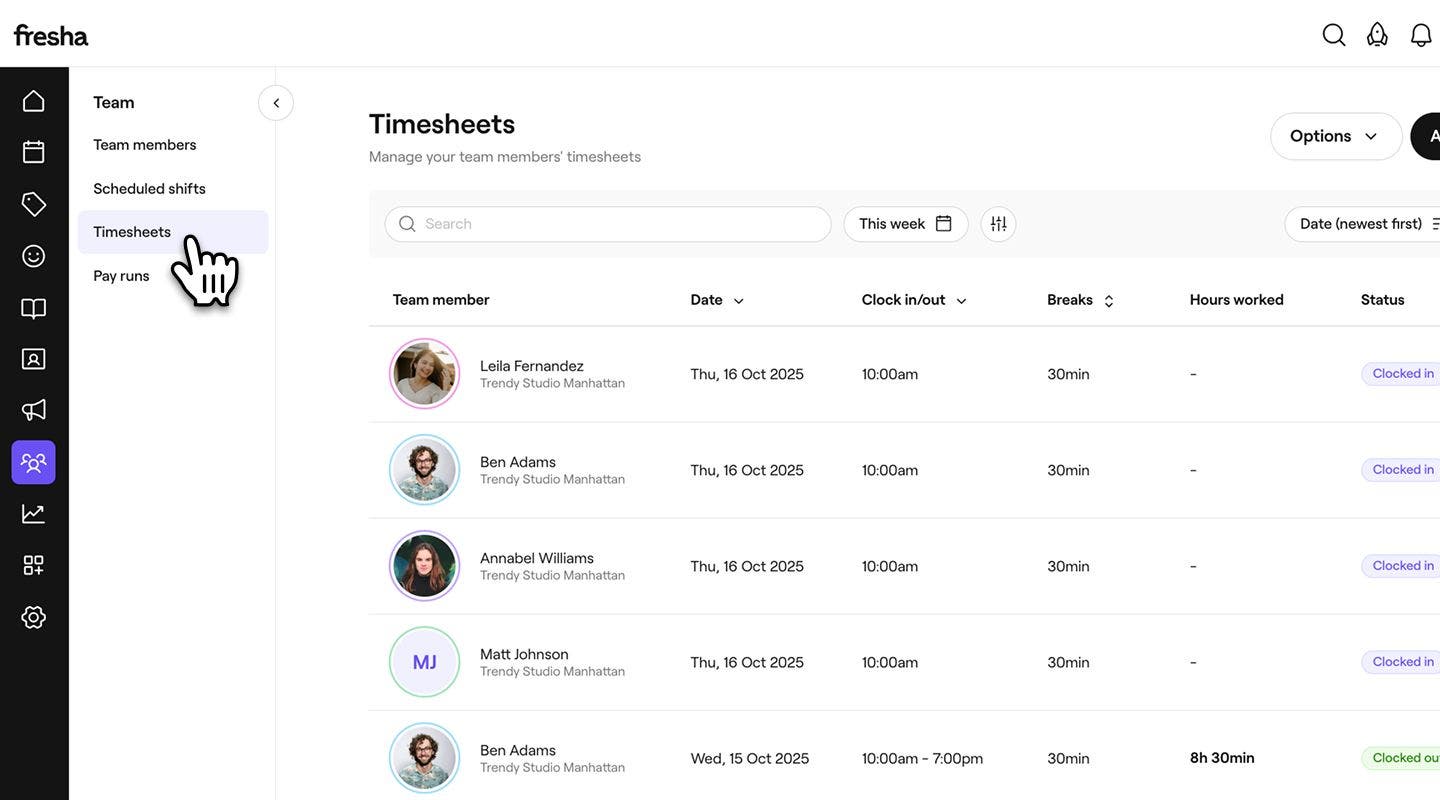
    timesheets.jpg

  3. Na vrhu liste evidencija radnog vremena koristite traku za pretragu ili filtere da biste brzo pronašli određene unose na osnovu člana tima, datuma ili statusa. Na primer Prijavljen, Na vreme, Kasni.

    upravljanje filterima evidencije radnog vremena.png

  4. Kliknite na unos Evidencija radnog vremena da biste otvorili i pregledali celu evidenciju radnog vremena.
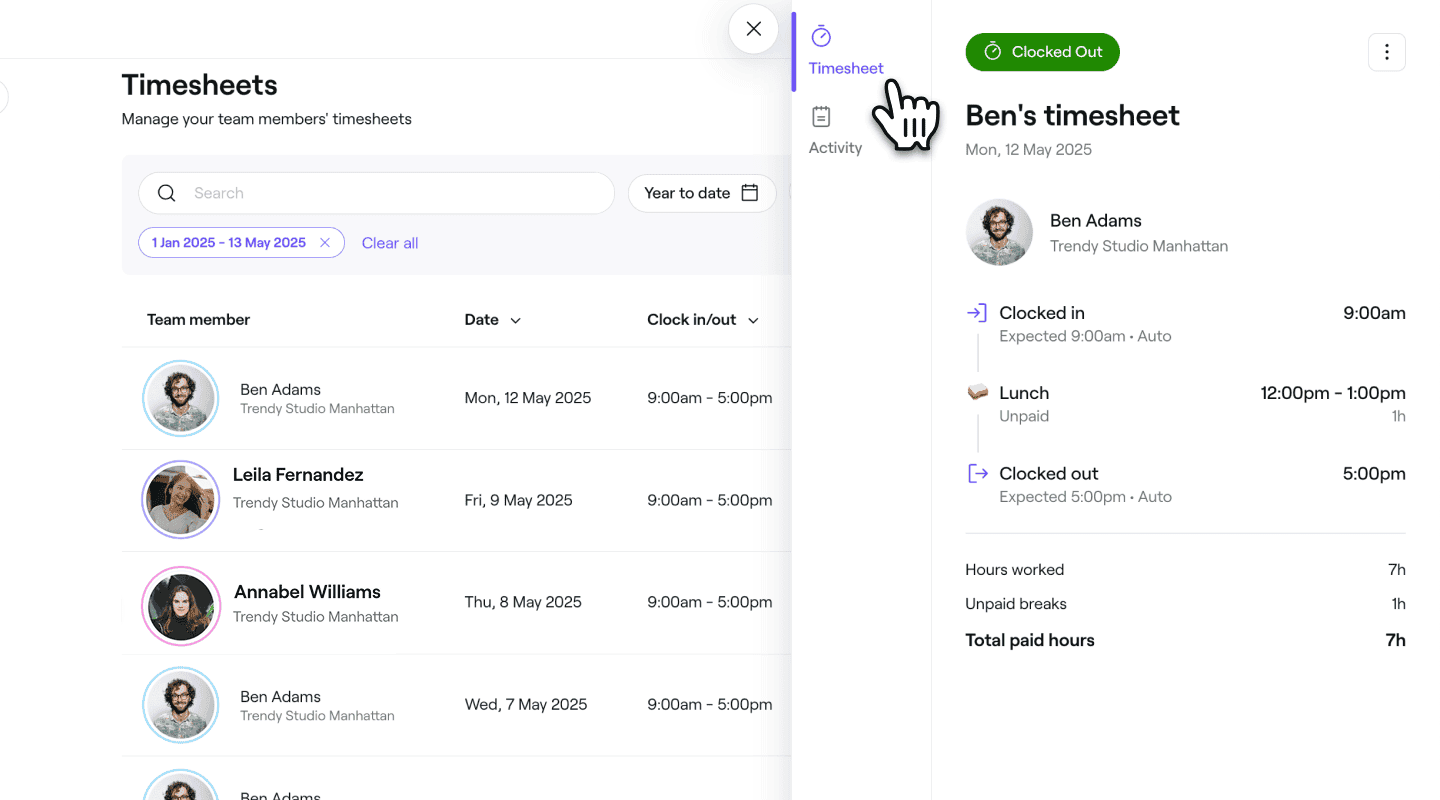
    upravljanje evidencijama radnog vremena – evidencija radnog vremena.png

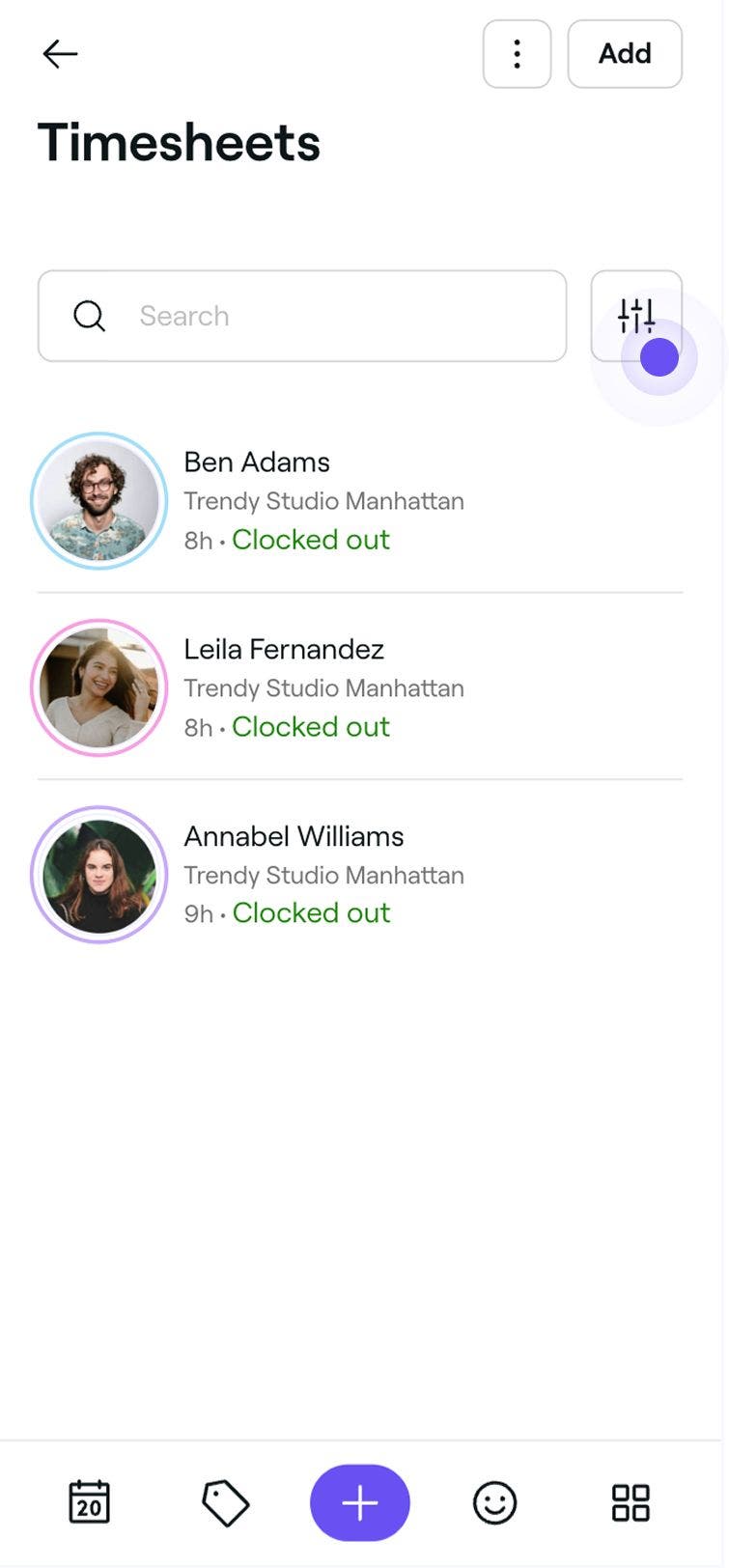
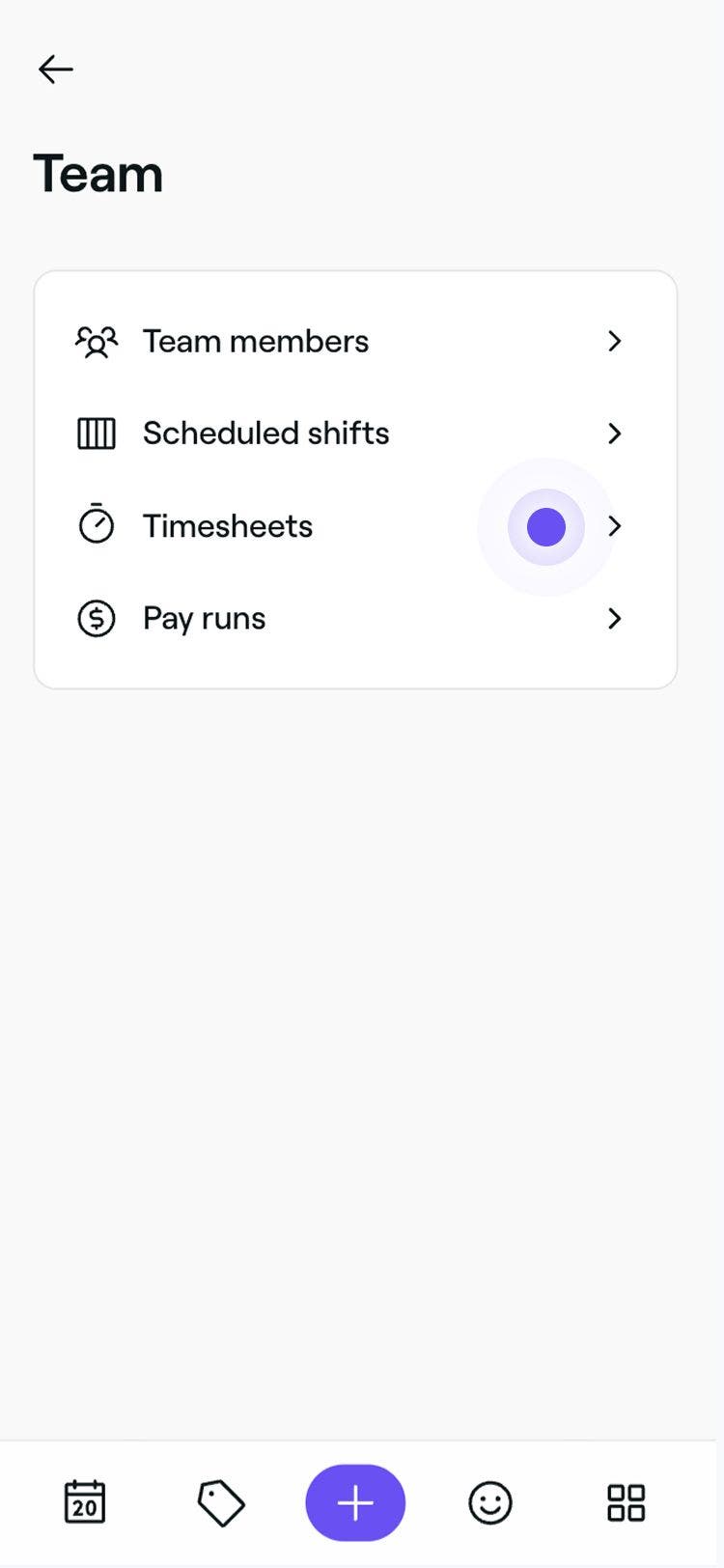
  1. U glavnom meniju na dnu uređaja dodirnite Više (ikona mreže) i otvorite Tim.
  2. U meniju Tim izaberite Evidencija radnog vremena da biste upravljali radnim vremenom svog tima. Group 103.jpg
  3. Na vrhu liste evidencije radnog vremena koristite traku za pretragu ili filtere da biste brzo pronašli određene unose na osnovu člana tima, datuma ili statusa. Na primer, Prijava, Na vreme, Kasno. Group 103 (3).jpg
  4. Dodirnite stavku Evidencija radnog vremena da biste otvorili i pregledali kompletnu evidenciju radnog vremena. Screenshot 2025-05-20 at 11.50.06 1.jpg

U prikazu evidencije radnog vremena videćete kompletnu hronologiju smene člana tima, uključujući vreme prijave dolaska i prijave odlaska, vreme početka i završetka pauza i ukupan broj plaćenih radnih sati. Na dnu evidencije radnog vremena jasno je izračunat ukupan broj odrađenih sati. Ovi podaci će se automatski prikazati u obračunima zarada i izveštajima.

Možete da vidite kompletnu istoriju izmena u evidenciji radnog vremena tako što ćete otvoriti unos i kliknuti na Aktivnost na levoj tabli. Videćete vremensku liniju svih radnji sa vremenskim oznakama, uključujući prijave dolaska, izmene i korekcije.

Izmena evidencije radnog vremena

  1. U glavnom meniju na levoj strani ekrana idite na Tim.

  2. Na levoj tabli menija izaberite Evidencija radnog vremena.

  3. Izaberite člana tima da biste otvorili detalje njegove evidencije radnog vremena.

  4. U prikazu Evidencija radnog vremena kliknite na Radnje (tri tačke) u gornjem desnom uglu i izaberite Izmeni na tabli.
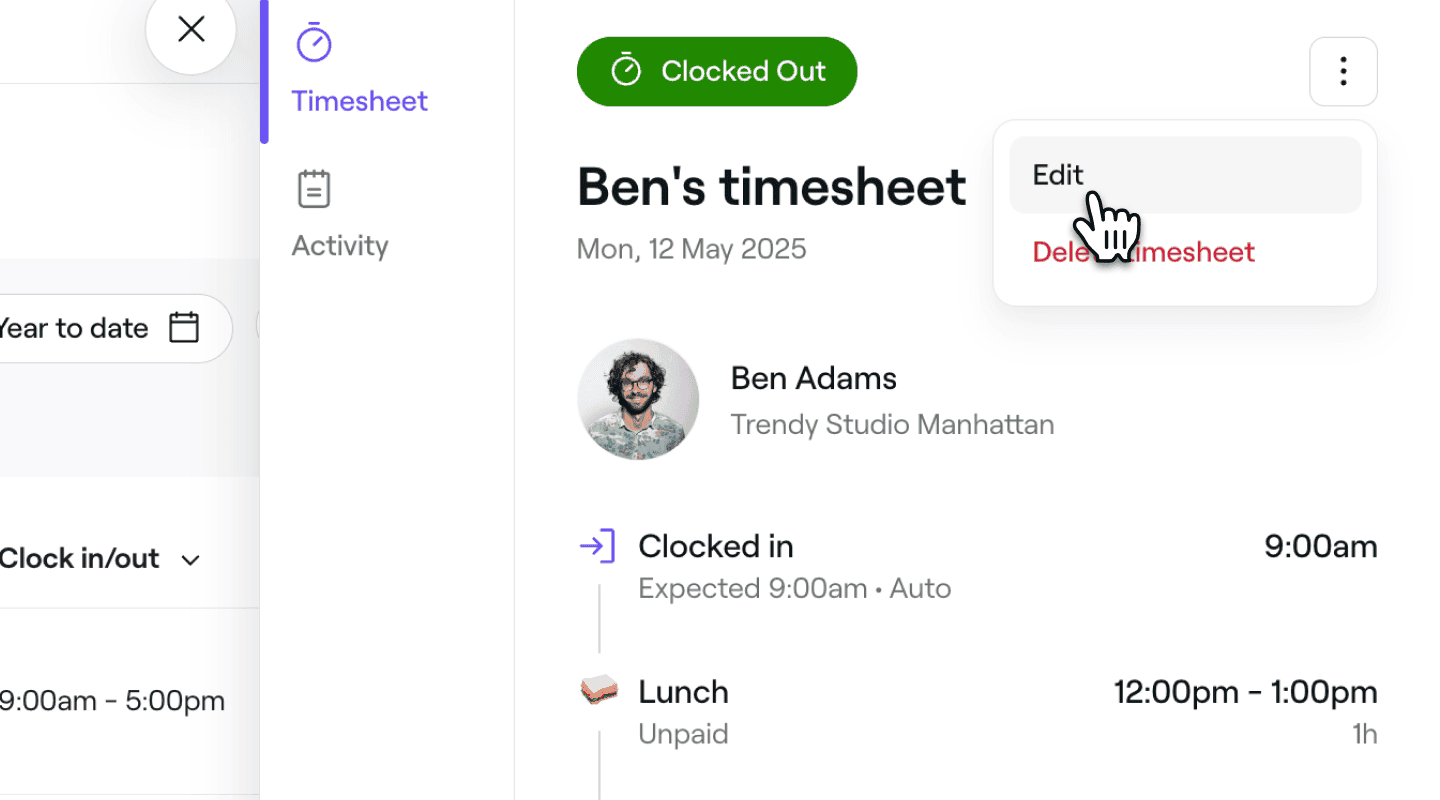
    upravljanje evidencijama radnog vremena izmena evidencije radnog vremena fresha (1).png

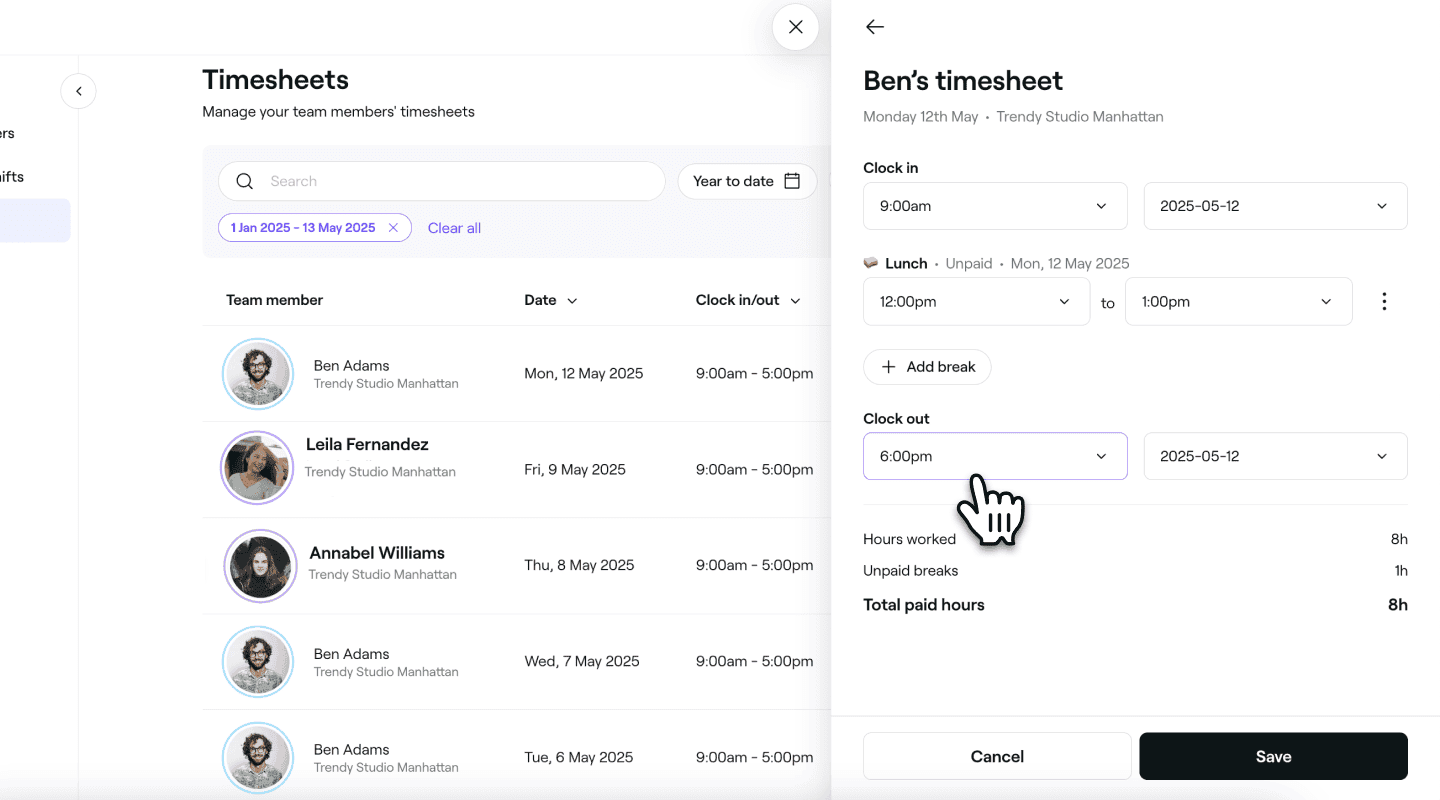
  5. U prikazu Izmeni evidenciju radnog vremena ažurirajte sledeće podatke za člana tima: 

    1. Vreme prijave: Korigujte vreme i datum kada je član tima započeo svoju smenu. 

    2. Pauze: Prilagodite vreme početka i završetka ili odredite fiksno trajanje pauze. Kliknite na Radnje da biste izbrisali pauzu ili izaberite između podešavanja trajanja ili određenog vremena završetka. Da biste dodali još jednu pauzu, kliknite na Dodaj pauzu.

    3. Vreme odjave: Korigujte vreme i datum kada je član tima završio svoju smenu. 
      upravljanje evidencijom radnog vremena, izmena evidencije radnog vremena, prikaz fresha.png

  6. Kliknite na dugme Sačuvaj pri dnu da biste primenili promene.
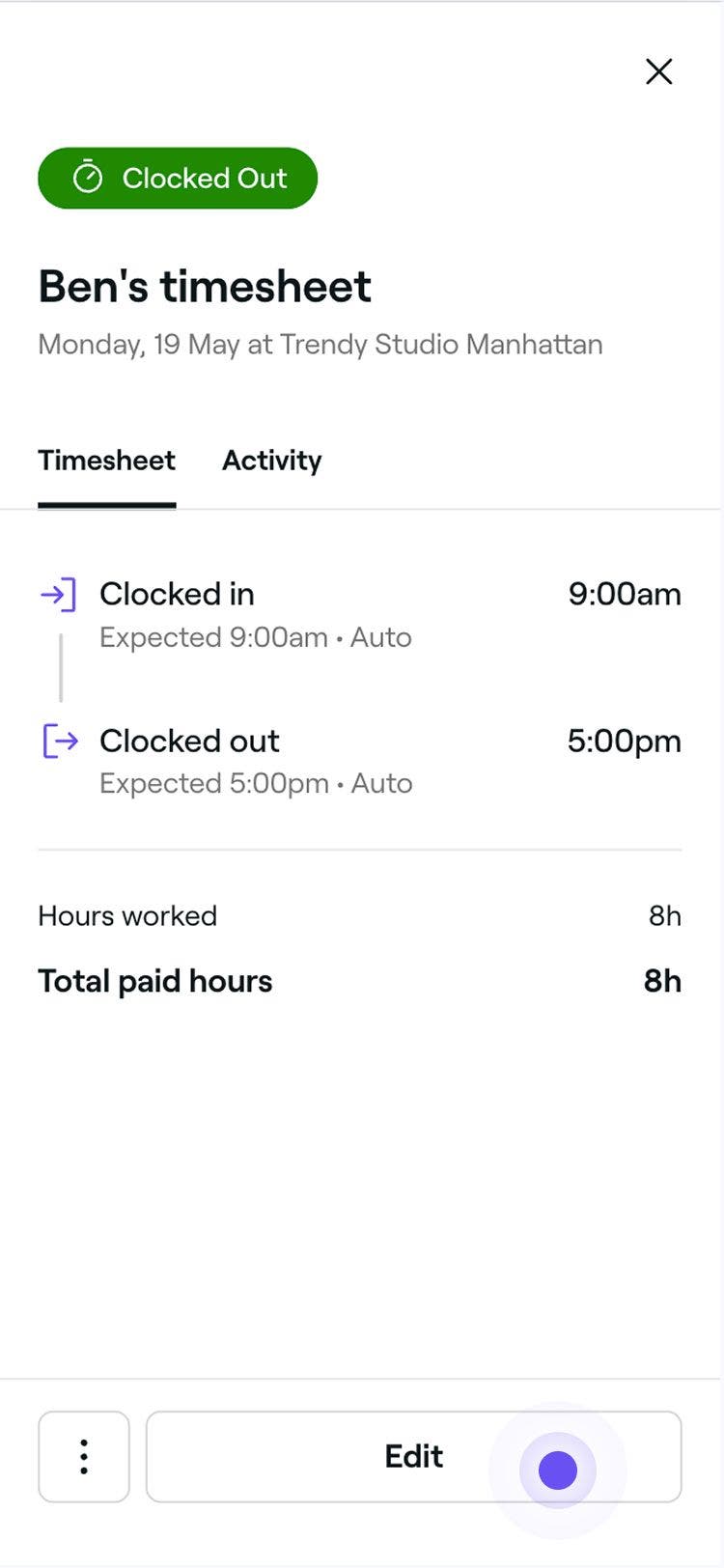
  1. Otvorite Evidenciju radnog vremena sa svoje liste evidencija radnog vremena. 
  2. U prikazu Evidencija radnog vremena dodirnite dugme Izmeni pri dnu da biste ažurirali detalje evidencije radnog vremena. Group 103 (6).jpg
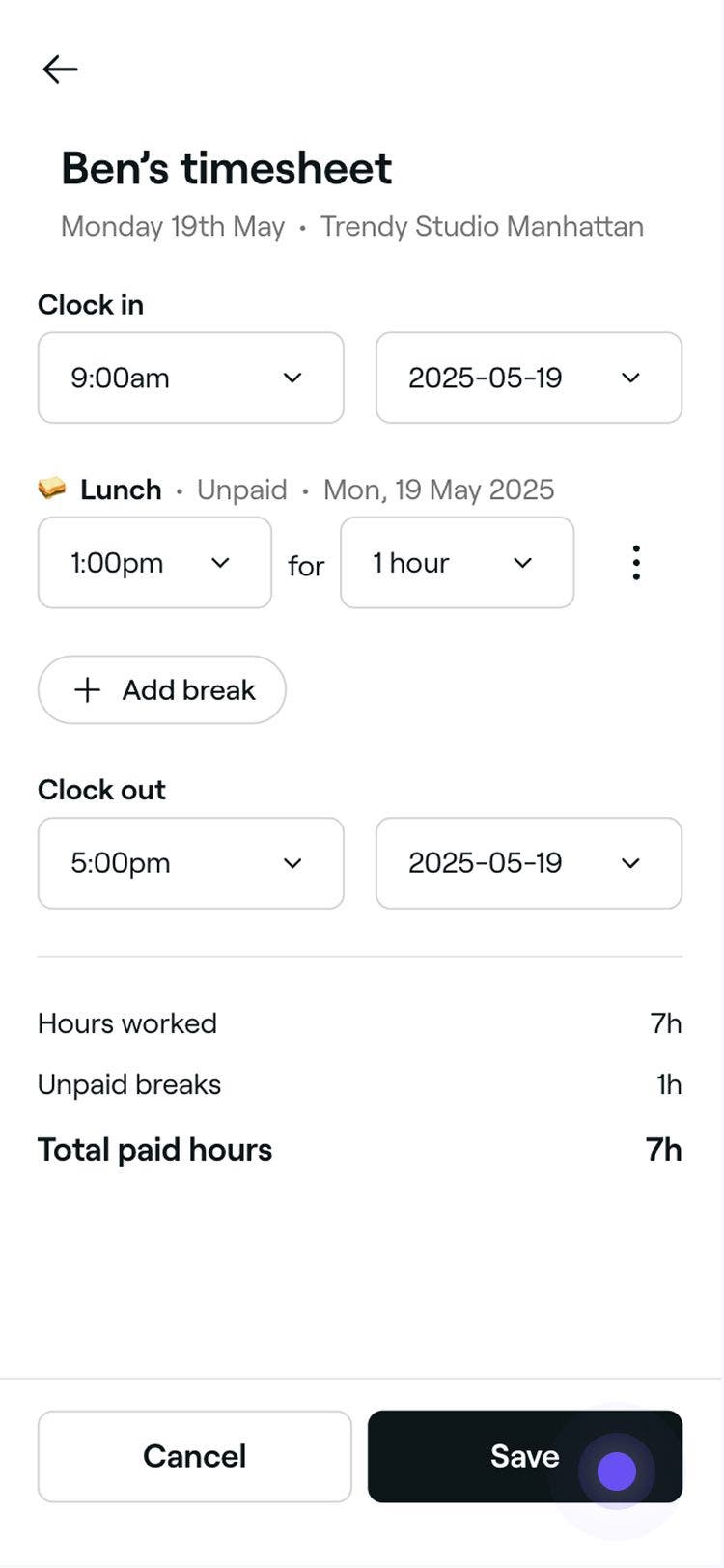
  3. U prikazu Izmeni evidenciju radnog vremena ažurirajte sledeće podatke za člana tima: 
    1. Vreme dolaska: Korigujte vreme i datum kada je član tima započeo smenu. 
    2. Pauze: Korigujte vreme početka i završetka ili odredite fiksno trajanje pauze. Dodirnite Radnje da biste izbrisali pauzu ili izaberite između podešavanja trajanja ili određenog vremena završetka. Da biste dodali još jednu pauzu, kliknite na Dodaj pauzu.
    3. Vreme odjave: Korigujte vreme i datum kada je član tima završio svoju smenu.
  4. Dodirnite dugme Sačuvaj na dnu da biste primenili promene. Group 103 (7).jpg

Ažurirana evidencija radnog vremena će se primeniti odmah i odraziće se u vašem obračunu zarada i izveštajima o timu.

Evidentiranje završetka smena i pauza u ime članova tima

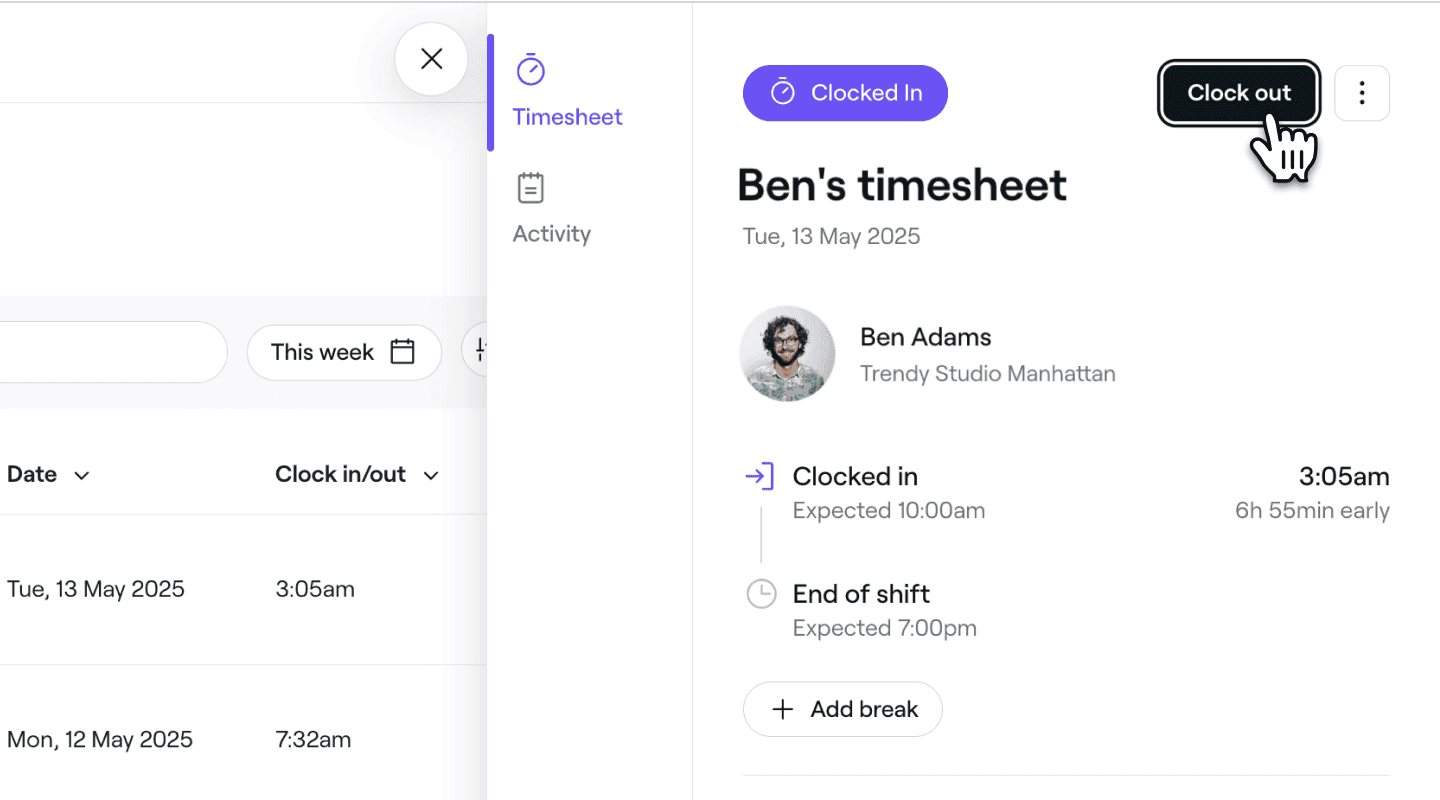
Ako neki član tima zaboravi da evidentira odlazak, možete to da uradite umesto njega.

  1. U glavnom meniju na levoj strani ekrana idite na Tim.
  2. Na levoj tabli menija izaberite Evidencija radnog vremena.
  3. Izaberite člana tima da biste otvorili detalje njegove evidencije radnog vremena.
  4. U prikazu Evidencija radnog vremena kliknite na Odjavi se ili Završi pauzu u gornjem desnom uglu da biste završili smenu člana tima. manage timesheets clock out timesheet fresha (1).png
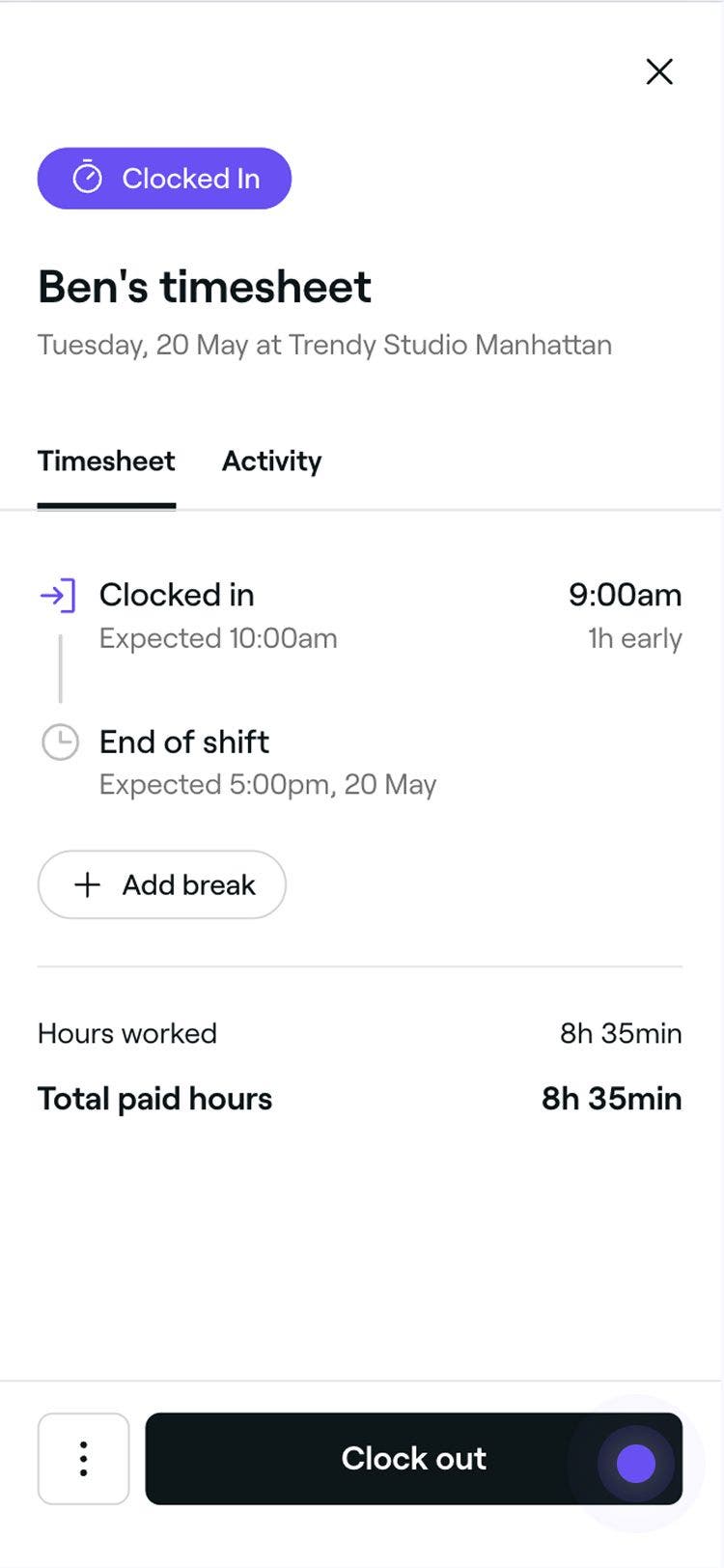
  1. Otvorite Evidenciju radnog vremena sa svoje Liste evidencija radnog vremena. 
  2. U prikazu Evidencija radnog vremena dodirnite Odlazak sa posla ili Završetak pauze pri dnu da biste završili smenu članova tima. Grupa 103 (8).jpg

Smena ili pauza će se završiti, a evidencija radnog vremena će biti ažurirana u skladu sa tim.

Brisanje evidencija radnog vremena

  1. U glavnom meniju na levoj strani ekrana idite na Tim.

  2. Na levoj tabli menija izaberite Evidencija radnog vremena.

  3. Izaberite člana tima da biste otvorili detalje njegove evidencije radnog vremena.

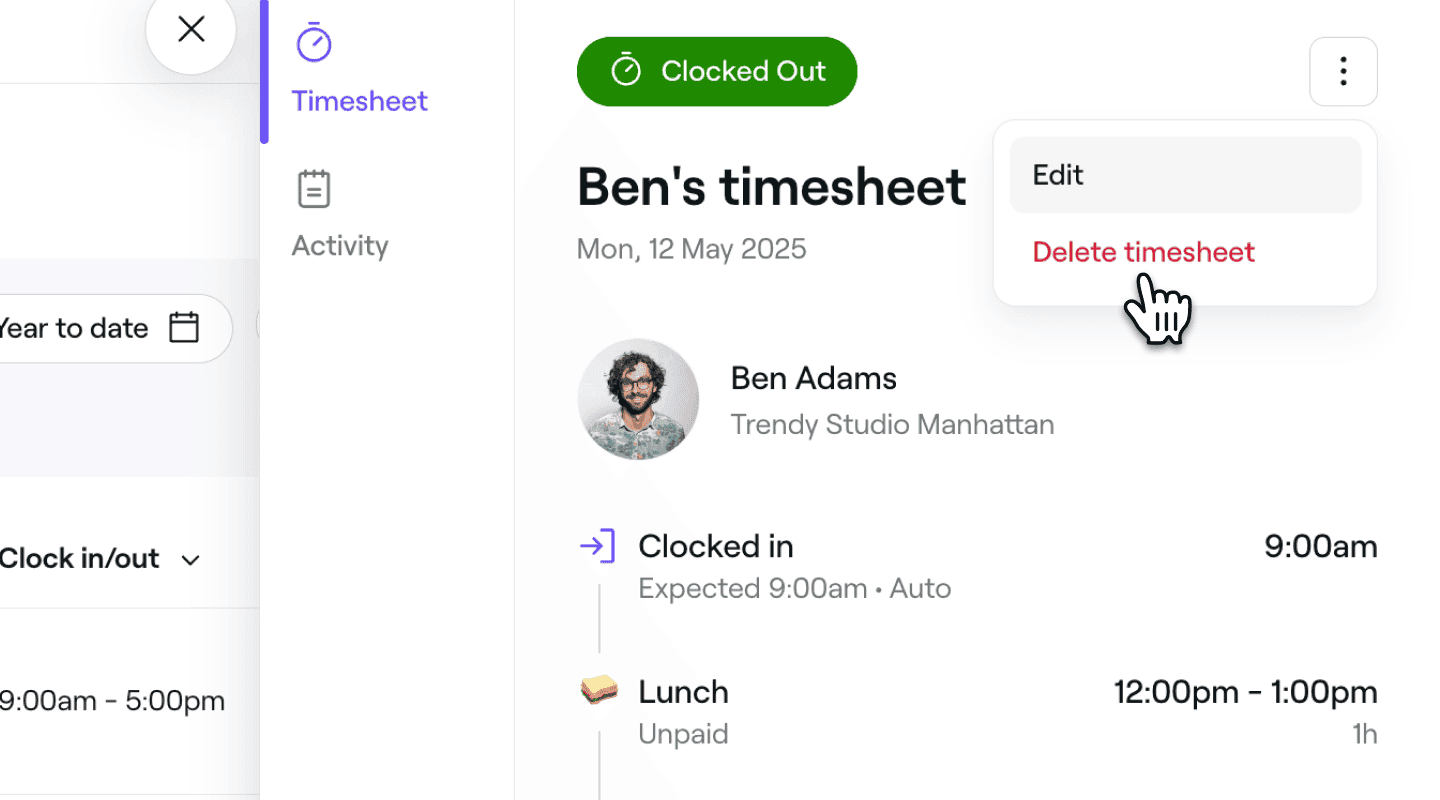
  4. U prikazu Evidencija radnog vremena kliknite na Radnje (tri tačke) u gornjem desnom uglu i izaberite Izbriši evidenciju radnog vremena na tabli.
    upravljanje evidencijama radnog vremena brisanje evidencije radnog vremena fresha.png

  5. Kliknite na Izbriši u iskačućem prozoru da biste uklonili evidenciju radnog vremena. 
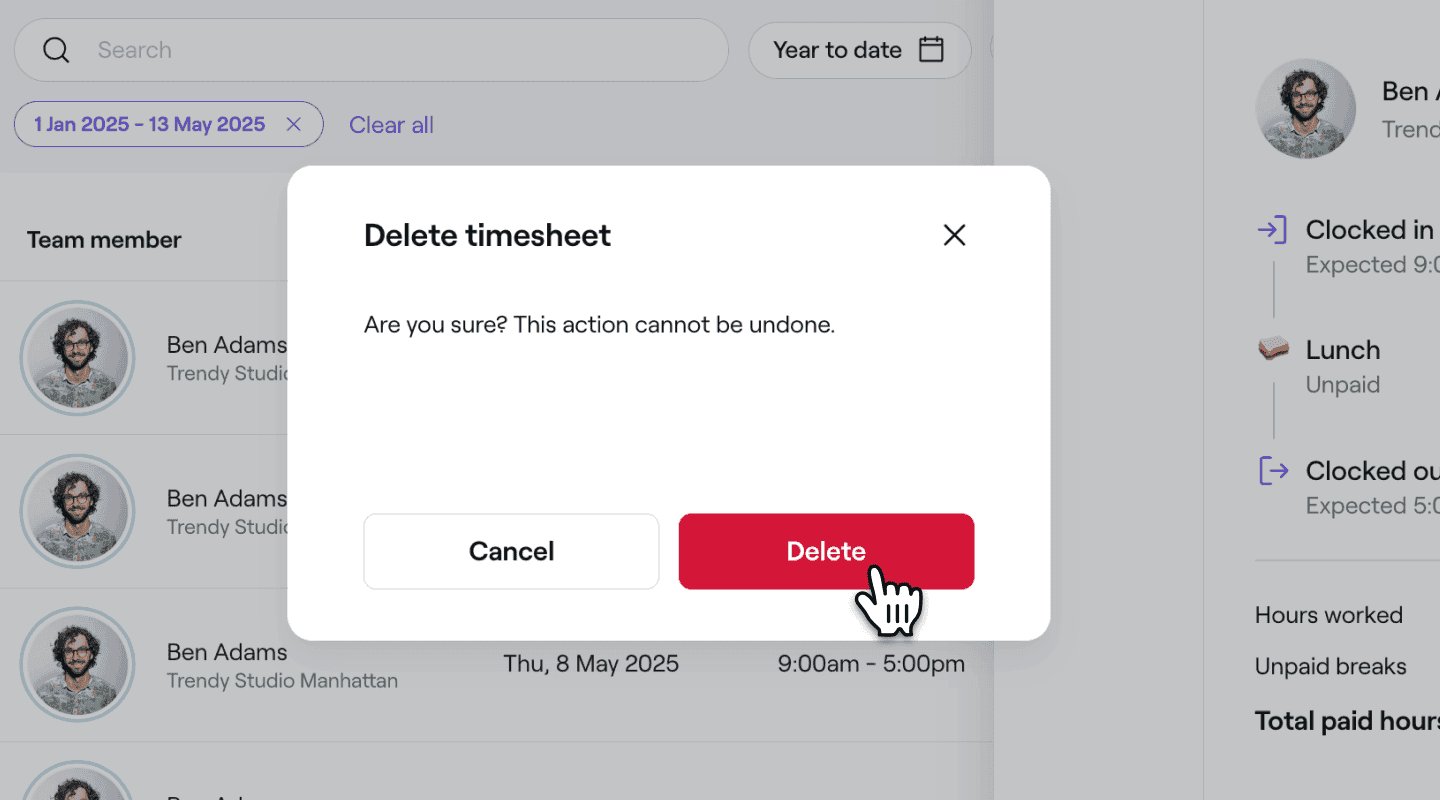
    upravljanje evidencijama radnog vremena ponovna potvrda brisanja evidencije radnog vremena fresha.png

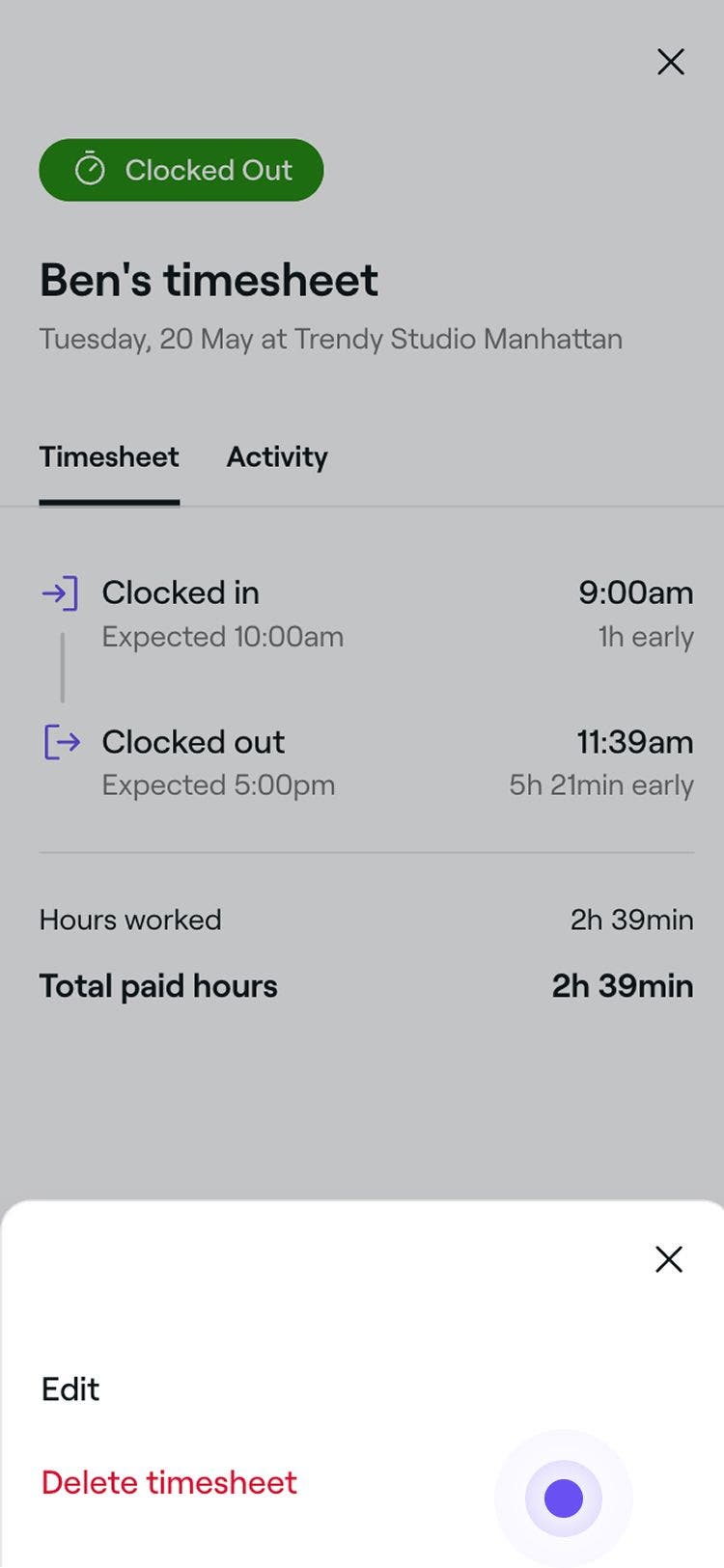
  1. Otvorite Evidenciju radnog vremena sa Liste evidencija radnog vremena.
  2. U prikazu Evidencija radnog vremena dodirnite Radnje (tri tačke) pri dnu i izaberite Izbriši evidenciju radnog vremena na tabli. Grupa 103 (10).jpg

Česta pitanja

    • Evidencija radnog vremena će prikazivati njihovo stvarno vreme prijave i odjave, čak i ako se ono razlikuje od njihove planirane smene.

      Da, evidenciju radnog vremena možete da menjate u svakom trenutku. Međutim, promene izvršene nakon što je obračun zarada obrađen neće ažurirati taj prošli obračun zarada. Moraćete ručno da je korigujete ako je potrebno.

      Da, sve izmene vremena smena ili pauza automatski će ažurirati povezane ukupne iznose obračuna zarada i prikazivaće se u vašim izveštajima o platnom spisku.


Isplata vašem timu

Kursevi Fresha akademije
Pregled video zapisa kursa

Pregled plaćanja vašem timu

0 lekcija•0 min.

Pregled video zapisa kursa

Praćenje provizija tima

0 lekcija•0 min.

Pogledajte sve kurseve

Da li je ovaj vodič bio koristan?

Isplata vašem timu

Podesite provizije za članove tima

Motivišite svoj tim tako što ćete podesiti prilagođene provizije za usluge, proizvode, poklon-kartice i članstva.

Upravljanje evidencijom radnog vremena tima

Pratite radno vreme svog tima pomoću evidencija radnog vremena u realnom vremenu, uključujući pauze i ažuriranja smena.

Podešavanje zarada za članove tima

Automatizujte obračun zarada i pratite radno vreme, pauze i prisustvo svog tima pomoću evidencije radnog vremena.

Obavljanje obračuna zarada

Pojednostavite isplatu svom timu pomoću obračuna zarada koji automatski izračunava i prenosi zaradu iz vašeg novčanika.

Pregled plaćanja vašem timu

Uštedite vreme i smanjite broj grešaka prilikom ručnog unosa tako što ćete svom timu isplaćivati zaradu direktno putem Freshe, čime ćete svom timu omogućiti brži pristup zaradi.

Priprema obračuna zarada

Prilagodite obračune zarada za članove tima i upravljajte svim avansima u gotovini i naknadama.

Dodavanje napojnica u obračun zarada

Dodajte napojnicu u obračun zarada člana tima ako napojnica nije dodata prilikom plaćanja ili ako treba da se ispravi.

Omogućite obračune zarada i odredite period isplate

Omogućite obračune zarada za članove tima i izaberite koliko često se vašem timu isplaćuju zarade tako što ćete konfigurisati platne periode.

Kursevi Fresha akademije
Pregled video zapisa kursa

Pregled plaćanja vašem timu

0 lekcija•0 min.

Pregled video zapisa kursa

Praćenje provizija tima

0 lekcija•0 min.

Pogledajte sve kurseve
Fresha
Preuzmite aplikaciju

O kompaniji Fresha

Karijere

Pomoć i podrška

Blog

Mapa sajta

Za preduzeća

Za partnere

Cene

Funkcije

Zakazivanje

Sistem za prodaju i naplatu

Plaćanja

Capital

Marketplace

Podrška

Status

Pravne informacije

Politika privatnosti

Uslovi pružanja usluge

Uslovi korišćenja

Pronađite nas na društvenim mrežama

Facebook
Linkedin
Instagram

© 2026. Fresha.com SV Ltd