PočetnaBaza znanjaFresha akademija
Refundiranje prodaje
Nazad
  1. Baza znanja•
  2. Prodaja i naplata•
  3. Refundiranje prodaje

Refundiranje prodaje

Saznajte kako da lako ispravite greške u plaćanju ili ponudite nadoknadu tako što ćete direktno refundirati prodaje svojim klijentima.

U ovom članku

  • O refundiranju prodaje klijentu
  • Refundirajte artikal
  • Refundiranje iznosa

O refundiranju prodaje klijentu

Refundiranje prodaje vam omogućava da vratite novac klijentima ili ispravite završene transakcije tako što ćete poništiti celu prodaju ili njen deo.

Postoje dva načina za refundiranje prodaje:

  • Refundiranje artikala: Refundirajte pojedinačne artikle, kao što su usluge ili proizvodi, iz prodaje.  
  • Refundiranje iznosa: Vratite punu ili delimičnu vrednost transakcije bez navođenja artikala. To je korisno kada nije potrebna refundacija po stavkama, na primer kada nudite kompenzaciju.

Refundiranje određenog iznosa, a ne pojedinačnog artikla, može biti korisno prilikom delimičnog refundiranja prodaje koja se sastoji od jednog artikla. Međutim, pošto refundacija nije povezana sa proizvodom ili uslugom, preporučuje se refundacija po artiklima radi tačnog izveštavanja. 

Ako treba da promenite člana tima dodeljenog prodaji ili da korigujete raspodelu bakšiša, umesto toga možete izmeniti prodaju.

Refundirajte artikal

  1. U glavnom meniju na levoj strani ekrana idite na Prodaja, pa izaberite Prodaja na levoj traci menija.  select_sales_web.jpg
  2. Iznad Liste prodaja koristite traku za pretragu i filtere na traci sa alatkama da biste pronašli prodaju. refund_an_item_web_3.jpg
  3. Kliknite na Referentni broj prodaje da biste videli njene detalje.  refund_an_item_web_4.jpg
  4. Na desnom panelu prikaza prodaje kliknite na Brze radnje (tri tačke), pa izaberite Refundiraj prodaju. refund_an_item_web_5.jpg
  5. Na prikazu Refundiranje označite polja za potvrdu pored svakog artikla za koji želite da izvršite refundiranje, a zatim izaberite Nastavi u gornjem desnom uglu.  refund_an_item_web_6.jpg
  6. U odeljku Način refundiranja izaberite da refundirate uplatu na klijentov prvobitni način plaćanja ili u gotovini.  refund_an_item_web_7.jpg
  7. U padajućem meniju izaberite Razlog za refundiranje. 
  8. Kliknite na dugme Izvrši refundiranje u gornjem desnom uglu da biste obradili refundiranje.
  9. Kada se obradi, povraćaj novca se prikazuje sa statusom Povraćaj novca, zajedno sa detaljima povraćaja novca. refund_an_item_web_9.jpg
  1. U glavnom meniju na dnu ekrana dodirnite ikonu Prodaja.
  2. Izaberite Prodaje sa liste opcija. 
  3. Iznad Liste prodaja koristite traku za pretragu i filtere na traci sa alatkama da biste pronašli prodaju.
  4. Dodirnite Referentni broj prodaje da biste videli njegove detalje. 
  5. Na vrhu prikaza prodaje dodirnite Brze radnje (tri tačke), a zatim izaberite Refundiraj prodaju.
  6. U prikazu Refundiranje označite polja za potvrdu pored svake stavke za koju želite da izvršite refundiranje, a zatim izaberite Nastavi pri dnu. 
  7. U odeljku Način refundiranja izaberite da refundirate uplatu na klijentov prvobitni način plaćanja ili u gotovini. 
  8. U padajućem meniju izaberite Razlog za refundaciju. 
  9. Dodirnite dugme Izvrši refundiranje u gornjem desnom uglu da biste obradili refundiranje.
  10. Kada se obradi, povraćaj novca se prikazuje sa statusom Povraćaj novca, zajedno sa detaljima povraćaja novca.

Evidencija o refundiranju je dostupna i na vašoj listi Prodaja, kao i u prvobitnim podacima o prodaji.

Refundiranje iznosa

  1. U glavnom meniju na levoj strani ekrana idite na Prodaja, pa izaberite Prodaja na levoj traci menija.  select_sales_web.jpg
  2. Iznad Liste prodaja koristite traku za pretragu i filtere na traci sa alatkama da biste pronašli prodaju. refund_an_amount_web_3.jpg
  3. Kliknite na Referentni broj prodaje da biste videli njene detalje.  refund_an_amount_web_4.jpg
  4. Na desnom panelu prikaza prodaje kliknite na Brze radnje (tri tačke), pa izaberite Refundiraj prodaju. refund_an_item_web_5.jpg
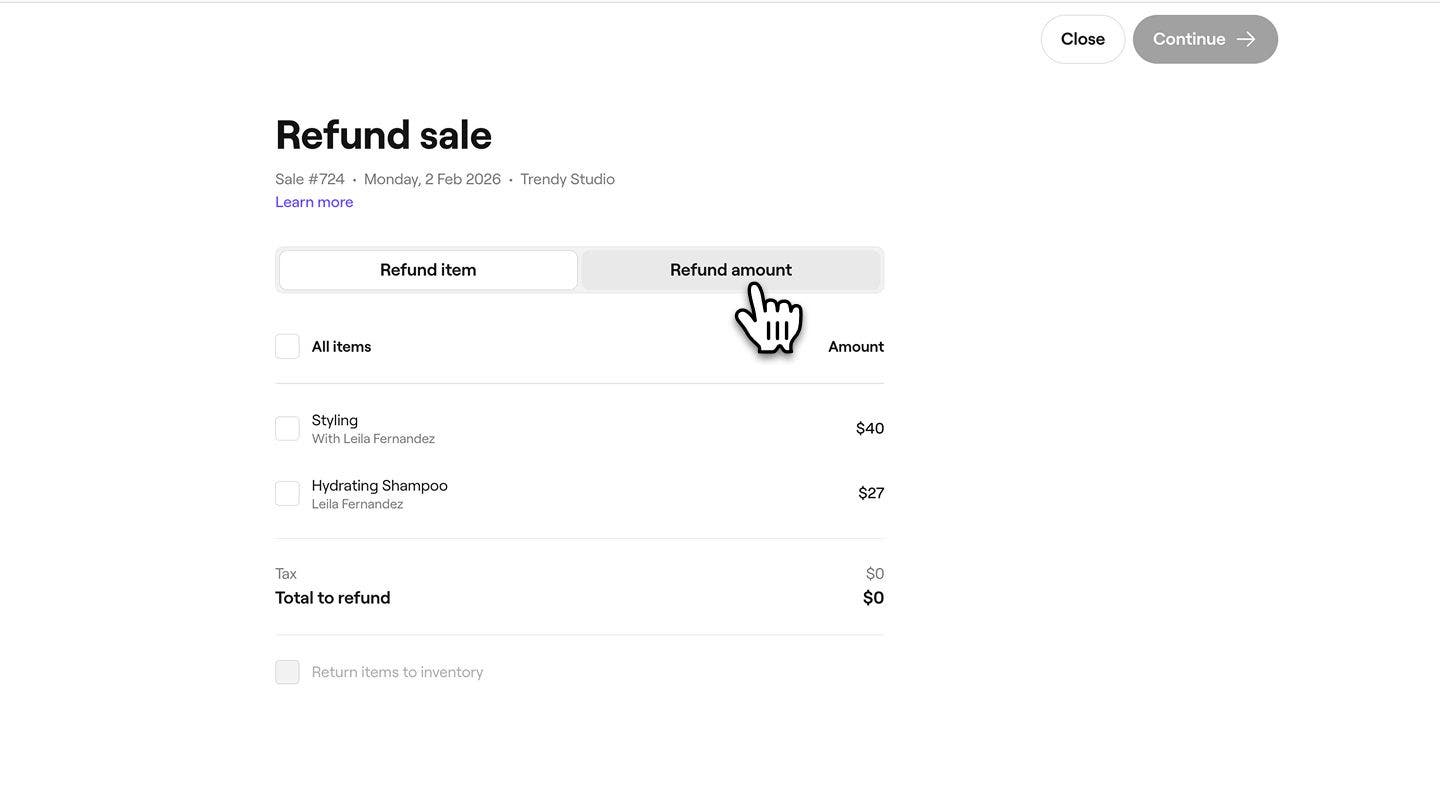
  5. U prikazu Refundiranje izaberite karticu Iznos refundiranja.  refund_an_amount_web_6.jpg
  6. U odeljku Način refundiranja izaberite da refundirate uplatu na klijentov prvobitni način plaćanja ili u gotovini.
  7. Unesite Iznos refundacije koji želite da isplatite klijentu.  refund_an_amount_web_8.jpg
  8. U padajućem meniju izaberite Razlog za refundiranje. 
  9. Kliknite na dugme Izvrši refundaciju u gornjem desnom uglu da biste obradili refundaciju.
  10. Kada se obradi, povraćaj novca se prikazuje sa statusom Povraćaj novca izvršen, zajedno sa detaljima povraćaja novca. refund_amount_web_11.jpg
  1. U glavnom meniju na dnu ekrana dodirnite ikonu Prodaja.
  2. Izaberite Prodaje sa liste opcija. 
  3. Iznad Liste prodaja koristite traku za pretragu i filtere na traci sa alatkama da biste pronašli prodaju.
  4. Dodirnite Referentni broj prodaje da biste videli detalje. 
  5. Na vrhu prikaza prodaje dodirnite Brze radnje (tri tačke), pa izaberite Refundiraj prodaju.
  6. U prikazu Refundacija izaberite karticu Iznos refundacije. 
  7. U odeljku Način refundiranja izaberite da refundirate uplatu na prvobitni način plaćanja klijenta ili u gotovini.  
  8. Unesite Iznos povraćaja koji želite da isplatite klijentu. 
  9. U padajućem meniju izaberite Razlog za refundiranje. 
  10. Dodirnite dugme Izvrši refundaciju u gornjem desnom uglu da biste obradili refundaciju.
  11. Kada se obradi, povraćaj novca se prikazuje sa statusom Povraćaj novca, zajedno sa detaljima povraćaja novca.

Evidencija o refundiranju je takođe dostupna na vašoj listi Prodaja i u podacima o prvobitnoj prodaji.

Česta pitanja

    • Refundacije plaćanja karticom obično se pojavljuju na računu klijenta u roku od 3 do 5 radnih dana. Refundacije na Fresha poklon-karticu primenjuju se odmah.

      Kada se periodično članstvo otkaže i refundira, ono ostaje iskoristivo do sledećeg datuma obnove. Članstvo ostaje otkazano, ali će ostati aktivno i dostupno za korišćenje do kraja tekućeg perioda obnavljanja.

      Ako je povraćaj novca izvršen greškom, možete kreirati novu prodaju sa refundiranim uslugama ili artiklima i ponovo obaviti plaćanje na uobičajen način.

      Kada klijent plaća poslovnom poklon-karticom, refundacije se obrađuju van stanja na poklon-kartici. U tim slučajevima, povraćaj se vrši u gotovini, a ne vraćanjem na poklon-karticu.


Prodajno mesto


Povezani članci

Kursevi Fresha akademije
Pregled video zapisa kursa

Evidentiranje prodaje

4 lekcije•5 min.

Pogledajte sve kurseve

Da li je ovaj vodič bio koristan?

Prodajno mesto

Naplaćujte brze uplate

Jednostavno obrađujte jednokratna plaćanja klijenata pomoću funkcije Brzo plaćanje kompanije Fresha.

Naplaćujte na više načina

Omogućite klijentima da plaćaju pomoću više načina plaćanja uz Fresha-inu funkciju podele plaćanja.

Evidentiranje prodaje

Efikasno upravljajte prodajnim transakcijama za proizvode, usluge, članstva i poklon-kartice.

Refundiranje prodaje

Lako ispravite greške u plaćanju ili ponudite nadoknadu tako što ćete direktno refundirati prodaje.

Izmenite prodaju

Obezbedite tačno vođenje evidencije i ispravite sve greške uređivanjem priznanica o prodaji.

Poništavanje prodaje

Održavajte tačnost finansijske evidencije tako što ćete poništiti netačne prodaje.

Primena akcija i popusta prilikom plaćanja

Upravljajte akcijama i popustima u korpi da biste korigovali ukupne iznose prilikom plaćanja.

Kreirajte nacrt prodaje

Sačuvajte i izmenite prodaju u bilo kom trenutku pre naplate. Saznajte kako da kreirate nacrte prodaja, upravljate njima i dovršavate ih.

Neplaćene i delimično plaćene prodaje

Sačuvajte prodaju bez potpune uplate i naplatite preostali iznos kasnije.

Povezani članci

Evidentiranje prodaje

Efikasno upravljajte prodajnim transakcijama za proizvode, usluge, članstva i poklon-kartice.

Upravljanje prilagođenim načinima plaćanja

Pojednostavite proces plaćanja tako što ćete klijentima ponuditi više opcija plaćanja.

Kursevi Fresha akademije
Pregled video zapisa kursa

Evidentiranje prodaje

4 lekcije•5 min.

Pogledajte sve kurseve
Fresha
Preuzmite aplikaciju

O kompaniji Fresha

Karijere

Pomoć i podrška

Blog

Mapa sajta

Za preduzeća

Za partnere

Cene

Funkcije

Zakazivanje

Sistem za prodaju i naplatu

Plaćanja

Capital

Marketplace

Podrška

Status

Pravne informacije

Politika privatnosti

Uslovi pružanja usluge

Uslovi korišćenja

Pronađite nas na društvenim mrežama

Facebook
Linkedin
Instagram

© 2026. Fresha.com SV Ltd