PočetnaBaza znanjaFresha akademija
Upravljanje prilagođenim načinima plaćanja
Nazad
  1. Baza znanja•
  2. Prodaja i naplata•
  3. Upravljanje prilagođenim načinima plaćanja

Upravljanje prilagođenim načinima plaćanja

Saznajte kako da upravljate prilagođenim načinima plaćanja koje možete da ponudite klijentima prilikom primanja uplata u lokalu.

U ovom članku

  • O prilagođenim načinima plaćanja
  • Dodavanje prilagođenog načina plaćanja
  • Izmena ili brisanje prilagođenog načina plaćanja
  • Promena redosleda prilagođenih načina plaćanja

O prilagođenim načinima plaćanja

Prilagođeni načini plaćanja pružaju vam više načina za evidentiranje uplata primljenih van Freshe, kao što su bankovni transferi. Pored podrazumevanih opcija kao što su gotovina i Fresha Terminal, možete da kreirate sopstvene načine koji odražavaju način na koji klijenti plaćaju.

Ovi načini se koriste samo za praćenje i izveštavanje, što vam pomaže da vodite tačnu evidenciju o primljenim uplatama. Možete da vidite pregled po načinu plaćanja u Rezime izveštaju o plaćanjima.

Dodavanje prilagođenog načina plaćanja

  1. U meniju na levoj strani ekrana idite na Podešavanja. add_tax_group_web_1.jpg
  2. Kliknite na kategoriju Prodaja da biste upravljali Prilagođenim načinima plaćanja. add_manual_payment_method_web_2.jpg
  3. Izaberite dugme Dodaj u gornjem desnom uglu da biste kreirali novi način plaćanja. add_manual_payment_method_web_3.jpg
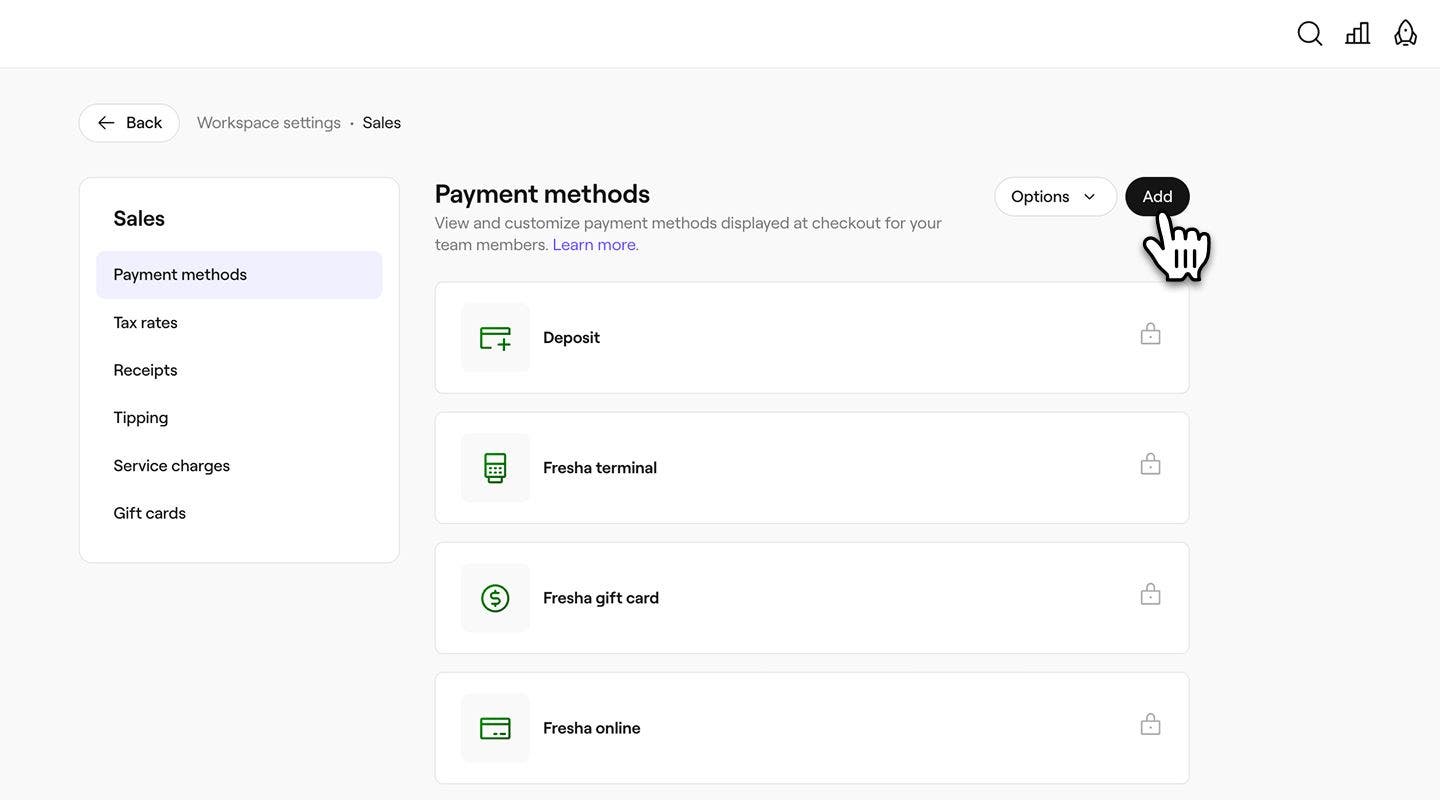
  4. U prikazu Način plaćanja unesite naziv načina plaćanja. add_manual_payment_method_web_4.jpg
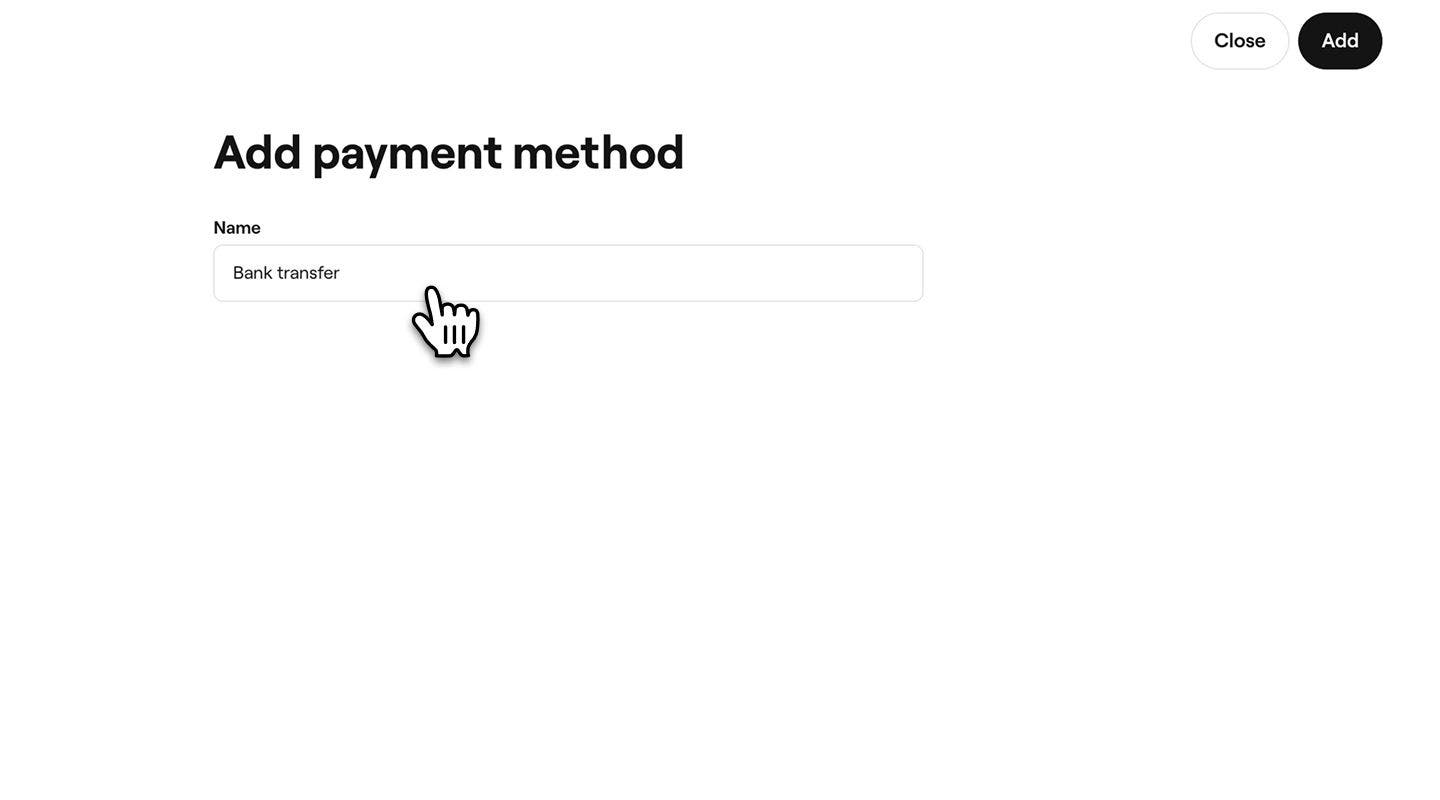
  5. Kliknite na dugme Sačuvaj u gornjem desnom uglu da biste dodali način plaćanja.
  1. U glavnom meniju pri dnu uređaja dodirnite Još (ikonica mreže) i otvorite Podešavanja.
  2. Dodirnite Prodaja, a zatim izaberite Prilagođeni načini plaćanja.
  3. Kliknite na dugme Dodaj u gornjem desnom uglu da biste kreirali novi način plaćanja.
  4. U prikazu Način plaćanja unesite naziv načina plaćanja.
  5. Dodirnite dugme Sačuvaj u gornjem desnom uglu da biste dodali način plaćanja.

Kada se doda, način plaćanja se odmah prikazuje kao opcija plaćanja prilikom primanja uplata u lokalu.

Da biste članovima tima omogućili da prihvataju gotovinska plaćanja, omogućite opciju Može da prima gotovinska plaćanja u podešavanjima dozvola.

Izmena ili brisanje prilagođenog načina plaćanja

  1. Otvorite Prilagođeni načini plaćanja u Podešavanjima radnog prostora za prodaju. 

  2. Izaberite Radnje pored načina plaćanja i izaberite jednu od sledećih opcija:

    1. Izmeni: Izmenite naziv načina.
    2. Izbriši: Trajno uklonite način plaćanja sa liste opcija plaćanja prilikom plaćanja. edit_delete_payment_method_web_3.jpg
  1. U glavnom meniju pri dnu uređaja dodirnite Još (ikonica mreže) i otvorite Podešavanja.

  2. Dodirnite Prodaja, a zatim izaberite Prilagođeni način plaćanja.

  3. Izaberite Radnje (tri tačke) pored načina plaćanja i izaberite jednu od sledećih opcija:

    1. Izmeni: Izmenite naziv načina plaćanja.
    2. Izbriši: Trajno uklonite način plaćanja sa liste opcija plaćanja prilikom plaćanja.

Promena redosleda prilagođenih načina plaćanja

  1. Otvorite Prilagođeni načini plaćanja u Podešavanjima radnog prostora za prodaju.

  2. Kliknite na dugme Opcije u gornjem desnom uglu i izaberite Promeni redosled.  

    reorder_methods_web_3.jpg

  3. Prevucite i ispustite načine plaćanja redosledom kojim želite da se prikazuju prilikom plaćanja.   change_order_payment_method_web_3.jpg

  4. Kliknite na dugme Sačuvaj u gornjem desnom uglu da biste primenili promene.

  1. U glavnom meniju pri dnu uređaja dodirnite Još (ikonica mreže) i otvorite Podešavanja.
  2. Izaberite Prodaja, a zatim Prilagođeni načini plaćanja.
  3. Dodirnite Opcije (tri tačke) u gornjem desnom uglu i izaberite Promeni redosled.
  4. Prevucite i ispustite načine redosledom kojim želite da se prikazuju prilikom plaćanja.
  5. Dodirnite dugme Sačuvaj redosled pri dnu da biste primenili promene.

Ažurirani redosled prilagođenih načina plaćanja prikazuje se prilikom plaćanja.

Možete i da izaberete Radnje pored prilagođenog načina plaćanja i izaberete Pomeri nagore ili Pomeri nadole da biste promenili redosled kojim se prikazuju prilikom plaćanja.

Česta pitanja

    • Zaključani načini plaćanja, kao što su Gotovina ili Fresha terminal, podrazumevane su opcije koje pruža Fresha i zadržavaju se radi doslednosti sistema. Ovi načini su označeni ikonom katanca da biste mogli lako da ih prepoznate.


Podešavanje prodaje


Povezani članci

Da li je ovaj vodič bio koristan?

Podešavanje prodaje

Podesite artikle za brzu prodaju

Ubrzajte transakcije tako što ćete podesiti artikle za brzu prodaju za popularne usluge i proizvode.

Upravljanje prilagođenim načinima plaćanja

Pojednostavite proces plaćanja tako što ćete klijentima ponuditi više opcija plaćanja.

Povezani članci

Evidentiranje prodaje

Efikasno upravljajte prodajnim transakcijama za proizvode, usluge, članstva i poklon-kartice.

Delite i štampajte priznanice o prodaji

Podelite priznanice sa klijentima nakon završetka prodaje ili plaćanja (zakazanog) termina.

Fresha
Preuzmite aplikaciju

O kompaniji Fresha

Karijere

Pomoć i podrška

Blog

Mapa sajta

Za preduzeća

Za partnere

Cene

Funkcije

Zakazivanje

Sistem za prodaju i naplatu

Plaćanja

Capital

Marketplace

Podrška

Status

Pravne informacije

Politika privatnosti

Uslovi pružanja usluge

Uslovi korišćenja

Pronađite nas na društvenim mrežama

Facebook
Linkedin
Instagram

© 2026. Fresha.com SV Ltd