Omogući pametne cene
Saznajte kako da automatski prilagodite cene na osnovu potražnje, što će vam pomoći da maksimalno povećate prihod tokom perioda velike potražnje i podstaknete rezervacije kada je potražnja manja.
U ovom članku
O pametnim cenama
Pametne cene automatski koriguju cene vaših onlajn usluga tokom određenih dana i u određeno vreme koje vi odredite. To vam omogućava da naplaćujete više za (zakazane) termine kada je potražnja velika i da privučete više rezervacija kada je u vašem preduzeću manja gužva. Izaberite usluge, članove tima i lokacije na koje se primenjuju pametne cene, a zatim kreirajte pravila određivanja cena koja odgovaraju vašem rasporedu.
Pametne cene funkcionišu na dva načina:
- Cene u špicu: Povećava cene tokom perioda najveće potražnje kako bi se maksimalno povećala vrednost.
- Cene van špica: Smanjuje cene tokom perioda slabije potražnje kako bi se povećao broj rezervacija.
Kada se podesi, klijenti automatski vide korigovane cene usluga prilikom rezervacije onlajn.
Omogućite pametne cene
-
U glavnom meniju na levoj strani ekrana idite na Marketing.
-
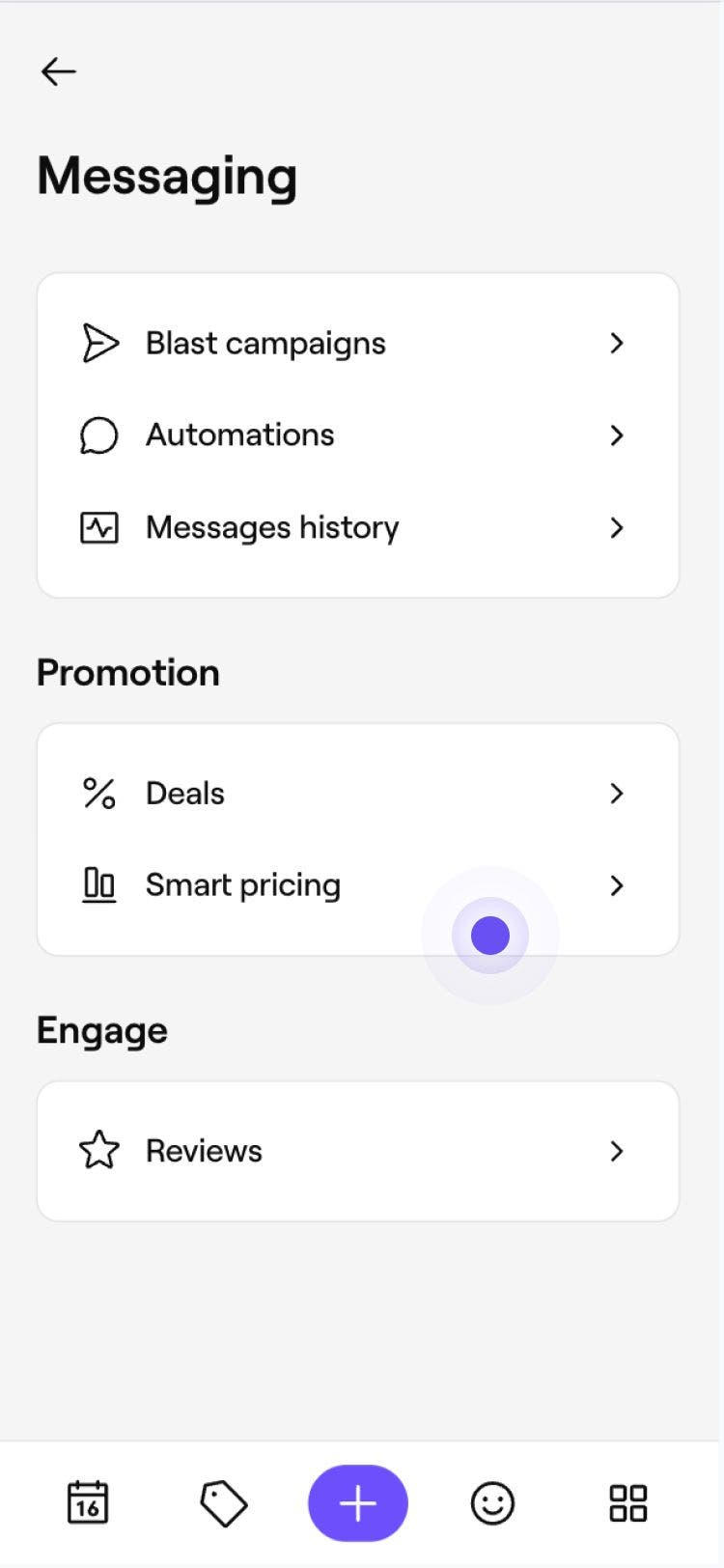
Izaberite Pametne cene, a zatim kliknite na Započni odmah.
-
Izaberite koje članove tima može da se rezerviše po pametnim cenama, a zatim kliknite na Sledeći korak.

-
Izaberite usluge na koje želite da se primenjuju pametne cene tako što ćete kliknuti na Izmeni, a zatim kliknuti na Sledeći korak.

-
Prilagodite pravila za pametne cene dodavanjem sledećih detalja:
- Dan: Izaberite dane kada se primenjuju pametne cene.
- Vremenski intervali: Odredite kada su pametne cene aktivne tokom dana. Da biste dodali još intervala, kliknite na Dodaj sate i pri tome vodite računa da se ne preklapaju.
- Promena cene: Izaberite da li se cena povećava ili smanjuje u intervalima koje ste odredili.
- Promeni za: Izaberite za koliko želite da korigujete cenu usluge, koristeći procenat ili fiksni iznos.

-
Kliknite na Završi podešavanje da biste omogućili pametne cene.



Pametne cene su sada aktivne. Prilikom onlajn zakazivanja, klijenti će automatski videti korigovane cene usluga koje ispunjavaju uslove tokom dana i termina koje ste izabrali.
Česta pitanja
- Za cene van špica, relevantni slobodni termini će se prikazivati sa sniženom cenom i vrednošću.
- Za povećane cene, relevantni slobodni termini će se prikazivati po povećanoj ceni. Na primer, usluga koja obično košta 5 GBP prikazaće se kao „7,50 GBP“ ako ste odredili povećanje od 50%.
Ako ste podesili pametne cene, cene vaših onlajn usluga će se automatski korigovati i prikazivati na sledeći način:
Možete da vidite da li je (zakazani) termin rezervisan uz pametne cene tako što ćete otvoriti termin i kliknuti na uslugu da biste videli više detalja.
Ispod cene će biti navedeno da li je primenjeno povećanje ili smanjenje pametne cene, zajedno sa vrednošću. Na primer, za povećanje pametne cene od 50%.
Možete samo da dodate popust na usluge sa pametnim cenama kod kojih je cena povećana. Otvorite (zakazani) termin, kliknite na uslugu i pomoću padajućeg menija Popust primenite popust, a zatim kliknite na Primeni.
Pametne cene mogu da se primenjuju u vremenskim periodima kratkim i do pet minuta. Ako su vam potrebne različite cene tokom dana, možete da kreirate dodatne vremenske intervale koji odgovaraju vašem rasporedu.
Da, u svakom trenutku možete da ažurirate pravila za pametne cene, uključujući usluge, članove tima, lokacije, dane, termine i promene cena na koje se odnose. Kada se ažuriraju, promene se odmah primenjuju na nove rezervacije ubuduće. To neće uticati na (zakazane) termine rezervisane prema vašim starim pravilima za pametne cene.
Ako promenite termin na drugi datum ili vreme, pametne cene primenjene na prvobitnu rezervaciju ostaće na snazi. Ako je potrebno, možete ručno da uklonite pametne cene iz (zakazanog) termina.
Ako se (zakazani) termin otkaže i ponovo rezerviše, pametne cene se primenjuju samo na osnovu novog vremena (zakazanog) termina. Ako je dostupno pravilo pametnih cena, može se primeniti pametna cena. U suprotnom će se primenjivati redovna cena usluge.
Pametne cene važe samo tokom vašeg radnog vremena. Tokom podešavanja možete da unesete termine van tog radnog vremena, ali oni stupaju na snagu samo kada se preklapaju sa vašim radnim vremenom.
Da, članovi tima koji imaju pristup dozvoli za upravljanje pametnim cenama u Podešavanjima mogu da aktiviraju, promene ili otkažu pametne cene.
Da, pametne cene se mogu podesiti po lokaciji. Ako imate više lokacija, možete da kreirate pravila za njih tokom početnog podešavanja ili da kasnije izaberete da omogućite pametne cene za još jednu lokaciju. Da biste to uradili, idite na stranicu sa pregledom pametnih cena i kliknite na Konfiguriši pametne cene pored lokacije koju želite da omogućite.
Takođe možete da upravljate svim lokacijama odjednom tako što ćete kliknuti na Opcije u gornjem desnom uglu da biste izmenili, pauzirali ili obrisali pametne cene na svim lokacijama.