PočetnaBaza znanjaFresha akademija
Praćenje interne upotrebe proizvoda
Nazad
  1. Baza znanja•
  2. Zalihe i proizvodi•
  3. Praćenje interne upotrebe proizvoda

Praćenje interne upotrebe proizvoda

U ovom vodiču ćete naučiti kako da označite proizvode kao samo za internu upotrebu, za artikle koji se koriste tokom tretmana ili usluga.

U ovom članku

  • Označite proizvod kao samo za internu upotrebu

Označite proizvod kao samo za internu upotrebu

  1. Iz glavnog menija na levoj strani ekrana idite na katalog. 

  2. Izaberite Proizvodi na levoj traci menija.
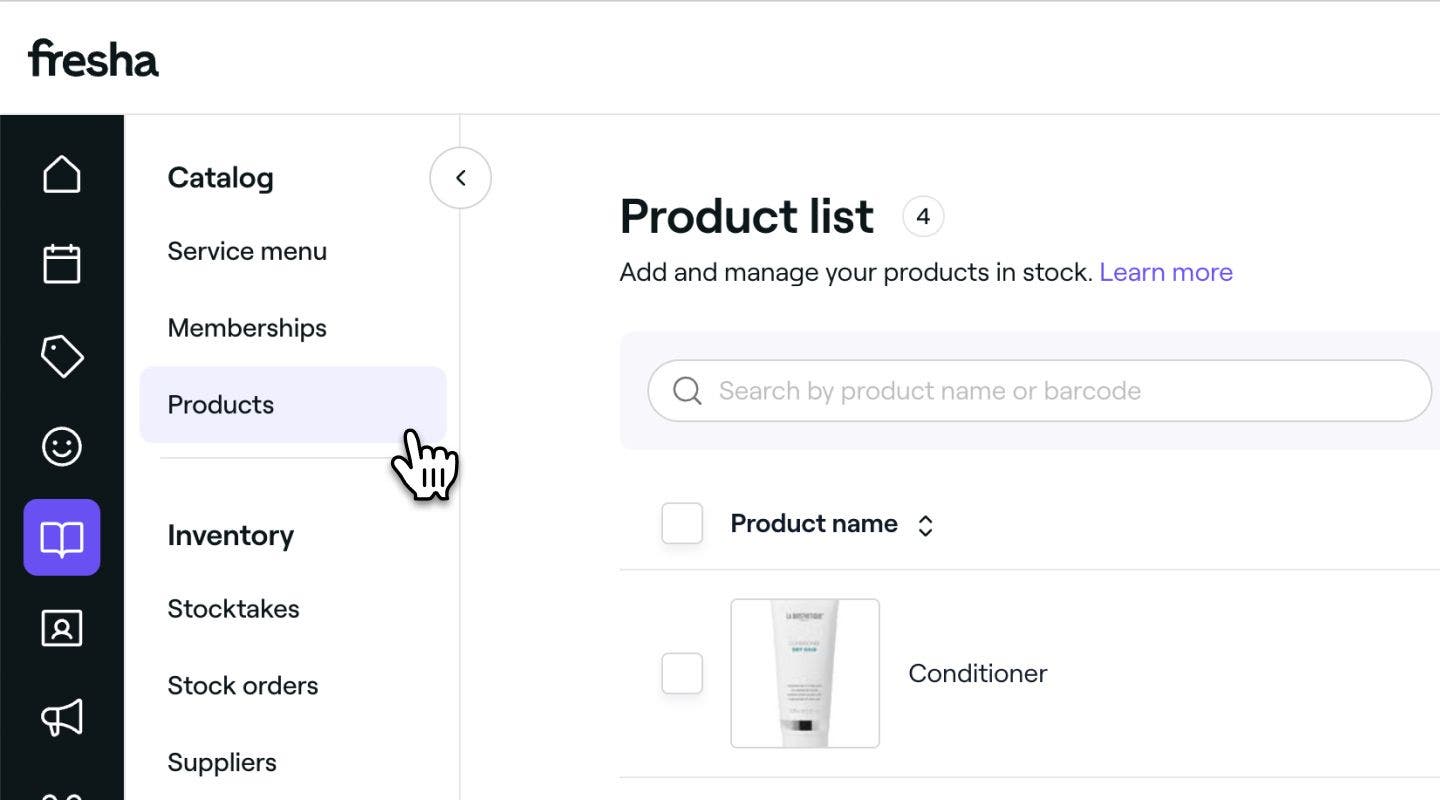
    Proizvodi Fresha.jpg

  3. Na listi proizvoda kliknite na proizvod koji želite da ažurirate.
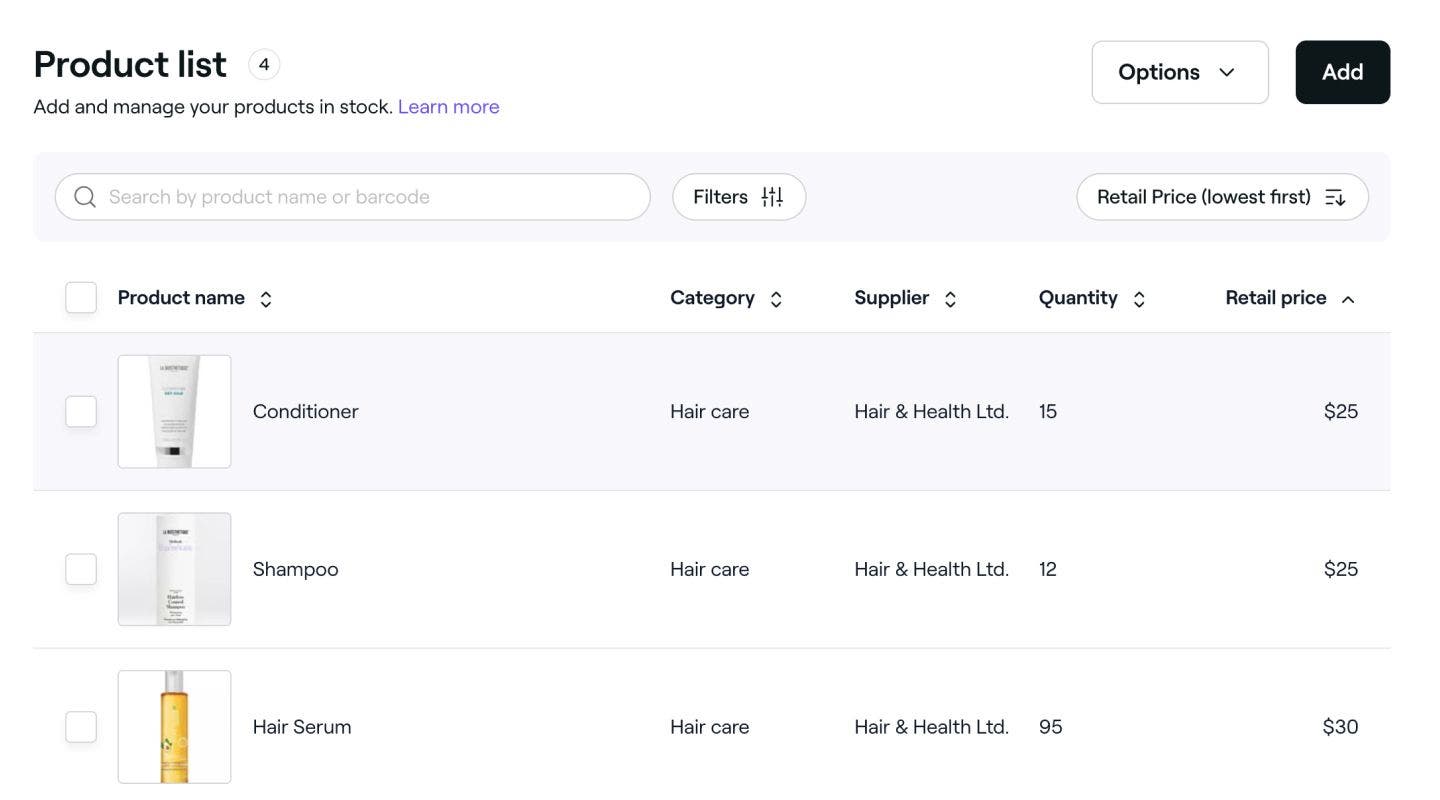
    Lista proizvoda Fresha.jpg

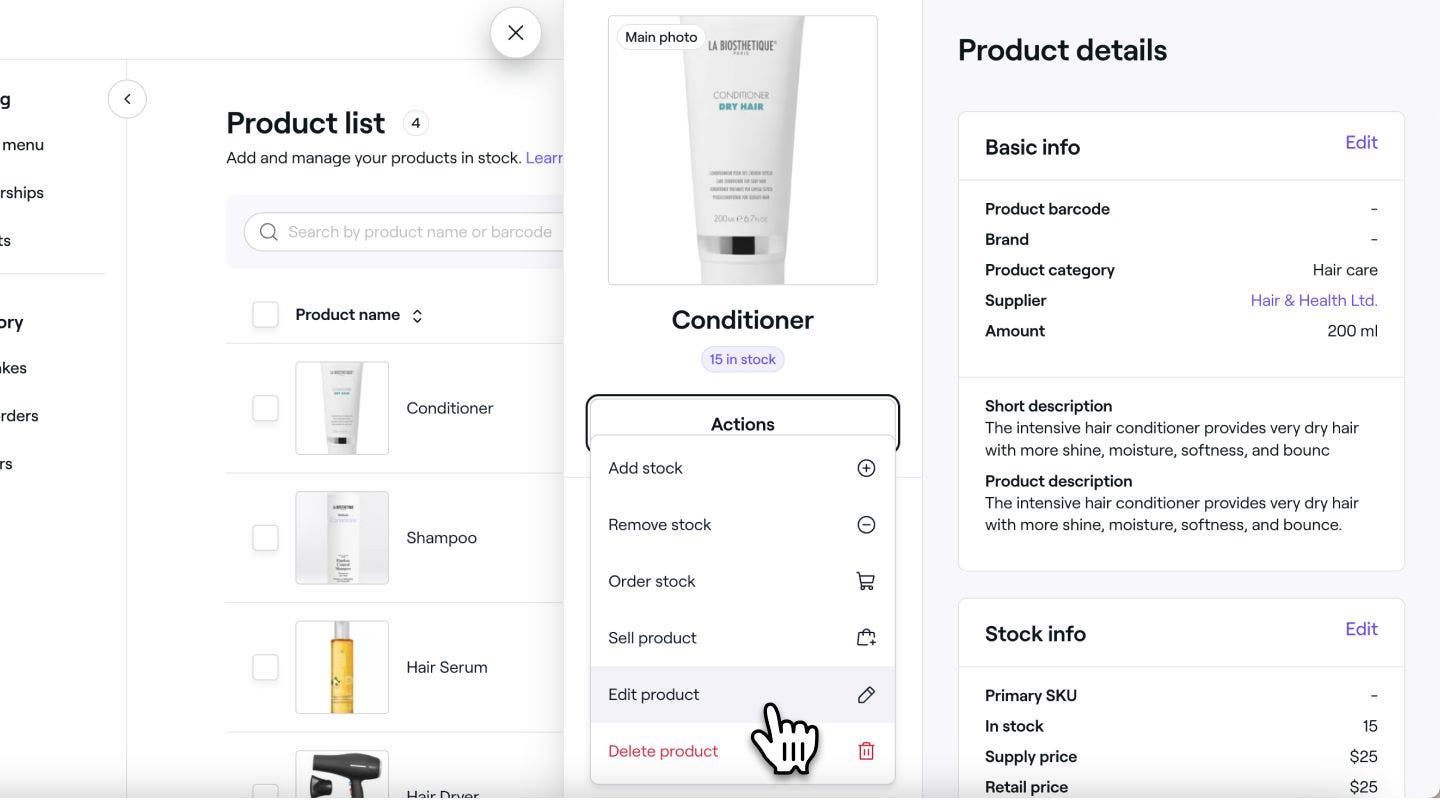
  4. U prikazu proizvoda kliknite na dugme Radnje sa desne strane i izaberite Izmeni proizvod na tabli. Edit product details Fresha.jpg
  5. U odeljku Maloprodaja isključite prekidač za Omogući maloprodaju.
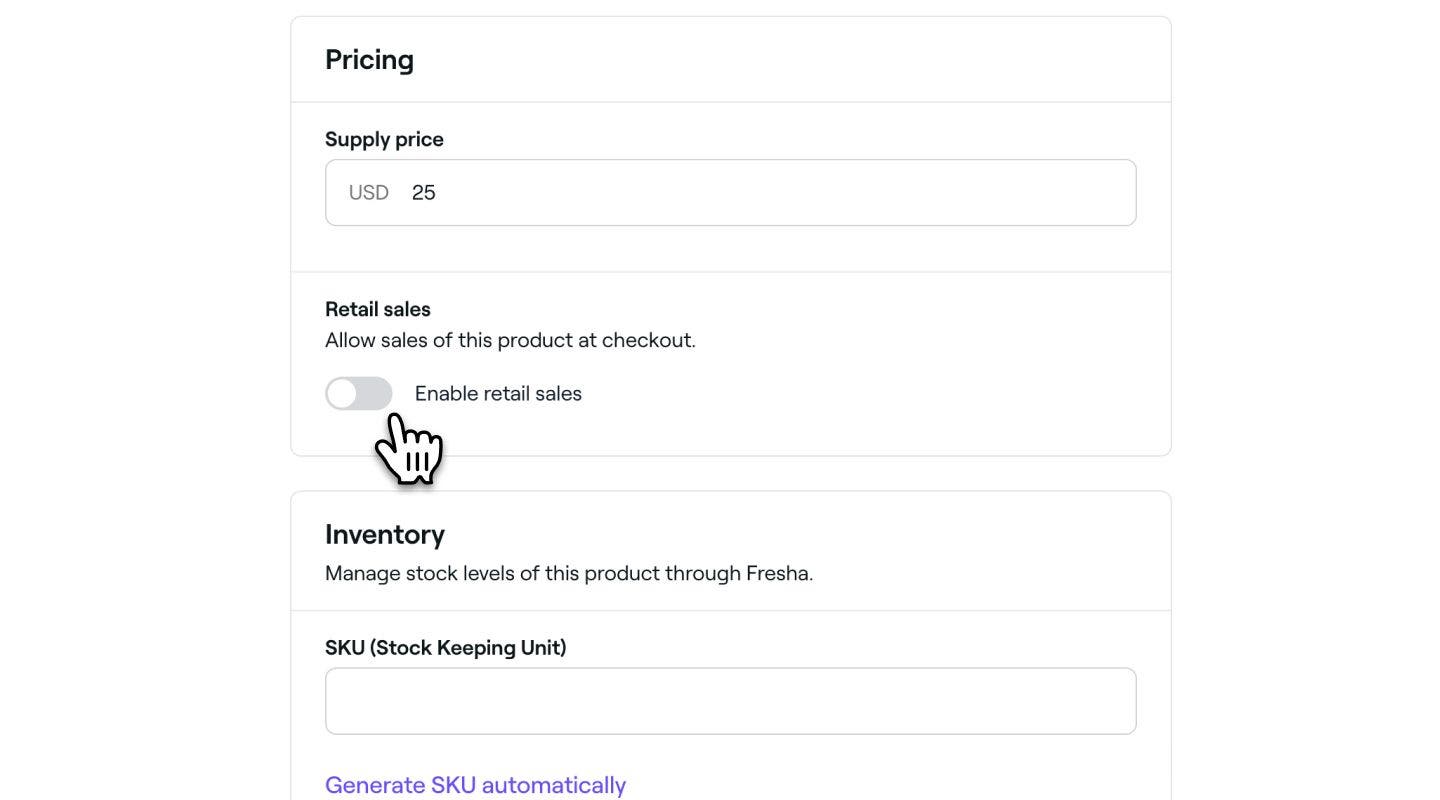
    Označi proizvod kao za internu upotrebu Fresha.jpg

  6. Kliknite na Sačuvaj u gornjem desnom uglu da biste ažurirali detalje o proizvodu.
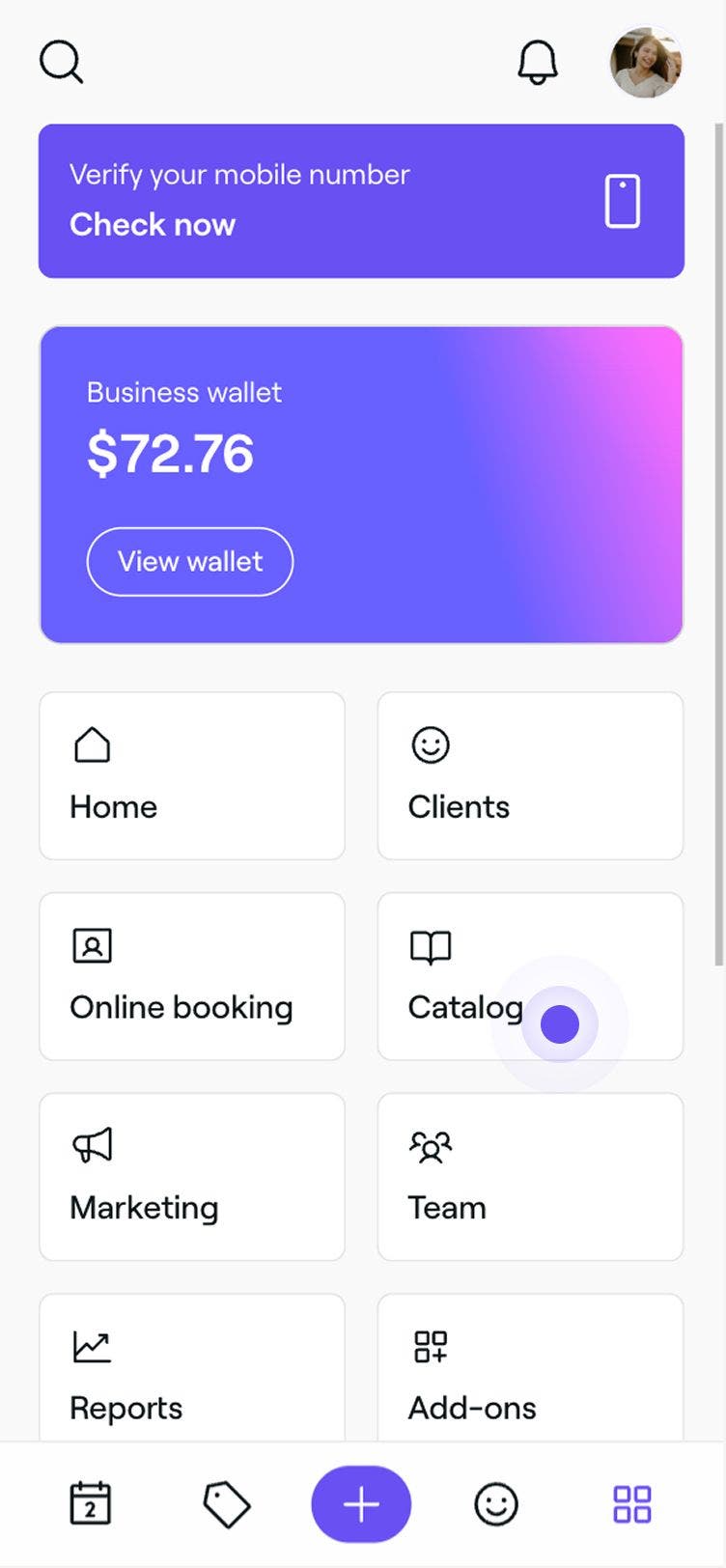
  1. U glavnom meniju na dnu ekrana dodirnite ikonu Još i izaberite Katalog. 

    Fresha menu.jpg

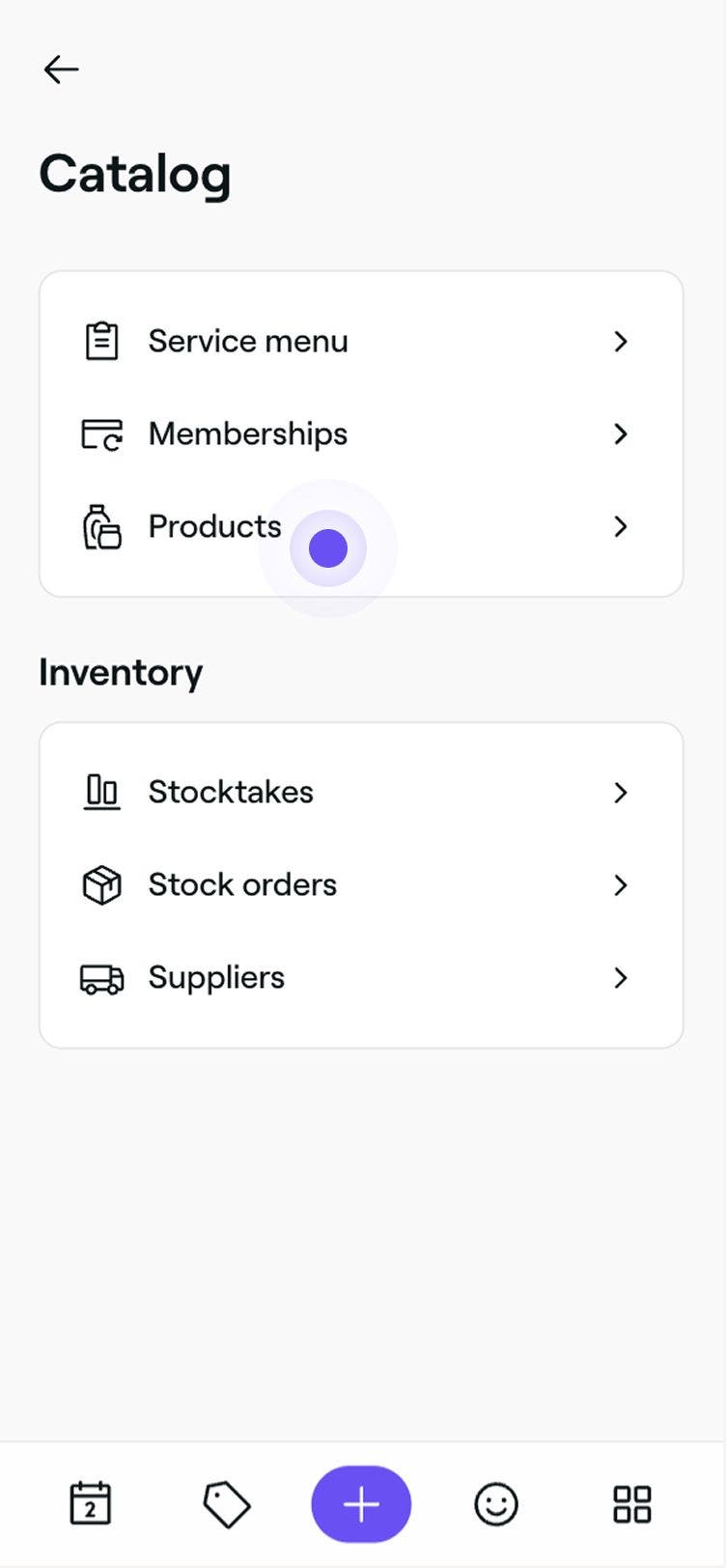
  2. Izaberite Proizvodi na tabli menija.

    mobile_product menu fresha.jpg

  3. Na listi proizvoda dodirnite proizvod koji želite da ažurirate.

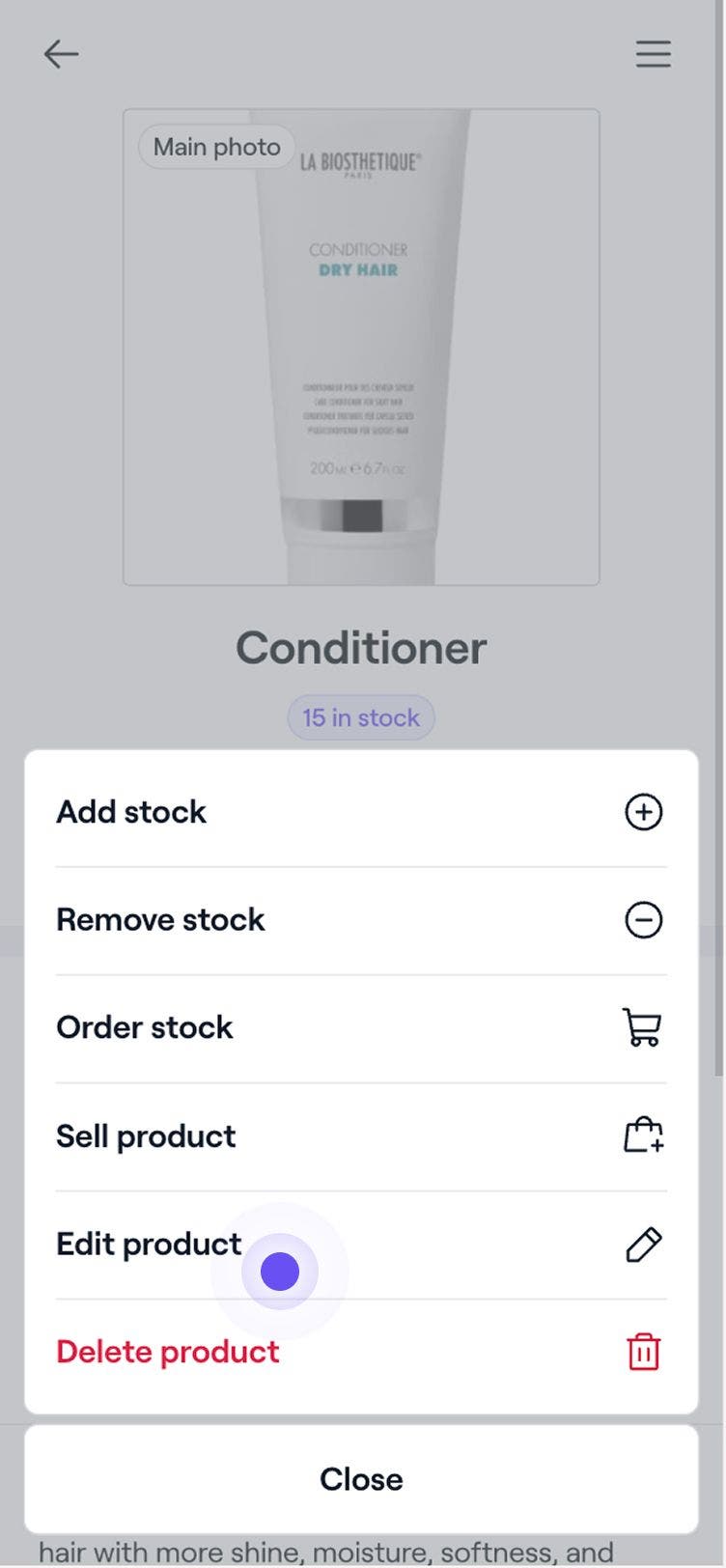
  4. U prikazu proizvoda dodirnite dugme Radnje i na tabli izaberite Izmeni proizvod.

    mobile_edit products fresha.jpg

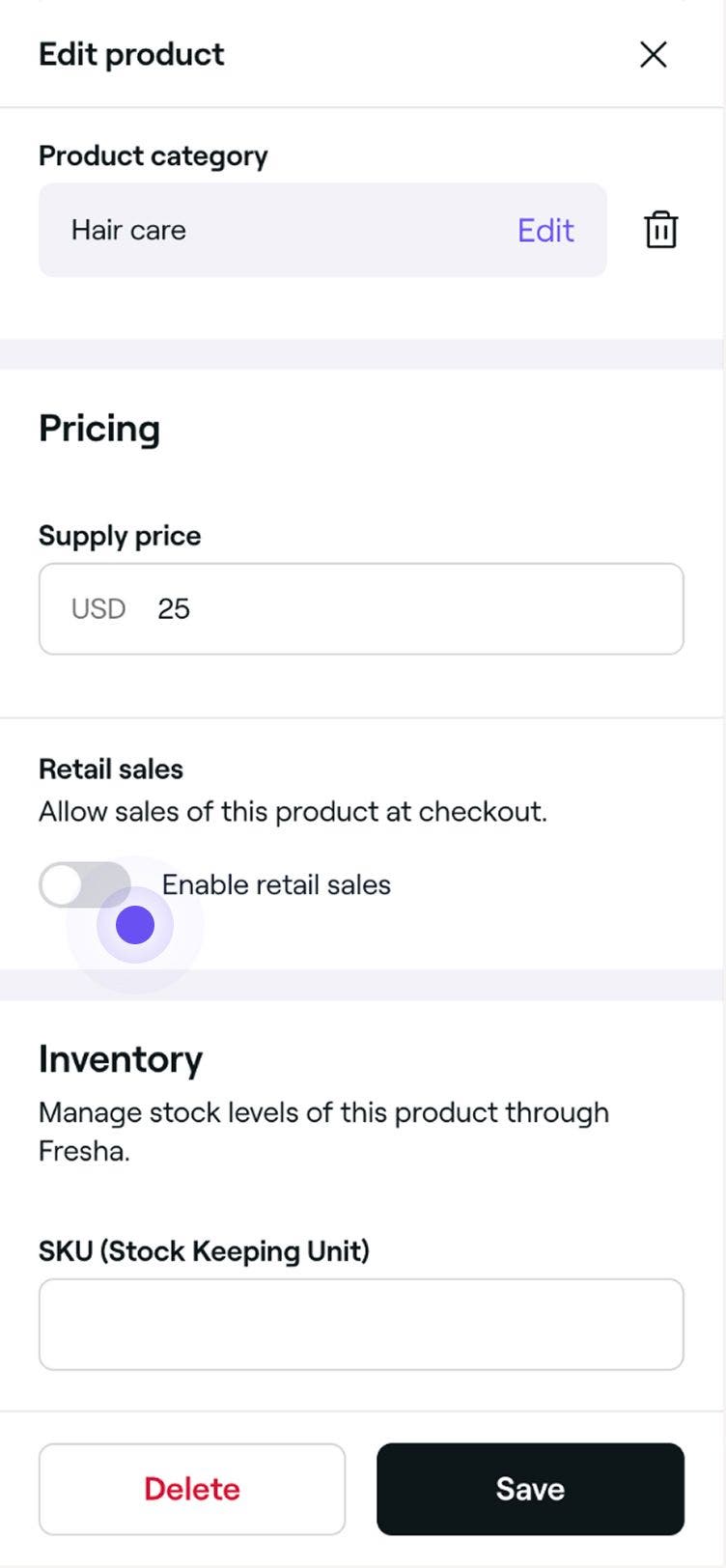
  5. U odeljku Maloprodaja isključite prekidač za Omogući maloprodaju.

    mobile_mark products as internal use.jpg

  6. Dodirnite Sačuvaj u donjem desnom uglu da biste ažurirali detalje o proizvodu.
Kada se sačuva, ovaj proizvod se više neće prikazivati kao opcija za prodaju prilikom plaćanja, onlajn ili u prodavnici. Svaka upotreba proizvoda evidentirana prilikom popisa zaliha biće klasifikovana kao interna.

Česta pitanja

    • Smanjite zalihe proizvoda za internu upotrebu kada tim koristi artikle umesto da ih prodaje klijentima. U glavnom meniju na levoj strani ekrana idite na Katalog i izaberite Proizvodi. Kliknite na proizvod koji želite da ažurirate i izaberite Radnje, a zatim Ukloni zalihe. U iskačućem prozoru unesite iskorišćenu količinu i izaberite razlog pre nego što kliknete na Sačuvaj.

      Možete da vidite kompletnu istoriju svih ručnih uklanjanja zaliha u istoriji zaliha proizvoda. U glavnom meniju na levoj strani ekrana idite na Katalog i izaberite Proizvodi. Kliknite na proizvod koji želite da pregledate, a zatim kliknite na Istorija zaliha. U iskačućem prozoru kliknite na unos da biste videli detalje revizije.


Inventar

Da li je ovaj vodič bio koristan?

Inventar

Podesite praćenje količine zaliha

Nikada nemojte imati premalo ili previše zaliha tako što ćete podesiti obaveštenja o maloj količini zaliha i količine za ponovno naručivanje.

Obavljanje inventura

Redovno vršite inventure da biste utvrdili odstupanja i pratili vrednost svojih zaliha.

Kreiranje narudžbina zaliha

Efikasno upravljajte zalihama tako što ćete kreirati i slati narudžbine zaliha direktno svojim dobavljačima.

Prenos zaliha između lokacija

Optimizujte upravljanje zalihama prenosom zaliha između lokacija.

Praćenje interne upotrebe proizvoda

Označite proizvode kao samo za internu upotrebu za artikle koji se koriste tokom tretmana ili usluga.

Fresha
Preuzmite aplikaciju

O kompaniji Fresha

Karijere

Pomoć i podrška

Blog

Mapa sajta

Za preduzeća

Za partnere

Cene

Funkcije

Zakazivanje

Sistem za prodaju i naplatu

Plaćanja

Capital

Marketplace

Podrška

Status

Pravne informacije

Politika privatnosti

Uslovi pružanja usluge

Uslovi korišćenja

Pronađite nas na društvenim mrežama

Facebook
Linkedin
Instagram

© 2026. Fresha.com SV Ltd