PočetnaBaza znanjaFresha akademija
Pregledajte dnevnik aktivnosti svog AI asistenta
Nazad
  1. Baza znanja•
  2. AI asistent•
  3. Pregledajte dnevnik aktivnosti svog AI asistenta

Pregledajte dnevnik aktivnosti svog AI asistenta

Saznajte kako da pristupite evidenciji aktivnosti svog AI asistenta i omogućite transkripte klijenata da biste dobili jasan zapis svih primljenih poziva.

U ovom članku

  • O evidenciji aktivnosti vašeg AI asistenta
  • Pristupite evidenciji aktivnosti AI asistenta
  • Omogućite snimanje poziva i transkripte za svog AI asistenta

O evidenciji aktivnosti vašeg AI asistenta

Za svaki poziv kojim upravlja vaš AI asistent automatski se generiše rezime poziva, koji se automatski čuva u vašoj istoriji poziva. Sažetke možete da vidite u bilo kom trenutku u Dodatku AI asistent. Ako omogućite snimke i transkripte, za svaki poziv će se sačuvati i kompletan audio-snimak i pisani transkript.

Da biste dobili širi uvid u učinak vašeg AI asistenta, istražite kontrolnu tablu AI asistenta da biste pratili rezervacije, prodaju, interakcije sa klijentima i vreme ušteđeno na pozivima, porukama i odgovorima na recenzije.

Kada vaš AI asistent prosledi poziv vašem timu, napomene o prosleđivanju sada se prikazuju kao interna napomena u razgovoru u okviru funkcije Komunikacija sa klijentima ako je omogućena, a vidljive su samo vašem timu, zajedno sa postojećim imejlom i snimkom poziva.

Pristupite evidenciji aktivnosti AI asistenta

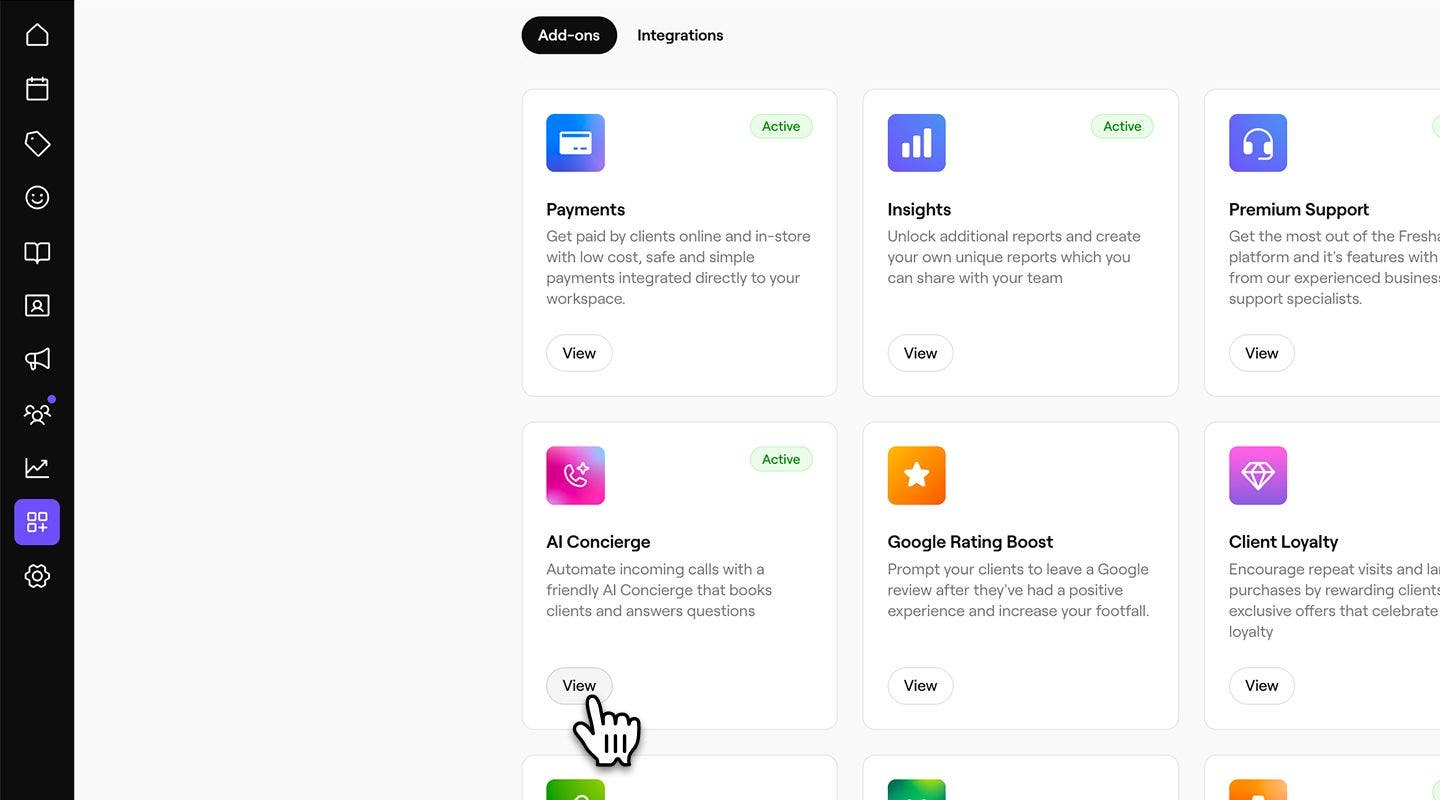
  1. U glavnom meniju na levoj strani ekrana idite na Dodaci.

  2. U odeljku AI asistent kliknite na dugme Prikaži. acitivty_log_web_2.jpg
  3. Kliknite na karticu Aktivnost da biste pristupili aktivnosti evidencije poziva klijenta. acitivty_log_web_3.jpg

  4. Možete da vidite kompletnu istoriju poziva, uključujući datum, trajanje, klijenta, raspoloženje, sve povezane (zakazane) termine i kategoriju poziva.

    1. Kliknite na ikonu Filter da biste filtrirali evidencije poziva po lokaciji, raspoloženju ili kategoriji ili koristite traku za pretragu da biste pronašli određenog klijenta ili (zakazani) termin.
  5. Da biste detaljno prikazali poziv, kliknite na ID poziva da biste otvorili zapis o pozivu, gde ćete naći sledeće: acitivty_log_web_5_1.jpg

    1. Pregled: rezime poziva, uključujući snimak ako je omogućen u vašim podešavanjima. acitivty_log_web_5_2.jpg
    2. Transkript: snimak poziva i kompletan pisani transkript razgovora, uključujući vremenske oznake. acitivty_log_web_5_3.jpg
  1. U glavnom meniju na dnu ekrana dodirnite Više (ikonica mreže) i otvorite Dodaci. Group 31242.jpg

  2. Izaberite dugme Prikaži u odeljku AI asistent. acitivty_log_mob_2.jpg

  3. Dodirnite karticu Aktivnost da biste pristupili aktivnosti u evidenciji poziva klijenata. acitivty_log_mob_3.jpg

  4. Možete da vidite kompletnu istoriju poziva, uključujući datum, trajanje, klijenta, raspoloženje, sve povezane (zakazane) termine i kategoriju poziva.

    1. Dodirnite ikonu Filter da biste filtrirali evidencije poziva po lokaciji, raspoloženju ili kategoriji ili koristite traku za pretragu da biste pronašli određenog klijenta ili (zakazani) termin.
  5. Da biste detaljno videli poziv, dodirnite ID poziva da biste otvorili zapis poziva, gde ćete naći: acitivty_log_mob_5_1.jpg

    1. Pregled: rezime poziva, uključujući snimak ako je omogućen u vašim podešavanjima. acitivty_log_mob_5_2.jpg
    2. Transkript: snimak poziva i kompletan pisani transkript razgovora, uključujući vremenske oznake. acitivty_log_mob_5_3.jpg

Omogućite snimanje poziva i transkripte za svog AI asistenta

  1. U glavnom meniju na levoj strani ekrana idite na Podešavanja.

  2. U odeljku Dodaci kliknite na AI asistent da biste ažurirali podešavanja. enable_transcript_web_2.jpg
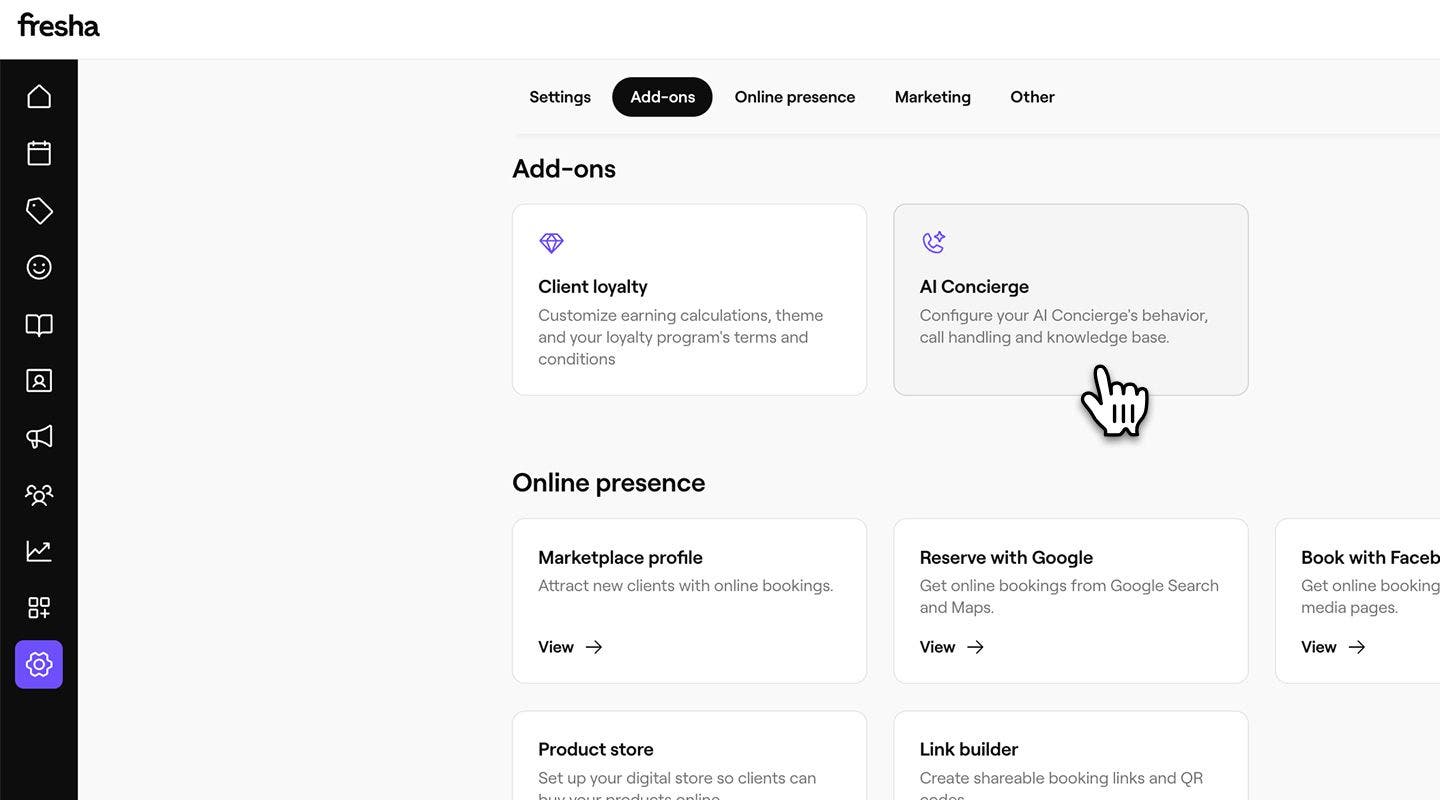
  3. Na levoj tabli menija kliknite na Podešavanja da biste pronašli pregled trenutnih podešavanja snimanja i transkripta.

  4. Kliknite na Izmeni pored Snimci i transkripti da biste ažurirali podešavanja. enable_transcript_web_4.jpg
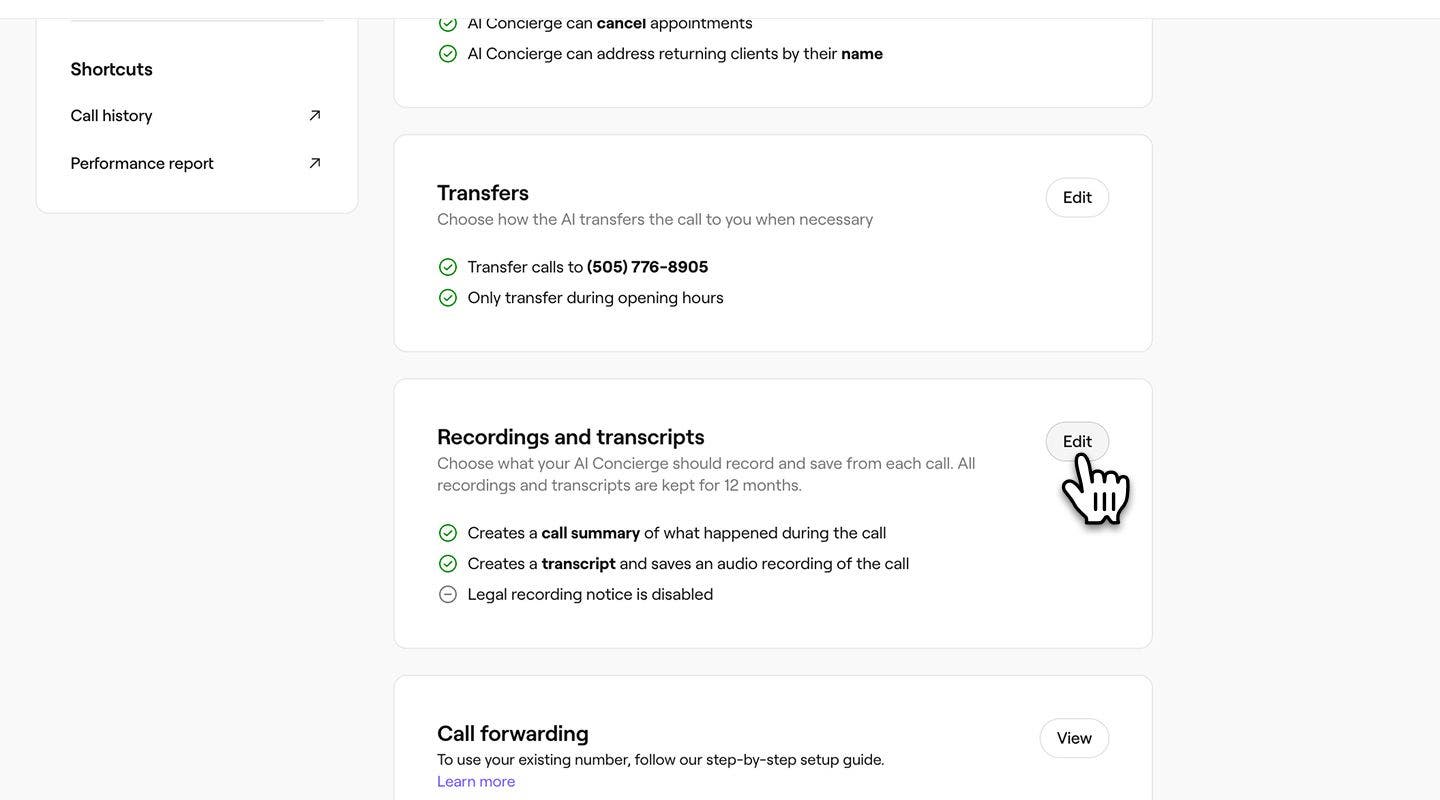
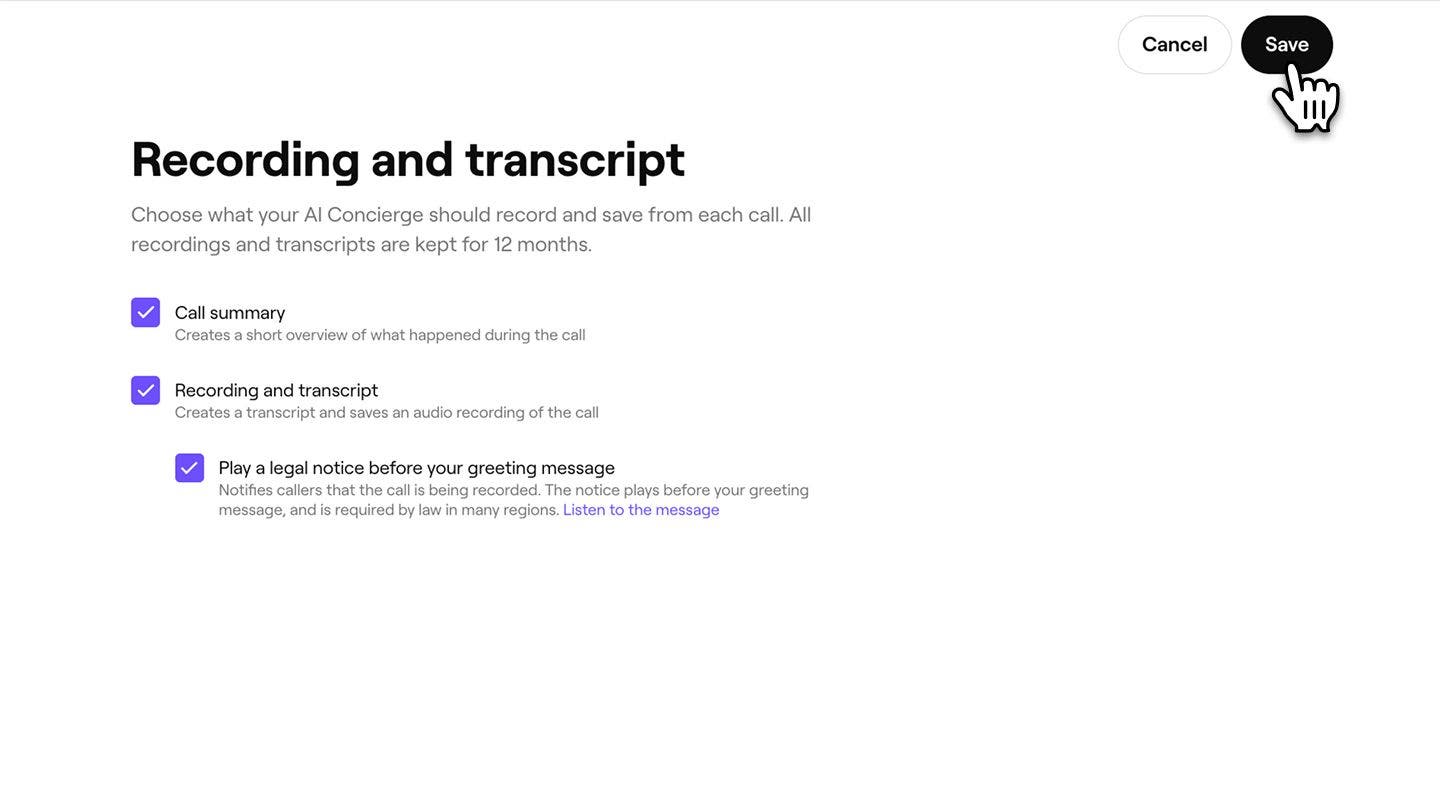
  5. Izaberite šta vaš AI asistent treba da snima i čuva iz svakog poziva tako što ćete označiti polje za potvrdu pored sledećeg:

    1. Rezime poziva: da biste kreirali kratak pregled onoga što se dogodilo tokom poziva, uključujući raspoloženje, kategoriju poziva, povezani (zakazani) termin i sve dodatne detalje o razgovoru. Na primer, „Grajs je zakazala šišanje za petak, 7. novembar, u 14:30“.
    2. Snimak i transkript: za kreiranje audio snimka i pisanog transkripta svakog poziva klijenta. Ovi snimci se čuvaju 12 meseci.
    3. Ako odlučite da snimite transkripte, imate mogućnost da reprodukujete pravno obaveštenje na kraju pozdravne poruke AI asistenta, kao zahtev za usklađenost kako biste obavestili klijente da se poziv snima. Možete da izaberete opciju Prilagodi pravnu poruku.
  6. Kliknite na dugme Sačuvaj u gornjem desnom uglu ekrana da biste sačuvali podešavanja. enable_transcript_web_6.jpg
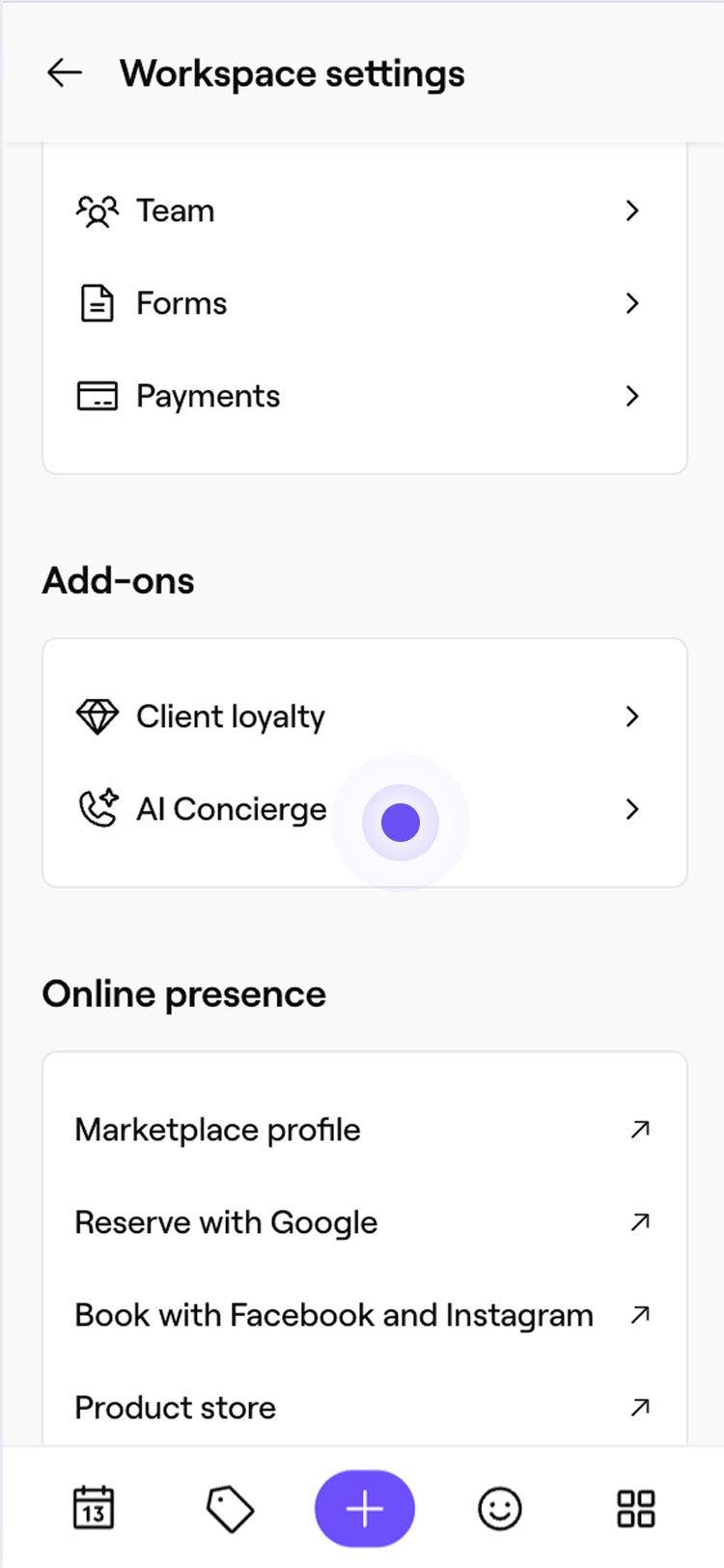
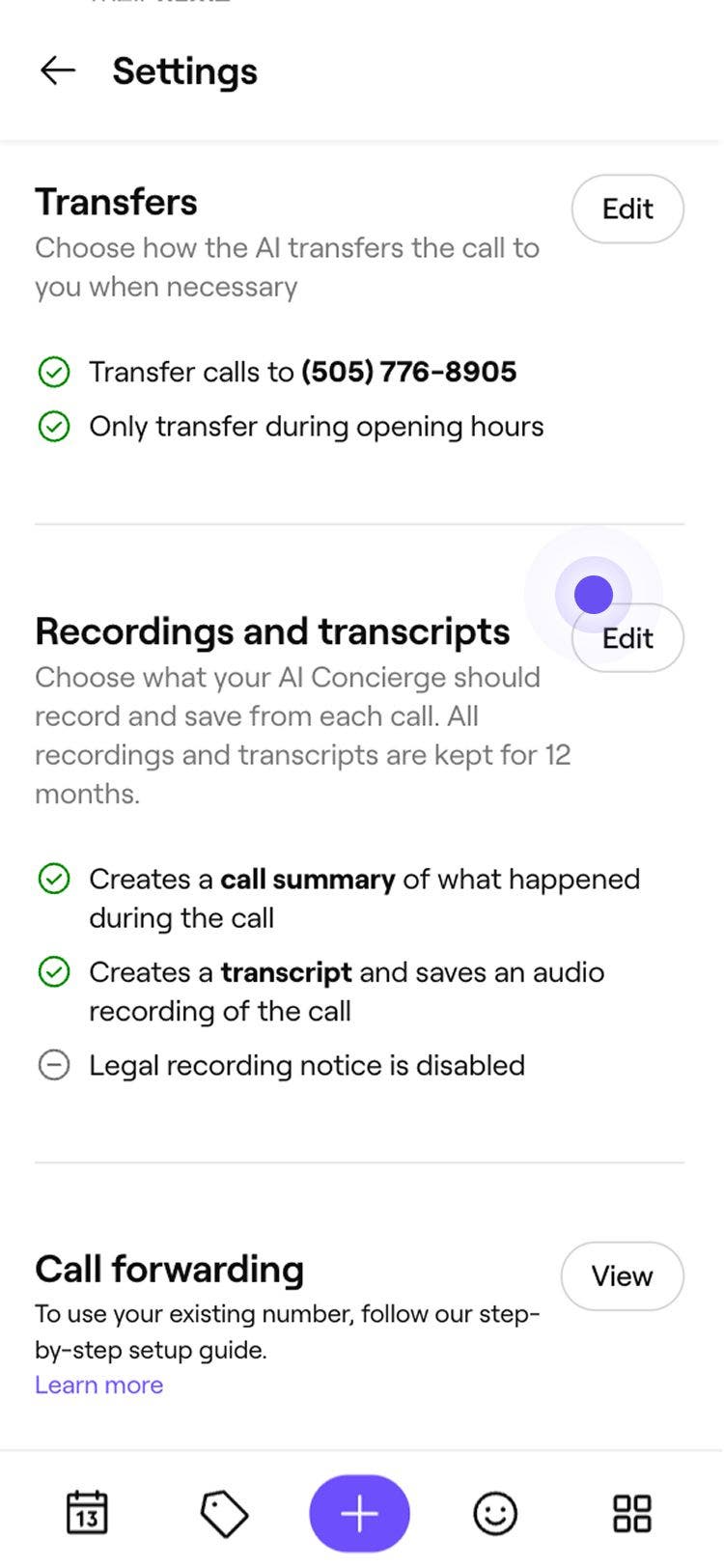
  1. enable_transcript_mob_4.jpg enable_transcript_mob_4.jpgU glavnom meniju na dnu ekrana dodirnite Još (ikonica mreže) i otvorite Podešavanja. Group 31281.jpg

  2. U odeljku Dodaci dodirnite AI asistent da biste videli detalje o svom AI asistentu. enable_transcript_mob_2.jpg

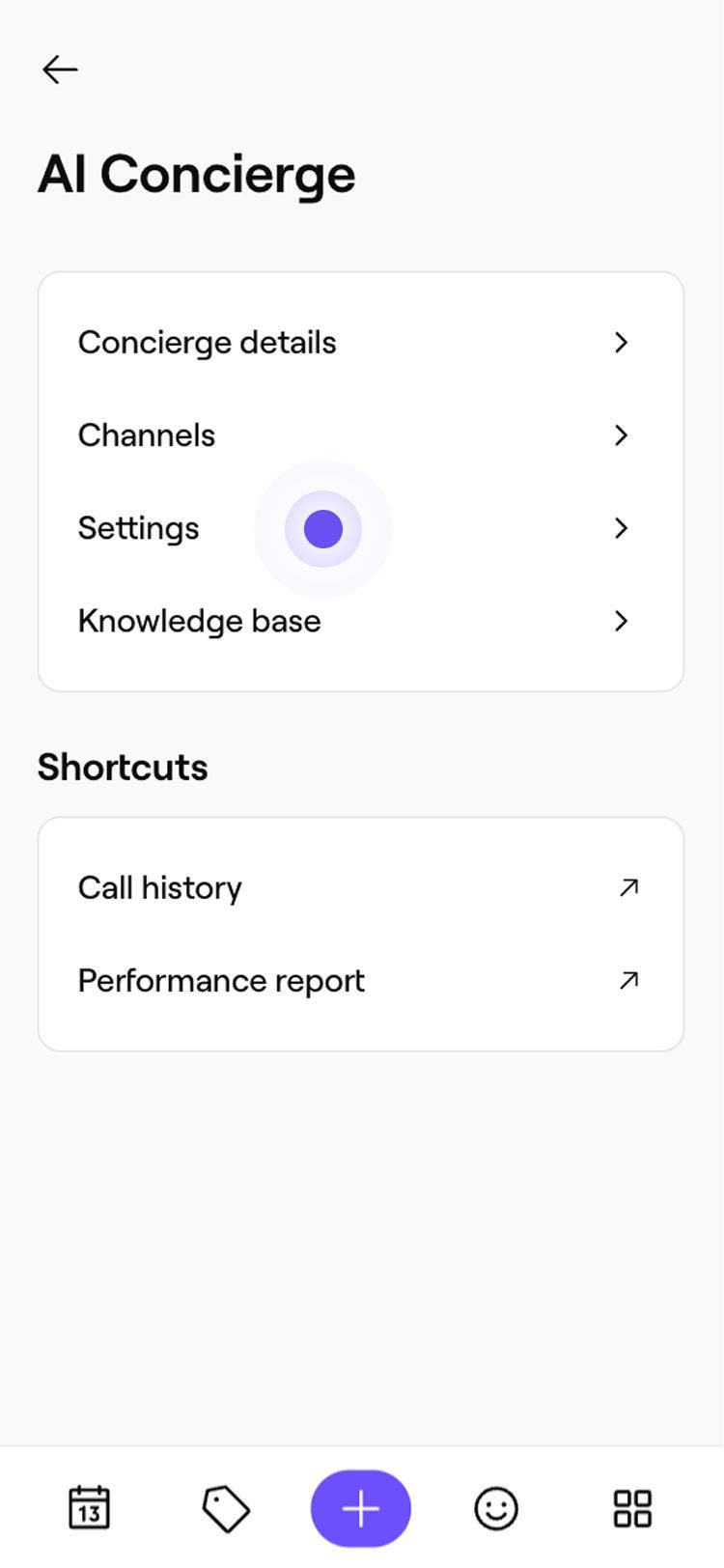
  3. Dodirnite Podešavanja u meniju da biste ažurirali podešavanja AI asistenta. enable_transcript_mob_3.jpg

  4. Pored Snimaka i transkripata možete videti pregled oblasti kojima vaš AI asistent ima omogućen pristup. Dodirnite Izmeni da biste ažurirali podešavanja. enable_transcript_mob_4.jpg

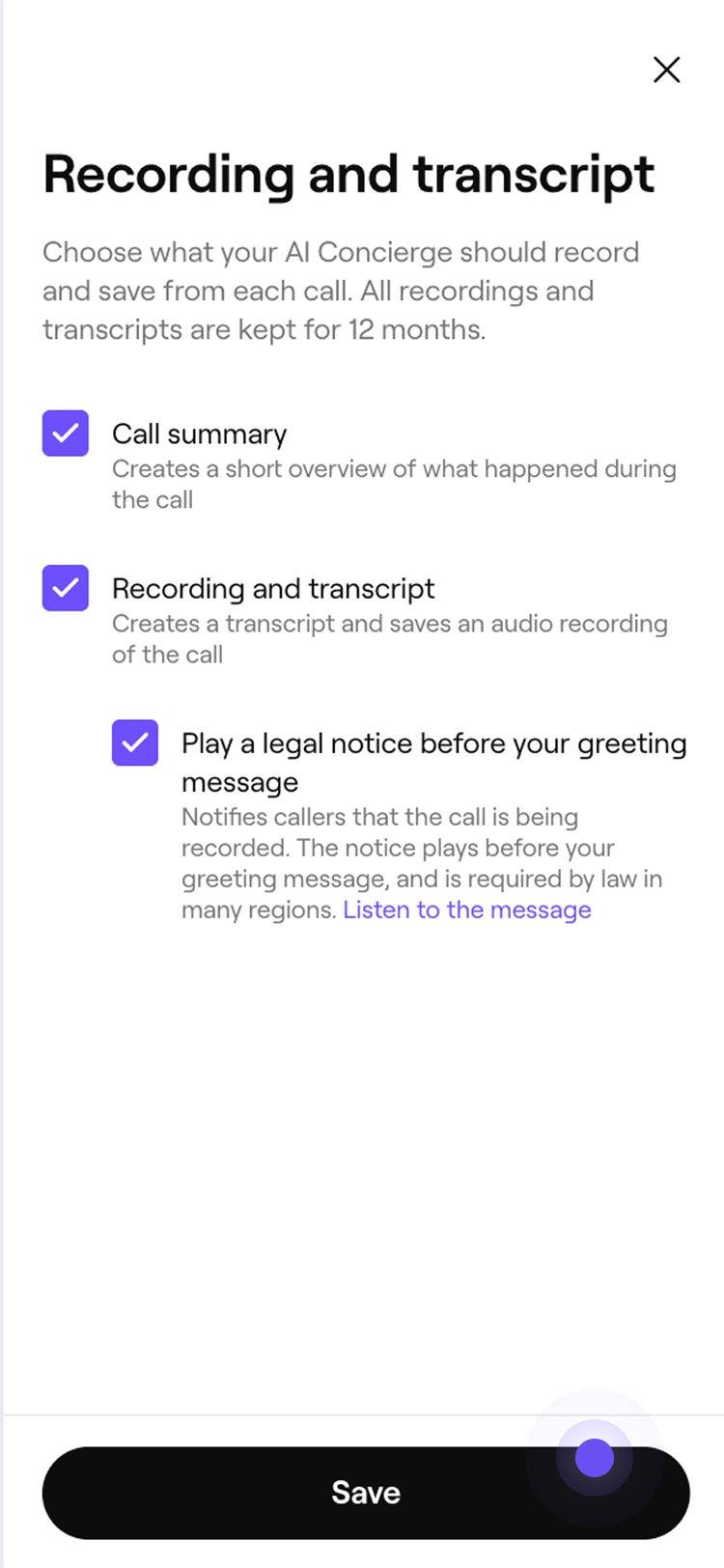
  5. Izaberite šta vaš AI asistent treba da snima i čuva iz svakog poziva tako što ćete označiti polje za potvrdu pored:

    1. Rezime poziva: da biste kreirali kratak pregled onoga što se dogodilo tokom poziva, uključujući raspoloženje, kategoriju poziva, povezani (zakazani) termin i sve dodatne detalje o razgovoru. Na primer: „Grejs je zakazala šišanje za petak, 7. novembar, u 14:30“.
    2. Snimak i transkript: za kreiranje audio-snimka i pisanog transkripta svakog poziva klijenta. Ovi snimci se čuvaju 12 meseci.
    3. Ako odlučite da snimite transkripte, imate mogućnost da reprodukujete pravno obaveštenje na kraju pozdravne poruke AI asistenta, kao zahtev za usklađenost kako biste obavestili klijente da se poziv snima. Možete da izaberete opciju Prilagodi pravnu poruku.
  6. Dodirnite dugme Sačuvaj na dnu ekrana da biste sačuvali podešavanja. enable_transcript_mob_6.jpg
Transkripti i snimci se automatski snimaju za svaki poziv klijenta, kada se to podešavanje omogući. Ovim zapisima možete da pristupite iz evidencije aktivnosti, pri čemu se svaki zapis čuva 12 meseci.

Česta pitanja

    • Napomene o eskalaciji se objavljuju u Komunikaciji sa klijentima kao interna napomena, koja je vidljiva samo vašem timu. Klijenti nikada ne vide interne napomene u razgovoru.

      Napomene o eskalaciji pojavljuju se na tri mesta: u imejlu koji se šalje kada AI asistent eskalira poziv, na kartici Pregled zapisa poziva u evidenciji aktivnosti AI asistenta, a sada i kao interna napomena u odgovarajućem razgovoru u Komunikaciji sa klijentima.


Praćenje učinka AI asistenta


Povezani članci

Da li je ovaj vodič bio koristan?

Praćenje učinka AI asistenta

Pregledajte dnevnik aktivnosti svog AI asistenta

Pristupite evidenciji aktivnosti svog AI asistenta i transkriptima klijenata da biste videli detaljan pregled svakog poziva uz pomoć veštačke inteligencije.

Povezani članci

Podesite svoj AI asistent

Omogućite svog AI asistenta kako bi mogao efikasno da obrađuje pozive klijenata uz prilagođeno podešavanje za vaše preduzeće.

Prilagodite rukovanje (zakazanim) terminima AI asistenta

Upravljajte kontrolama svog AI recepcionera, uključujući radnje koje može da preduzme prilikom obrade poziva i poruka klijenata.

Ažurirajte detalje o AI asistentu

Prilagodite svog AI asistenta tako što ćete izabrati ton i stil pozdrava koji najbolje predstavljaju vaše preduzeće.

Fresha
Preuzmite aplikaciju

O kompaniji Fresha

Karijere

Pomoć i podrška

Blog

Mapa sajta

Za preduzeća

Za partnere

Cene

Funkcije

Zakazivanje

Sistem za prodaju i naplatu

Plaćanja

Capital

Marketplace

Podrška

Status

Pravne informacije

Politika privatnosti

Uslovi pružanja usluge

Uslovi korišćenja

Pronađite nas na društvenim mrežama

Facebook
Linkedin
Instagram

© 2026. Fresha.com SV Ltd