ГлавнаяБаза знанийАкадемия Fresha
Настройка аккаунта продавца
Назад
  1. База знаний•
  2. Личная учетная запись•
  3. Настройка аккаунта продавца

Настройка аккаунта продавца

Узнайте, как настроить свой аккаунт продавца в Fresha, чтобы начать получать платежи напрямую от клиентов.

В этой статье

  • Принцип работы учетной записи продавца
  • Настройка аккаунта продавца

Принцип работы учетной записи продавца

Как независимый участник команды вы можете получать платежи напрямую от клиентов через аккаунт продавца, что позволяет вам управлять своими доходами. Вы по-прежнему можете пользоваться инструментами рабочего пространства, чтобы управлять записями, продажами и отчетами, а также отслеживать свои платежи в кошельке продавца.

Чтобы настроить ваш аккаунт продавца, владелец рабочего пространства добавляет вас в качестве продавца. Затем вам отправляется приглашение по электронной почте, чтобы вы присоединились к его рабочему пространству и завершили настройку.

Настройка аккаунта продавца

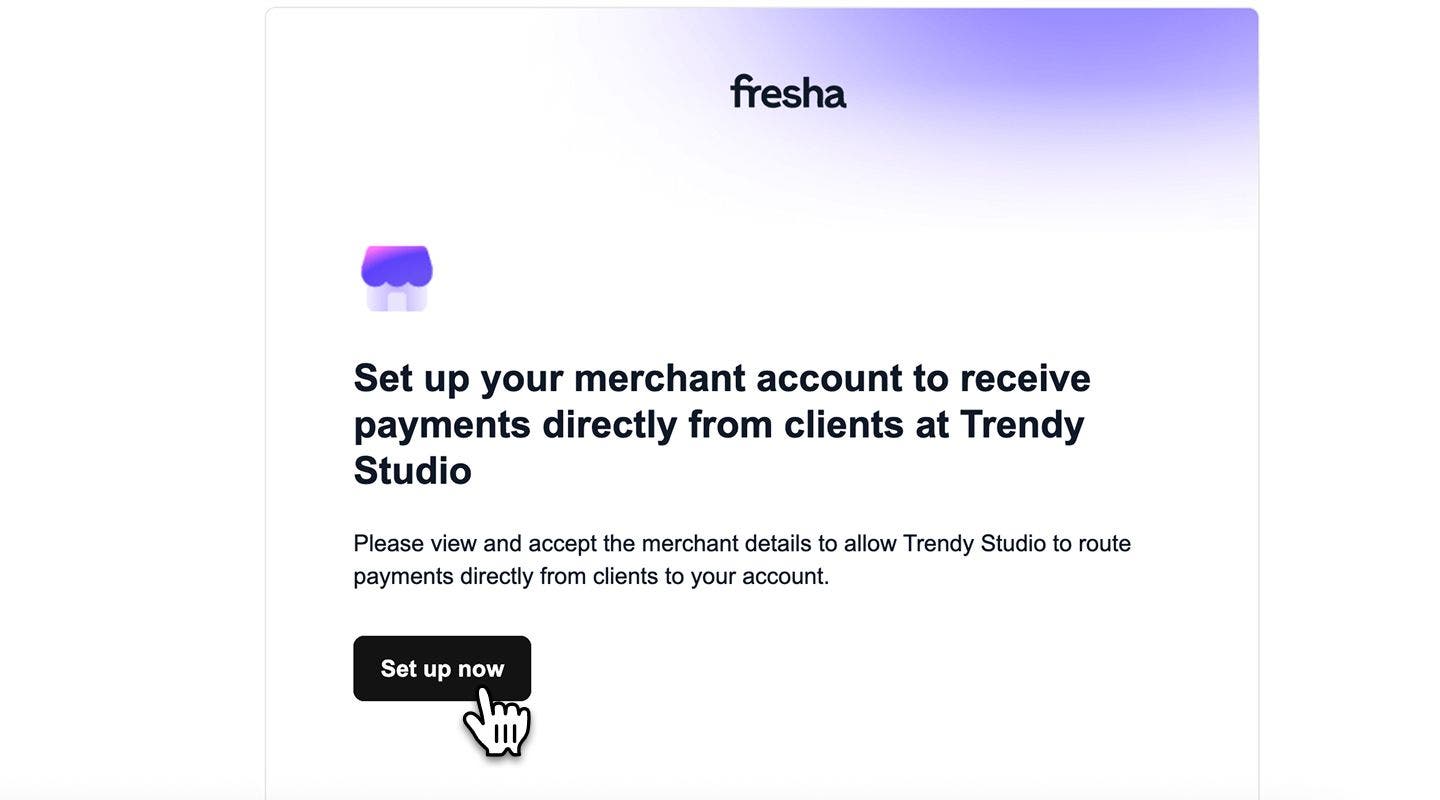
  1. Откройте приглашение, полученное по электронной почте, и нажмите кнопку Установить.  
    1. Если вы новичок в Fresha, вам потребуется выполнить несколько дополнительных шагов для создания учетной записи. 
      team_member_merchant_web_1.jpg
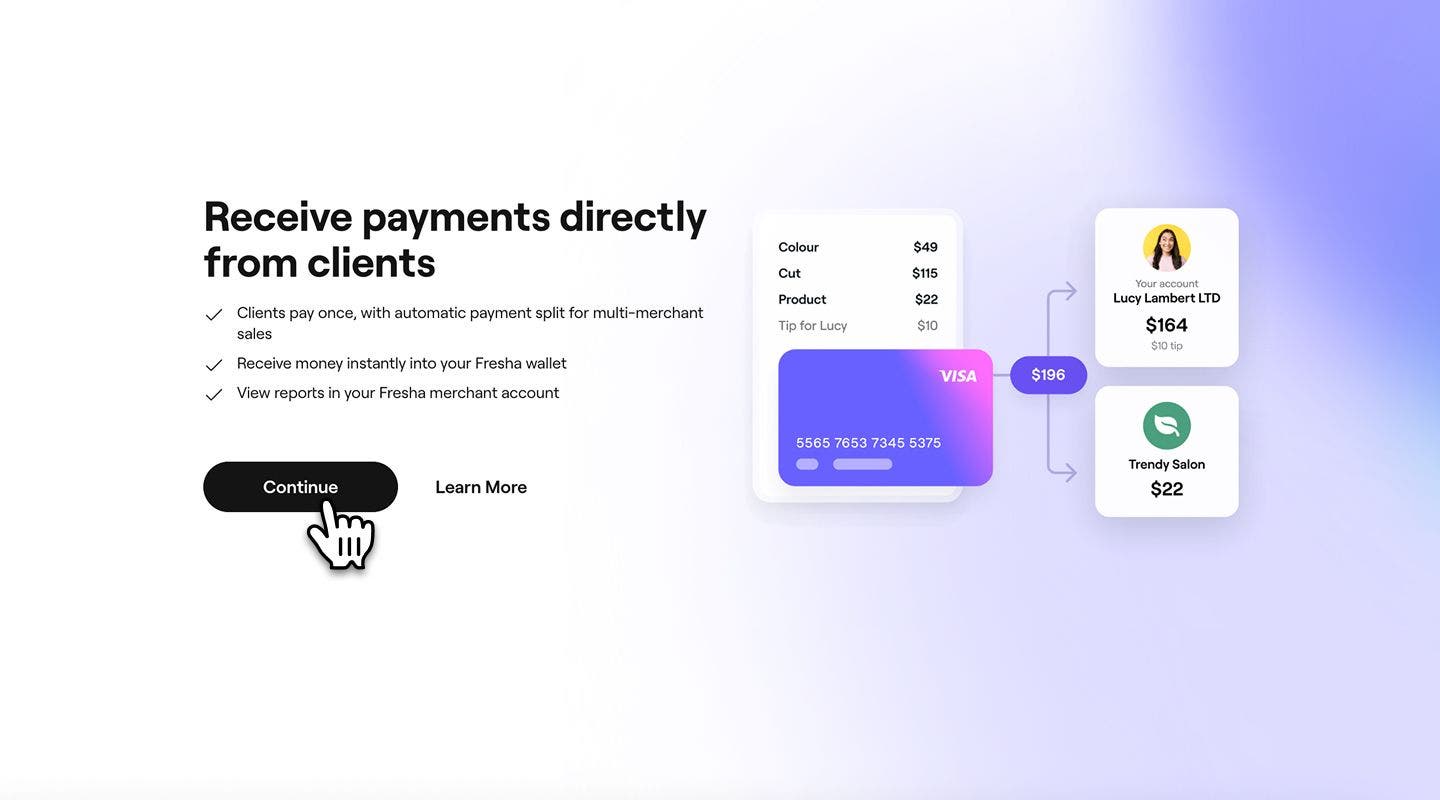
  2. Войдя в систему, нажмите кнопку Продолжить, чтобы ознакомиться с условиями для продавца, в которых указаны настройки вашей учетной записи, комиссии и сведения о залоге для платежей.
    team_member_merchant_web_3.jpg
  3. Нажмите кнопку Продолжить, чтобы просмотреть соглашение с продавцом, в котором указаны настройки вашей учетной записи, комиссии и сведения о залоге для платежей.
  4. Нажмите кнопку Подписать соглашение в правом верхнем углу.
    team_member_merchant_web_4.jpg
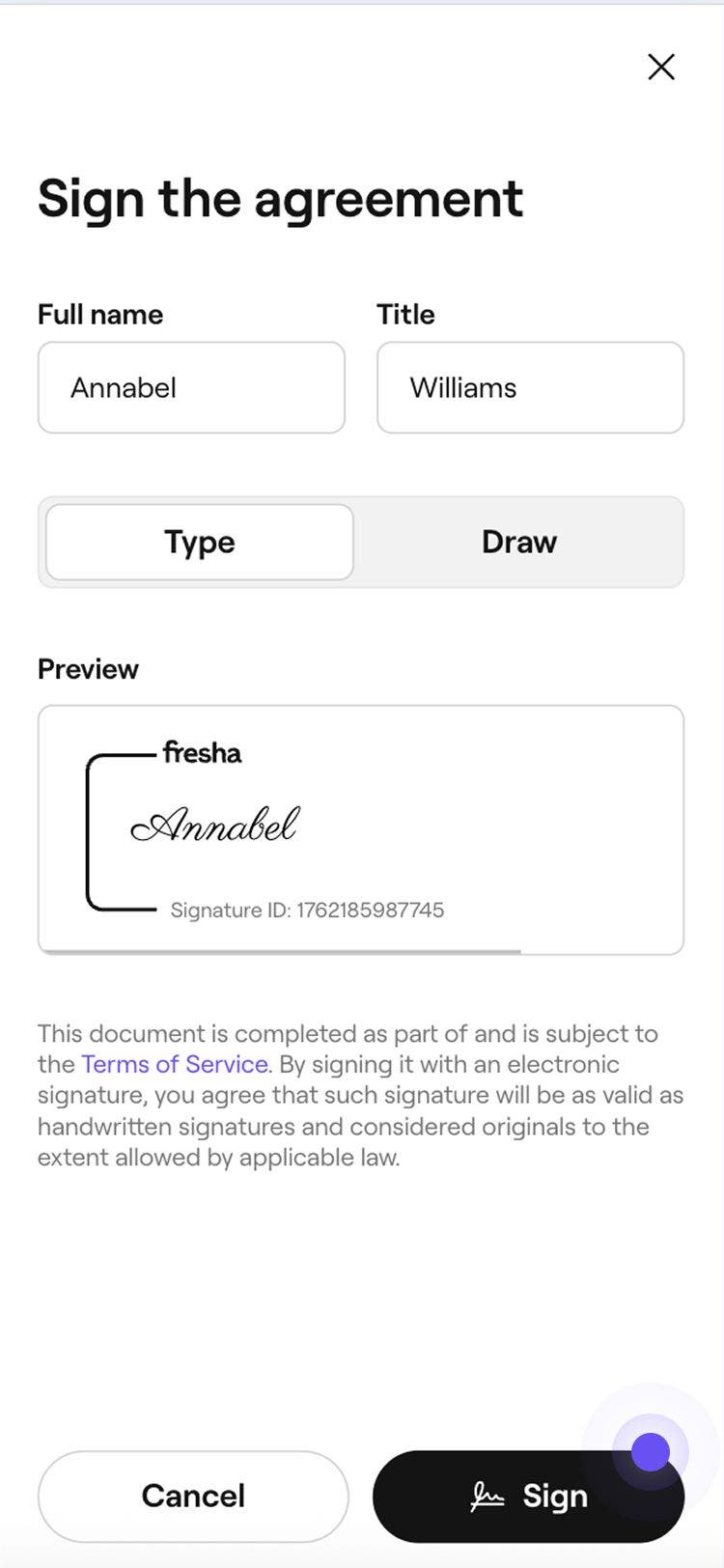
  5. Во всплывающем окне введите свое Полное имя и Заголовок. Выберите, хотите ли вы Напечатать или Нарисовать свою подпись, затем нажмите кнопку Подписать.
    team_member_merchant_web_5.jpg
  6. Нажмите Продолжить, чтобы настроить платежные сведения и начать получать оплату напрямую от клиентов.
    team_member_merchant_web_6.jpg
  7. Выберите один из следующих типов счетов, который соответствует типу банковского счета, на который вы хотите получать выплаты: 
    1. Индивидуальный предприниматель или фрилансер: вы работаете не по найму или являетесь фрилансером с банковским счетом для бизнеса.
    2. Компания: вы являетесь Представителем компании с банковским счетом компании.
      team_member_merchant_web_7.jpg
  8. Выполните действия, указанные на экране, и предоставьте следующее:
    1. Ваши сведения о личности и действительный документ, удостоверяющий личность, например паспорт.
    2. Сведения о банковском счете, на который вы хотите получать средства.
    3. Платежные реквизиты: добавьте способ оплаты и платежные реквизиты.
  9. После отправки нажмите кнопку Готово в правом верхнем углу.
  1. Откройте приглашение, полученное по электронной почте, и нажмите кнопку Установить.
    team_member_merchant_mob_1.jpg
    1. Если вы впервые на Fresha, вам потребуется выполнить несколько дополнительных действий для создания учетной записи. 
  2. Войдя в систему, нажмите кнопку Продолжить, чтобы просмотреть условия для продавца.
    team_member_merchant_mob_3.jpg
  3. Нажмите кнопку Подписать соглашение в правом верхнем углу.
    team_member_merchant_mob_4.jpg
  4. Во всплывающем окне введите свое Полное имя и Заголовок. Выберите, хотите ли вы Напечатать или Нарисовать свою подпись, затем нажмите кнопку Подписать.
    team_member_merchant_mob_5.jpg
  5. Нажмите Продолжить, чтобы настроить платежные сведения и начать получать оплату напрямую от клиентов.
  6. Выберите один из следующих типов счета, который соответствует типу банковского счета, на который вы хотите получать выплаты: 
    1. Индивидуальный предприниматель или фрилансер: вы работаете не по найму или являетесь фрилансером с банковским счетом для бизнеса.
    2. Компания: вы являетесь Представителем компании с банковским счетом компании.
      team_member_merchant_mob_7.jpg
  7. Выполните действия, указанные на экране, и предоставьте следующее:
    1. Ваши сведения о личности и действительный документ, удостоверяющий личность, например паспорт.
    2. Сведения о банковском счете, на который вы хотите получать средства.
    3. Платежные реквизиты: добавьте способ оплаты и платежные реквизиты.
  8. После отправки нажмите кнопку Готово.

Вы можете сразу же начать принимать платежи через Fresha, пока ваши сведения проверяются. Если потребуется какая-либо дополнительная информация, вы получите уведомление как в своей учетной записи, так и по электронной почте.

Часто задаваемые вопросы

    • В настоящее время учетные записи продавцов поддерживаются для пользователей, находящихся в Соединенных Штатах.

      Если вы не получили приглашение присоединиться к рабочему пространству в качестве продавца, свяжитесь с владельцем рабочего пространства, чтобы он повторно отправил приглашение.


Счета продавцов

Было ли это руководство полезным?

Счета продавцов

Анализируйте продажи вашего продавца

Отслеживайте свою статистику и узнавайте, сколько вы зарабатываете как продавец.

Управлять учетной записью продавца

Контролируйте платежи и статистику с помощью своей учетной записи продавца на Fresha. Обновляйте платежные реквизиты, переводите средства и отслеживайте продажи.

Настройка аккаунта продавца

Начните работу в качестве продавца: создайте профиль в рабочем пространстве и управляйте своими платежами самостоятельно.

Получение денег со счета продавца

Легко переводите средства между кошельком продавца, личным кошельком, банковским счетом или рабочим пространством.

Fresha
Скачать приложение

О Fresha

Карьера

Справочный центр

Блог

Карта сайта

Для бизнеса

Для партнеров

Цены

Функции

Приложение для записи

Точка продаж

Платежи

Капитал

Маркетплейс

Поддержка

Статус

Юридическая информация

Политика конфиденциальности

Условия предоставления услуг

Условия использования

Fresha в соцсетях

Facebook
Linkedin
Instagram

© 2026 Fresha.com SV Ltd