ГлавнаяБаза знанийАкадемия Fresha
Управлять учетной записью продавца
Назад
  1. База знаний•
  2. Личная учетная запись•
  3. Управлять учетной записью продавца

Управлять учетной записью продавца

Узнайте, как обновлять сведения о своем счете продавца и управлять своей информацией в Fresha.

В этой статье

  • Отвязать договор продавца от рабочего пространства
  • Обновите способ оплаты и платежные реквизиты для своей учетной записи продавца
  • Скачайте комиссию для вашей учетной записи продавца

Отвязать договор продавца от рабочего пространства

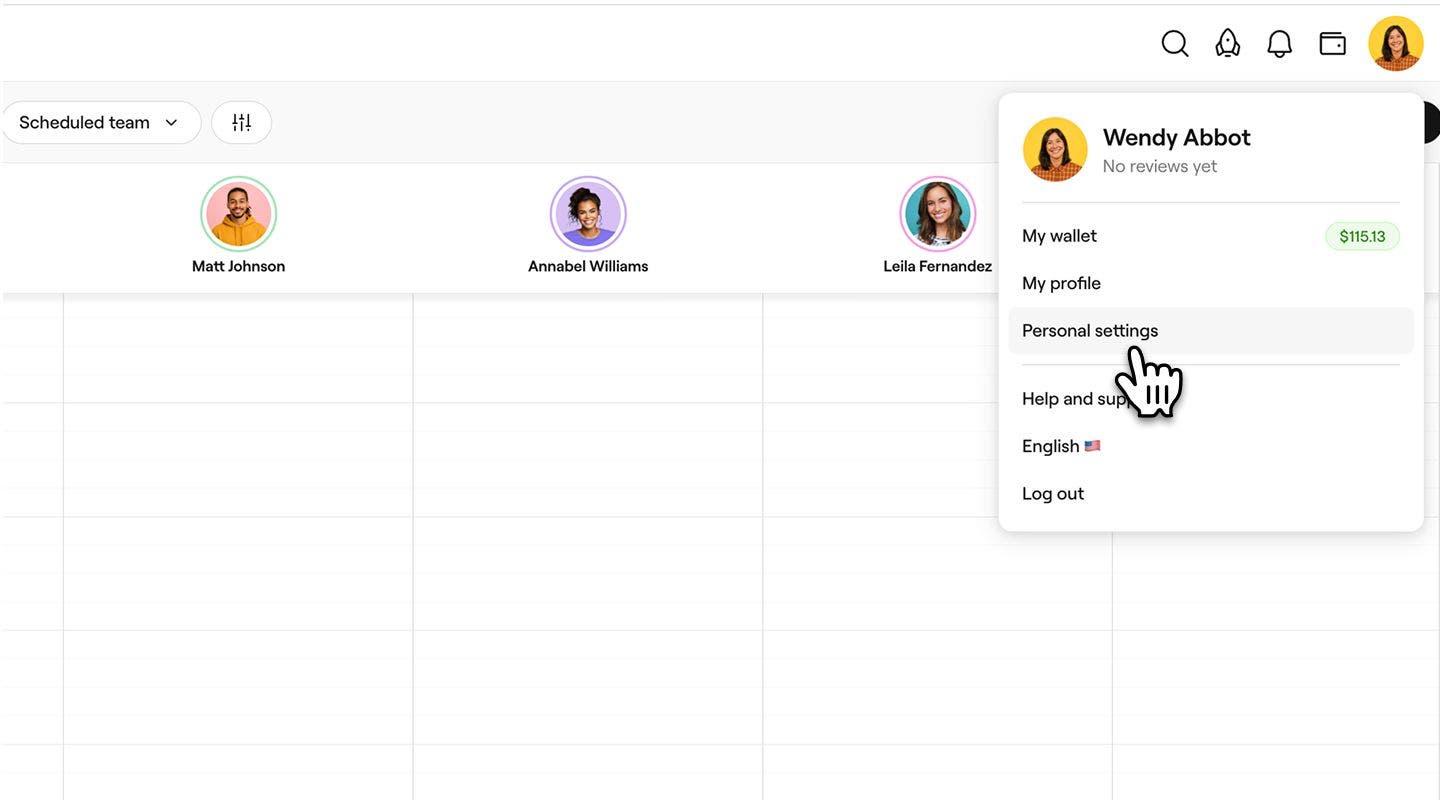
  1. На панели инструментов в правом верхнем углу экрана нажмите на Фото профиля и выберите Личные настройки.
    personal_Setting_web_1.jpg
  2. На панели меню слева выберите Рабочие пространства.
    disconnect_agreement_web_2.jpg
  3. Нажмите Управлять рядом с вашим рабочим пространством, чтобы открыть настройки продавца.
    disconnect_agreement_web_3.jpg
  4. В разделе Соглашение с продавцом нажмите Управлять, затем выберите Отключить учетную запись продавца, чтобы удалить текущее соглашение.
    disconnect_agreement_web_4.jpg
  5. Во всплывающем окне нажмите Отключить для подтверждения.
  1. На панели инструментов в правом верхнем углу экрана устройства нажмите на Фото профиля и выберите Рабочие пространства.
  2. Выберите Управлять под своим рабочим пространством, чтобы открыть настройки продавца.
  3. В разделе Соглашение с продавцом нажмите Управлять, затем выберите Отключить учетную запись продавца, чтобы удалить текущее соглашение с продавцом.
  4. Во всплывающем окне нажмите Отключить для подтверждения.

После отключения соглашение с продавцом становится неактивным, и платежи от клиентов направляются в кошелек вашего рабочего пространства, а не в кошелек продавца.

Обновите способ оплаты и платежные реквизиты для своей учетной записи продавца

Если вы будете поддерживать актуальность способа оплаты и платежных реквизитов, Fresha сможет правильно обрабатывать возвраты и комиссии, а вы сможете вести точный учет и беспрепятственно составлять финансовую отчетность.

  1. На панели инструментов в правом верхнем углу экрана нажмите на Фото профиля и выберите Личные настройки.
    personal_Setting_web_1.jpg
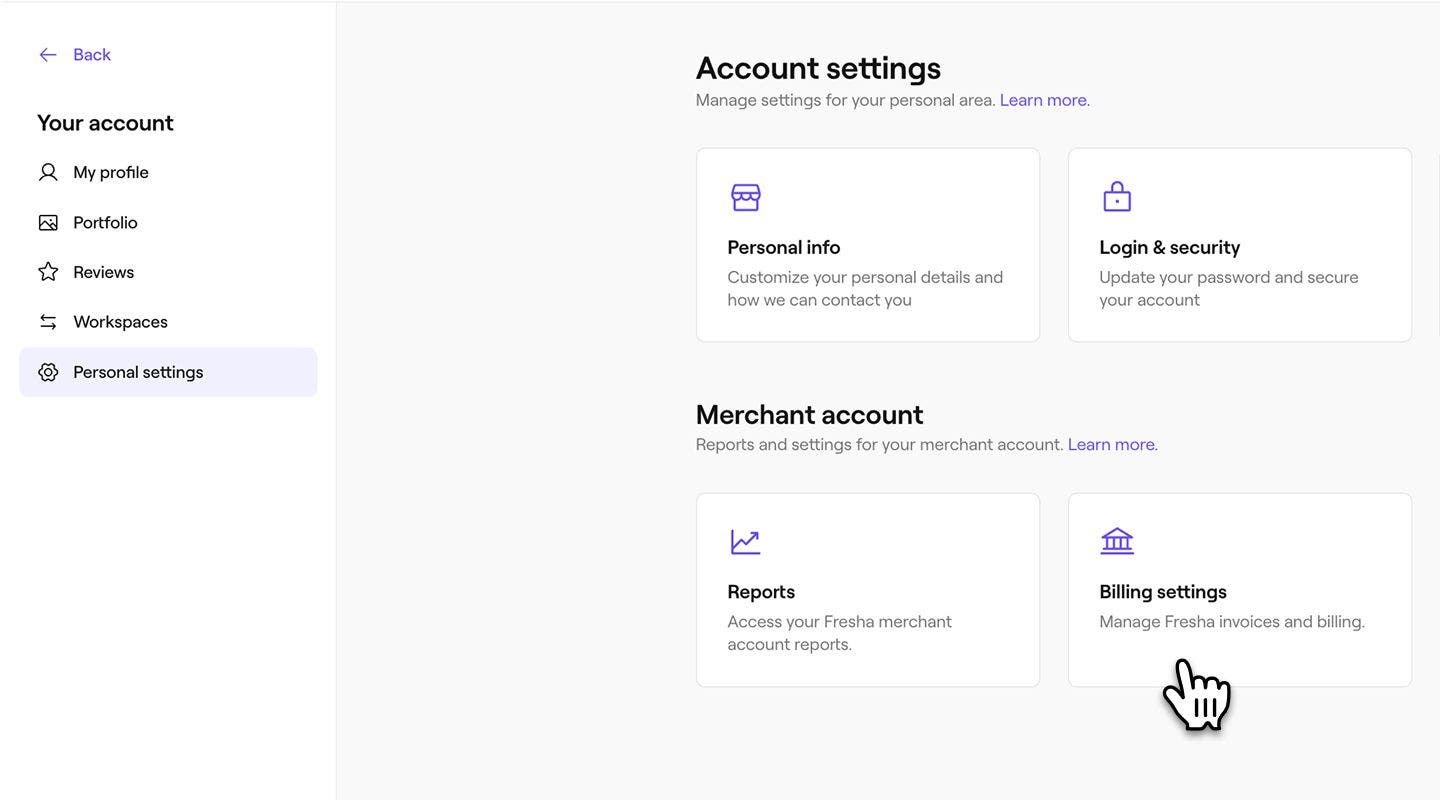
  2. В разделе Учетная запись продавца нажмите Настройки выставления счетов.
    update_payment_method_web_2.jpg
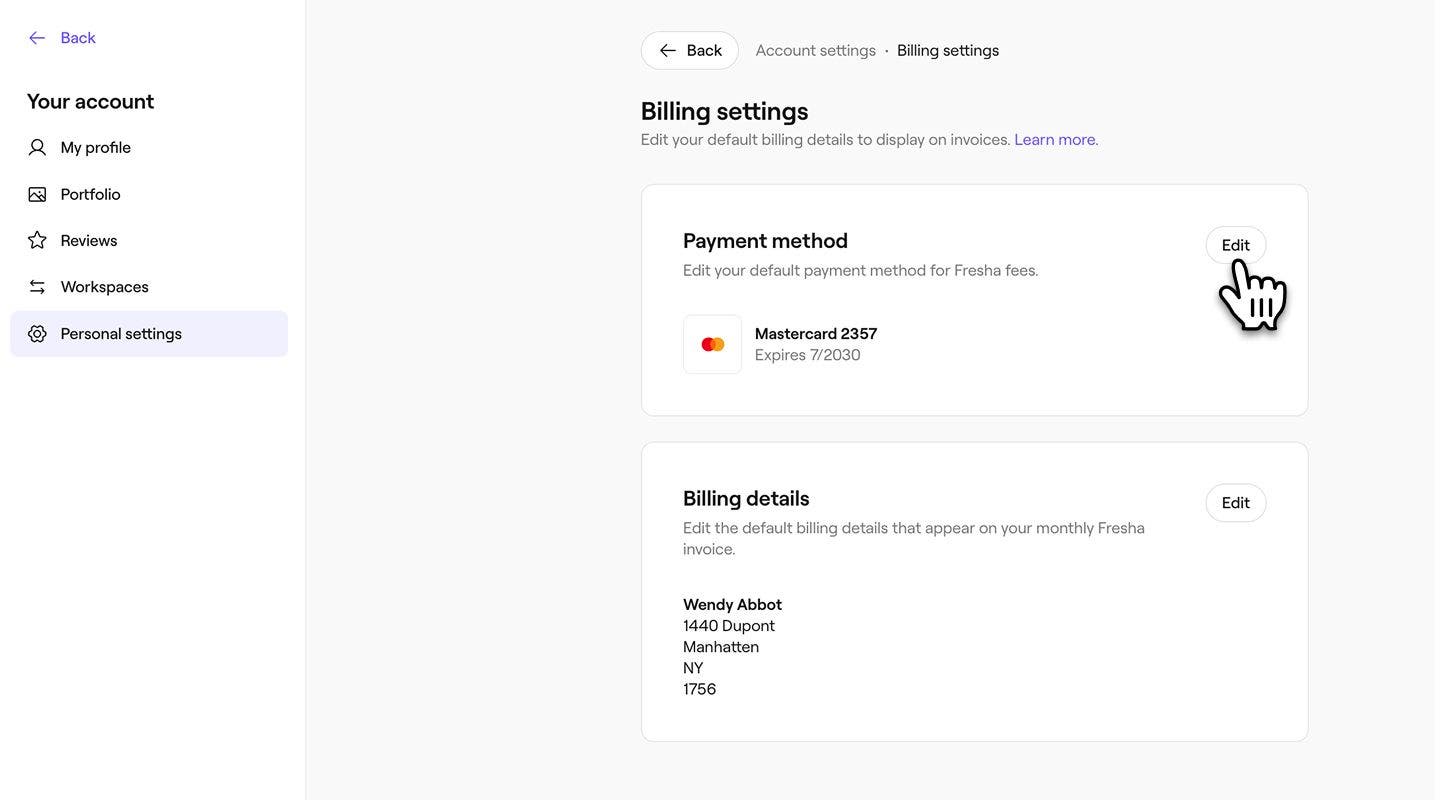
  3. Нажмите Редактировать рядом с одним из следующих пунктов, чтобы обновить свои Сведения:
    1. Способ оплаты: обновите свой способ оплаты по умолчанию для комиссий Fresha.
    2. Платежные реквизиты: обновите платежные реквизиты, которые отображаются в вашем ежемесячном счете от Fresha.
      update_payment_method_web_3.jpg
  1. На панели инструментов в правом верхнем углу экрана нажмите на Фото профиля и выберите Личные настройки.
  2. В разделе Учетная запись продавца нажмите Настройки выставления счетов.
  3. Нажмите Редактировать рядом с одним из следующих пунктов, чтобы обновить свои Сведения:
    1. Способ оплаты: обновите свой способ оплаты по умолчанию для комиссий Fresha.
    2. Платежные реквизиты: обновите платежные реквизиты, которые отображаются в вашем ежемесячном счете от Fresha.

После обновления ваш новый способ оплаты и платежные реквизиты будут сохранены в вашем аккаунте продавца и будут использоваться для будущих платежей комиссий Fresha, связанных с вашей историей продавца.

Скачайте комиссию для вашей учетной записи продавца

Вы можете скачивать подробные отчеты о комиссиях Fresha, чтобы отслеживать свои платежи и счета. Это поможет вам организовать работу и обеспечит полный доступ к Истории продавца.

  1. На панели инструментов в правом верхнем углу экрана нажмите на Фото профиля и выберите Личные настройки.
    personal_Setting_web_1.jpg
  2. Нажмите Отчеты, чтобы просмотреть отчеты продавца на Fresha.
    download_fees_web_2.jpg
  3. Нажмите кнопку Просмотр рядом с Сборами, чтобы просмотреть историю ваших сборов на Fresha.
    download_fees_web_3.jpg
  4. Нажмите значок загрузки рядом с одним из следующих элементов, чтобы сохранить данные на своем устройстве:
    1. История сборов Fresha: подробная разбивка всех сборов за платные функции, обновляемая непрерывно в течение месяца.
    2. Счет: окончательная сводка всех платежей за платные функции, генерируемая в начале каждого месяца.
      download_fees_web_4.jpg
  1. На панели инструментов в правом верхнем углу экрана устройства нажмите на Фото профиля и выберите Личные настройки.
  2. Нажмите Отчеты, чтобы просмотреть ваши платежи.
  3. Нажмите кнопку Просмотр рядом с Сборами, чтобы просмотреть историю ваших сборов на Fresha.
  4. Нажмите на значок загрузки рядом с одним из следующих элементов, чтобы сохранить данные на своем устройстве:
    1. История платежей Fresha: подробная разбивка всех платежей за платные функции, обновляемая непрерывно в течение месяца.
    2. Счет: окончательная сводка всех платежей за платные функции, генерируемая в начале каждого месяца.

Часто задаваемые вопросы

    • Если вам необходимо обновить соглашение с продавцом, свяжитесь с владельцем рабочего пространства, который может внести изменения от вашего имени. После отключения продавца только владелец рабочего пространства может повторно его активировать.

      Когда вы покидаете рабочее пространство, ваша учетная запись продавца остается активной, а ваш профессиональный профиль, отчеты и информация о кошельке сохраняются. Ваш аккаунт будет готов к повторному использованию, когда вы создадите профиль в новом рабочем пространстве.


Счета продавцов

Было ли это руководство полезным?

Счета продавцов

Анализируйте продажи вашего продавца

Отслеживайте свою статистику и узнавайте, сколько вы зарабатываете как продавец.

Управлять учетной записью продавца

Контролируйте платежи и статистику с помощью своей учетной записи продавца на Fresha. Обновляйте платежные реквизиты, переводите средства и отслеживайте продажи.

Настройка аккаунта продавца

Начните работу в качестве продавца: создайте профиль в рабочем пространстве и управляйте своими платежами самостоятельно.

Получение денег со счета продавца

Легко переводите средства между кошельком продавца, личным кошельком, банковским счетом или рабочим пространством.

Fresha
Скачать приложение

О Fresha

Карьера

Справочный центр

Блог

Карта сайта

Для бизнеса

Для партнеров

Цены

Функции

Приложение для записи

Точка продаж

Платежи

Капитал

Маркетплейс

Поддержка

Статус

Юридическая информация

Политика конфиденциальности

Условия предоставления услуг

Условия использования

Fresha в соцсетях

Facebook
Linkedin
Instagram

© 2026 Fresha.com SV Ltd