Удалить личный аккаунт
Узнайте, как удалить свою личную учетную запись Fresha и безопасно удалить свой профиль,
В этой статье
Удалить свое рабочее пространство как владелец
Если вы являетесь владельцем рабочего пространства, перед его удалением необходимо выполнить несколько действий. Прежде чем запрашивать удаление рабочего пространства, необходимо:
- Скрыть свой профиль на торговой площадке, чтобы клиенты не могли бронировать у вас услуги.
- Отменить все свои предстоящие записи.
- Возврат любых залогов клиентов, внесенных для будущих записей.
- Осуществить возврат по любым активным подарочным картам или абонементам.
- Экспортировать список клиентов и отчет по журналу продаж.
- Покройте любую задолженность по счету в вашем бизнес-кошельке.
После удаления бизнес-профиля Fresha его невозможно восстановить.
-
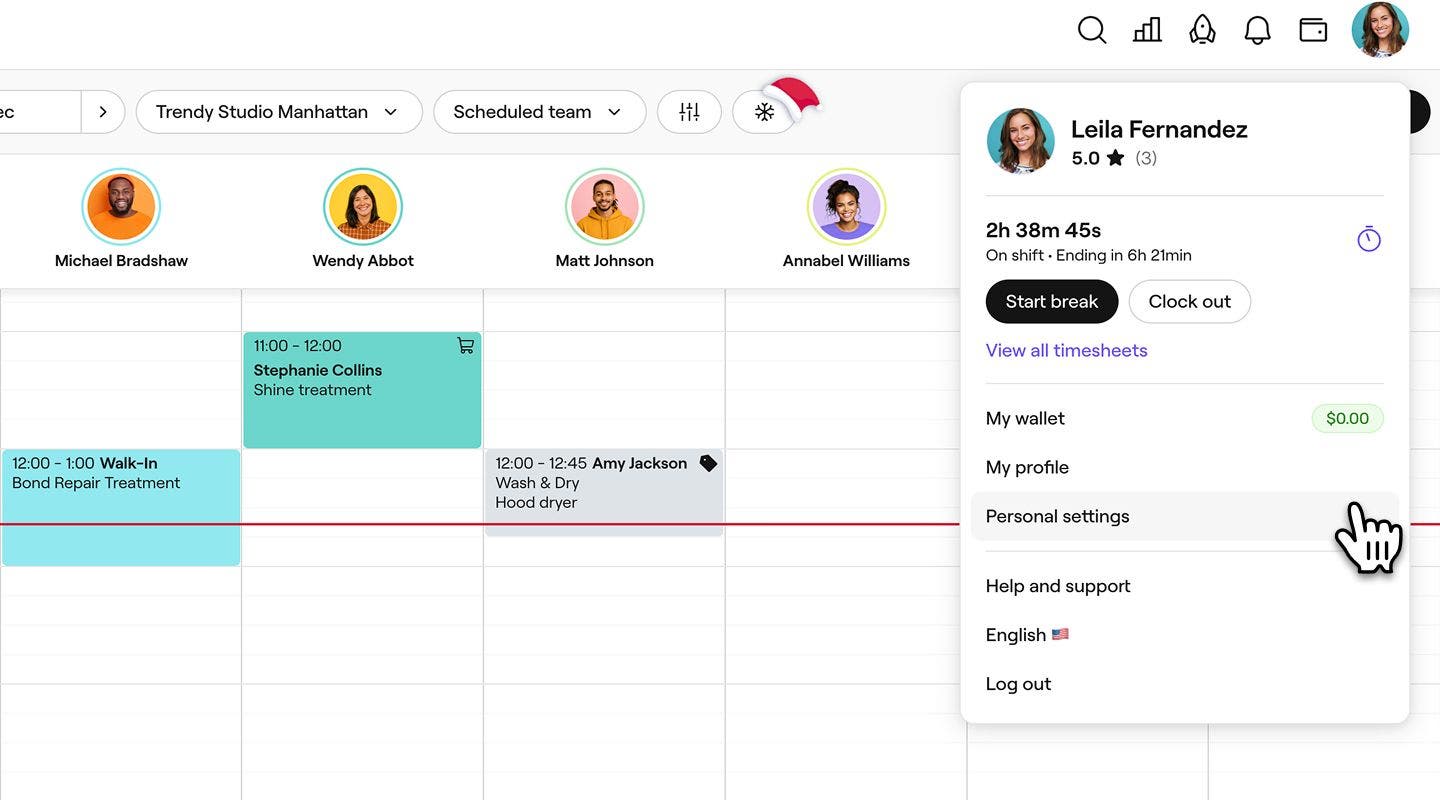
На панели инструментов в правом верхнем углу экрана нажмите значок Профиль и выберите Личные настройки.
-
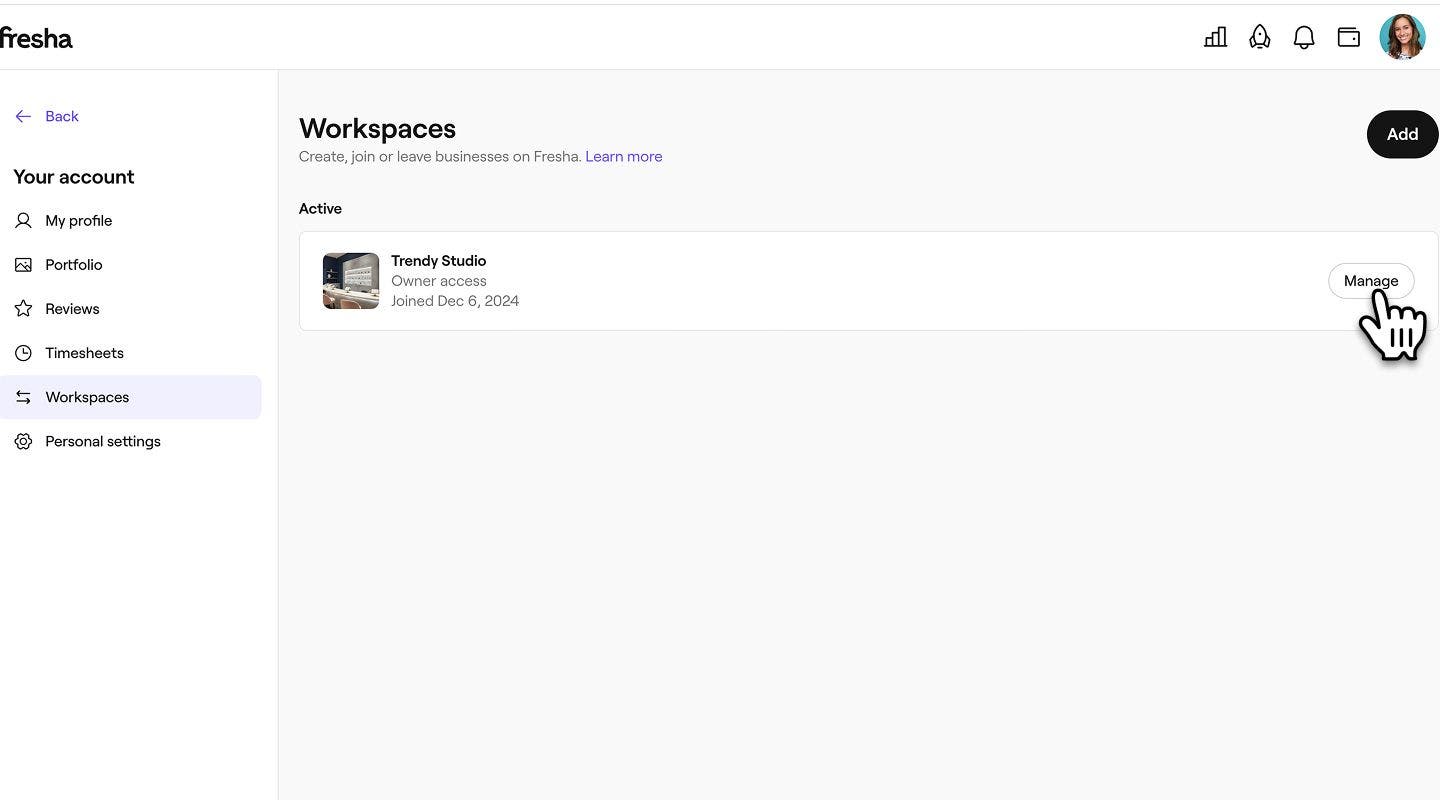
На панели меню слева нажмите Рабочие пространства и выберите Управлять рядом с рабочим пространством, которое хотите удалить.
-
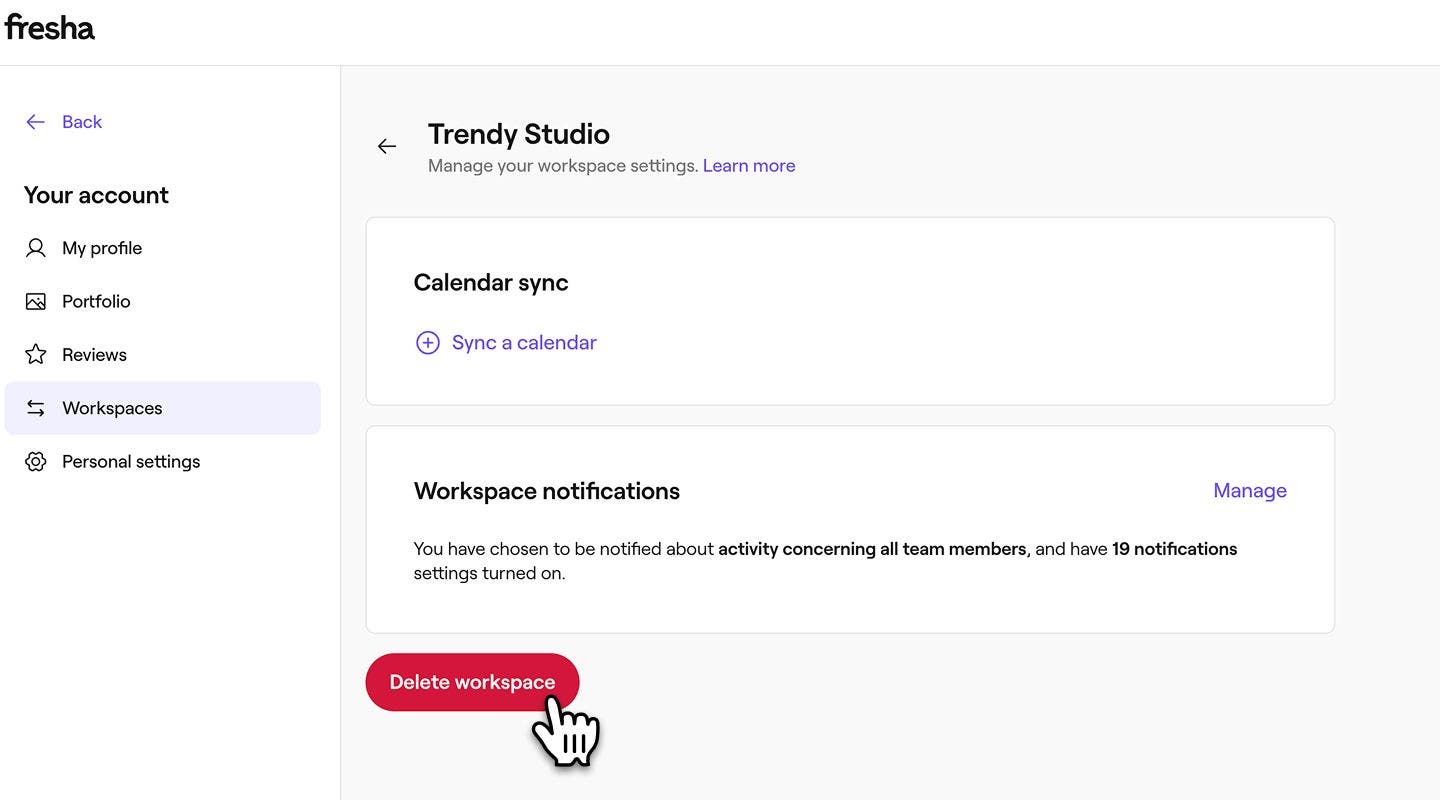
В разделе Уведомления рабочего пространства нажмите кнопку Удалить рабочее пространство.
-
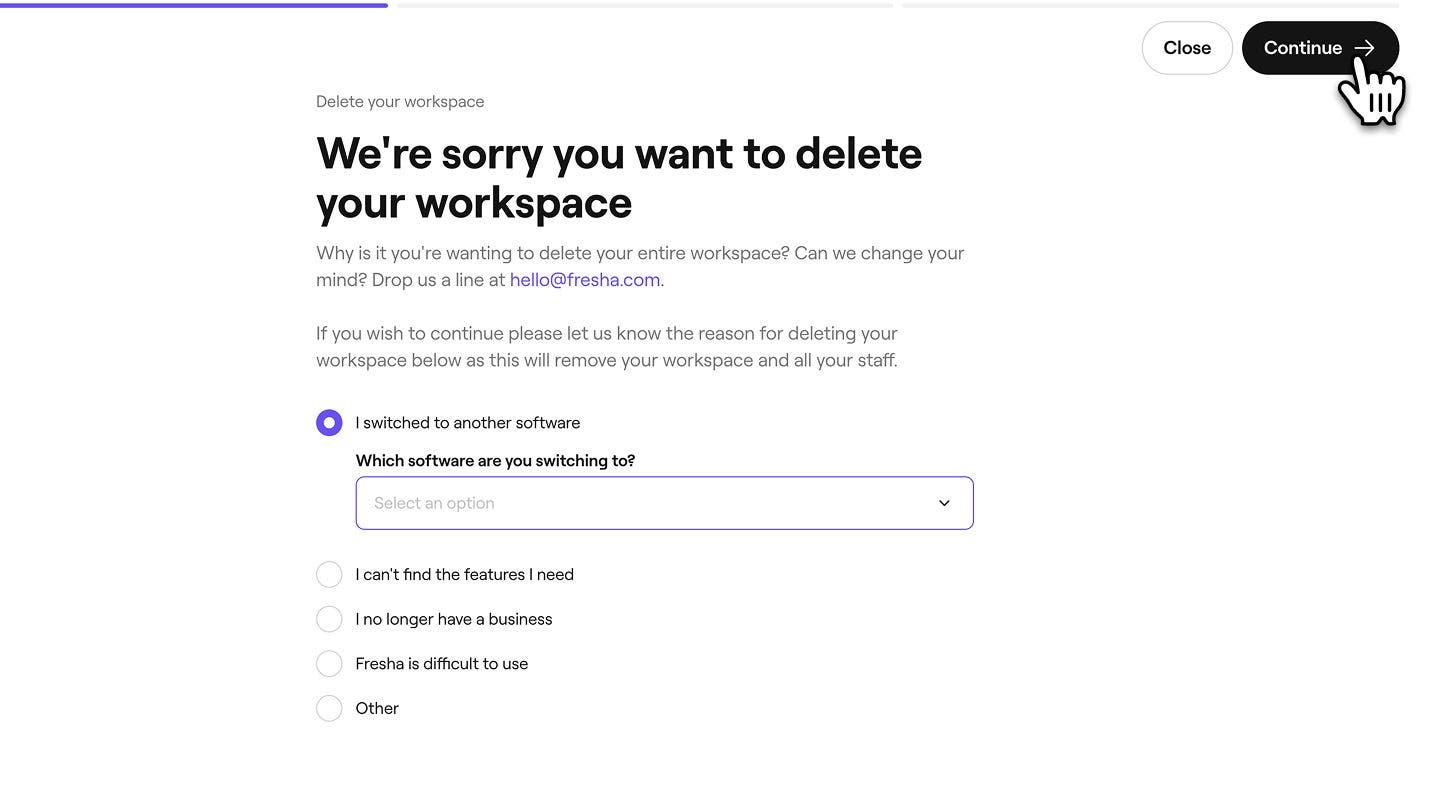
Выберите причину удаления рабочего пространства и нажмите кнопку Продолжить в правом верхнем углу, чтобы продолжить.
-
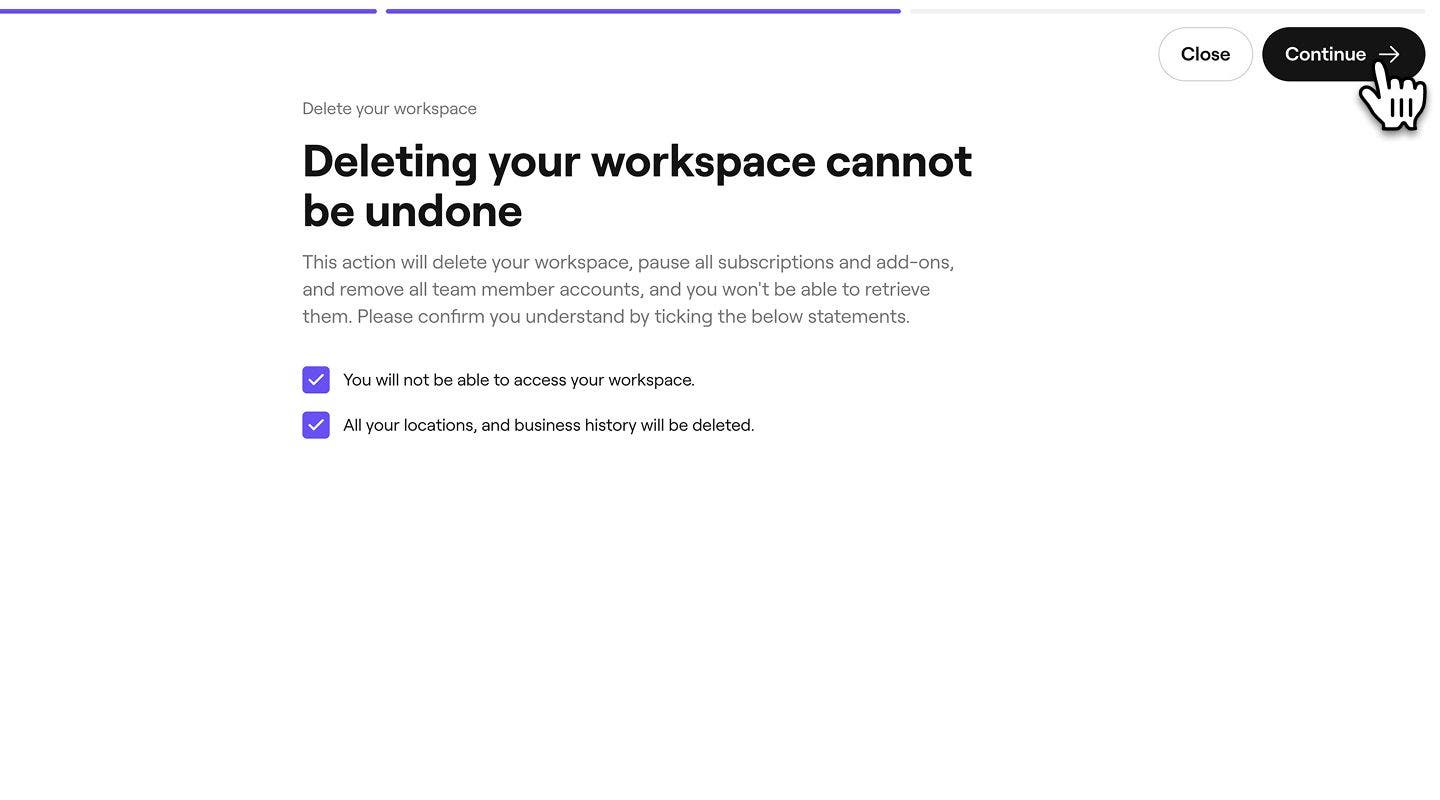
Затем установите флажки, подтверждающие, что вы навсегда потеряете доступ к своему рабочему пространству, и нажмите кнопку Продолжить в правом верхнем углу, чтобы продолжить.
-
Вам будет отправлен код подтверждения в SMS. Введите 4-значный код в соответствующие поля.
-
Нажмите кнопку Удалить рабочее пространство для подтверждения.
-
После удаления вы будете перенаправлены обратно в свой бизнес-профиль Fresha. Ваше рабочее пространство будет отображаться как удаленное с отметкой времени и даты удаления.
Покинуть рабочее пространство как участник команды
Если ваш профиль создан в существующем рабочем пространстве в качестве участника команды, вам необходимо покинуть это рабочее пространство. Перед этим необходимо:
- Отменить/переназначить все предстоящие записи на Ваше имя.
- Запросить, чтобы владелец рабочего пространства выплатил все оставшиеся причитающиеся выплаты.
- На панели инструментов в правом верхнем углу экрана нажмите значок Профиль и выберите Личные настройки.
- На панели меню слева нажмите Рабочие пространства и выберите Управлять рядом с рабочим пространством, которое вы хотите покинуть.
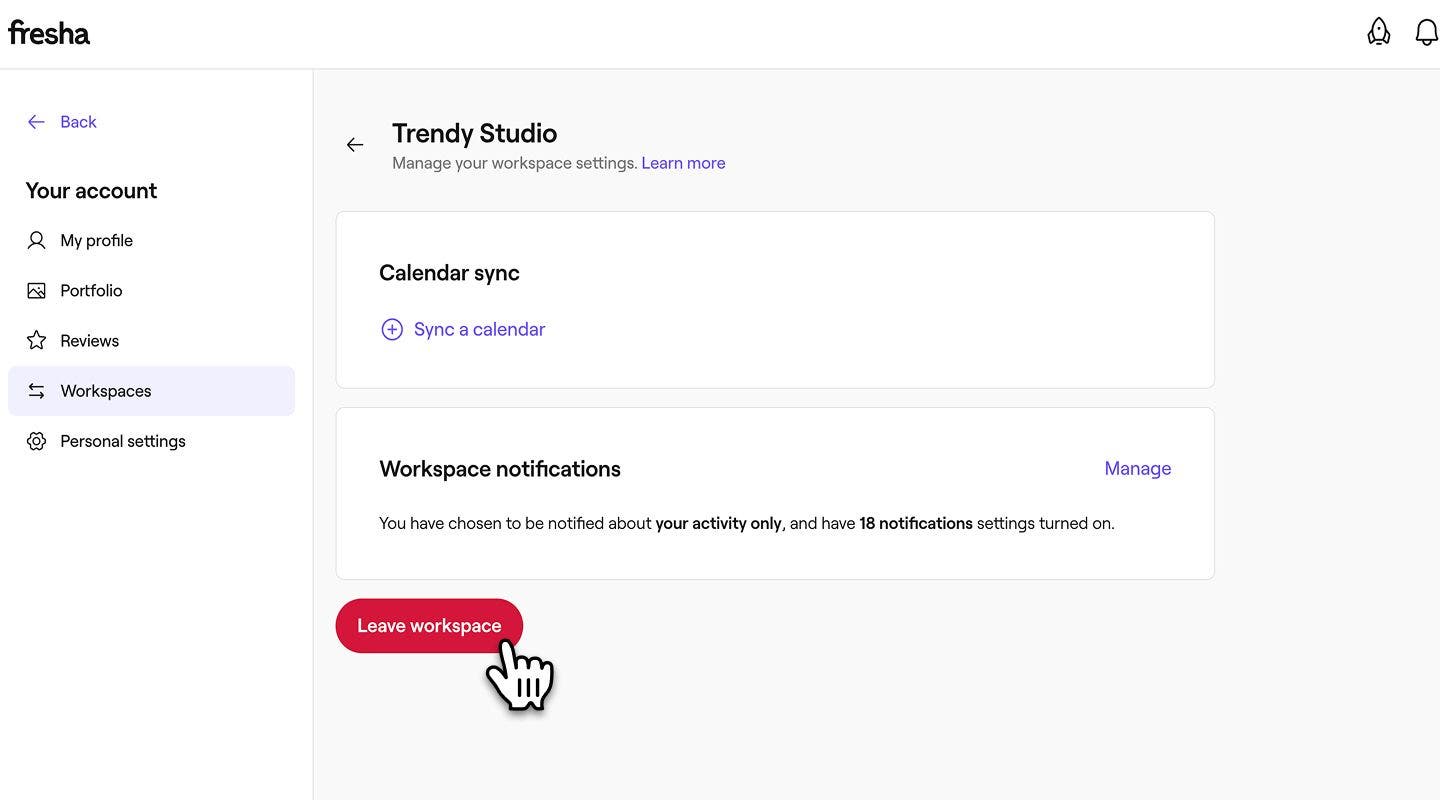
- В разделе Уведомления рабочего пространства нажмите Покинуть рабочее пространство.
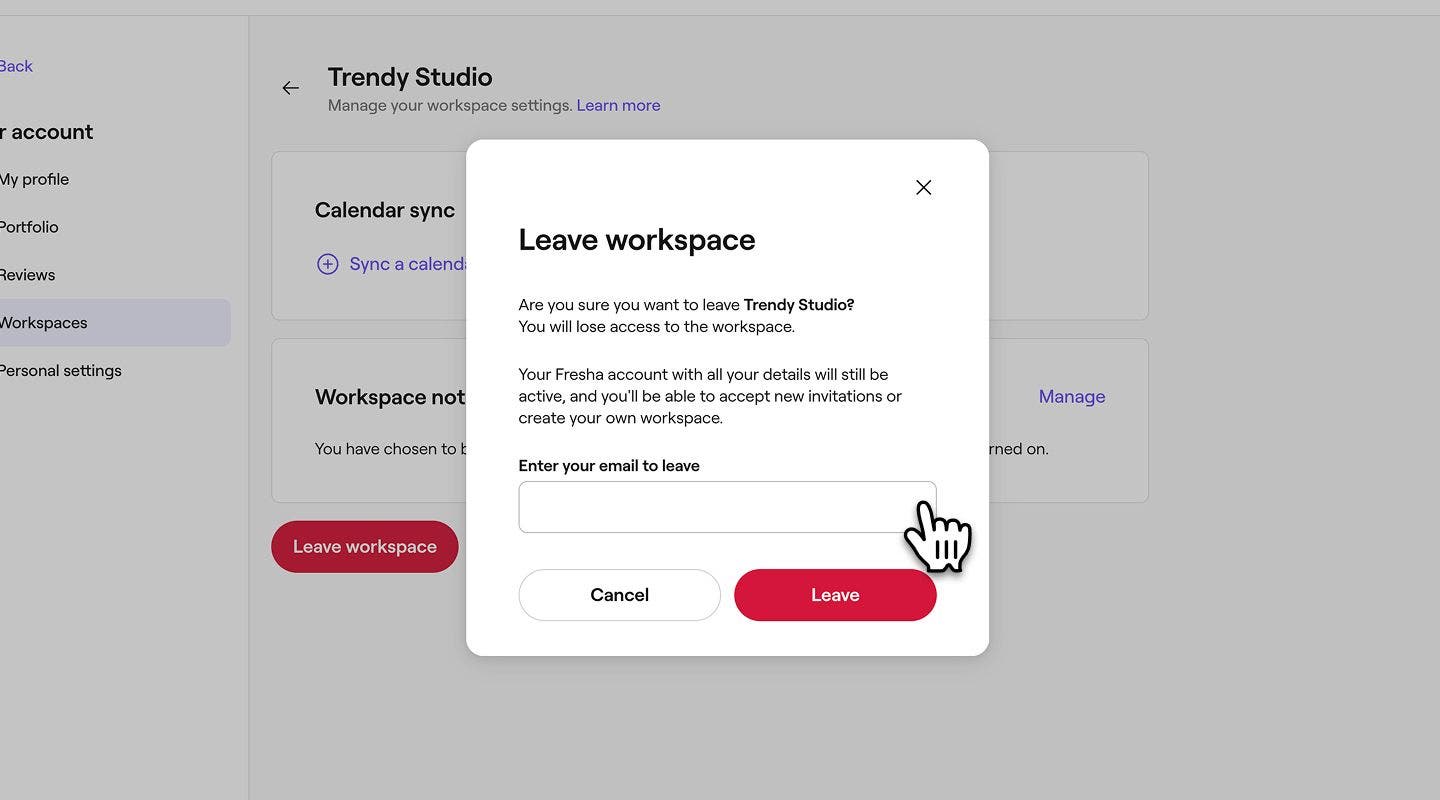
- Во всплывающем окне введите свой Адрес эл. почты, зарегистрированный в Fresha, а затем нажмите кнопку Покинуть, чтобы подтвердить.
После выхода из рабочего пространства на экране появится сообщение с подтверждением. Эта информация также будет записана в ваших предыдущих рабочих пространствах вместе с датой выхода.
Удалить личный аккаунт
После успешного удаления или выхода из рабочего пространства, связанного с вашей учетной записью, вы можете удалить свою личную учетную запись.
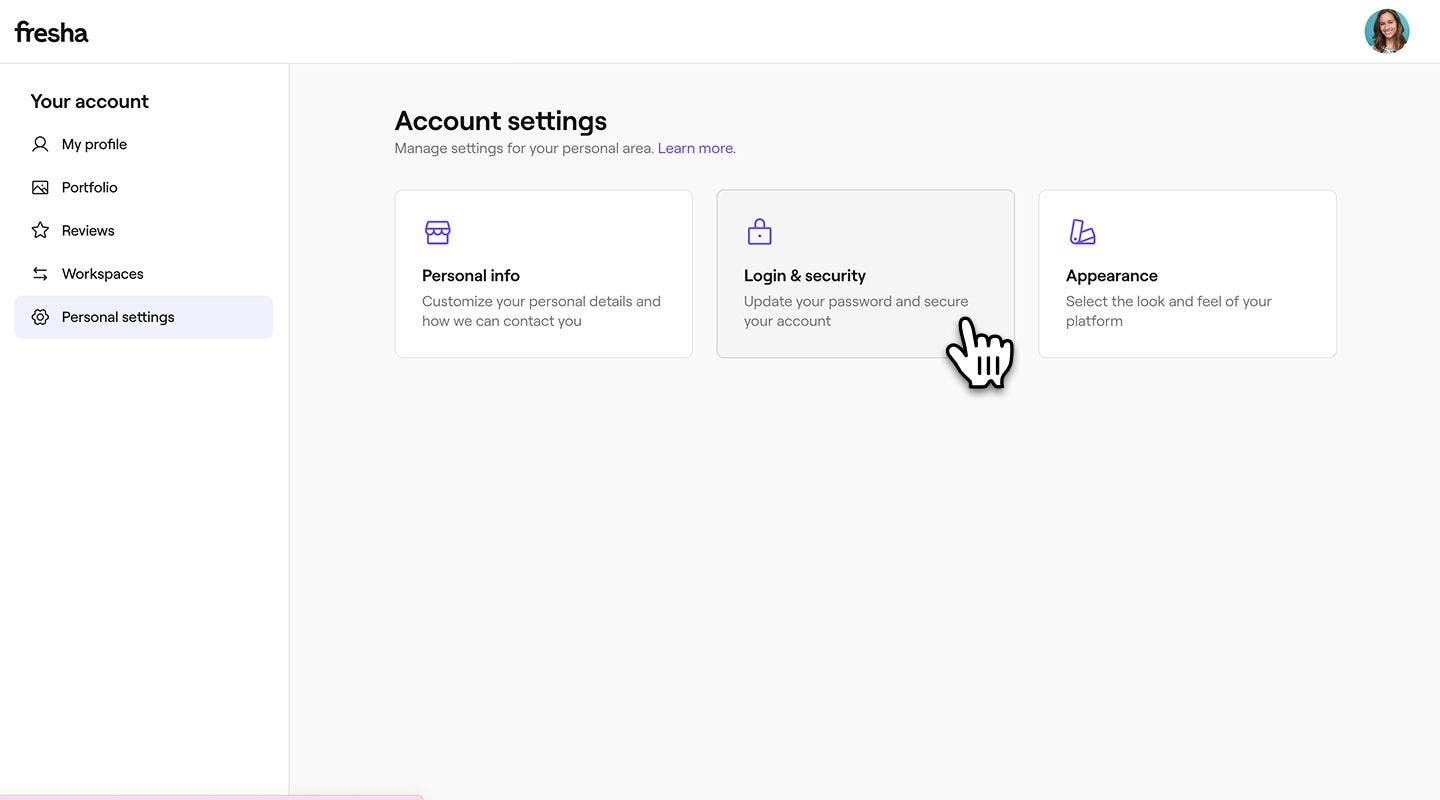
- В разделе Личные настройки выберите Вход и безопасность, чтобы получить доступ к сведениям о своей учетной записи.
- В разделе Удалить аккаунт нажмите кнопку Удалить аккаунт.
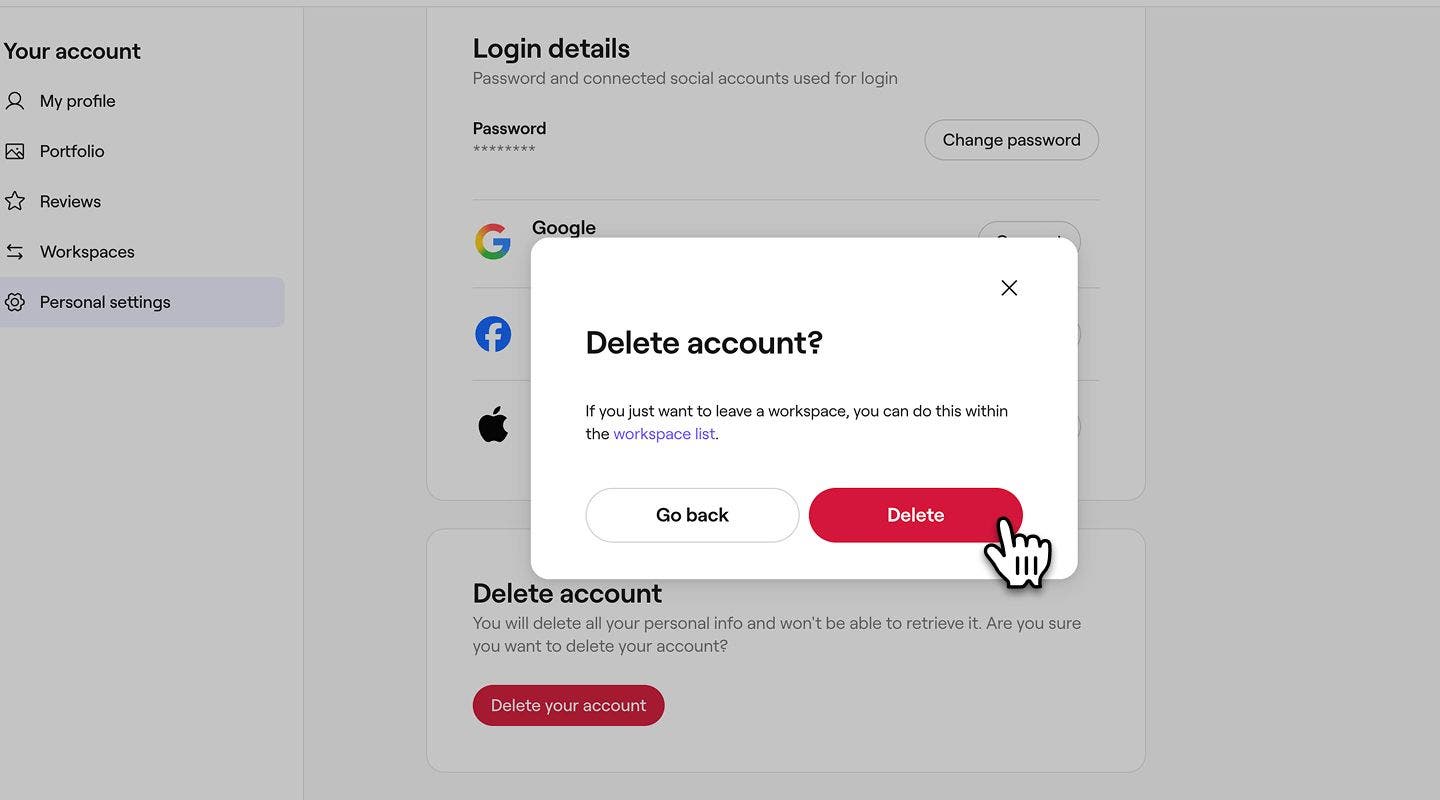
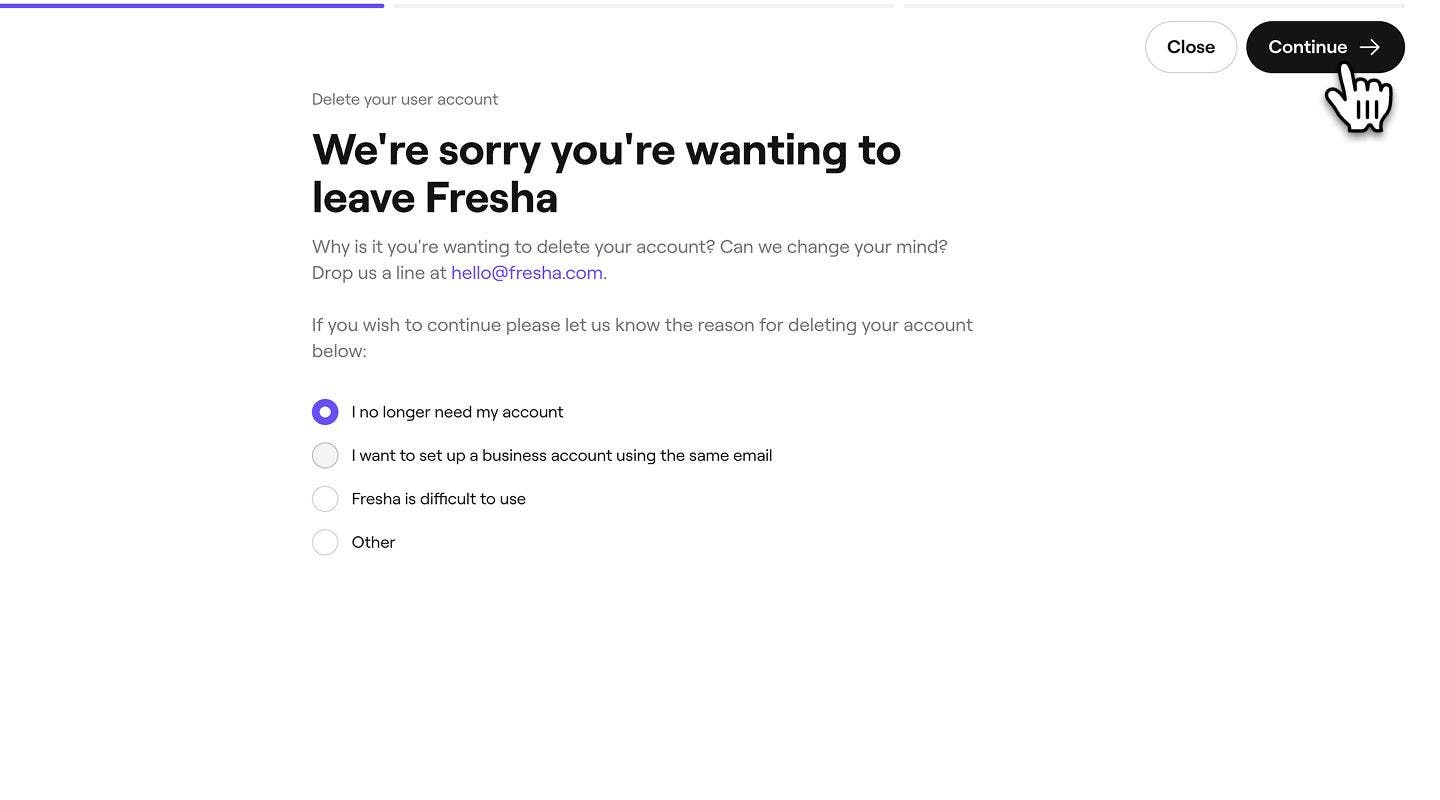
- Чтобы завершить удаление учетной записи, выберите причину удаления учетной записи и нажмите кнопку Продолжить в правом верхнем углу, чтобы продолжить.
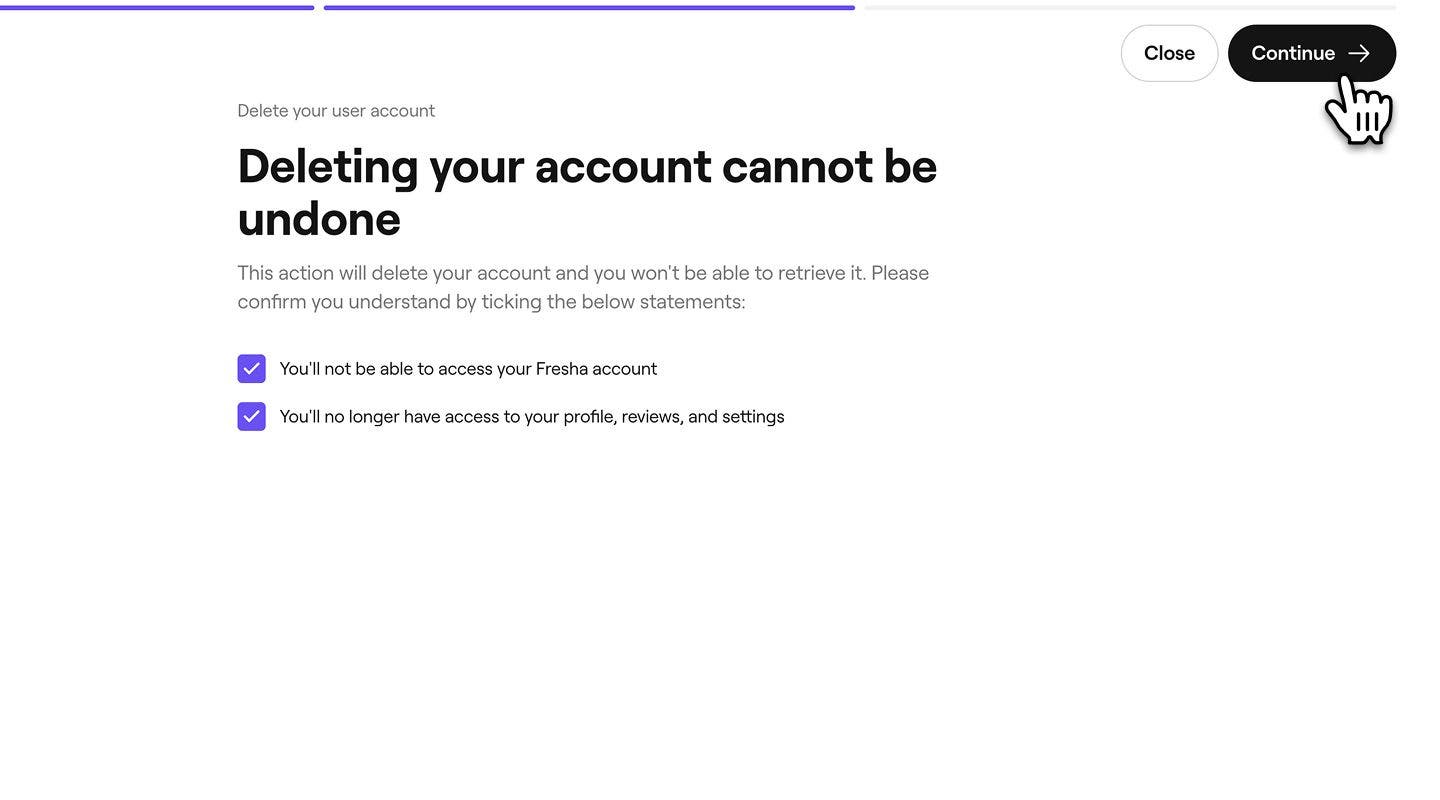
- Затем установите все флажки, чтобы подтвердить, что вы навсегда потеряете доступ к своей учетной записи, и нажмите кнопку Продолжить в правом верхнем углу, чтобы продолжить.
- Вам будет отправлен код подтверждения в SMS-сообщении. Введите 4-значный код в соответствующие поля и нажмите Удалить аккаунт для подтверждения.
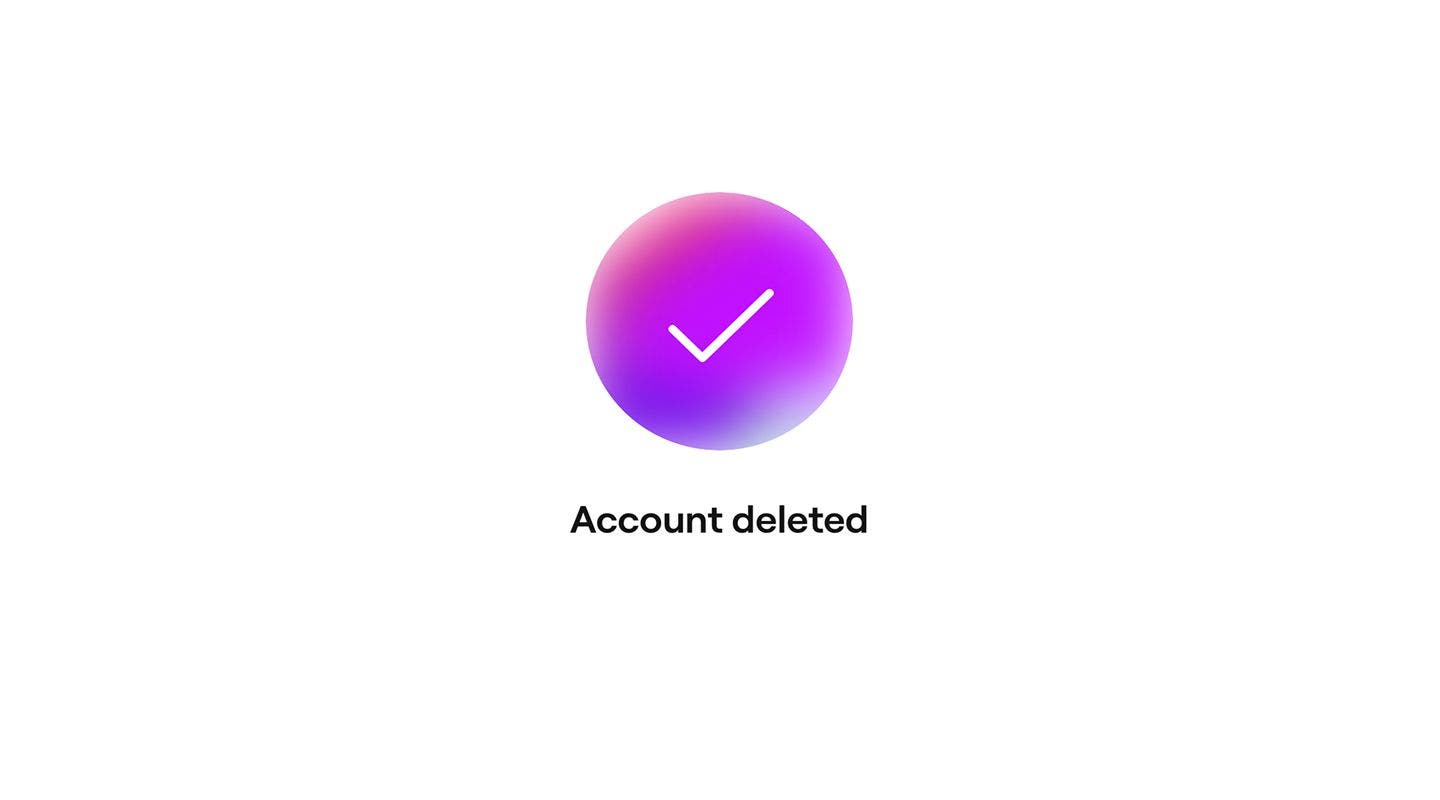
- Появится сообщение, подтверждающее удаление вашей учетной записи.
Часто задаваемые вопросы
Вы получите электронное письмо с подтверждением удаления учетной записи, как правило, в тот же день.
SMS с кодами подтверждения отправляются на номер телефона, связанный с вашей учетной записью Fresha. Если код не пришел в течение нескольких минут, убедитесь, что ваш номер телефона указан правильно в разделе Личные настройки, проверьте, есть ли у вашего телефона сигнал мобильной связи и может ли он принимать SMS-сообщения, а затем запросите новый код.