Создать настраиваемые отчеты
В этом руководстве вы узнаете, как создавать настраиваемые отчеты, которые помогут вам принимать обоснованные решения на основе наиболее важных для вас данных.
Настройте представление отчета
Настраивайте отчеты, корректируя способ группировки данных, выбирая отображаемые столбцы, задавая диапазон дат, применяя фильтры по умолчанию и визуализируя данные с помощью диаграмм. Чтобы настроить отчеты, необходимо перейти на тариф «Аналитика».
Вы можете настроить отчеты, используя следующие фильтры:
- Группировка:
Организуйте данные на основе определенных критериев, таких как тип услуги, сотрудник или клиент, для анализа закономерностей и тенденций. - Столбцы:
Отображайте только те данные, которые имеют отношение к вашему анализу, включая или исключая определенные поля в представлении отчета. - Выбор дат:
Определите временные рамки для своего отчета: ежедневные, еженедельные, ежемесячные или настраиваемые периоды. - Фильтры по умолчанию:
Автоматически включайте или исключайте наборы данных на основе таких критериев, как услуги, сотрудники или филиалы, чтобы сосредоточиться на наиболее актуальной информации. - Диаграммы:
Визуализируйте свои данные с помощью диаграмм, чтобы легко выявлять тенденции, сравнивать показатели и получать аналитику. Доступны различные типы диаграмм.
Настройте стандартные отчеты
Персонализируйте стандартные отчеты Fresha, адаптируя их к своим бизнес-целям и выделяя наиболее актуальную для вас аналитику.
- В главном меню слева на экране перейдите в раздел Отчеты.
- На левой панели меню выберите Стандартные, чтобы просмотреть ваши стандартные отчеты.
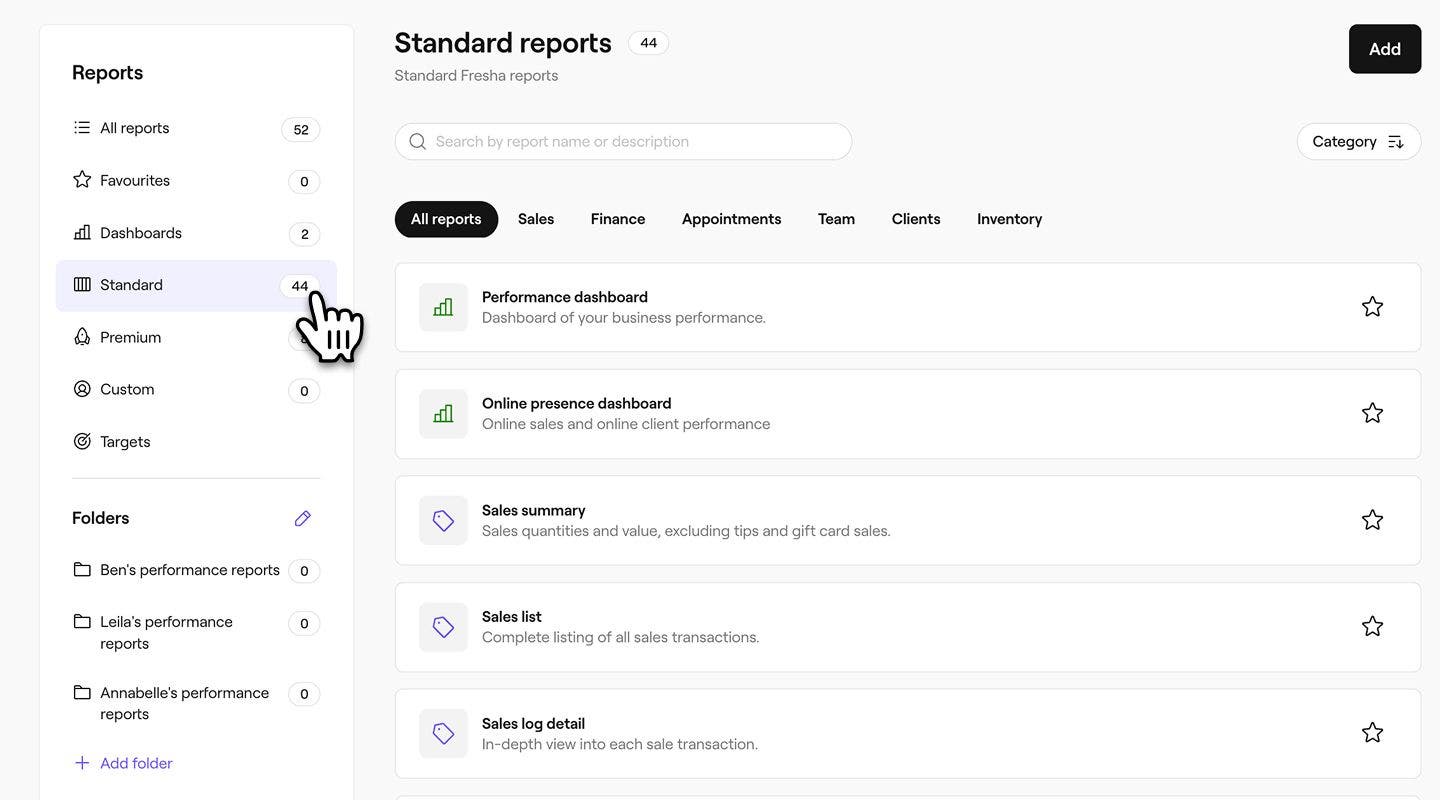
- Используйте строку поиска вверху, чтобы ввести Название или описание отчета, и нажмите на отчет, который вы хотите настроить.

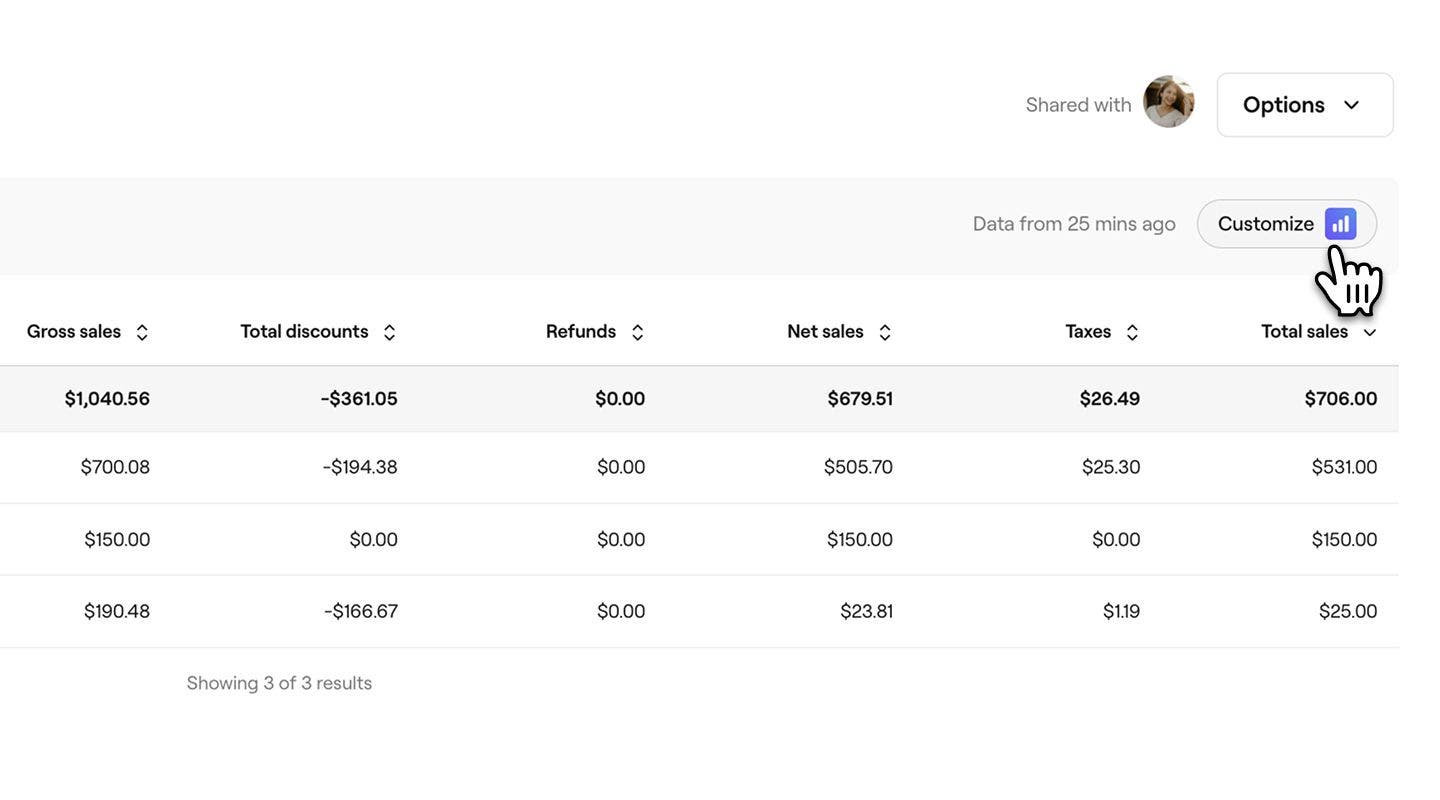
- На панели инструментов в правом верхнем углу экрана выберите значок Настроить, чтобы настроить отчет.
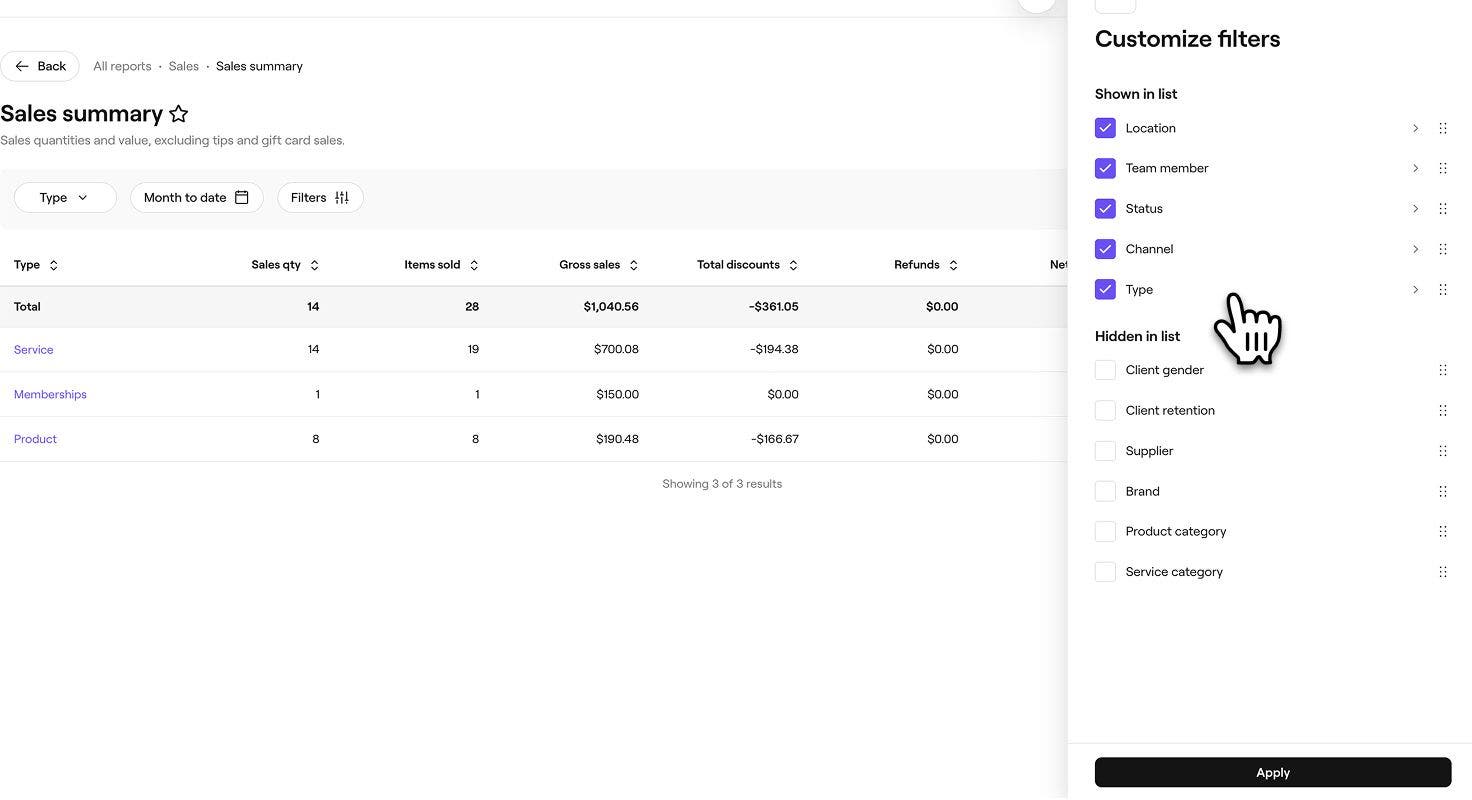
- На правой вкладке меню используйте меню Настроить, чтобы адаптировать отчет к своим потребностям. Откройте каждую вкладку фильтра и выберите данные, которые хотите включить, убедившись, что отмечены области, которые вы хотите видеть в отчете.

- Выбрав фильтры, которые хотите видеть в отчете, нажмите кнопку Применить в нижней части панели.
- На панели инструментов в правом верхнем углу экрана нажмите кнопку Сохранить, чтобы сохранить настраиваемый отчет.

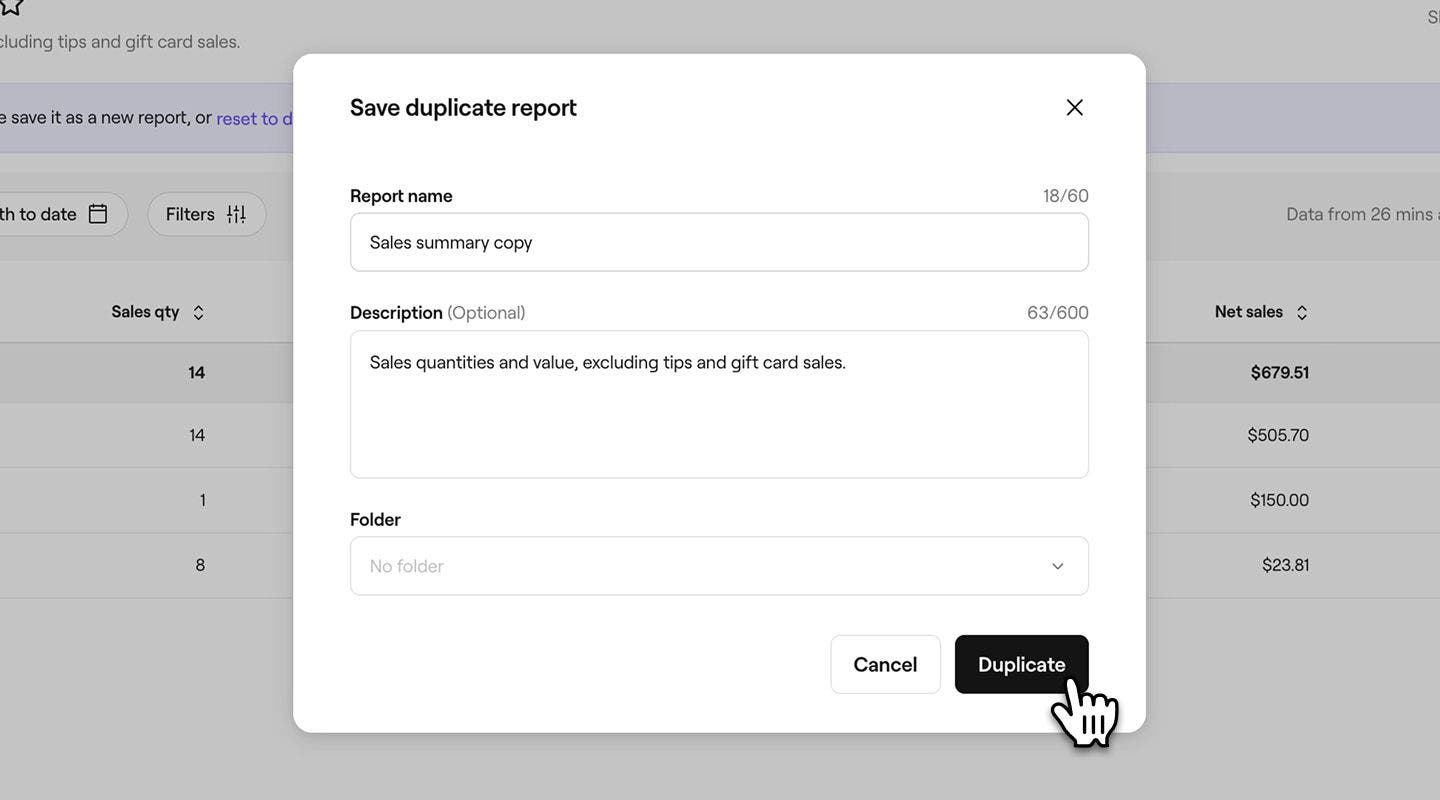
- Во всплывающем окне введите новое название и описание отчета. По умолчанию ко всем дубликатам в названии отчета добавляется слово «копия», поэтому добавление описания поможет вам их различать.

- В разделе Папка используйте выпадающий список, чтобы выбрать папку для сохранения отчета, или создайте новую, введя название папки. Если не выбрать папку, отчет появится в разделе Настраиваемые в ваших отчетах.
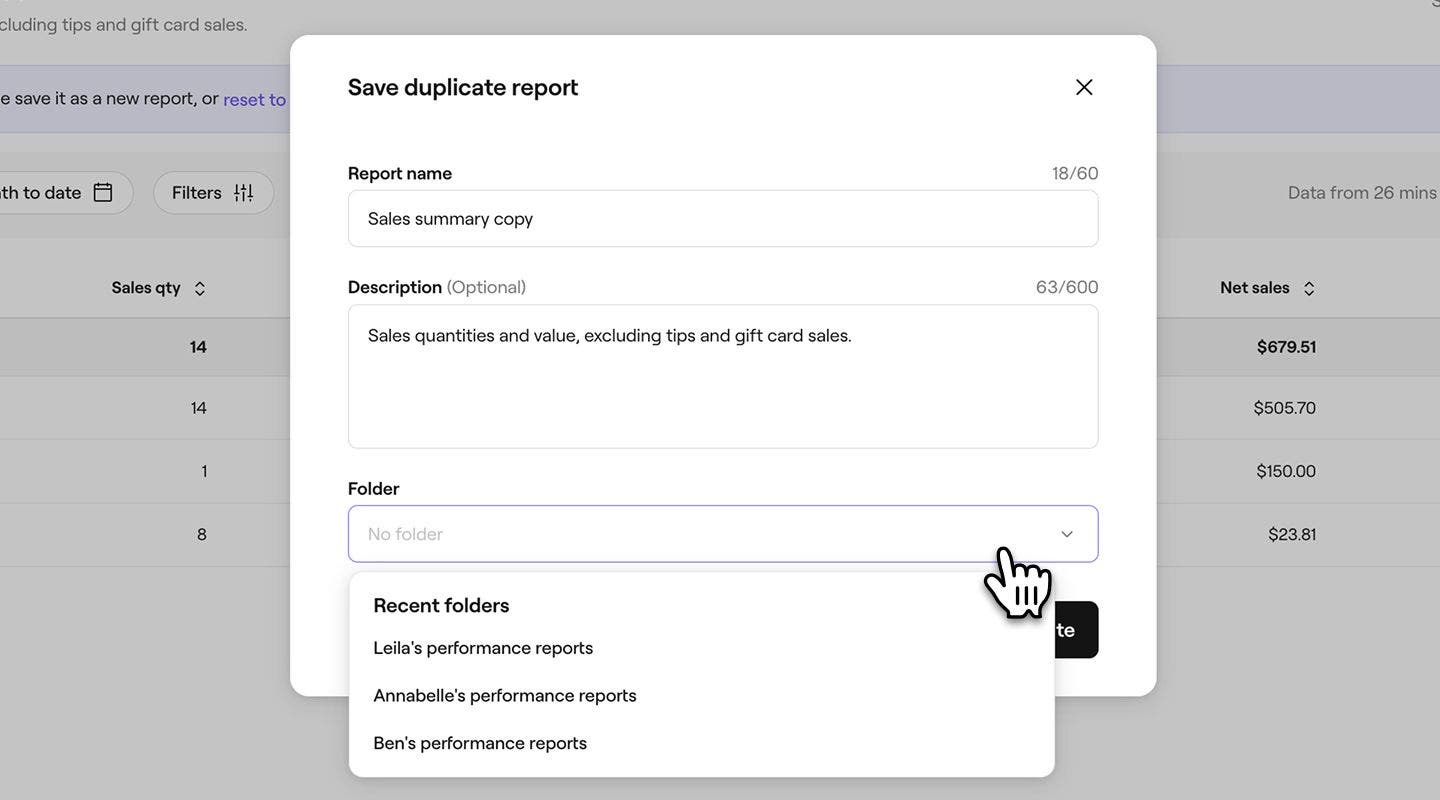
- Нажмите кнопку Дублировать внизу, чтобы сохранить изменения.
Создать новые настраиваемые отчеты
Вы можете создавать настраиваемые отчеты, адаптированные к потребностям вашего бизнеса, которые будут содержать именно те данные и аналитику, которые вам нужны.
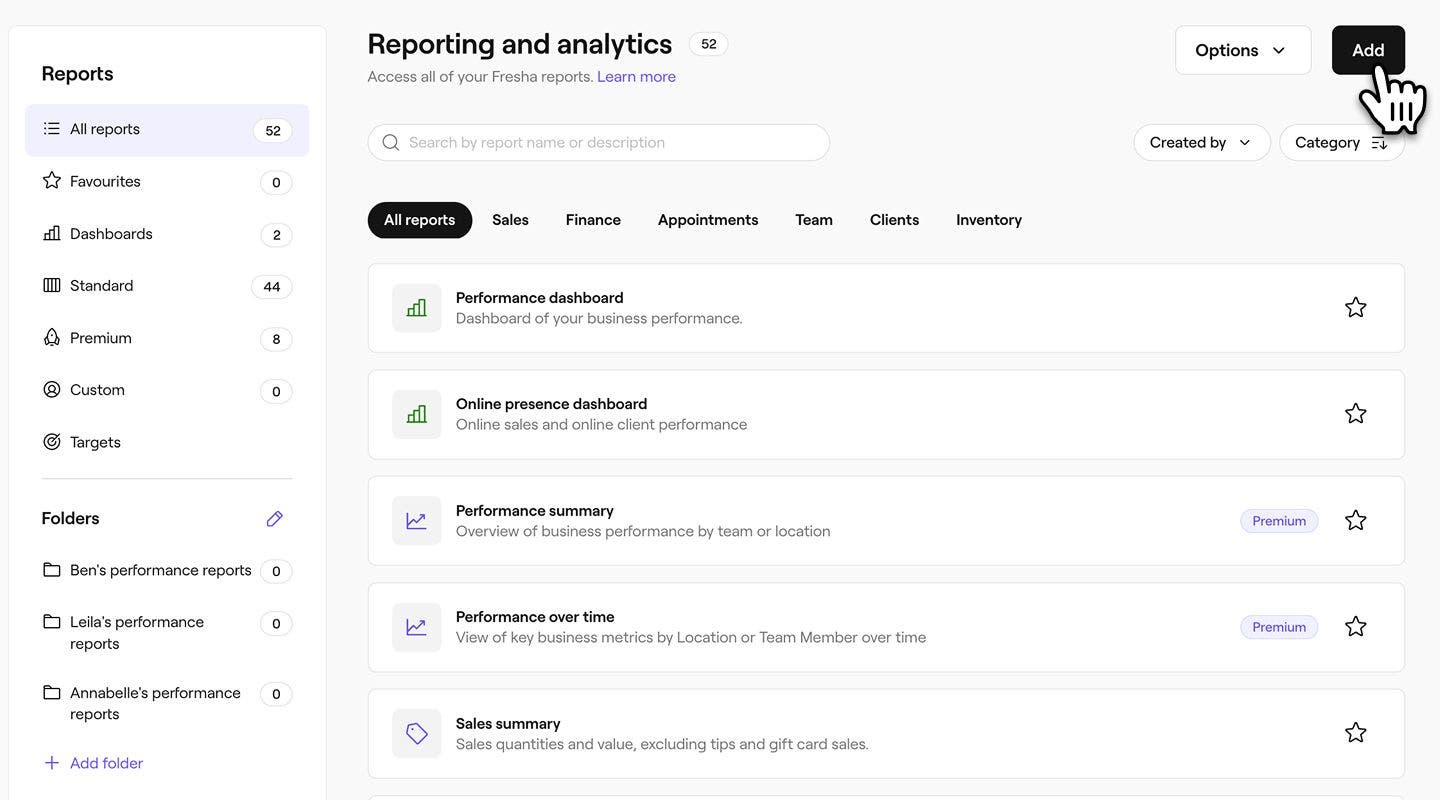
- В главном меню слева на экране перейдите в раздел Отчеты.
- Нажмите кнопку Добавить в правом верхнем углу экрана, чтобы создать настраиваемый отчет.
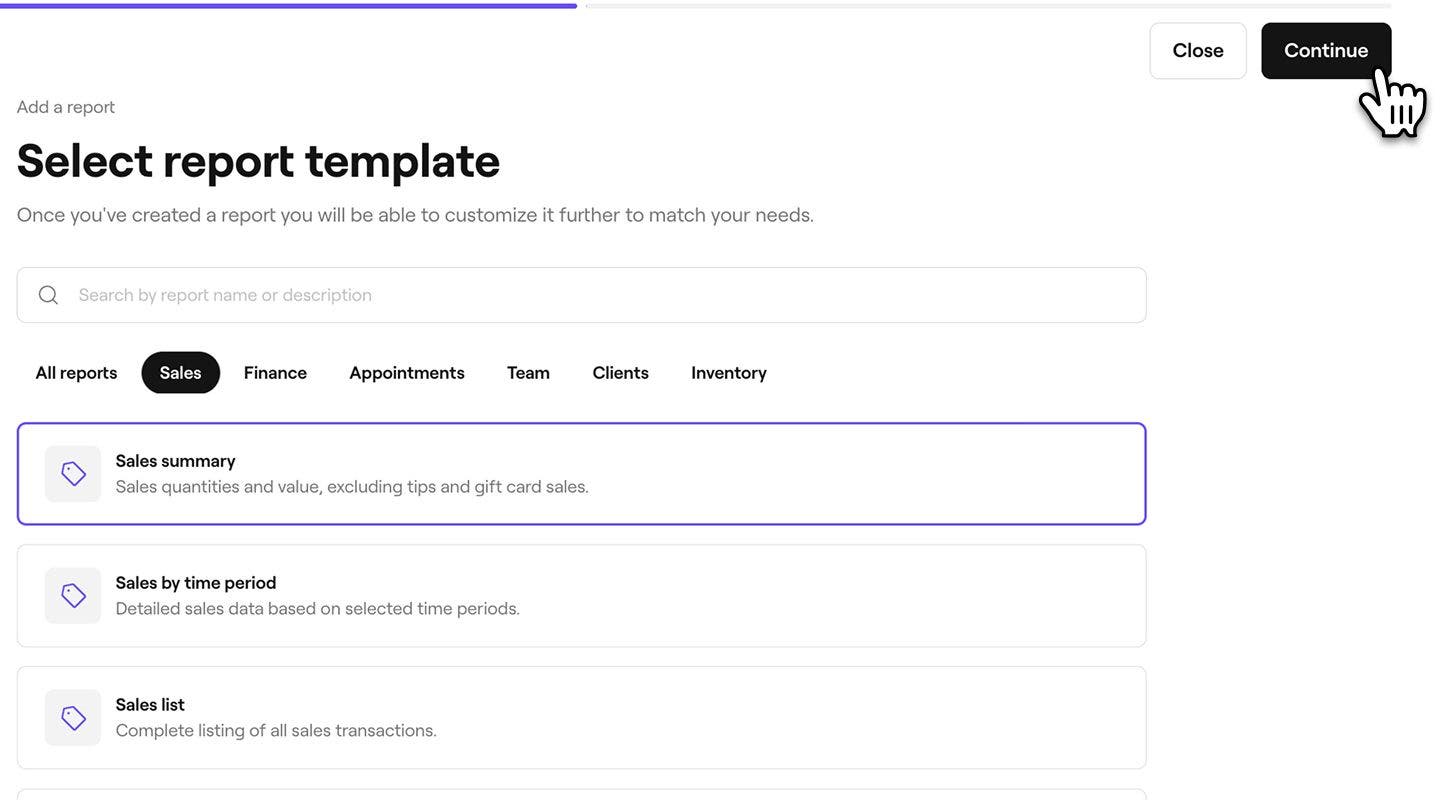
- Используйте строку поиска вверху, чтобы ввести Название или описание отчета, который вы хотите использовать в качестве шаблона, и выберите отчет. Нажмите кнопку Продолжить в правом верхнем углу, чтобы продолжить.
- На следующем этапе вы можете ввести новое название и описание отчета. По умолчанию к Названию отчета в шаблоне будет добавлено слово «копия», чтобы вы могли отличить его от оригинала.
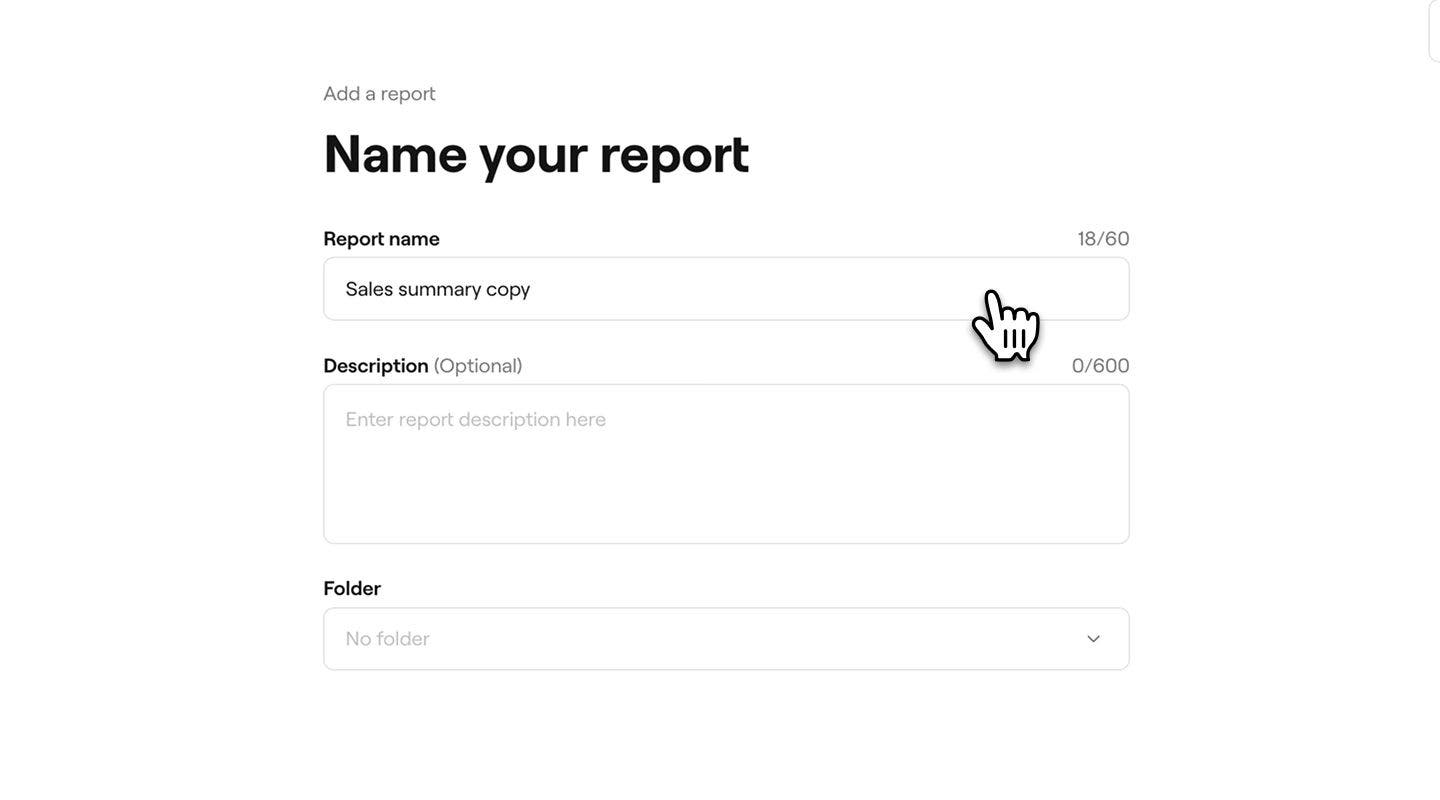
- В разделе Папка используйте выпадающий список, чтобы выбрать папку для сохранения отчета, или создайте новую, введя название папки. Если папка не выбрана, отчет появится в разделе Настраиваемые в ваших отчетах.
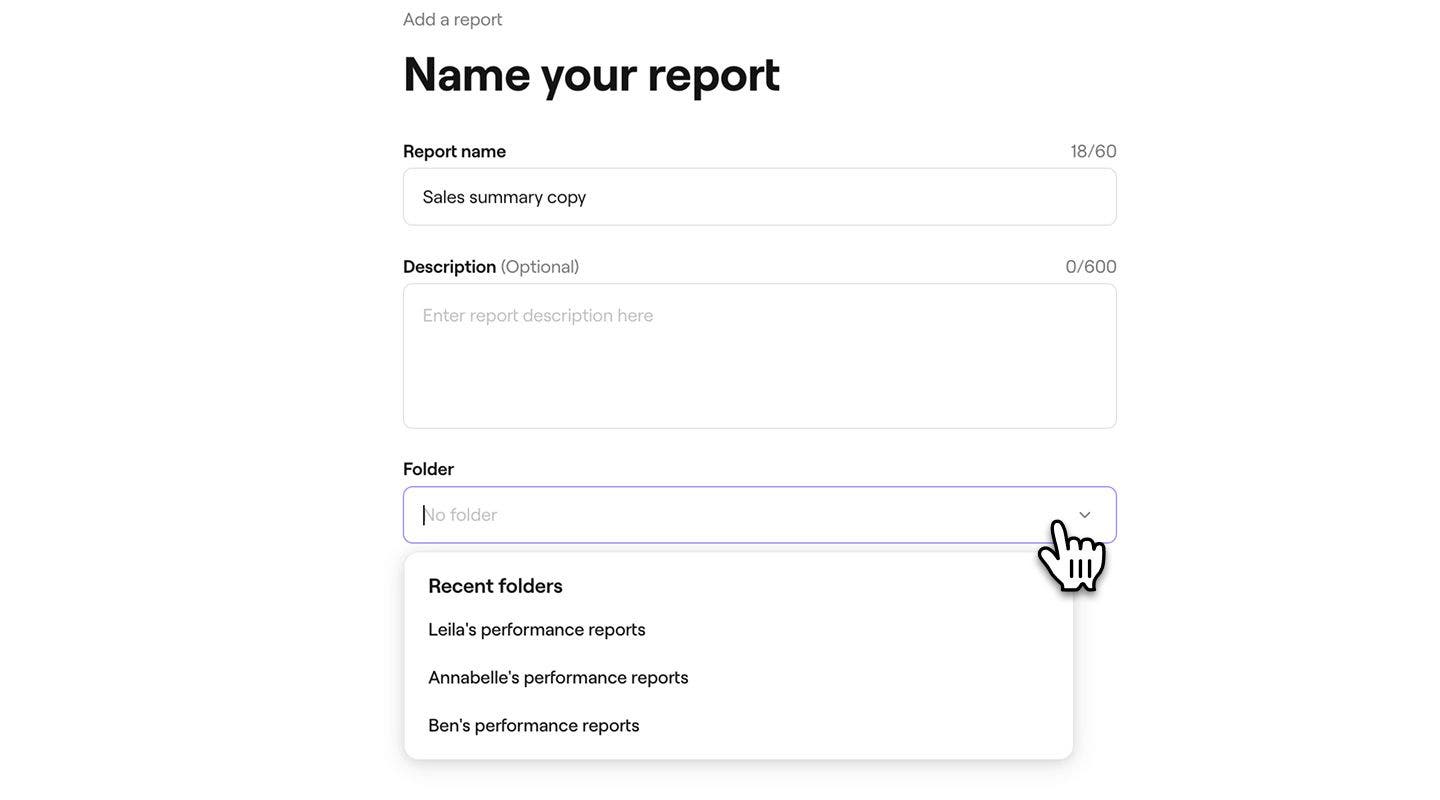
- Нажмите кнопку Добавить в правом верхнем углу экрана, чтобы сохранить отчет.

- На правой вкладке меню используйте меню Настроить, чтобы адаптировать отчет к своим потребностям. Откройте каждую вкладку фильтра и выберите данные, которые хотите включить, убедившись, что отмечены области, которые вы хотите видеть в отчете.
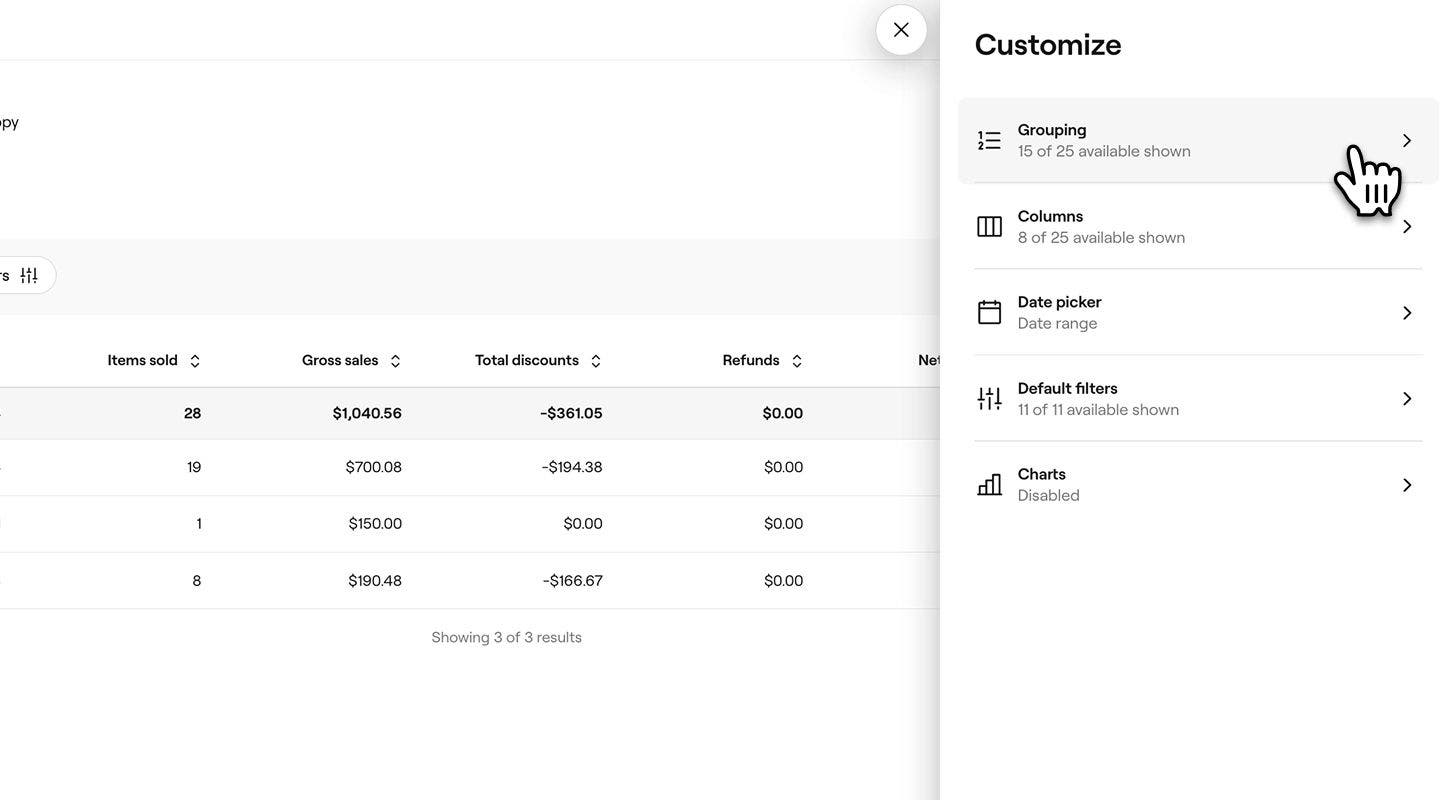
- Выбрав фильтры, нажмите кнопку Применить в нижней части панели, чтобы запустить отчет.
После создания настраиваемого отчета вы можете в любое время изменить фильтры, нажав Настроить, чтобы открыть меню.
Часто задаваемые вопросы
Вы можете создать настраиваемый отчет, который включает нужные вам фильтры из каждого отчета, или можете дублировать и настраивать отдельные отчеты в соответствии с потребностями вашего бизнеса.
В разделе «Аналитика» вы можете создавать неограниченное количество настраиваемых отчетов, что дает вам возможность создавать столько отчетов, сколько необходимо для вашего бизнеса.
Вы можете отменить настраиваемые фильтры отчета, отключив все фильтры, которые больше не хотите применять. Просто откройте отчет, нажмите Настроить на верхней панели инструментов и обновите фильтры в меню «Настроить».