Отслеживание конверсий Google Ads
Узнайте, как подключить отслеживание Google Ads к своей учетной записи Fresha, чтобы видеть, какие объявления приводят к бронированиям, и оценивать рентабельность расходов на рекламу.
В этой статье
О Google Ads и Fresha
Google Ads отслеживает, что происходит после того, как кто-то нажимает на ваше объявление, показывая, привело ли это к бронированию, звонку или другому действию, которое вы определили как ценное. Fresha отправляет завершенные бронирования в Google Ads в виде событий конверсии, соответствующих действию конверсии, привязанному к вашему идентификатору конверсии.
Бронирование считается конверсией, только если клиент нажал на ваше объявление, а затем оформил бронирование. Бронирования, которые не связаны с нажатием на объявление, не учитываются, даже если подключено отслеживание.
Для настройки требуется некоторое знакомство с Google Ads, а предварительный опыт работы с действиями конверсии полезен для настройки и интерпретации результатов.
Перед подключением Google Ads к Fresha Connect:
- Опубликуйте свой онлайн-профиль на маркетплейсе fresha.
- Создайте учетную запись Google Analytics** **(или используйте существующую)
Вы можете отслеживать конверсии, используя существующее действие конверсии, которое вы уже настроили для другой цели, или создать новое специально для процесса бронирования на Fresha. Если вы создаете новое действие, убедитесь, что оно настроено как действие конверсии на сайте, **поскольку импортированные и офлайн-действия конверсии не генерируют идентификатор конверсии, который можно подключить к Fresha Connect.
Чтобы подключиться к Fresha Connect, скопируйте свой идентификатор конверсии из Google Ads и добавьте его в разделе Интеграция с Google Ads в своей учетной записи Fresha.
Fresha Connect для вашей учетной записи с Google Ads
Чтобы начать отслеживание конверсий из процесса бронирования Fresha, скопируйте свой идентификатор конверсии из Google Ads и вставьте его в дополнение Google Ads в своей учетной записи Fresha. Инструкции по поиску идентификатора конверсии см. в руководстве Google по конверсиям Google Ads.
- В своем аккаунте Google Ads нажмите на значок Цели, затем в разделе Конверсии нажмите Сводка и выберите действие конверсии, которое вы хотите отслеживать. Пошаговые инструкции по поиску действия конверсии вы найдете в руководстве Google по конверсиям Google Ads.
- В разделе Источники данных нажмите Управлять, затем выберите вкладку Использовать Google Tag Manager (третья вкладка), чтобы скопировать Идентификатор конверсии.
- Откройте свою учетную запись компании на Fresha.
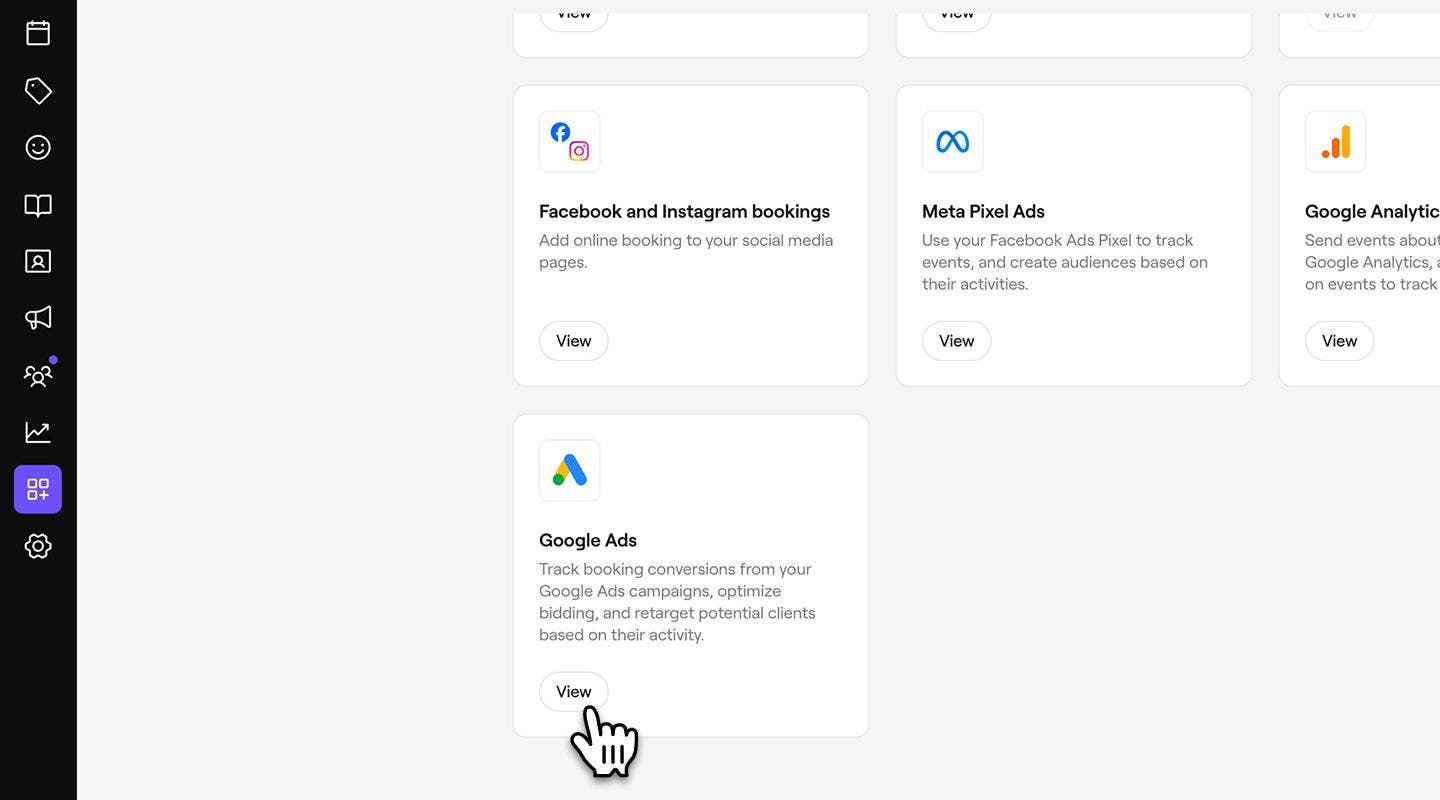
- В главном меню слева на экране перейдите в раздел Дополнения.
- В разделе Google Ads нажмите кнопку Просмотр, чтобы открыть сводный просмотр дополнения.
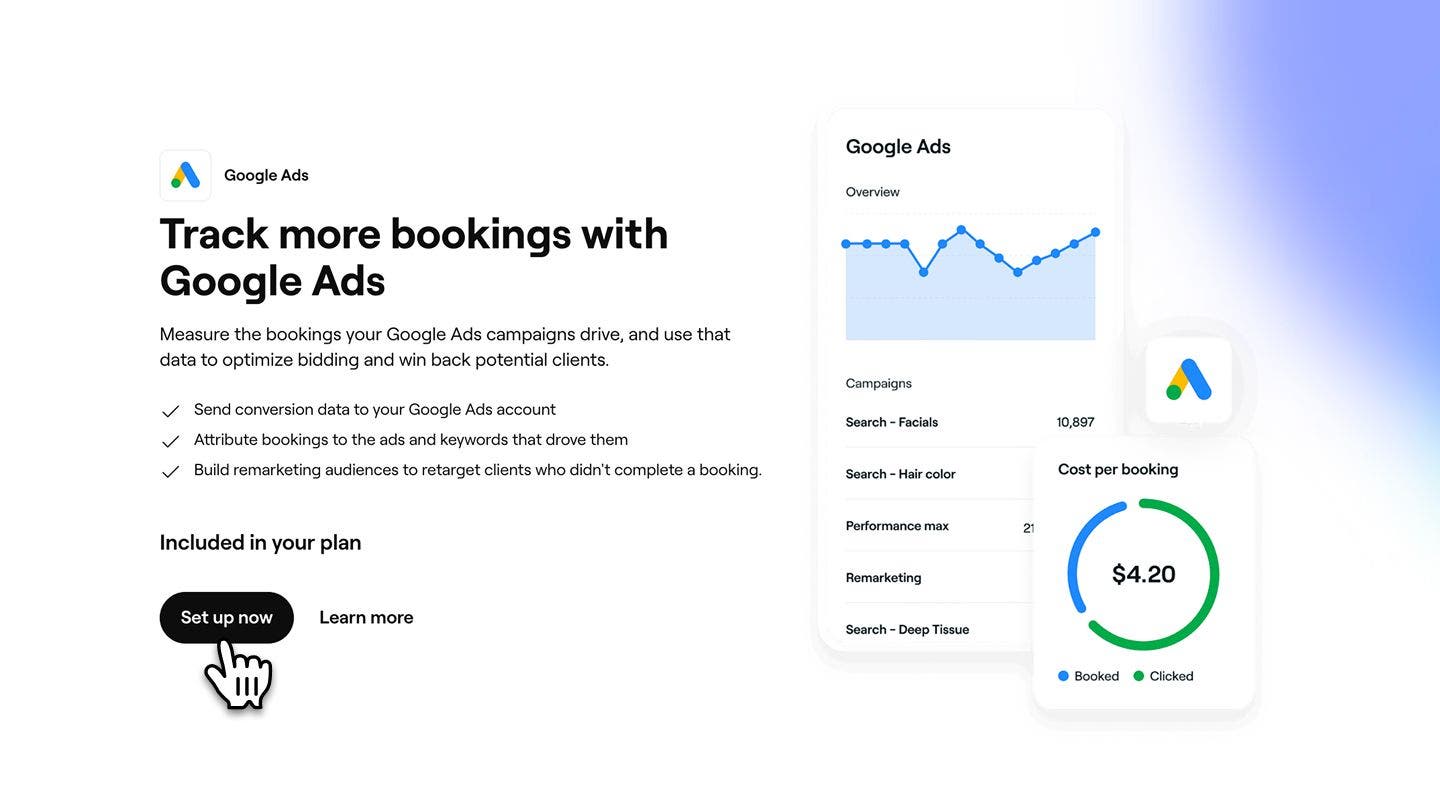
- Нажмите кнопку Установить, чтобы начать включение дополнения.
- Вставьте скопированный идентификатор конверсии в указанное поле.
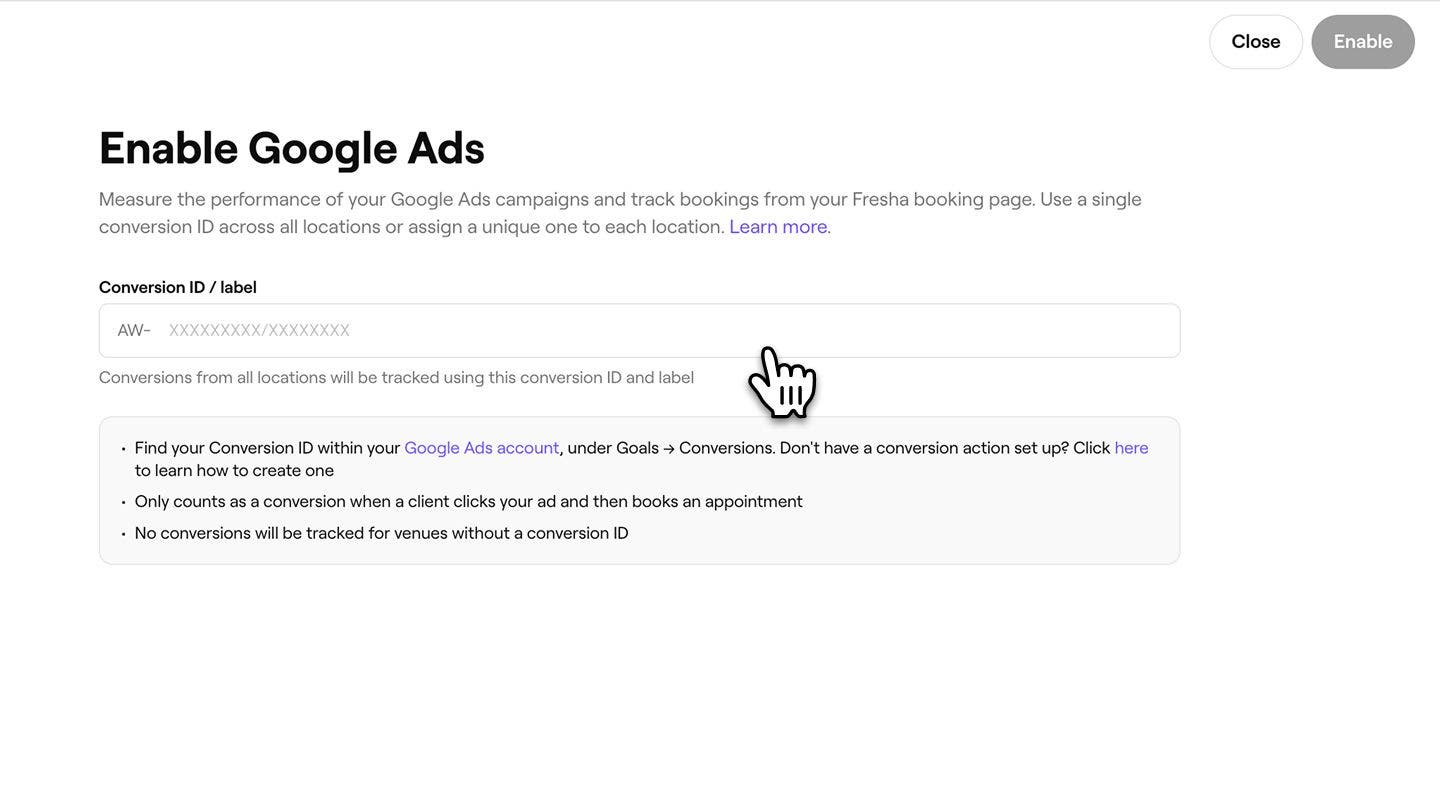
- Нажмите кнопку Включить в правом верхнем углу, чтобы выполнить Fresha Connect вашей учетной записи Fresha с Google Ads.
После включения Fresha отправляет выполненные бронирования в Google Ads под вашим идентификатором конверсии, поэтому они отображаются как конверсии в ваших отчетах.
Fresha Connect: идентификатор конверсии для каждого филиала
Если в вашем рабочем пространстве несколько филиалов, вы можете подключить отдельный идентификатор конверсии для каждого филиала, чтобы данные отслеживания отправлялись отдельно по каждому филиалу.
- Когда вы дойдете до шага, на котором нужно вставить идентификатор конверсии, выберите вкладку Идентификатор конверсии для каждого филиала.
- Вставьте **идентификатор конверсии **в поле для каждого филиала.
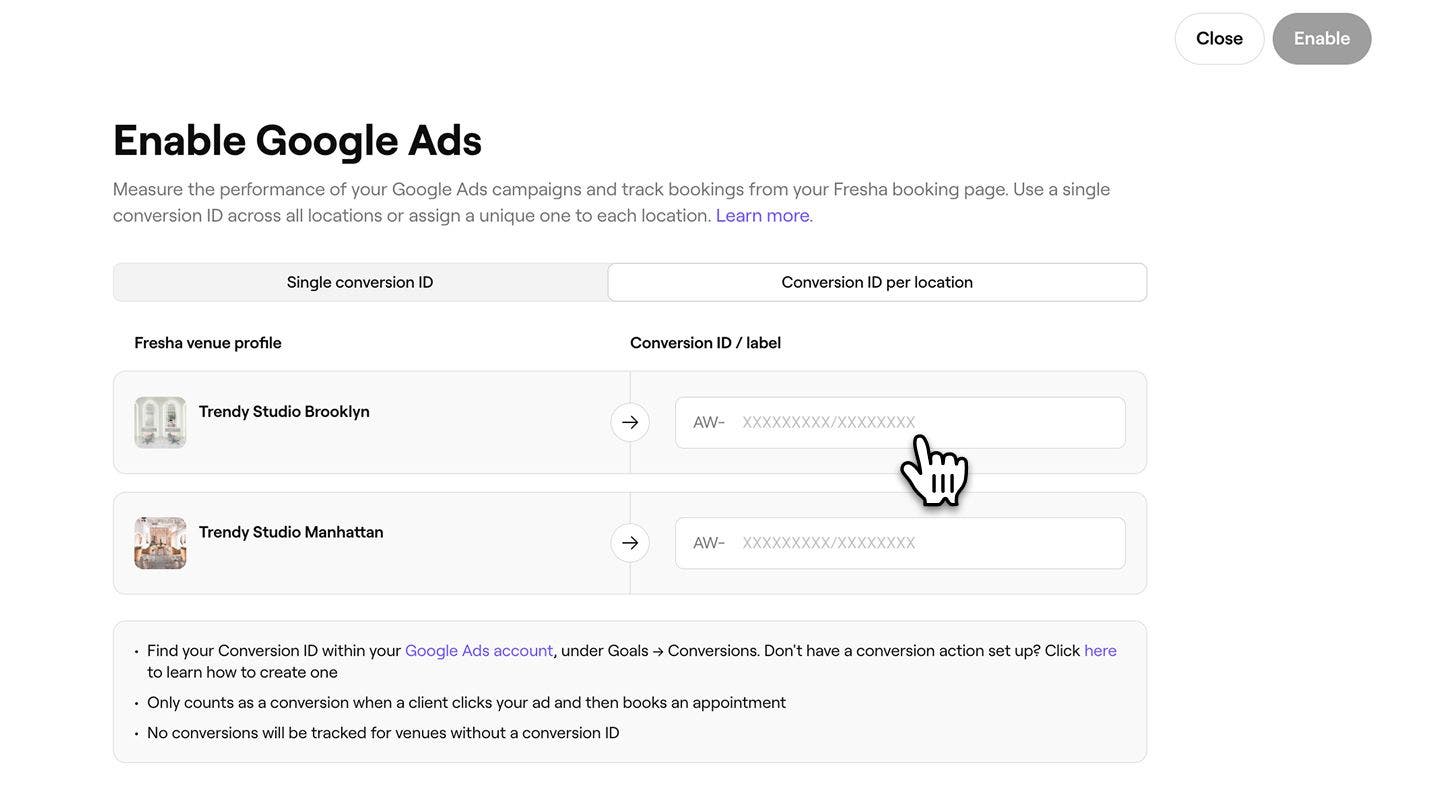
- Нажмите кнопку Включить в правом верхнем углу, чтобы подключить все филиалы к Fresha Connect.
Чтобы отключить отслеживание для отдельного филиала, оставьте поле «Идентификатор конверсии» пустым. Только филиалы с указанным идентификатором конверсии будут отправлять данные в Google Ads.
Отключить отслеживание Google Ads
- В главном меню слева на экране перейдите в раздел Дополнения.
- В разделе Google Ads нажмите кнопку Действия и выберите Отключить.
- Во всплывающем окне нажмите кнопку Отключить, чтобы подтвердить выбор.
Часто задаваемые вопросы
Google Ads считает бронирование конверсией, когда клиент нажимает на ваше объявление Google, а затем оформляет бронирование. В отчеты о конверсиях включаются только бронирования, соответствующие этим требованиям к атрибуции.
Оформите пробное бронирование после нажатия на свое объявление Google, а затем проверьте отчеты о конверсиях Google Ads. После включения интеграции должно пройти некоторое время, прежде чем конверсия отобразится.