Управлять отслеживанием статистики Google Analytics
Узнайте, как подключить Google Analytics к Fresha и получить ценную аналитику о том, как клиенты взаимодействуют с вашим сайтом, что поможет вам лучше понять поведение потребителей.
В этой статье
О Google Analytics и Fresha
Google Analytics — это инструмент, который отслеживает, как клиенты взаимодействуют с Fresha с Вашего сайта, фиксируя такие события, как просмотры страниц, нажатия кнопок и записи.
Для эффективного использования этой интеграции требуются технические знания, а предыдущий опыт работы с Google Analytics полезен для настройки и интерпретации данных.
Прежде чем подключить Google Analytics к Fresha:
- Опубликуйте свой онлайн-профиль на маркетплейсе fresha.
- Создайте учетную запись Google Analytics (или используйте существующую) с ресурсом для отслеживания данных вашего сайта.
Вы можете либо использовать существующий ресурс, чтобы отслеживать трафик с Вашего сайта на Fresha, либо создать новый ресурс, чтобы отслеживать историю непосредственно в процессе бронирования на Fresha. Рекомендуем использовать один и тот же ресурс как для вашего сайта, так и для Fresha, поскольку это дает полный доступ к информации о действиях ваших пользователей.
Чтобы выполнить подключение, создайте идентификатор измерения в Google Analytics и добавьте его в разделе Интеграция с Google Analytics в своей учетной записи Fresha.
Подключите свою учетную запись Fresha к Google Analytics
Чтобы начать отслеживание событий из процесса бронирования Fresha, скопируйте свой идентификатор отслеживания из Google Analytics и вставьте его в дополнение Google Analytics в своей учетной записи Fresha. Рекомендации по настройке и навигации вы найдете в Справочном центре Google Analytics.
- В своей учетной записи Google Analytics откройте выбранный поток данных и добавьте «fresha.com» в качестве распознаваемого домена. Пошаговые инструкции по добавлению домена см. в руководстве Google Analytics.
- После добавления домена скопируйте свой идентификатор измерения (он начинается с G-). Пошаговые инструкции по поиску идентификатора измерения см. в руководстве по Google Analytics.
- Откройте свой бизнес-профиль Fresha.
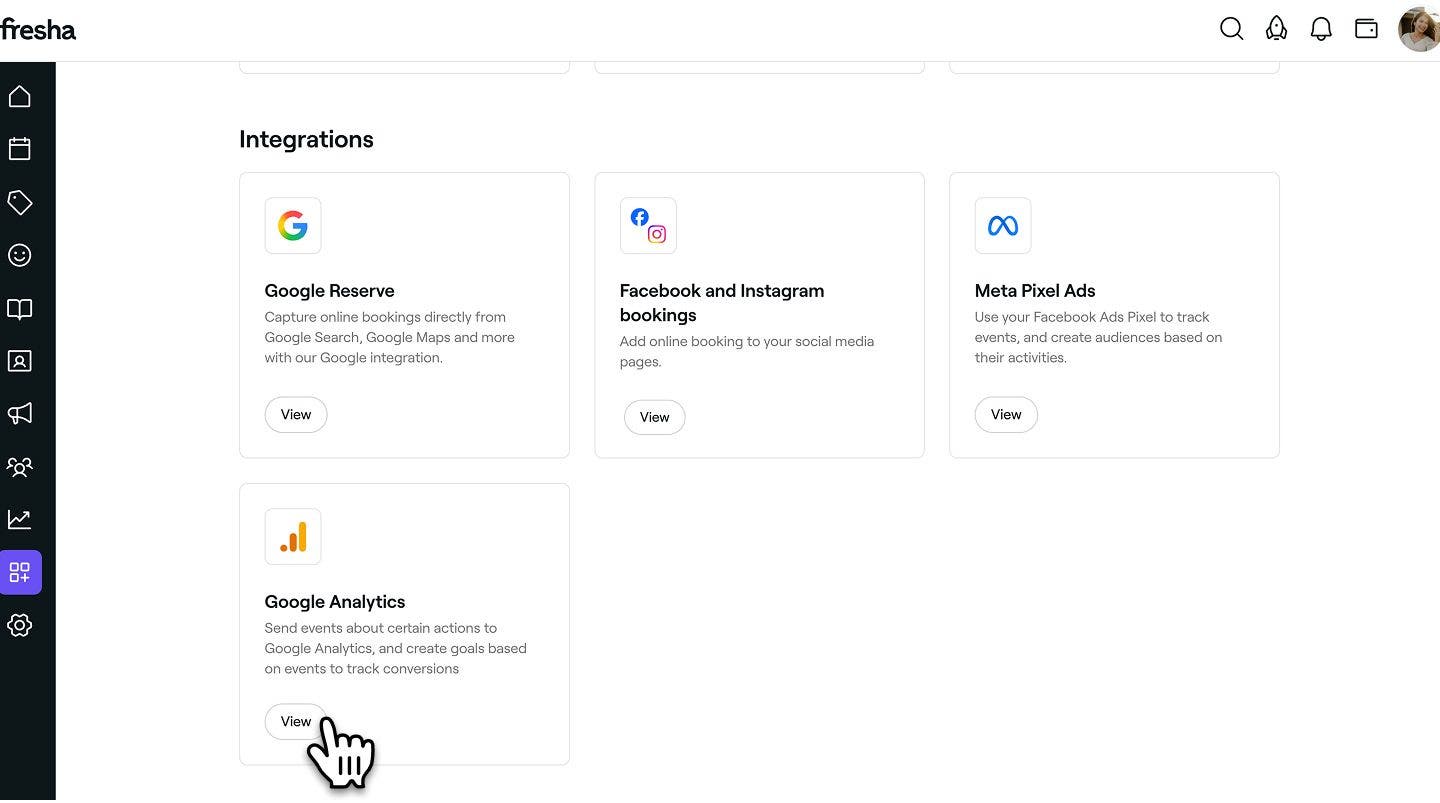
- В главном меню слева на экране перейдите в раздел Дополнения.
- Нажмите кнопку Просмотреть в разделе Google Analytics, чтобы открыть сводку по дополнению.
- Нажмите кнопку Установить, чтобы начать включение дополнения.

- Вставьте скопированный Идентификатор измерения в указанное поле.
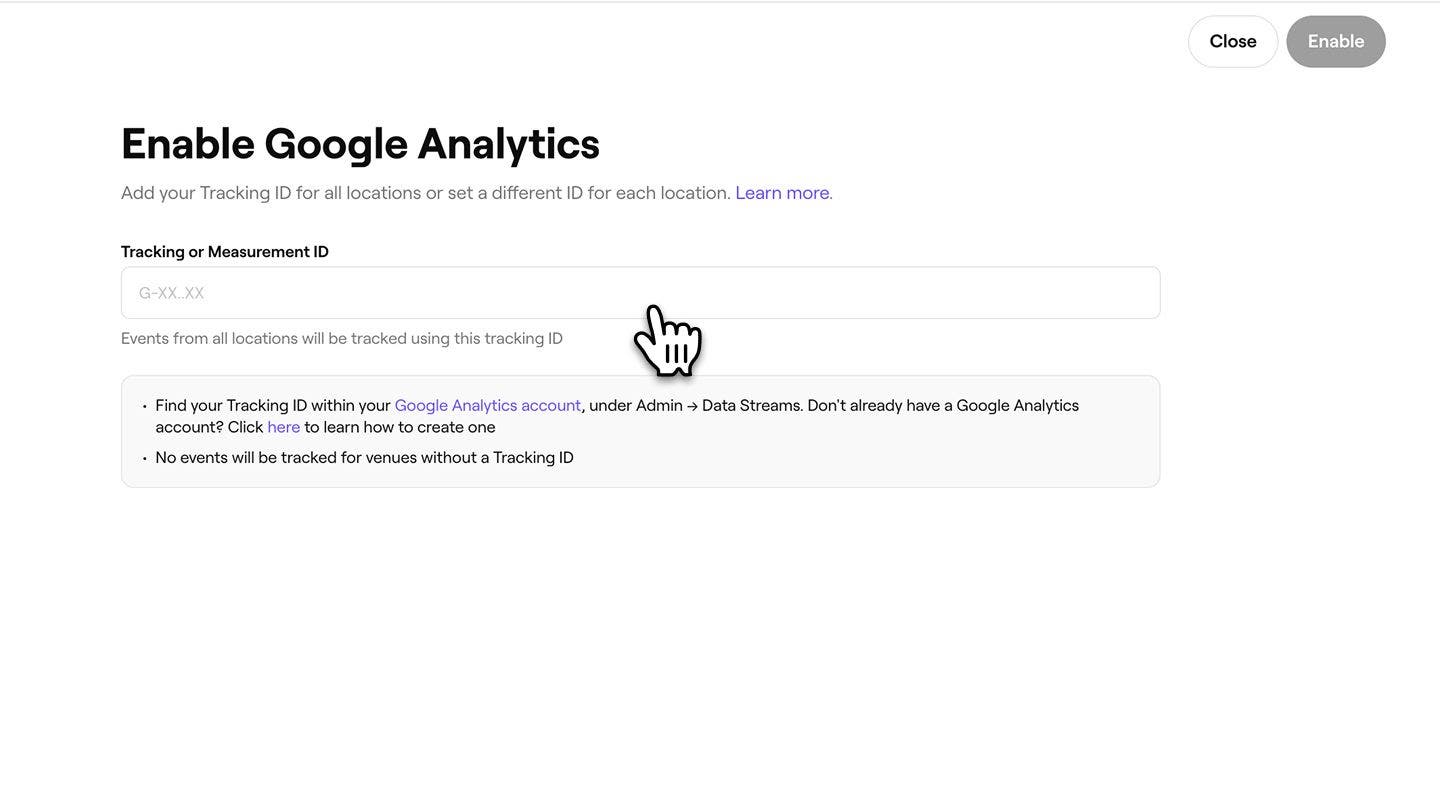
- Нажмите кнопку Включить в правом верхнем углу, чтобы подключить свою учетную запись Fresha к Google Analytics.
После настройки Fresha автоматически отправляет данные в Google Analytics, включая источники трафика, демографические данные пользователей, просмотры профилей и бронирования.
Бронирования, сделанные через приложения маркетплейса fresha (iOS и Android), невозможно отслеживать в Google Analytics. Отслеживание конверсий поддерживается только для бронирований, сделанных через веб-платформу Fresha (www.fresha.com).
Fresha Connect: идентификатор отслеживания для каждого филиала
Если в вашем рабочем пространстве несколько филиалов, вы можете подключить отдельный идентификатор отслеживания для каждого филиала, чтобы данные отслеживания отправлялись отдельно по каждому филиалу.
- Когда вы дойдете до шага, где нужно вставить идентификатор Pixel, выберите вкладку Идентификатор отслеживания для каждого филиала.
- Вставьте идентификатор отслеживания в поле для каждого филиала.
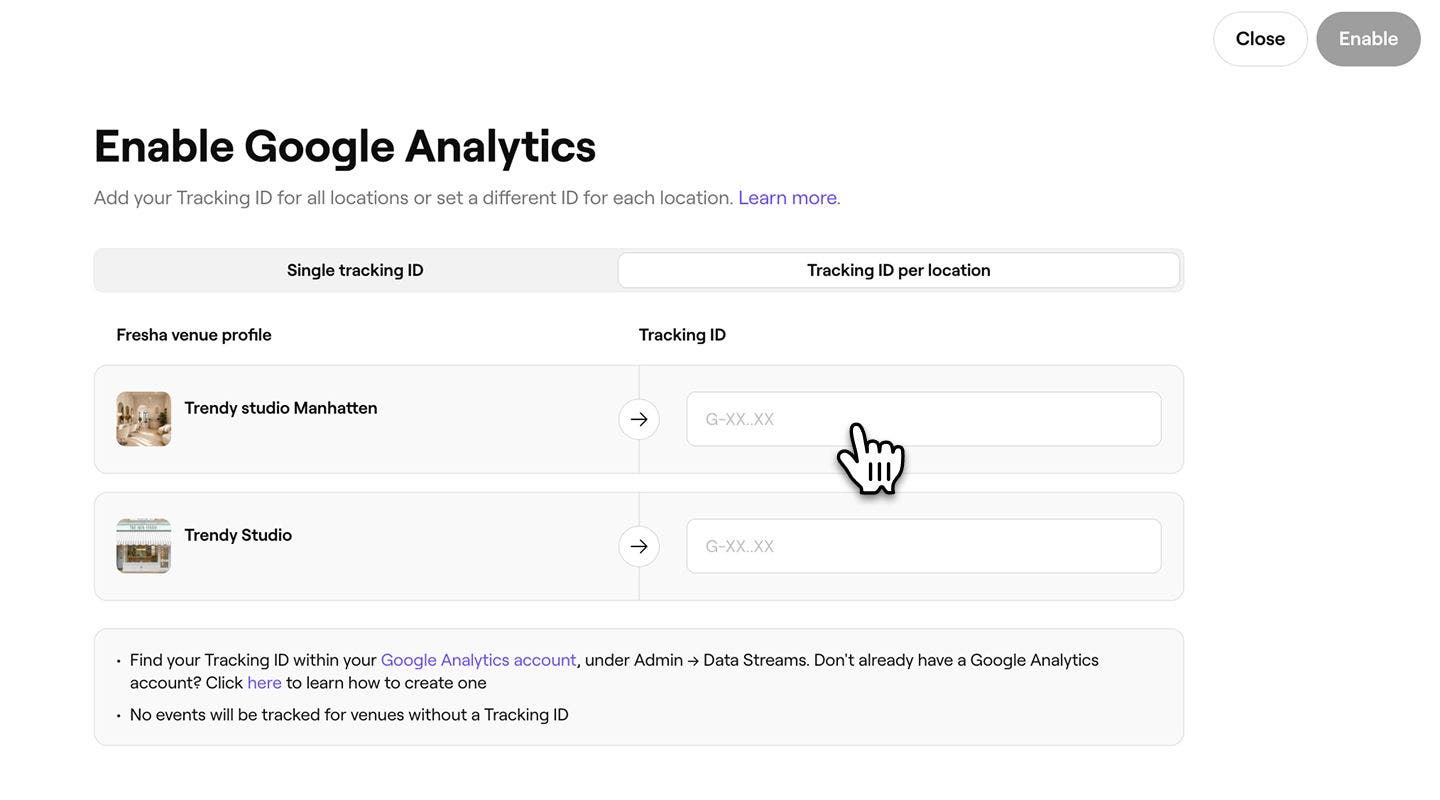
- Нажмите кнопку Включить в правом верхнем углу, чтобы подключить все филиалы.
Чтобы отключить отслеживание для отдельного филиала, оставьте поле «Идентификатор Pixel» пустым. Только филиалы с указанным идентификатором Pixel будут отправлять данные отслеживания в Meta Business Manager.
Проверьте интеграцию с Google Analytics
После завершения интеграции с Fresha вы можете убедиться в том, что данные отслеживаются, проверив отчеты в реальном времени в Google Analytics.
Рекомендуем сделать пробную запись в качестве клиента, чтобы смоделировать историю. Ваши Действия должны отображаться в отчете Обзор в реальном времени, подтверждая, что данные собираются правильно.
При оформлении пробной записи убедитесь, что в вашем веб-браузере нет расширений для блокировки рекламы, поскольку они могут повлиять на функциональность сайта. Для точного тестирования мы рекомендуем использовать чистый браузер.
Отключите Google Analytics в своей учетной записи Fresha
- В главном меню слева на экране перейдите в раздел Дополнения.
- В разделе Google Analytics нажмите кнопку Действия и выберите Отключить.
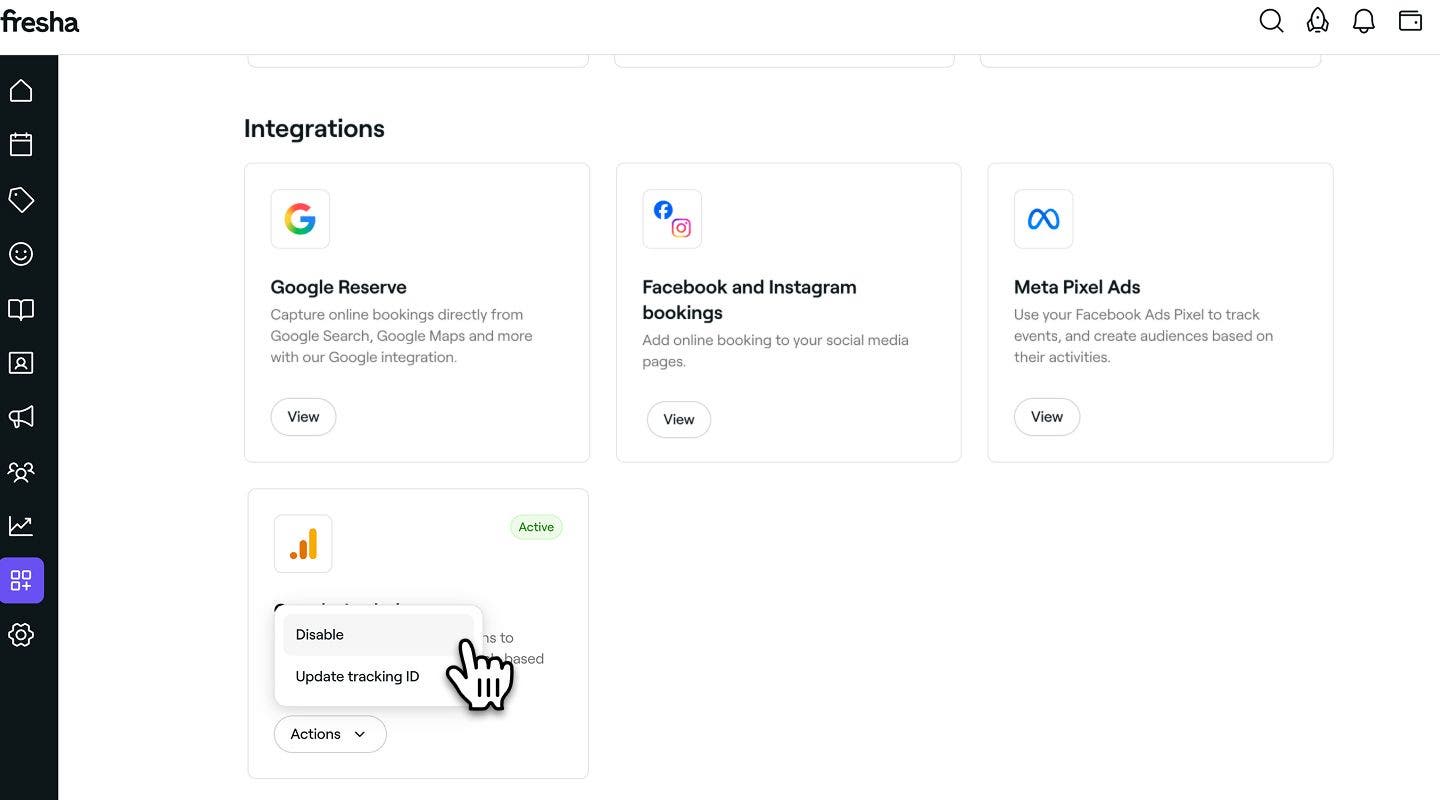
- Во всплывающем окне нажмите кнопку Отключить, чтобы подтвердить выбор.
Часто задаваемые вопросы
- Событие просмотра страницы: запускается каждый раз, когда клиент переходит к какому-либо этапу в процессе бронирования на Fresha.
- Событие записи: активируется по завершении записи. Это событие включает значение записи и отправляется как настраиваемое событие «запись», так и событие покупки в электронной коммерции.
- Подтвердите настройку потока данных: убедитесь, что fresha.com добавлен в ваш список доменов.
- Проверьте свой идентификатор отслеживания: идентификатор измерения, который вы указываете в Fresha, должен совпадать с идентификатором в вашей учетной записи Google Analytics.
- Предоставьте время на активацию: подождите не менее 48 часов после включения дополнения, так как для начала отправки данных интеграции может потребоваться некоторое время.
Fresha отправляет следующие события в ваш тег Google Analytics, чтобы помочь вам отслеживать историю действий клиента в процессе бронирования:
Эта интеграция отслеживает историю только в веб-версии маркетплейса fresha, а не в мобильном приложении.
Чтобы события Fresha отображались на вашей странице Google Analytics, рекомендуем проверить следующее:
Обратите внимание, что Fresha не предоставляет поддержку по устранению неполадок в Google Analytics. Для получения подробной помощи рекомендуем посетить Справочный центр Google Analytics.
Интеграция Fresha с Google Analytics полностью соответствует требованиям GDPR, поскольку история клиентов передается в Google Analytics только тогда, когда клиенты дают явное согласие на хранение файлов cookie и отслеживание их поведения в Интернете.
Поскольку некоторые клиенты могут отказаться дать согласие, а отслеживание не поддерживается в приложениях для iOS или Android, количество конверсий, указанное в Google Analytics, может отличаться от фактического количества онлайн-бронирований. Это ожидаемо и считается нормальным при отслеживании онлайн-конверсий.
Fresha поддерживает междоменное отслеживание с помощью Google Analytics 4 (GA4), что позволяет отслеживать действия клиентов на вашем сайте и в Fresha в рамках одного сеанса.
Когда клиент переходит с вашего сайта на Fresha, чтобы оформить бронирование, его сессия Google Analytics продолжается. Это означает, что бронирования и другие события остаются связанными с исходным источником трафика, что дает вам более четкое представление о том, откуда поступают ваши бронирования.