ГлавнаяБаза знанийАкадемия Fresha
Обновить автоматические сообщения
Назад
  1. База знаний•
  2. Маркетинг•
  3. Обновить автоматические сообщения

Обновить автоматические сообщения

Узнайте, как обновлять автоматические сообщения, чтобы общение с клиентами оставалось актуальным.

  1. В главном меню слева на экране перейдите в раздел Маркетинг.

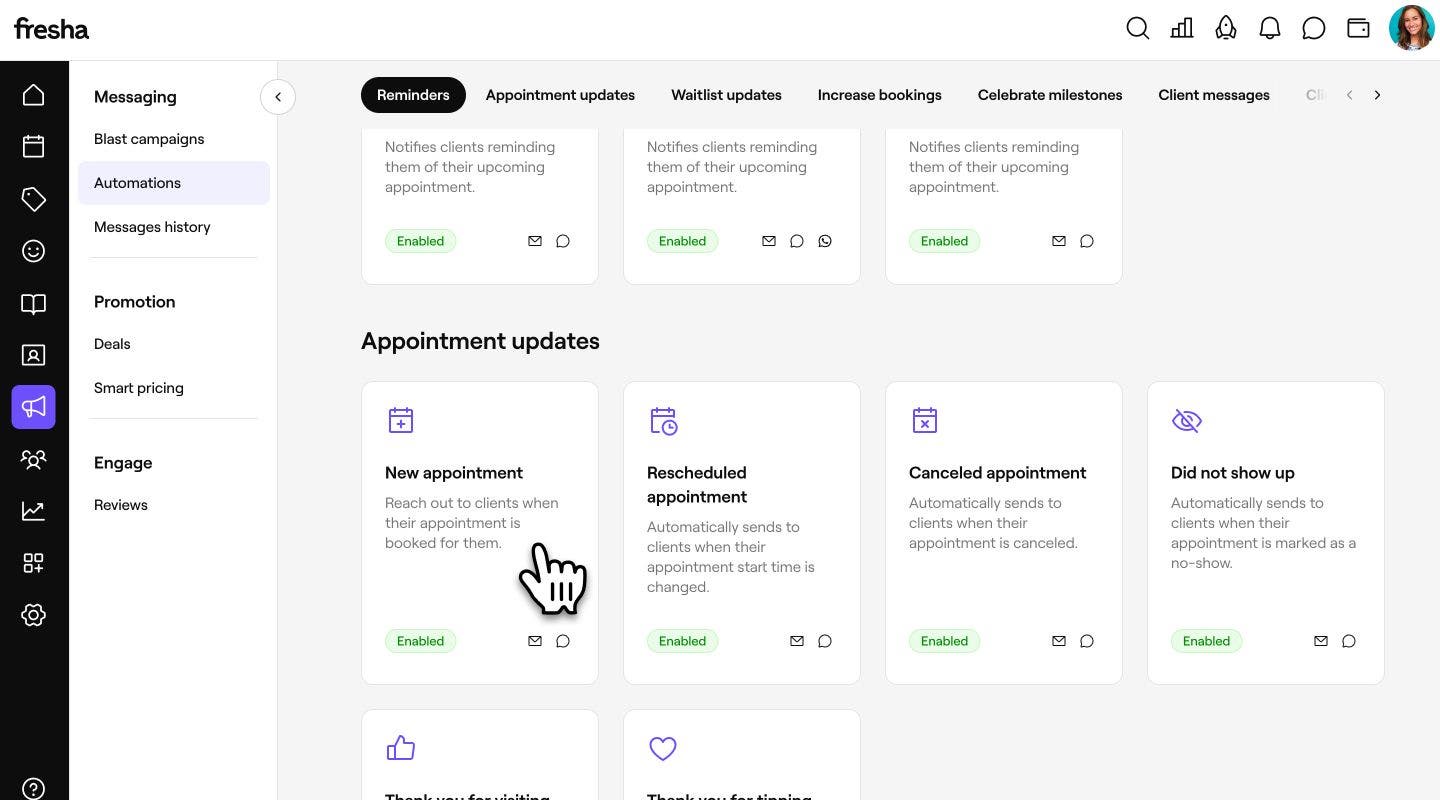
  2. На панели меню слева выберите Автоматические сообщения. На панели меню слева в Fresha выберите «Автоматические сообщения»..jpg

  3. Нажмите на автоматическое сообщение, которое хотите обновить, чтобы открыть его страницу обзора. click on.jpg
  4. В правом верхнем углу нажмите **Параметры **и выберите одно из действий в раскрывающемся списке: В правом верхнем углу нажмите «Параметры» и выберите одно из действий в раскрывающемся списке в Fresha_.jpg

    1. Редактировать: измените настройки автоматического сообщения, например триггер, связанную с ним скидку или каналы доставки.
    2. Отключить: прекратить отправку автоматических сообщений, сохранив при этом настройки. Нажмите Отключить во всплывающем окне, чтобы подтвердить действие.
    3. Сброс: восстановление исходных настроек автоматического сообщения. Нажмите Сбросить во всплывающем окне, чтобы подтвердить действие. Автоматическое сообщение будет отключено навсегда, и его необходимо будет снова активировать, чтобы можно было снова отправить сообщение.
    4. Удалить: доступно только для созданных вами настраиваемых уведомлений. Нажмите Удалить во всплывающем окне, чтобы подтвердить действие.
  1. В главном меню в нижней части экрана нажмите Еще (значок сетки) и откройте раздел Маркетинг. В главном меню в нижней части экрана нажмите «Еще» (значок сетки) и откройте раздел «Маркетинг» в Fresha..jpg

  2. Выберите Автоматические сообщения. Выберите Автоматические сообщения в Fresha..jpg

  3. Нажмите на автоматическое сообщение, которое хотите обновить, чтобы открыть его страницу обзора. Нажмите на автоматическое сообщение, которое хотите обновить, чтобы открыть его страницу обзора в Fresha..jpg

  4. В правом верхнем углу нажмите **Параметры **и выберите одно из действий в раскрывающемся списке: В правом верхнем углу нажмите Параметры и выберите одно из действий в раскрывающемся списке в Fresha_.jpg

    1. Редактировать: измените настройки автоматического сообщения, например триггер, связанную с ним скидку или каналы отправки.
    2. Отключить: прекратить отправку автоматических сообщений, сохранив настройки. Нажмите Отключить во всплывающем окне, чтобы подтвердить действие.
    3. Сброс: восстановление исходных настроек автоматического сообщения. Нажмите Сбросить во всплывающем окне, чтобы подтвердить. Автоматическое сообщение будет отключено навсегда, и его необходимо будет снова активировать, чтобы можно было снова отправлять сообщения.
    4. Удалить: доступно только для созданных вами настраиваемых уведомлений. Нажмите Удалить во всплывающем окне, чтобы подтвердить действие.

Изменения применяются к автоматическому сообщению немедленно. Любые обновления его настроек или правил доставки теперь будут действовать в будущем.

Часто задаваемые вопросы

    • Если автоматическое сообщение отключено, то, прежде чем вносить какие-либо изменения, вам необходимо его включить. 

      Если вы не хотите, чтобы автоматические сообщения снова отправлялись, после завершения редактирования нажмите Параметры и Отключить. Ваши обновленные настройки будут сохранены, но автоматические сообщения останутся неактивными, пока вы не включите их снова.

      Вы можете удалять только настраиваемые автоматические сообщения, включая напоминания и поздравления с достижениями. Удаление настраиваемого автоматического сообщения является безвозвратным. Чтобы снова отправлять их в будущем, вам нужно будет создать сообщение заново с помощью кнопки **Создать новое ** на странице обзора автоматических сообщений.

      Да, вы можете увидеть, как ваше сообщение отображается для клиентов, при настройке или редактировании автоматического сообщения. Нажмите Предпросмотр в правом верхнем углу и используйте вкладки, чтобы увидеть, как сообщение будет отображаться для клиентов в Электронной почте, Текстовых сообщениях и WhatsApp.

      Чтобы отправить пробное электронное письмо на свой почтовый ящик, нажмите Отправить пробное эл. письмо в правом верхнем углу, введите свой адрес электронной почты и нажмите Отправить, чтобы отправить себе копию сообщения.


Автоматические сообщения клиентам

Было ли это руководство полезным?

Автоматические сообщения клиентам

Обзор автоматических сообщений

Поддерживайте взаимодействие с клиентами с помощью автоматических сообщений, которые отправляют напоминания, новости и предложения.

Просмотр статистики автоматических сообщений

Отслеживайте статистику своих автоматических сообщений и анализируйте ее.

Типы автоматических сообщений

Ознакомьтесь с различными типами автоматических уведомлений и с тем, какую информацию они передают клиентам.

Включить автоматические сообщения

Настройте автоматические сообщения, выбрав, когда они будут отправляться и как клиенты будут их получать.

Обновить автоматические сообщения

Управляйте настройками автоматических сообщений и изменяйте их по мере изменения потребностей вашего бизнеса.

Fresha
Скачать приложение

О Fresha

Карьера

Справочный центр

Блог

Карта сайта

Для бизнеса

Для партнеров

Цены

Функции

Приложение для записи

Точка продаж

Платежи

Капитал

Маркетплейс

Поддержка

Статус

Юридическая информация

Политика конфиденциальности

Условия предоставления услуг

Условия использования

Fresha в соцсетях

Facebook
Linkedin
Instagram

© 2026 Fresha.com SV Ltd