ГлавнаяБаза знанийАкадемия Fresha
Добавить товары в запасы
Назад
  1. База знаний•
  2. Запасы товаров и товары•
  3. Добавить товары в запасы

Добавить товары в запасы

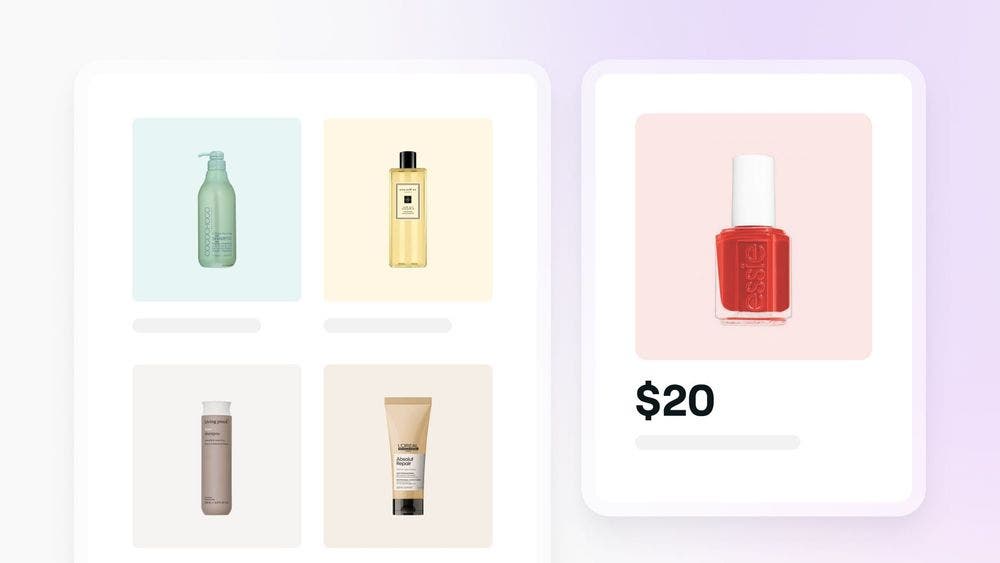
Оптимизируйте продажи товаров и эффективно управляйте запасами, создав список товаров. Узнайте, как добавлять товары, чтобы у вас всегда были нужные товары для клиентов.
В этой статье

  • С чего начать
  • Добавление новых товаров

С чего начать

Добавляя товары в учетную запись вручную, вы обеспечите актуальность и упорядоченность своих запасов. Перед настройкой:

  • убедитесь, что у вас есть необходимые разрешения, чтобы Управлять товарами. Если вы участник команды, запросите доступ у владельца рабочего пространства.

Добавление новых товаров

Чтобы добавить новый товар в ассортимент:

  1. Откройте Каталог и выберите Товары.
  2. Нажмите Добавить, чтобы создать новый товар.
  3. В разделе Фото товара выберите Добавить фото, чтобы загрузить изображения.
  4. Заполните Основную информацию:
    1. Название товара:
      Введите название товара.
    2. Штрихкод товара: 
      При желании укажите штрих-код для удобства идентификации и отслеживания.
    3. Бренд:
      Выберите существующий бренд или создайте новый.
    4. Единица измерения и количество: 
      Выберите единицу измерения и добавьте количество.
    5. Краткое описание:
      Добавьте внутреннее описание товара.
    6. Описание товара: 
      Укажите дополнительные сведения для клиентов.
    7. Категория товара: 
      Выберите или создайте категорию для своего товара.
  5. В разделе Цена добавьте цену поставки в качестве себестоимости.
  6. Включите переключатель, чтобы задать сведения о розничных продажах:
    1. Розничная цена: 
      Введите цену продажи или проценты наценки к цене поставки.
    2. Налог: 
      Применяется ставка налога по умолчанию, но ее можно изменить.
    3. Комиссия участника команды: 
      Активируйте автоматический расчет комиссии с продаж.
  7. Введите Информацию о запасах:
    1. SKU:
      Добавьте уникальный код товара, чтобы вы и ваши сотрудники могли отслеживать товары в вашем бизнесе, или выберите Автоматически сгенерировать SKU.
    2. Поставщик: 
      Выберите существующего поставщика или создайте нового.
  8. Включите переключатель Отслеживать количество в наличии, чтобы контролировать уровень запасов. 
  9. Для Низкого уровня запасов и повторного заказа укажите:
    1. Низкий уровень запасов:
      Минимальный запас, при котором вы получите уведомление о повторном заказе.
    2. Количество повторного заказа:
      Количество, которое нужно заказать при следующем пополнении запасов.
  10. Включите переключатель, чтобы получать Уведомления о низком уровне запасов.
  11. Нажмите Сохранить.

Чтобы добавить новый товар в ассортимент:

  1. Откройте Каталог и выберите Товары.
  2. Нажмите Добавить (+), чтобы создать новый товар.
  3. В разделе Фото товара выберите Добавить фото и выберите изображения.  
  4. Заполните Основную информацию о товаре:
    1. Название товара:
      Введите название товара.
    2. Штрихкод товара:
      Укажите необязательный штрих-код для удобства идентификации и отслеживания.
    3. Бренд:
      Выберите существующий бренд или создайте новый.
    4. Единица измерения и количество:
      Выберите единицу измерения товара и добавьте количество.
    5. Краткое описание:
      Добавьте внутреннее описание товара.
    6. Описание товара:
      Предоставьте клиентам дополнительные сведения о товаре.
    7. Категория товара:
      Выберите категорию для своего товара или создайте новую.
  5. В разделе Цена укажите цену поставки как чистую стоимость товара.
  6. Используйте переключатель, чтобы включить и установить сведения о розничных продажах:
    1. Розничная цена: 
      Введите либо значение, по которому вы хотите добавить продажу товара, либо проценты, на которые вы хотите увеличить цену товара по сравнению с ценой поставки. 
    2. Налог:
      Будет установлена ставка налога по умолчанию, но ее можно обновить, нажав Редактировать. 
    3. Комиссия участника команды:
      Выберите, чтобы автоматически рассчитывать комиссии участников команды при продаже товара.
  7. Введите Информацию о запасах:
    1. SKU (единица складского хранения):
      Добавьте уникальный код товара (SKU), чтобы вы и ваши сотрудники могли отслеживать товары в вашей компании, или выберите Автоматически сгенерировать SKU. 
    2. Поставщик: 
      Нажмите Выберите поставщика и добавьте существующего поставщика или создайте нового.
  8. Включите переключатель Отслеживать количество в наличии, чтобы контролировать уровень запасов. 
  9. Для параметра Низкий уровень запасов и повторный заказ введите соответствующие значения для:
    1. Низкий уровень запасов: 
      Это минимальное количество товара, которое вы хотели бы иметь, прежде чем получите уведомление о необходимости размещения нового заказа.
    2. Количество повторного заказа: 
      Это количество, которое вы хотите заказать при следующем заказе запасов.
  10. Используйте переключатель, чтобы включить получение уведомлений о низком уровне запасов. 
  11. Нажмите Сохранить.

Регулярно проводите инвентаризацию, чтобы поддерживать точный уровень запасов и выявлять любые расхождения.

Часто задаваемые вопросы

    • Если вам нужно добавить несколько товаров, вы можете легко импортировать свой список товаров.

      При загрузке изображений товаров в свою учетную запись мы рекомендуем использовать квадратные файлы JPEG размером до 1920 x 1920 пикселей.


Список товаров


Статьи по теме

Было ли это руководство полезным?

Список товаров

Управлять поставщиками товаров, брендами и категориями

Организуйте свои товарные запасы, настроив поставщиков товаров, бренды и категории и управляя ими.

Добавить товары в запасы

Настройте подробный список товаров, чтобы уровни запасов всегда были точными и готовыми к продажам клиентам.

Импорт существующего списка товаров

Поддерживайте актуальность уровней запасов, используя шаблон товара или CSV-файл для массовой загрузки.

Массовый редактор розничных цен и цен поставщика

Оптимизируйте обновление цен, массово редактируя розничные цены и цены поставщика для нескольких товаров одновременно.

Обновить и удалить товары

Поддерживайте точность и актуальность своих запасов, обновляя и удаляя элементы из своего запаса.

Статьи по теме

Обновить и удалить товары

Поддерживайте точность и актуальность своих запасов, обновляя и удаляя элементы из своего запаса.

Выполнить инвентаризацию

Регулярно проводите инвентаризацию, чтобы выявлять расхождения и отслеживать значение запасов.

Добавить продажу товаров в магазине

Предоставьте клиентам мгновенный доступ к товарам, добавив продажу в магазине.

Fresha
Скачать приложение

О Fresha

Карьера

Справочный центр

Блог

Карта сайта

Для бизнеса

Для партнеров

Цены

Функции

Приложение для записи

Точка продаж

Платежи

Капитал

Маркетплейс

Поддержка

Статус

Юридическая информация

Политика конфиденциальности

Условия предоставления услуг

Условия использования

Fresha в соцсетях

Facebook
Linkedin
Instagram

© 2026 Fresha.com SV Ltd