ГлавнаяБаза знанийАкадемия Fresha
Архивирование и удаление элементов в меню услуг
Назад
  1. База знаний•
  2. Услуги•
  3. Архивирование и удаление элементов в меню услуг

Архивирование и удаление элементов в меню услуг

Узнайте, как навсегда удалить услуги, наборы и категории или заархивировать их, если вы планируете использовать их позже.

В этой статье

  • Архивирование или удаление услуг и наборов
  • Разархивировать элементы в Меню услуг

Архивирование или удаление услуг и наборов

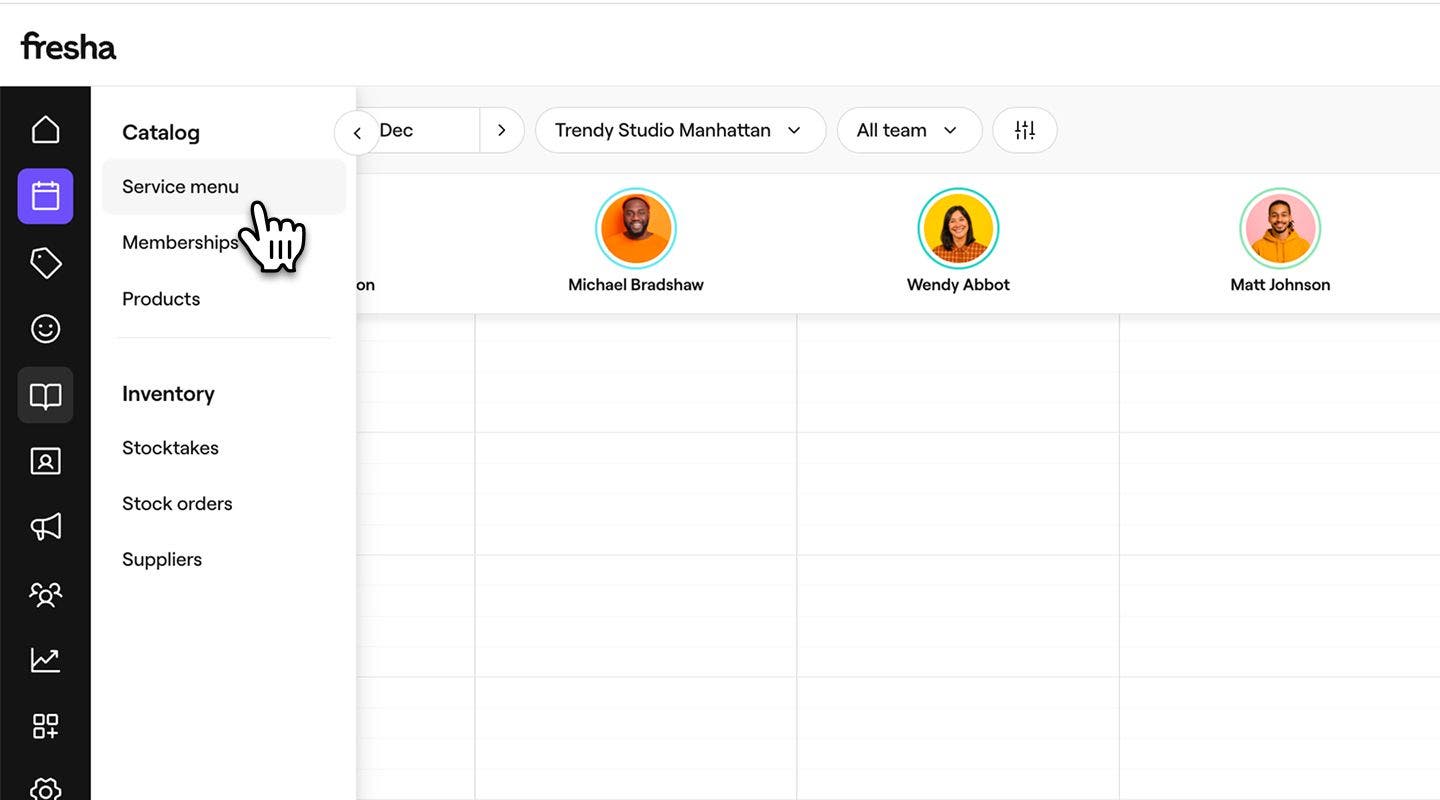
  1. В главном меню слева на экране перейдите в Каталог. 
  2. Выберите Меню услуг на левой панели меню. 
    archive_web_2.jpg
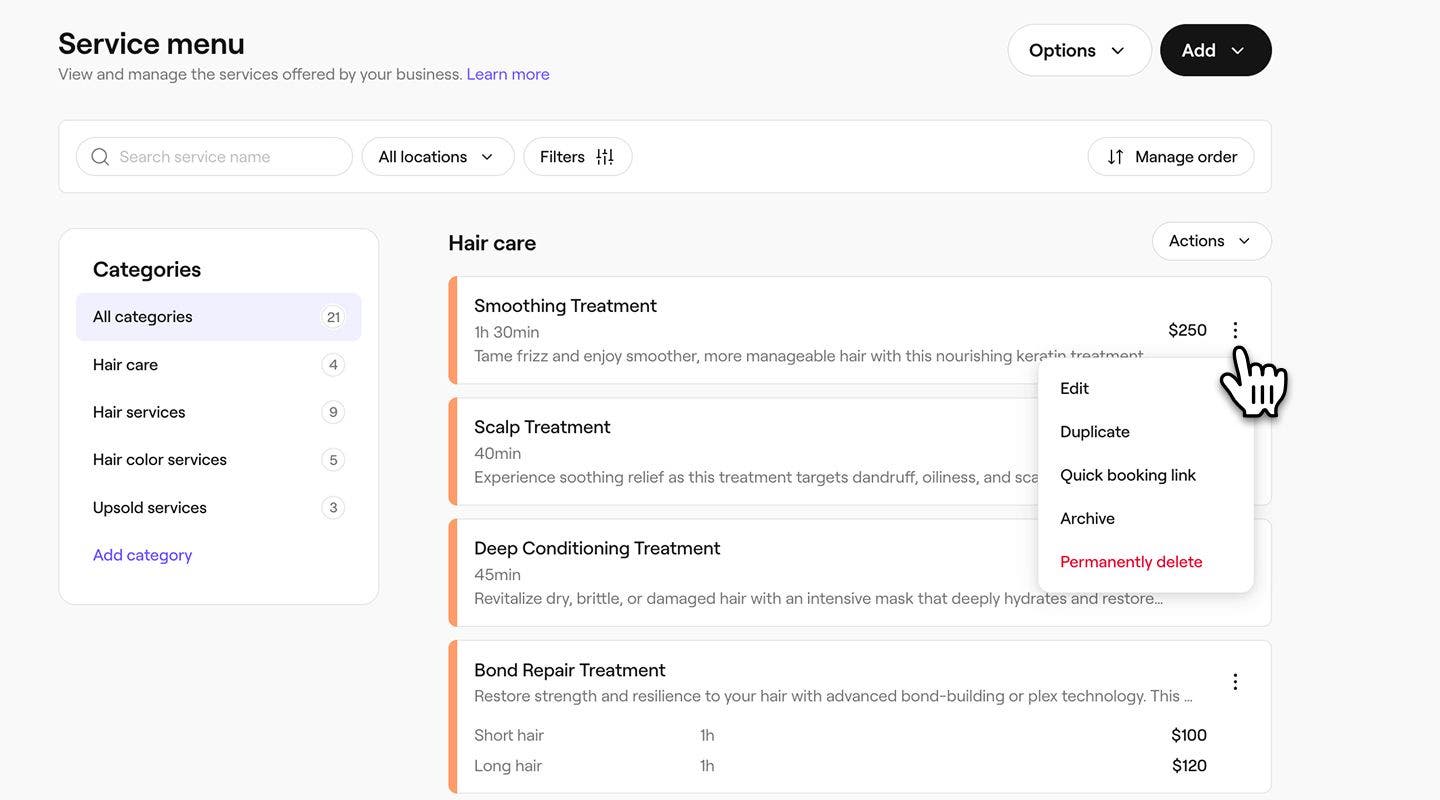
  3. Рядом с услугой или набором нажмите Действия (три точки) и выберите один из следующих вариантов:
    1. Архивировать: удалить категорию из меню, не удаляя ее навсегда.
    2. Удалить навсегда: полностью удалить категорию из меню услуг.
      archive_web_3.jpg
  1. В главном меню в нижней части экрана нажмите Еще (значок сетки) и откройте Каталог.
  2. Выберите Меню услуг в меню. 
  3. Нажмите на услугу и выберите один из следующих вариантов:
    1. Архивировать: удалить категорию из меню, не удаляя ее навсегда.
    2. Удалить навсегда: полностью удалить категорию из меню услуг.

Услуги, по которым не было закрытых визитов за последний год, будут автоматически заархивированы.

Разархивировать элементы в Меню услуг

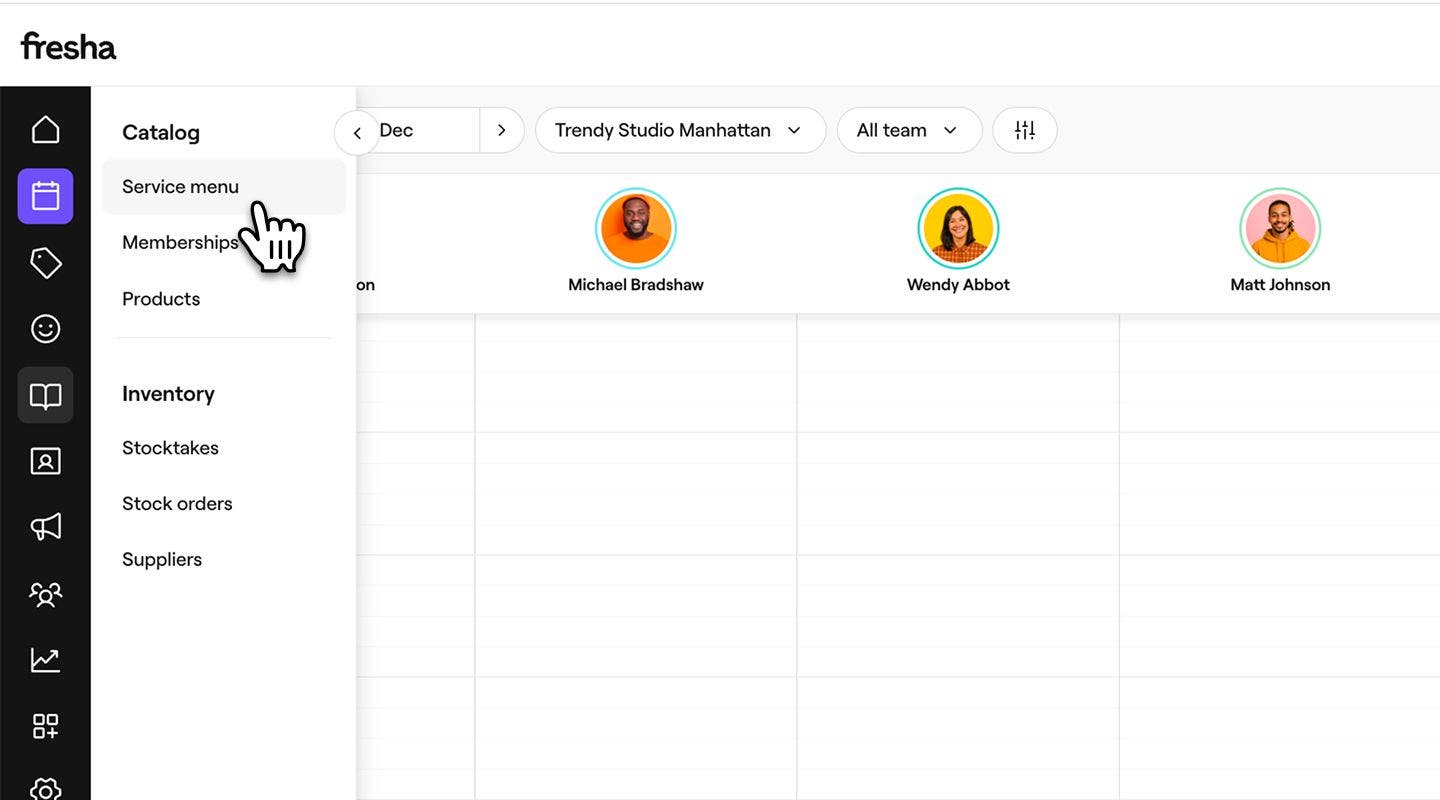
  1. В главном меню слева на экране перейдите в каталог. 
  2. Выберите Меню услуг на левой панели меню. 
    unarchive_web_2.jpg
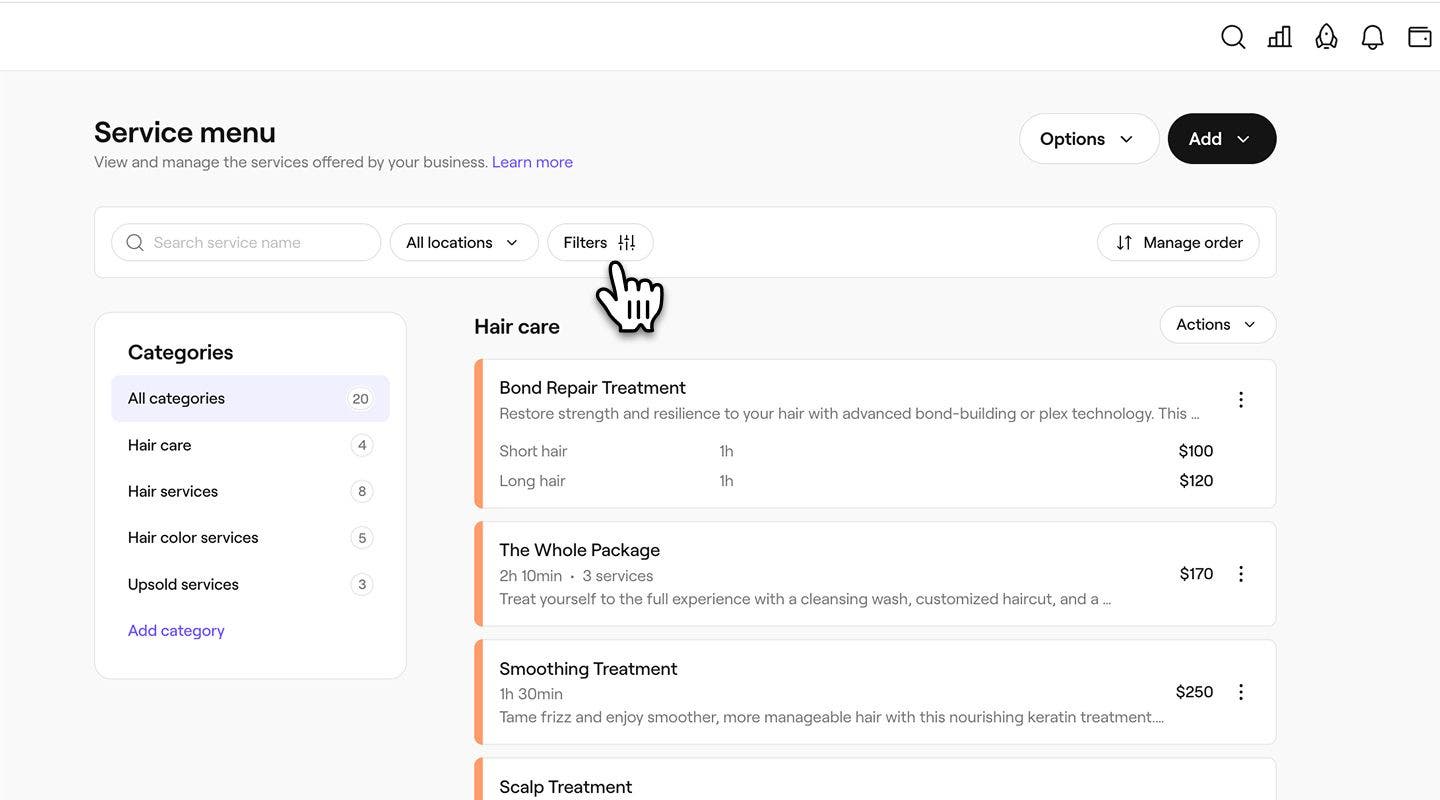
  3. Нажмите кнопку Фильтры на панели инструментов над Меню услуг.
    unarchive_web_3.jpg
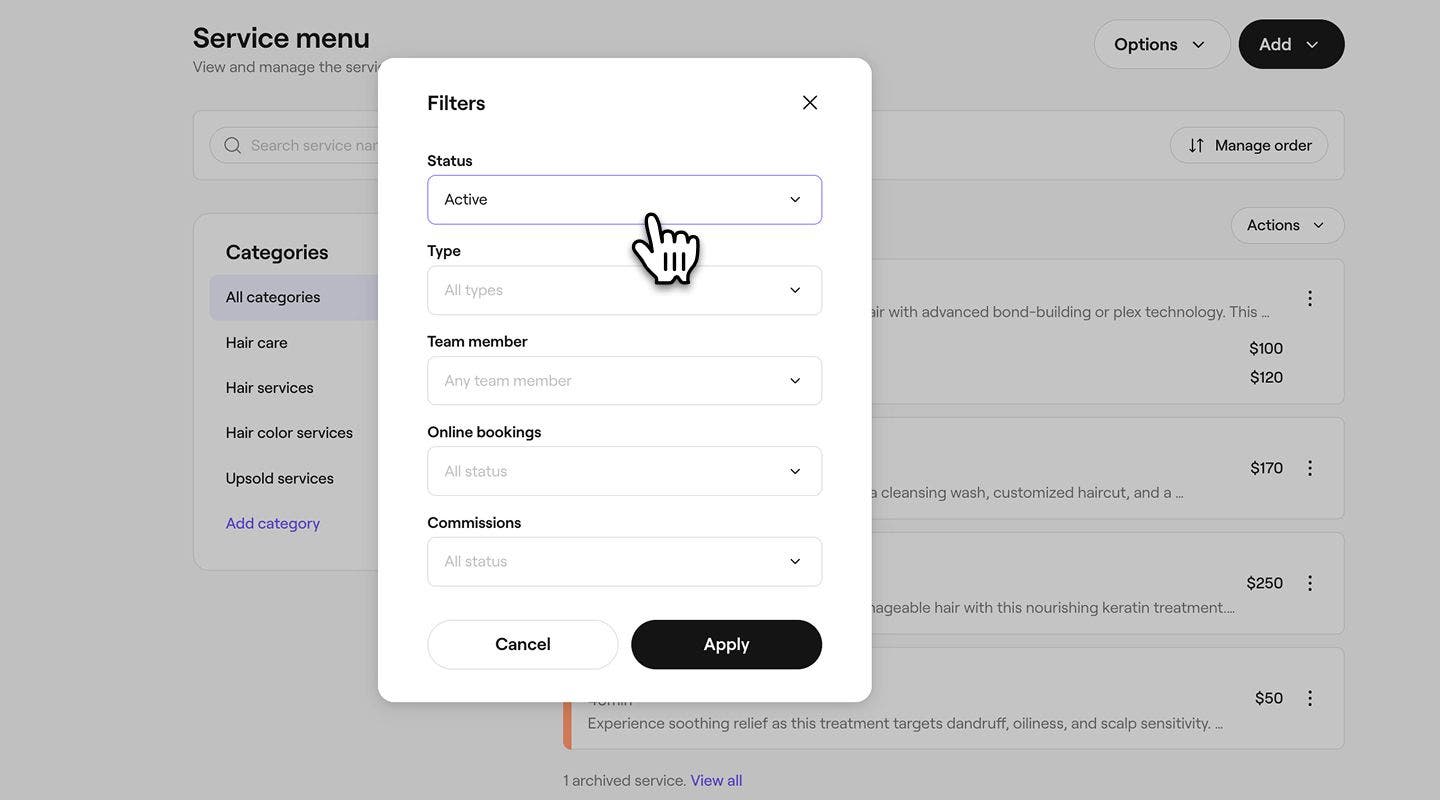
  4. Во всплывающем окне фильтров нажмите на Выпадающий список под Статус и выберите Архивировано. 
    unarchive_web_4.jpg
  5. Нажмите кнопку Применить в нижней части всплывающего окна.
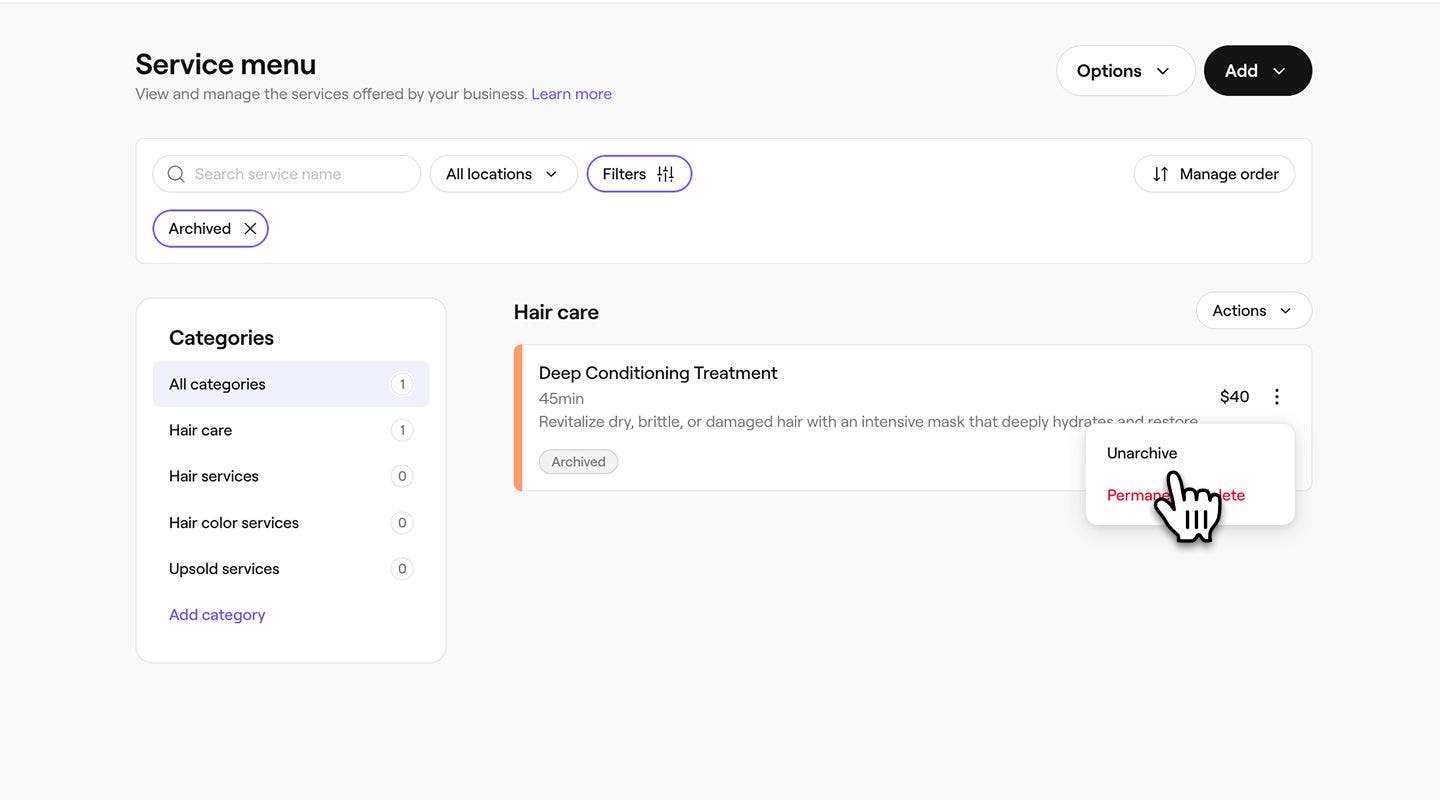
  6. Рядом с заархивированной услугой, набором или категорией нажмите кнопку Действия, затем выберите Разархивировать.
    unarchive_web_6.jpg
  7. Во всплывающем окне нажмите кнопку Разархивировать для подтверждения.
  1. В главном меню в нижней части экрана нажмите Еще (значок сетки) и откройте Каталог.
  2. Выберите Меню услуг, чтобы просмотреть список процедур.
  3. Нажмите кнопку Фильтры на панели инструментов над меню услуг.
  4. Во всплывающем окне нажмите на выпадающий список под Статусом и выберите Архивировано. 
  5. Нажмите кнопку Применить в нижней части всплывающего окна.
  6. архивированная услуга, набор или категория, нажмите Действия (три точки), затем выберите Разархивировать.
  7. Во всплывающем окне нажмите кнопку Разархивировать для подтверждения.

После отмены архивации позиция снова появится в вашем Меню услуг, и ее можно будет забронировать.

Часто задаваемые вопросы

    • Архивирование или удаление услуг не повлияет на существующие записи. Все записи, запланированные до архивации или удаления услуги, будут по-прежнему действительны и отобразятся в вашем календаре записей.

      Прежде чем услугу можно будет архивировать или удалить из меню, ее необходимо удалить из набора. При архивации или удалении набора скрывается только сам набор, а отдельные услуги в нем остаются активными.


Меню услуг


Статьи по теме

Было ли это руководство полезным?

Меню услуг

Управлять категориями услуг

Разделите свои услуги на категории, чтобы клиентам было проще их просматривать и бронировать.

Создать наборы услуг

Увеличьте количество бронирований с помощью наборов, объединяющих несколько услуг в один удобный для клиентов вариант.

Упорядочить меню услуг

Организуйте меню услуг, чтобы клиентам было проще просматривать и бронировать услуги онлайн.

Архивирование и удаление элементов в меню услуг

Поддерживайте актуальность своего меню услуг, архивируя или удаляя услуги и наборы.

Настройте последовательное бронирование услуг

Обеспечьте правильный порядок бронирования и предоставления услуг с помощью последовательности бронирования услуг.

Рекомендации по созданию меню услуг

Создайте понятное и профессиональное меню услуг, которое улучшит доступ к вашему профилю на Marketplace и поможет клиентам легко разобраться в ваших процедурах и забронировать их.

Экспортируйте свое меню услуг

Экспортируйте свое меню услуг из Fresha для удобного ведения учета.

Статьи по теме

Создать услуги

Создавайте предложения процедур и управляйте ими, настраивая отдельные услуги.

Создать наборы услуг

Увеличьте количество бронирований с помощью наборов, объединяющих несколько услуг в один удобный для клиентов вариант.

Настройте последовательное бронирование услуг

Обеспечьте правильный порядок бронирования и предоставления услуг с помощью последовательности бронирования услуг.

Fresha
Скачать приложение

О Fresha

Карьера

Справочный центр

Блог

Карта сайта

Для бизнеса

Для партнеров

Цены

Функции

Приложение для записи

Точка продаж

Платежи

Капитал

Маркетплейс

Поддержка

Статус

Юридическая информация

Политика конфиденциальности

Условия предоставления услуг

Условия использования

Fresha в соцсетях

Facebook
Linkedin
Instagram

© 2026 Fresha.com SV Ltd