Urmărește reclamele Meta Pixel
Aflați cum să urmăriți evenimentele și să atrageți noi segmente de public pe baza activității clienților utilizând Facebook Pixel.
În acest articol
Despre Meta Pixel Ads și Fresha
Facebook Pixel este un mic fragment de cod adăugat pe site-ul tău, care colectează date pentru a te ajuta să urmărești conversiile din reclamele Facebook, să optimizezi performanța reclamelor, să construiești segmente de public țintite și să retargetezi vizitatorii care au interacționat cu site-ul tău. Pentru mai multe informații, consultă articolul oficial Facebook.
Fresha oferă asistență pentru 6 evenimente Facebook implicite pentru a urmări acțiunile clienților în timpul procesului de rezervare:
- PageView Se declanșează atunci când un client intră în fluxul de rezervare, vizualizează sau reprogramează o programare sau intră în fluxul pentru abonamente sau carduri cadou (se declanșează o singură dată pentru fiecare flux).
- Rezervare Declanșat atunci când o programare este Confirmată (prin intermediul butonului Confirmă).
- Achiziție Declanșat atunci când clientul ajunge la ecranul de confirmare a Metodei de plată.
- Programare Declanșată la confirmarea programării (utilizată cu configurații mai vechi ale pixelului Facebook, același comportament ca Rezervare).
- Inițiere plată Declanșat la primul pas al fluxului de programări.
- AddPaymentInfo Declanșat atunci când clientul ajunge la ecranul Metodă de plată.
Înainte de a rula campanii publicitare cu Facebook Pixel, asigură-te că ai un cont de afaceri Facebook înregistrat și că un ID Pixel de 15 cifre este vizibil în colțul din stânga sus. Daca lipseste, va trebui sa creezi unul.
Fresha Connect pentru Meta Pixel Ads
- Deschide-ți contul de afaceri Facebook și creează un Meta Pixel folosind ghidul din Centrul de ajutor Facebook Business.
- După ce ai adăugat codul Meta Pixel pe site-ul tău, copiază ID-ul Pixel. Pentru instrucțiuni pas cu pas, consultă ghidul din Centrul de ajutor Facebook Business.
- Deschide contul tău de afaceri Fresha.
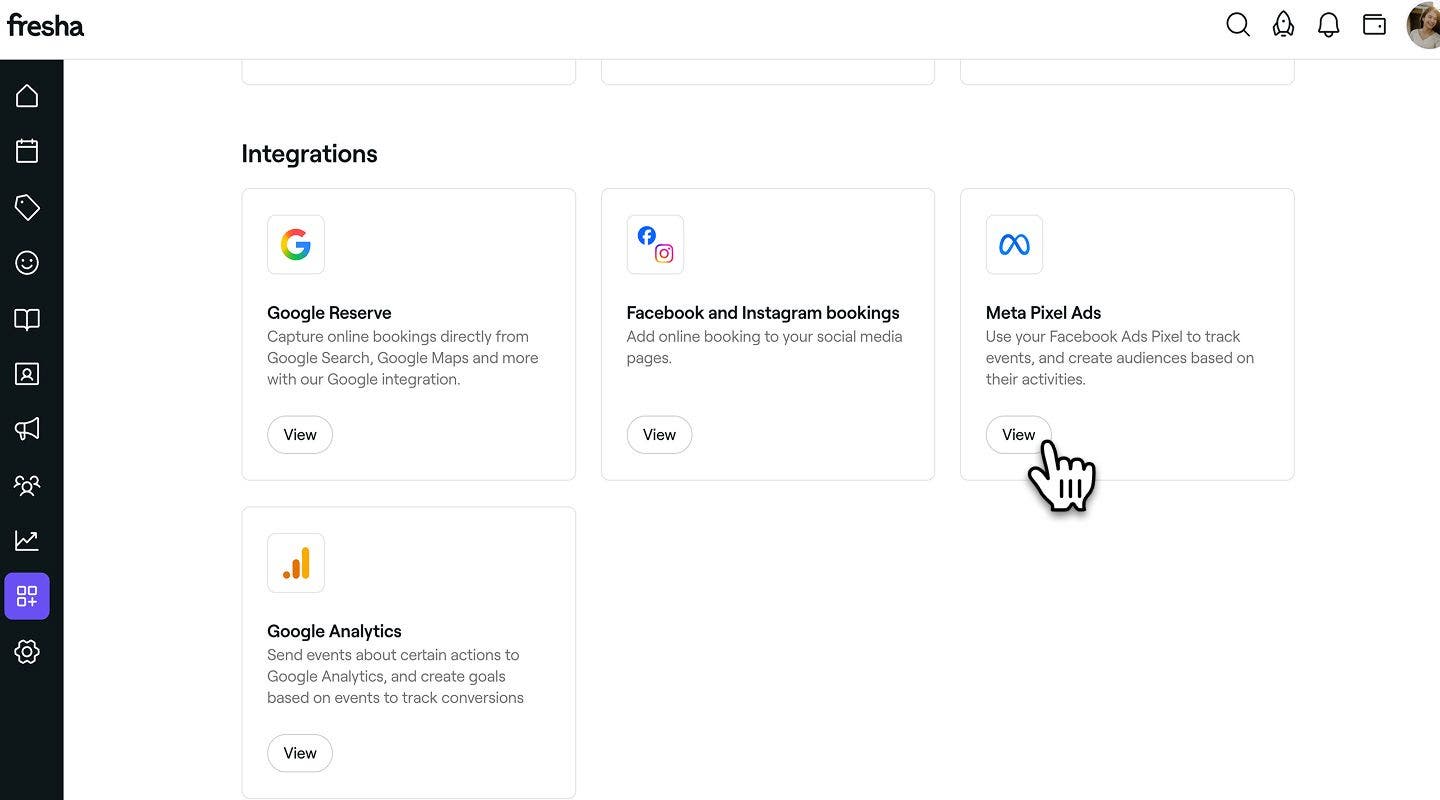
- Din meniul principal din partea stângă a ecranului, mergi la Module suplimentare.
- Sub Meta Pixel Ads, fă clic pe butonul Vizualizează.
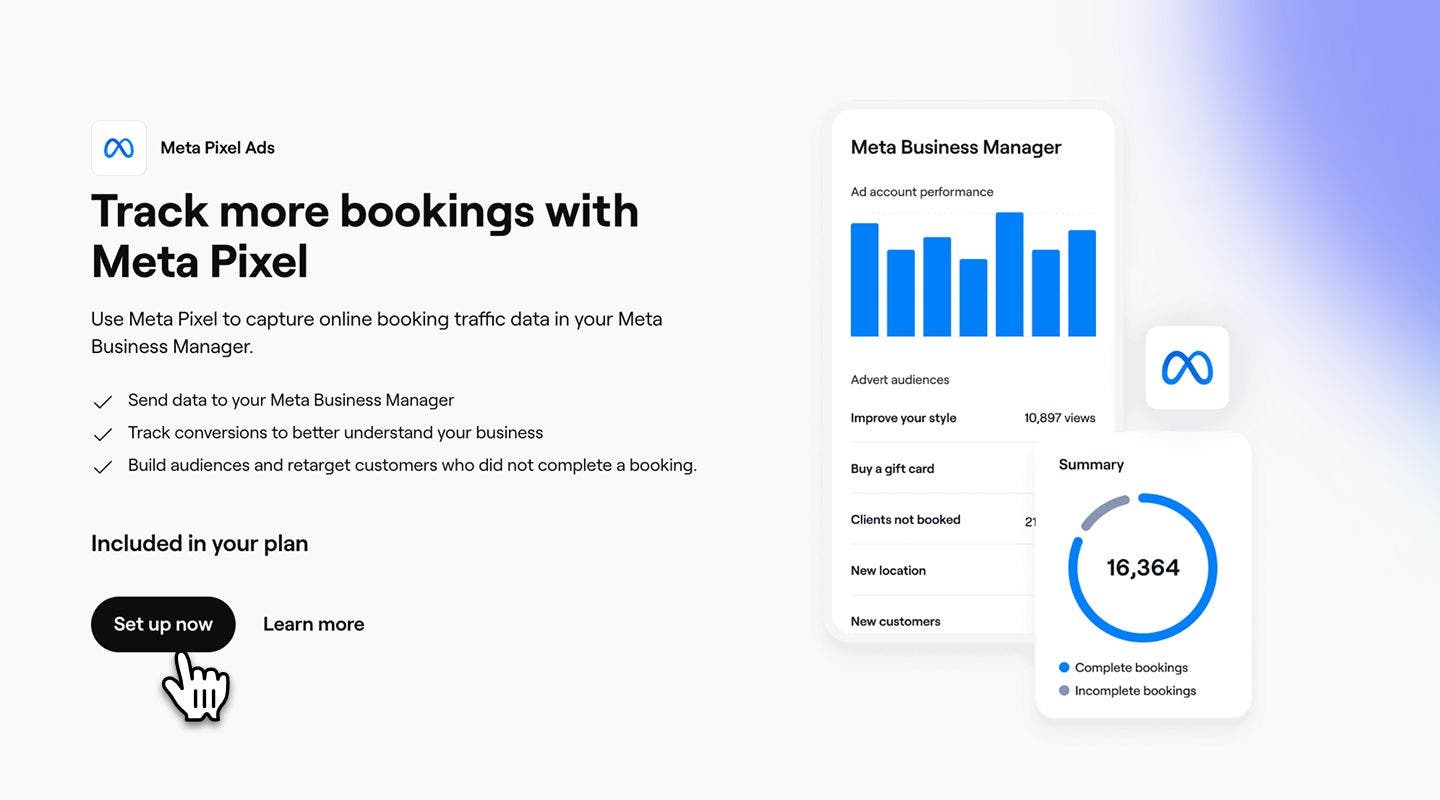
- Dă clic pe butonul Configurează acum pentru a începe activarea modulului suplimentar.
- Lipește Pixel ID-ul copiat în câmpul furnizat.
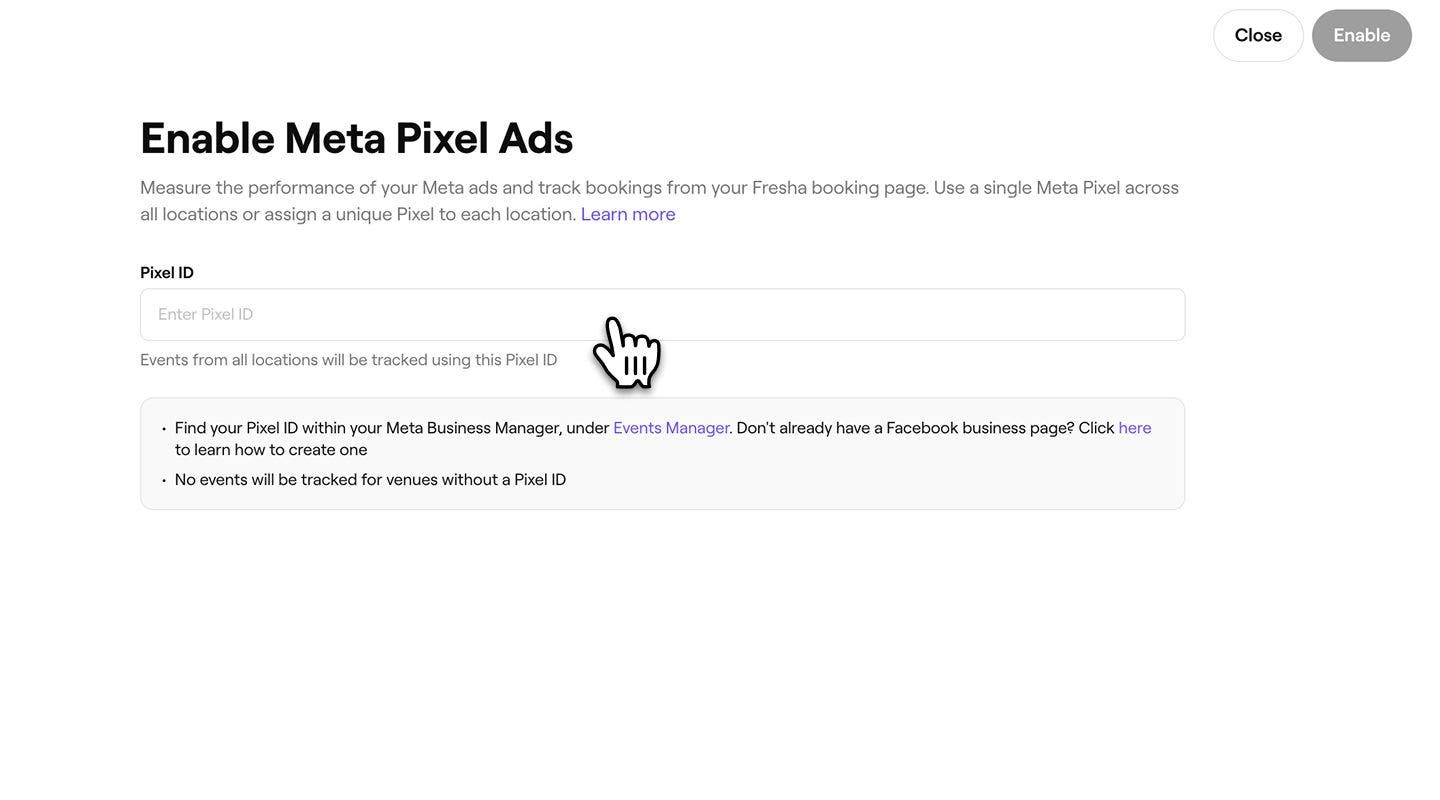
- Dă clic pe butonul Activează din partea dreaptă sus pentru a conecta contul tău Fresha la Meta Pixel.
Odată ce ai făcut Fresha Connect la Facebook Pixel, datele din profilul tău online și fluxul de programări vor fi trimise ca „evenimente” către Meta Business Manager. Acest lucru îți permite să urmărești vizitatorii pe pagina ta de programări și să îți optimizezi reclamele pentru a ajunge la publicul potrivit.
Conectează un Pixel ID pentru fiecare locație
Dacă ai mai multe locații în spațiul tău de lucru, poți conecta un Pixel ID diferit pentru fiecare locație, astfel încât datele de urmărire să fie trimise separat pentru fiecare locație către Meta Business Manager.
- Când ajungi la pasul de lipire a Pixel ID-ului tău, selectează fila Pixel ID per locație.
- Lipește Pixel ID în câmpul pentru fiecare locație.

- Dă clic pe butonul Activare din dreapta sus pentru a conecta toate Locațiile cu Fresha Connect.
Dezactiveaza reclamele Meta Pixel
- Din meniul principal din partea stângă a ecranului, mergi la Module suplimentare.
- Sub Meta Pixel Ads, fă clic pe butonul Acțiuni și selectează Dezactivează.

- În fereastra pop-up, fă clic pe butonul Dezactivează acum pentru a-ți confirma alegerea.
Dacă ai nevoie de asistență cu privire la anunțurile Meta Pixel, poți consulta Centrul de ajutor Facebook sau poți contacta direct Asistența Facebook.