Gestionează monitorizarea Google Analytics
Află cum să conectezi Google Analytics cu Fresha și obține perspective valoroase despre modul în care clienții interacționează cu site-ul tău, ceea ce te ajută să înțelegi mai bine comportamentul consumatorilor.
În acest articol
Despre Google Analytics și Fresha
Google Analytics este un instrument care urmărește modul în care clienții interacționează cu Fresha de pe site-ul tău, înregistrând evenimente precum vizualizări de pagină, cu accesări de butoane și programări.
Operarea eficientă a acestei Integrări necesită cunoștințe tehnice, iar experiența anterioară cu Google Analytics este utilă pentru configurare și interpretarea datelor.
Înainte de Fresha Connect cu Google Analytics:
- Publică-ți profilul online pe platforma Fresha.
- Creează un cont Google Analytics (sau utilizează unul existent) cu o proprietate pentru a urmări datele de pe site-ul tău.
Poți fie să utilizezi o proprietate existentă pentru a monitoriza traficul de pe Site-ul tău către Fresha, fie să creezi o proprietate nouă pentru a urmări activitatea direct în fluxul tău de rezervări Fresha. Îți recomandăm să utilizezi aceeași proprietate atât pentru site-ul tău, cât și pentru Fresha, deoarece acest lucru oferă vizibilitate completă asupra parcursului utilizatorilor tăi.
Pentru a te conecta la Fresha Connect, genereaza un ID de masurare in Google Analytics si adauga-l sub Integrare Google Analytics in contul tau Fresha.
Fresha Connect pentru contul tău Fresha și Google Analytics
Pentru a începe urmărirea evenimentelor din fluxul de programări Fresha, copiază ID-ul de urmărire din Google Analytics și inserează-l în modulul suplimentar Google Analytics din contul tău Fresha. Poți consulta Centrul de ajutor Google Analytics pentru îndrumări privind configurarea și navigarea.
- Din contul tău Google Analytics, deschide fluxul de date selectat și adaugă „fresha.com” ca domeniu recunoscut. Poți urma ghidul Google Analytics pentru instrucțiuni pas cu pas despre cum să adaugi un domeniu.
- După adăugarea domeniului, copiază ID-ul de măsurare (începe cu G-). Consultă ghidul Google Analytics pentru instrucțiuni pas cu pas despre cum să găsești ID-ul de măsurare.
- Deschide contul tău de afaceri Fresha.
- Din meniul principal din partea stângă a ecranului, mergi la Module suplimentare.
- Selectează butonul Vizualizează de sub Google Analytics pentru a deschide vizualizarea rezumatului modulului suplimentar.
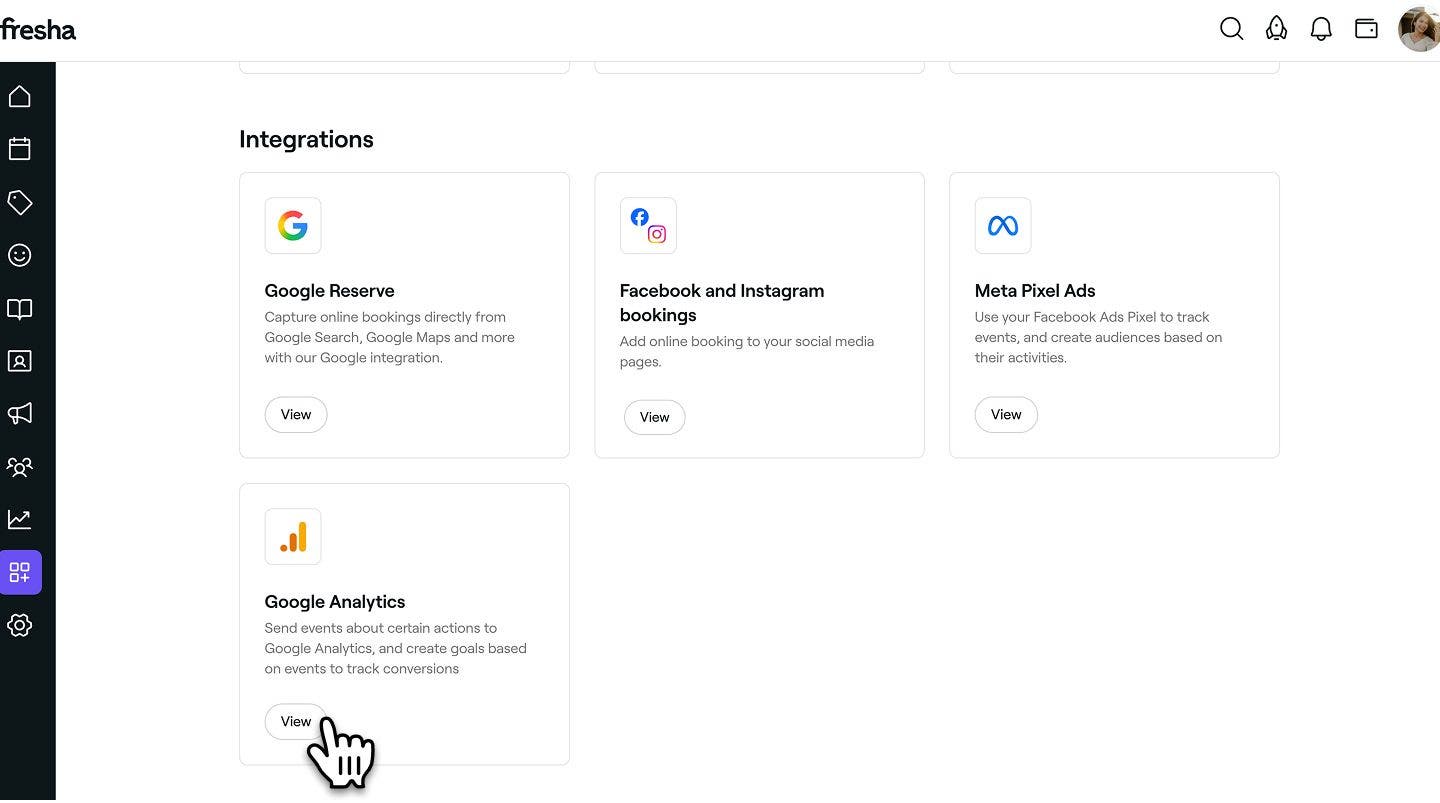
- Dă clic pe butonul Configurează acum pentru a începe activarea modulului suplimentar.

- Lipește ID-ul de măsurare copiat în câmpul furnizat.
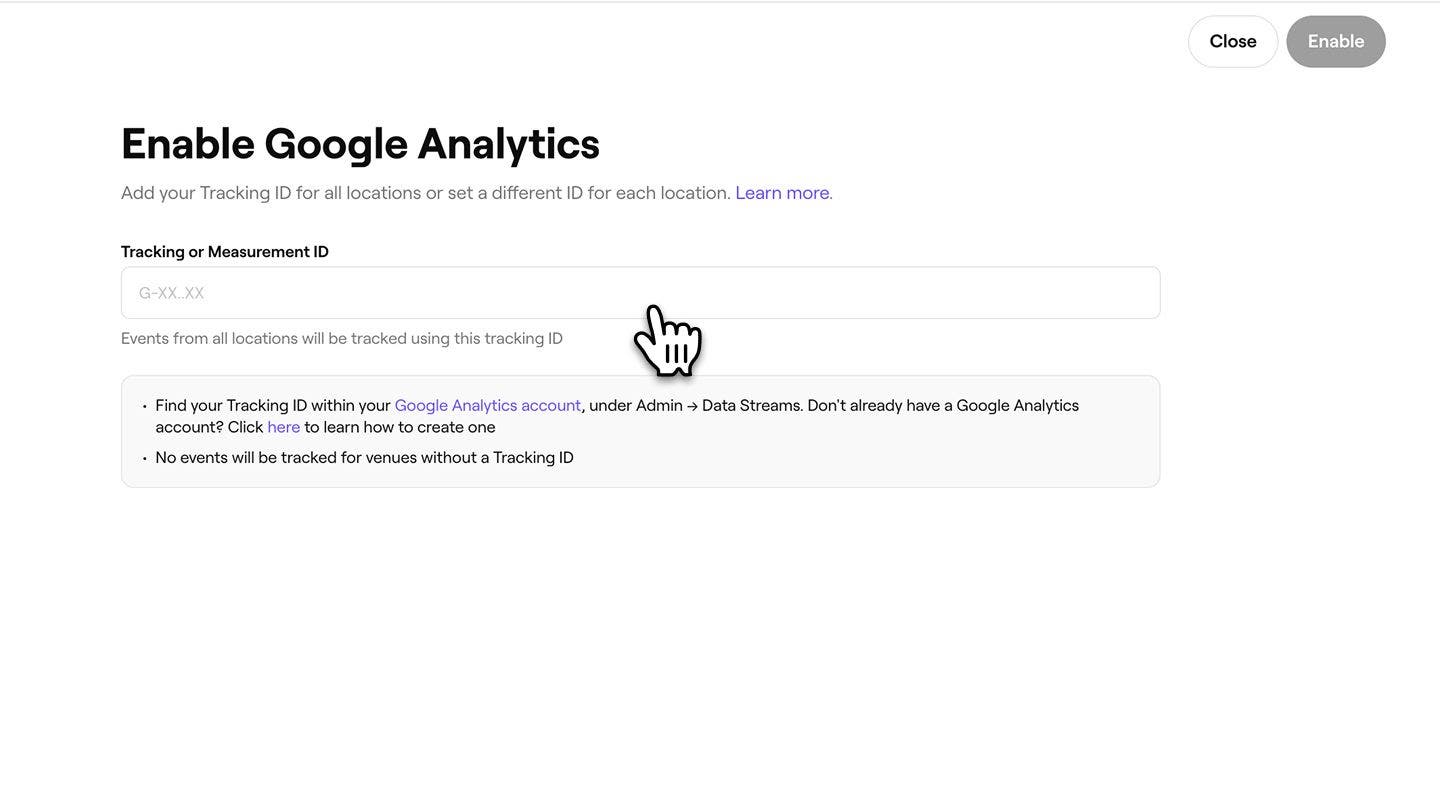
- Fă clic pe butonul Activare din dreapta sus pentru Fresha Connect cu Google Analytics.
Odată configurată, Fresha trimite automat date către Google Analytics, inclusiv sursele de trafic, datele demografice ale utilizatorilor, vizualizările de profil și rezervările.
Rezervările efectuate prin aplicațiile platformei Fresha (iOS și Android) nu pot fi urmărite în Google Analytics. Urmărirea conversiilor este disponibilă numai pentru programările făcute prin intermediul platformei web Fresha (www.fresha.com).
Fresha Connect pentru un ID de urmărire per locație
Dacă ai mai multe locații în spațiul tău de lucru, poți conecta un ID de urmărire diferit pentru fiecare locație, astfel încât datele de urmărire să fie trimise separat pentru fiecare locație.
- Când ajungi la pasul de lipire a Pixel ID-ului tău, selectează fila ID de urmărire per locație.
- Lipește ID-ul de urmărire în câmpul pentru fiecare locație.
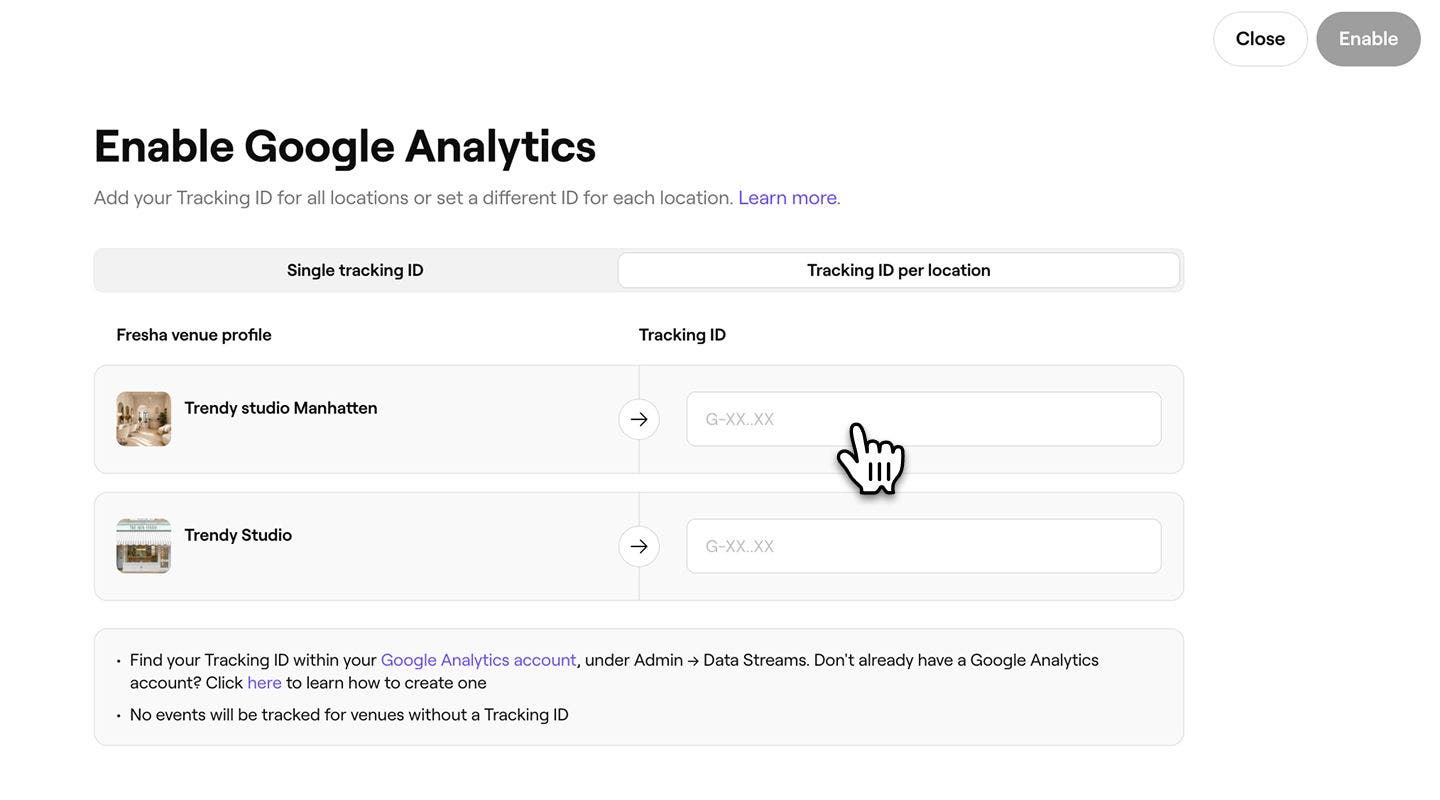
- Dă clic pe butonul Activare din dreapta sus pentru a conecta toate Locațiile cu Fresha Connect.
Pentru a omite urmărirea pentru o anumită locație, lasă câmpul Pixel ID al acesteia necompletat. Numai Locațiile cu un Pixel ID introdus vor trimite date de urmărire către Meta Business Manager.
Testează-ți integrarea Google Analytics
După finalizarea integrării cu Fresha, poți verifica dacă datele sunt urmărite, verificând rapoartele tale în timp real în Google Analytics.
Îți recomandăm să rezervi o programare de test în calitate de client pentru a simula activitatea. Acțiunile tale ar trebui să apară în raportul Prezentare generală în timp real, confirmând că datele sunt colectate corect.
Când rezervi o programare de test, asigură-te că browserul tău web nu are extensii de blocare a reclamelor, deoarece acestea pot afecta funcționalitatea Site-ului web. Îți recomandăm să utilizezi un browser curat pentru o testare precisă.
Dezactiveaza Google Analytics in contul tau Fresha
- Din meniul principal din partea stângă a ecranului, mergi la Module suplimentare.
- Sub Google Analytics, fă clic pe butonul Acțiuni și selectează Dezactivează.
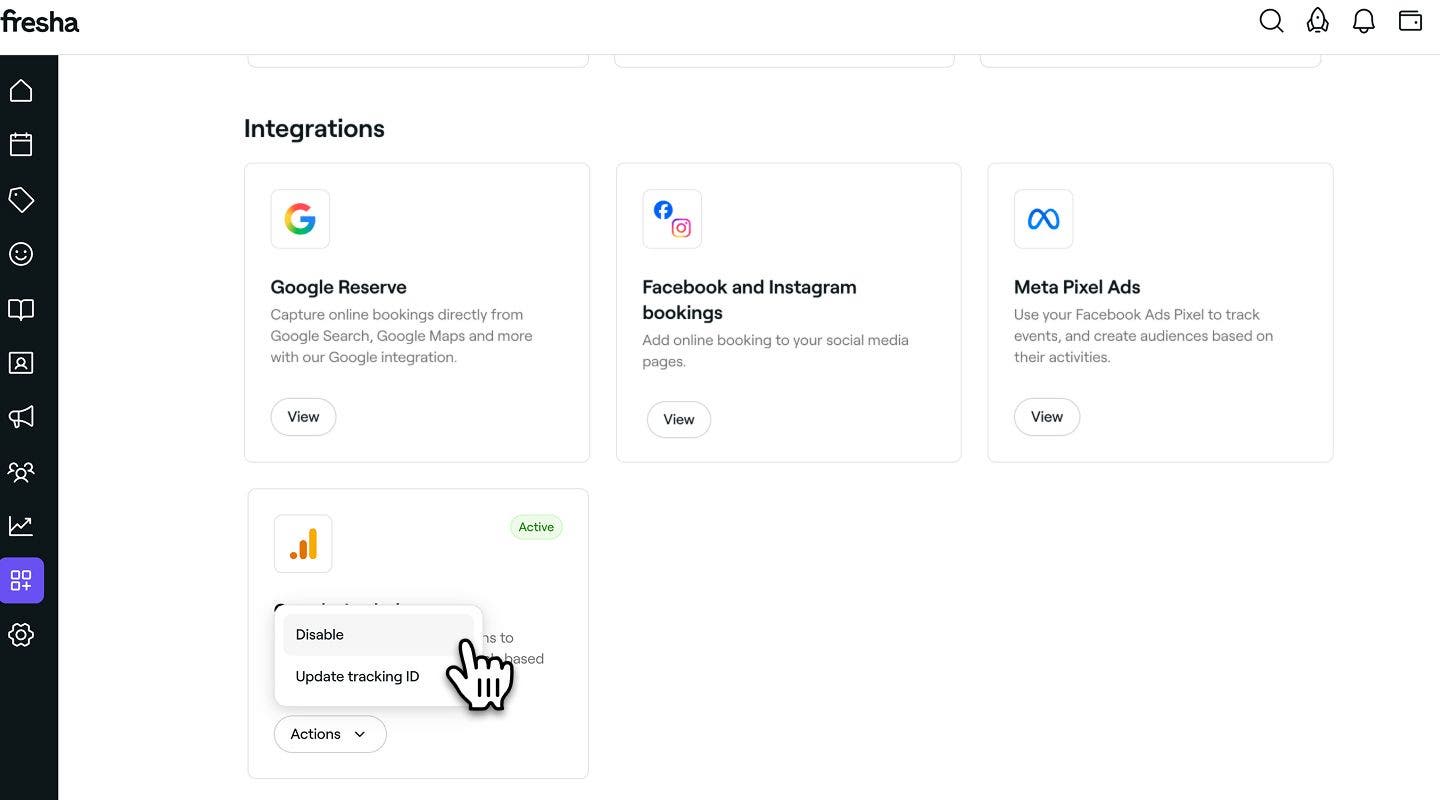
- În fereastra pop-up, fă clic pe butonul Dezactivează acum pentru a-ți confirma alegerea.
Întrebări frecvente
- Eveniment de vizualizare a paginii: Declanșat de fiecare dată când un client accesează un pas din fluxul de programări Fresha.
- Eveniment de programare: Declanșat atunci când o programare este finalizată. Acest eveniment include valoarea programării și este trimis atât ca eveniment personalizat de „programare”, cât și ca eveniment de achiziție de comerț electronic.
- Confirmă configurarea fluxului de date: asigură-te că fresha.com este adăugat pe lista ta de domenii.
- Verifica ID-ul de urmarire: ID-ul de masurare pe care il introduci in Fresha trebuie sa corespunda cu cel din contul tau Google Analytics.
- Permite timp de activare: așteaptă cel puțin 48 de ore după activarea modulului suplimentar, deoarece este posibil ca integrarea să aibă nevoie de ceva timp pentru a începe să trimită date.
Fresha trimite următoarele evenimente către eticheta ta Google Analytics pentru a te ajuta să urmărești activitatea clienților în fluxul de programări:
Această integrare urmărește doar activitatea din versiunea web a platformei fresha, nu și din aplicația mobilă.
Pentru a te asigura că evenimentele Fresha apar pe pagina ta Google Analytics, îți recomandăm să verifici următoarele:
Reține că Fresha nu oferă Asistență pentru depanarea Google Analytics. Pentru asistență detaliată, îți recomandăm să vizitezi Centrul de ajutor Google Analytics.
Integrarea Google Analytics de către Fresha respectă pe deplin reglementările GDPR, deoarece activitatea clienților este partajată cu Google Analytics numai atunci când clienții își dau consimțământul explicit pentru stocarea modulelor cookie și urmărirea comportamentului lor de navigare.
Deoarece unii clienți pot refuza consimțământul, iar urmărirea nu este acceptată în aplicațiile iOS sau Android, numărul de conversii raportate în Google Analytics poate diferi de numărul real de rezervări online. Acestea sunt prevăzute și considerate normale în urmărirea conversiilor online.
Fresha oferă asistență pentru urmărirea pe mai multe domenii cu Google Analytics 4 (GA4), permițându-ți să urmărești activitatea clienților pe site-ul tău web și pe Fresha în aceeași sesiune.
Atunci când un client trece de pe site-ul tău web pe Fresha pentru a face o programare, sesiunea sa Google Analytics continuă. Acest lucru înseamnă că programările și alte evenimente rămân conectate la sursa inițială de trafic, oferindu-ți o imagine mai clară a provenienței programărilor tale.