Gestionează motivele anulării programărilor
În acest ghid, vei afla cum să creezi și să gestionezi motivele de anulare pe care echipa ta le poate utiliza atunci când anulează programările clienților.
În acest articol
Cum funcționează motivele anulării
Motivele anulării sunt opțiuni personalizate pe care compania ta le pune la dispoziția clienților pentru a le selecta atunci când anulează o programare. Motivele anulării oferă afacerii tale o perspectivă excelentă asupra comportamentului clienților și pot fi utilizate pentru a modela deciziile de afaceri - de exemplu, implementarea plăților în avans pentru serviciile cu rată mare de anulare.
Pentru un raport de sinteză bazat pe motivele anulării programărilor, poți utiliza Raportul de sinteză privind anulările programărilor și neprezentarea.
Creează motivele anulării programărilor
- Din meniul principal din partea stângă a ecranului, mergi la Setări.
- Selectează fila Setări din partea de sus și apasă pe Programare.
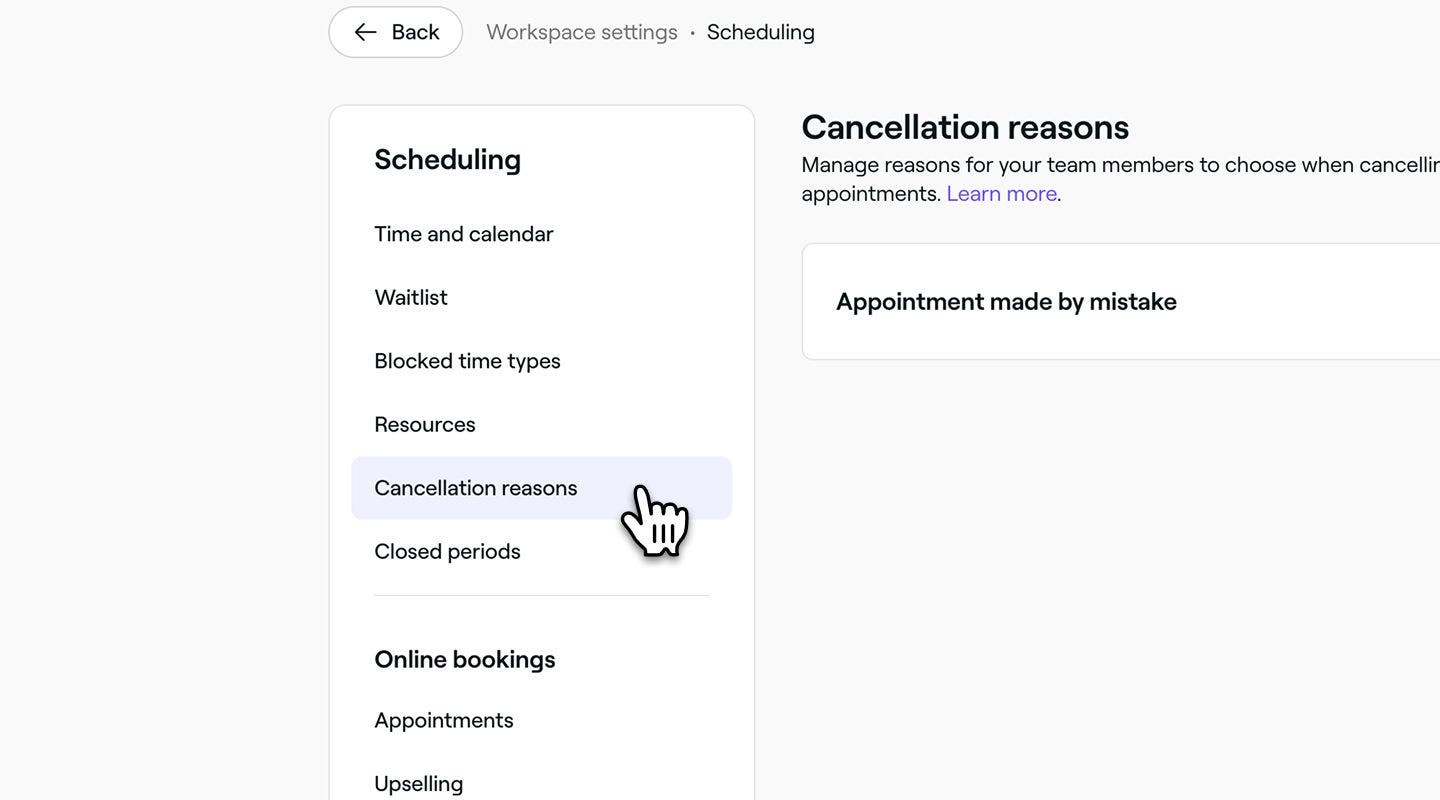
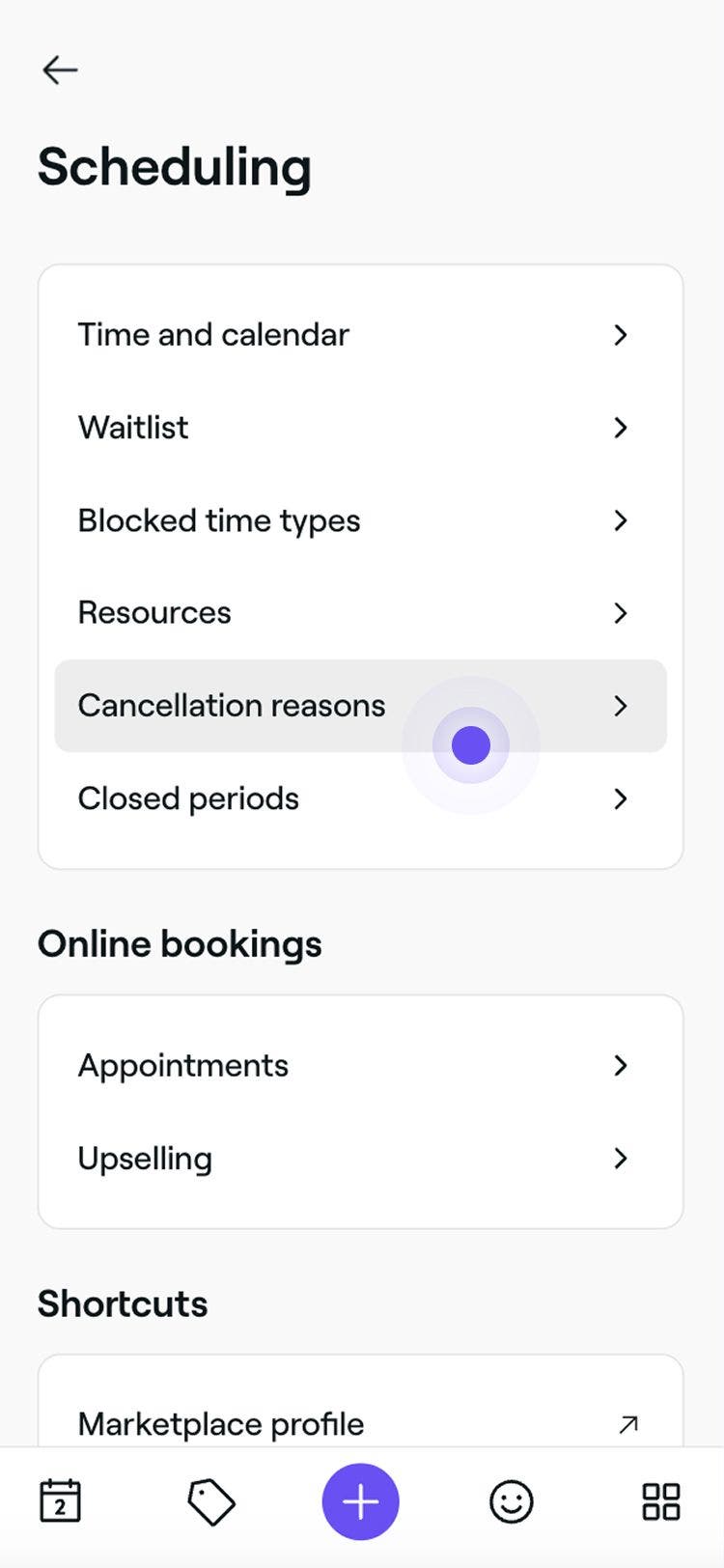
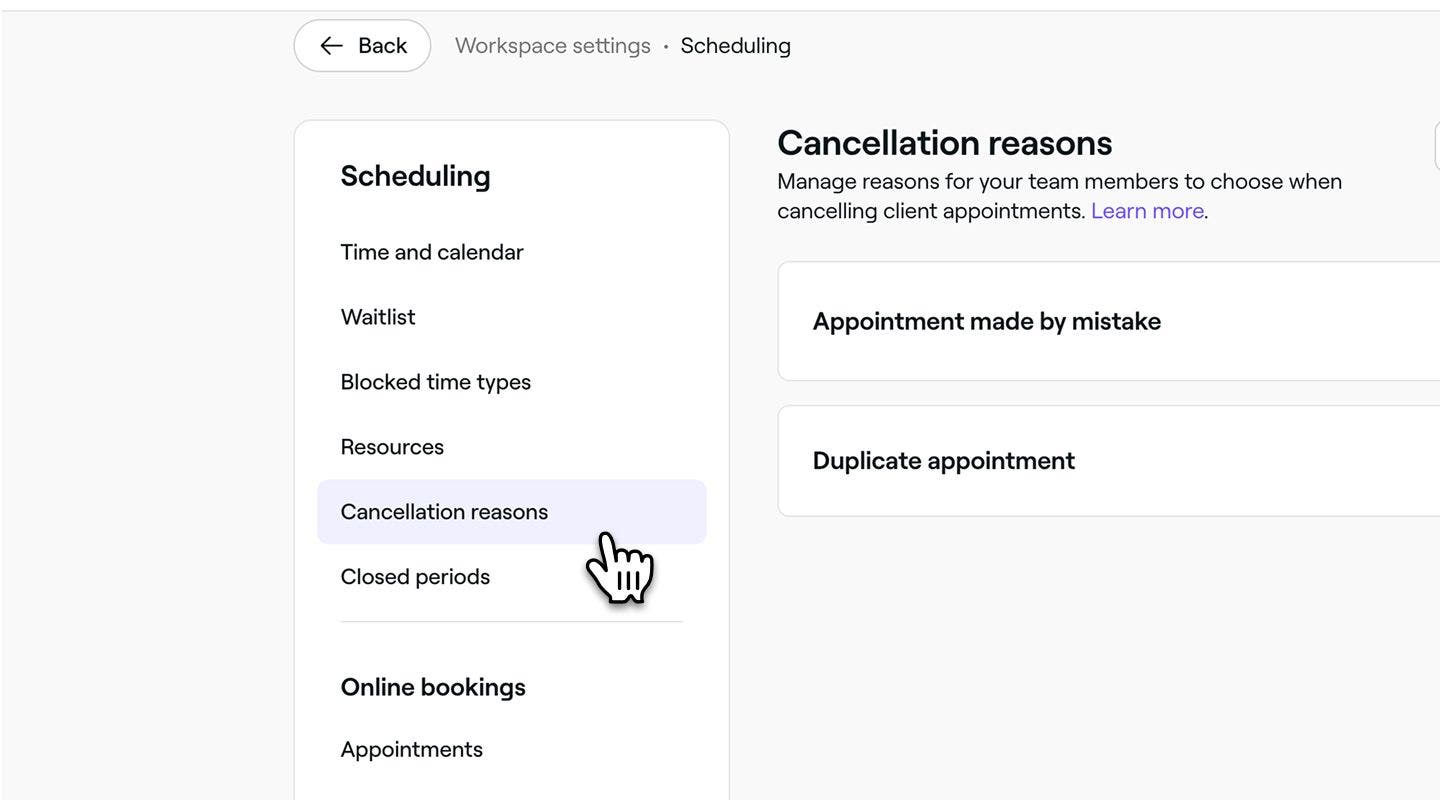
- În panoul de meniu din stânga, selectează Motivele anulării pentru a vizualiza și gestiona lista motivelor de anulare.
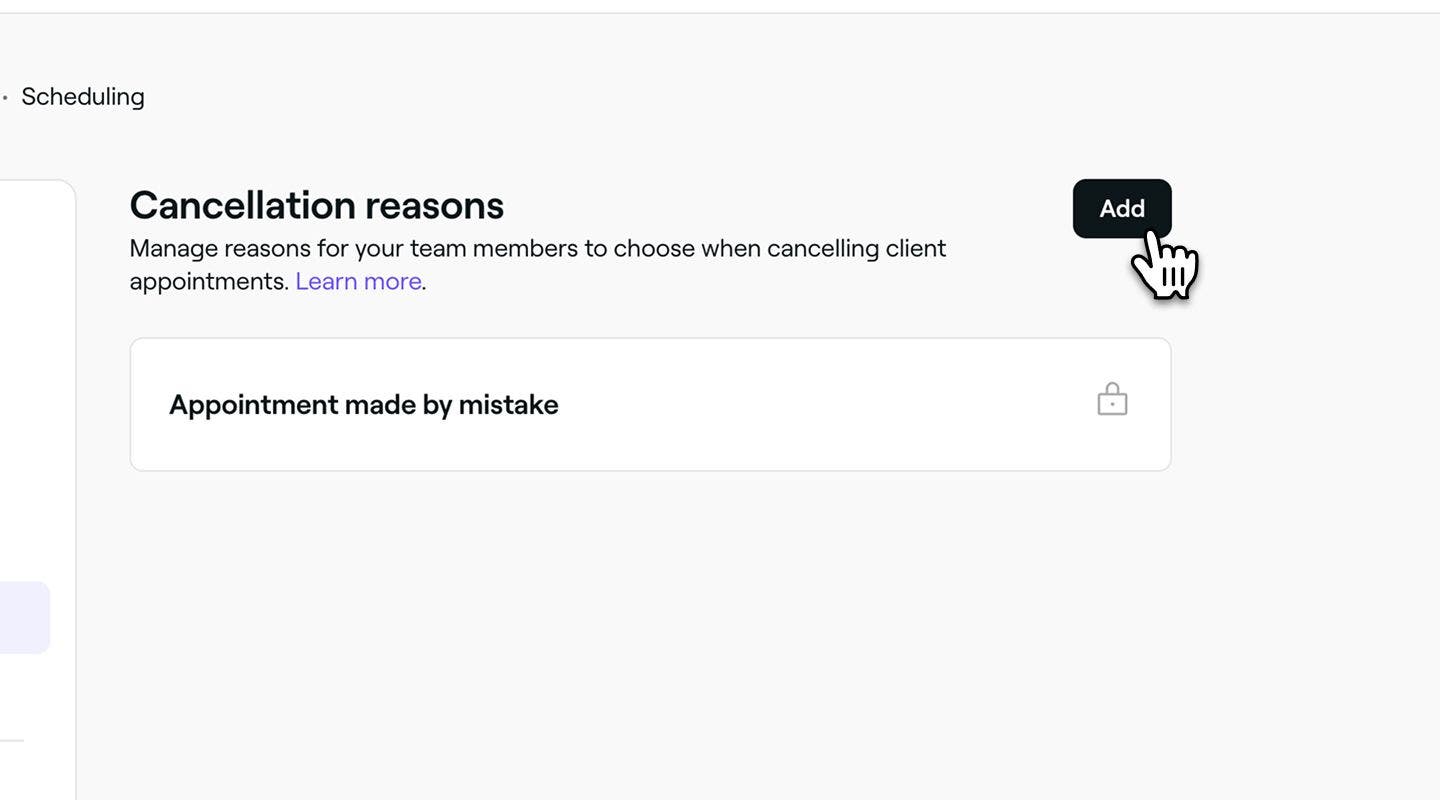
- Fă clic pe butonul Adaugă din dreapta sus pentru a crea un motiv de anulare nou.
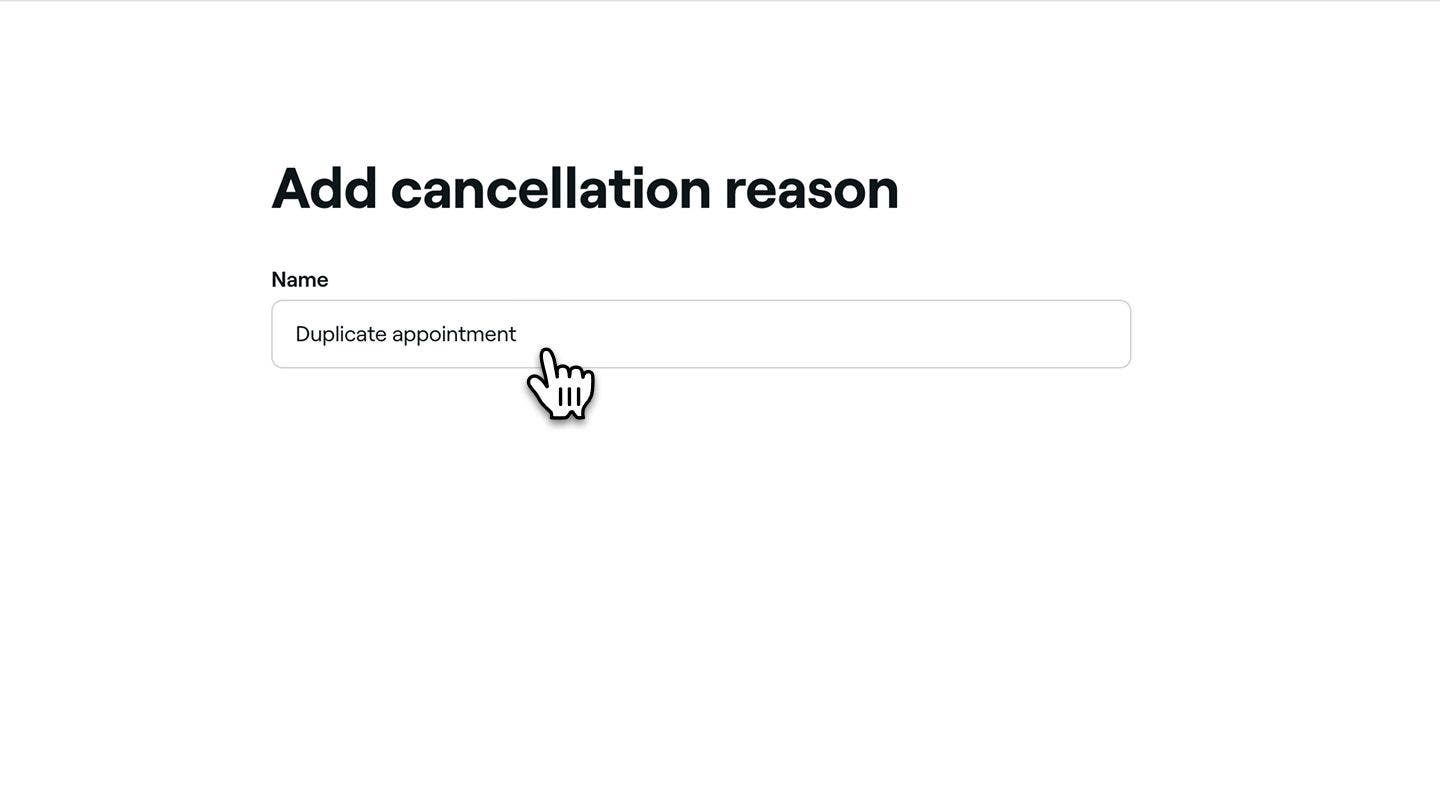
- Pe pagina Adaugă motivul anulării, adaugă o denumire pentru motiv. De exemplu, 'Programare duplicată' sau 'Urgență în familie'.
- Dă clic pe butonul Adaugă din partea dreaptă sus pentru a salva motivul anulării.

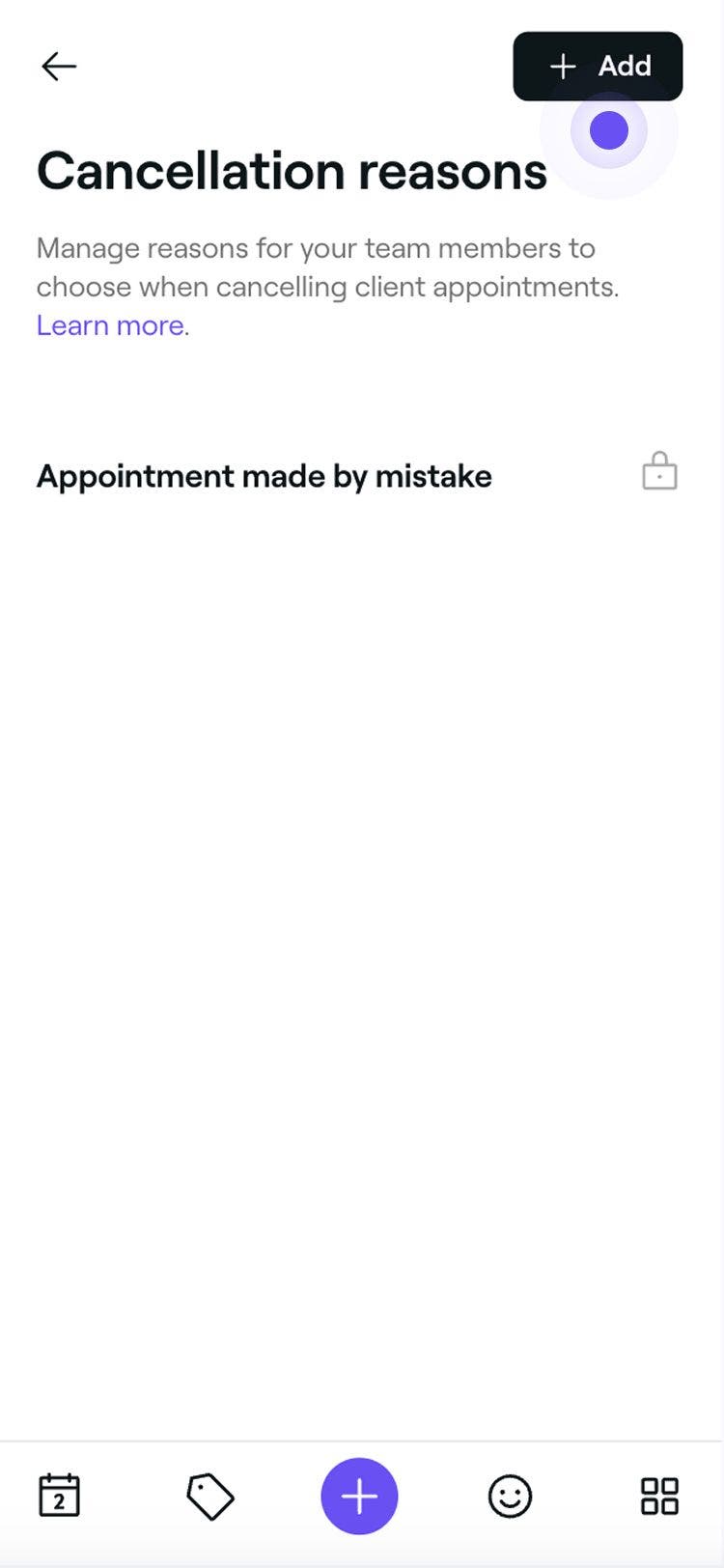
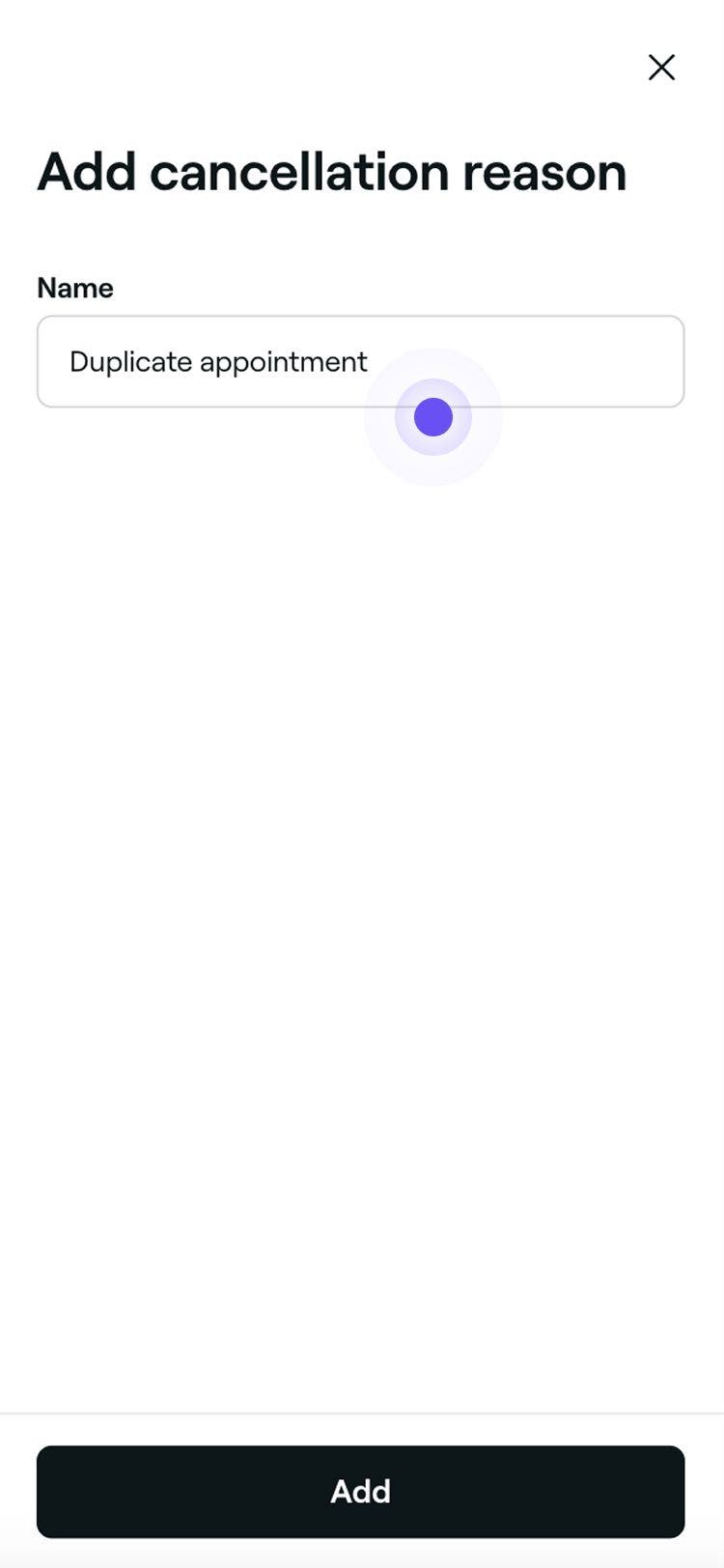
Motivul anulării va fi adăugat în listă, iar membrii echipei tale îl vor putea alege atunci când anulează programările clienților.
Editarea, ștergerea sau rearanjarea motivelor anulării
-
Deschideți Motivele anulării din Setări de programare.
-
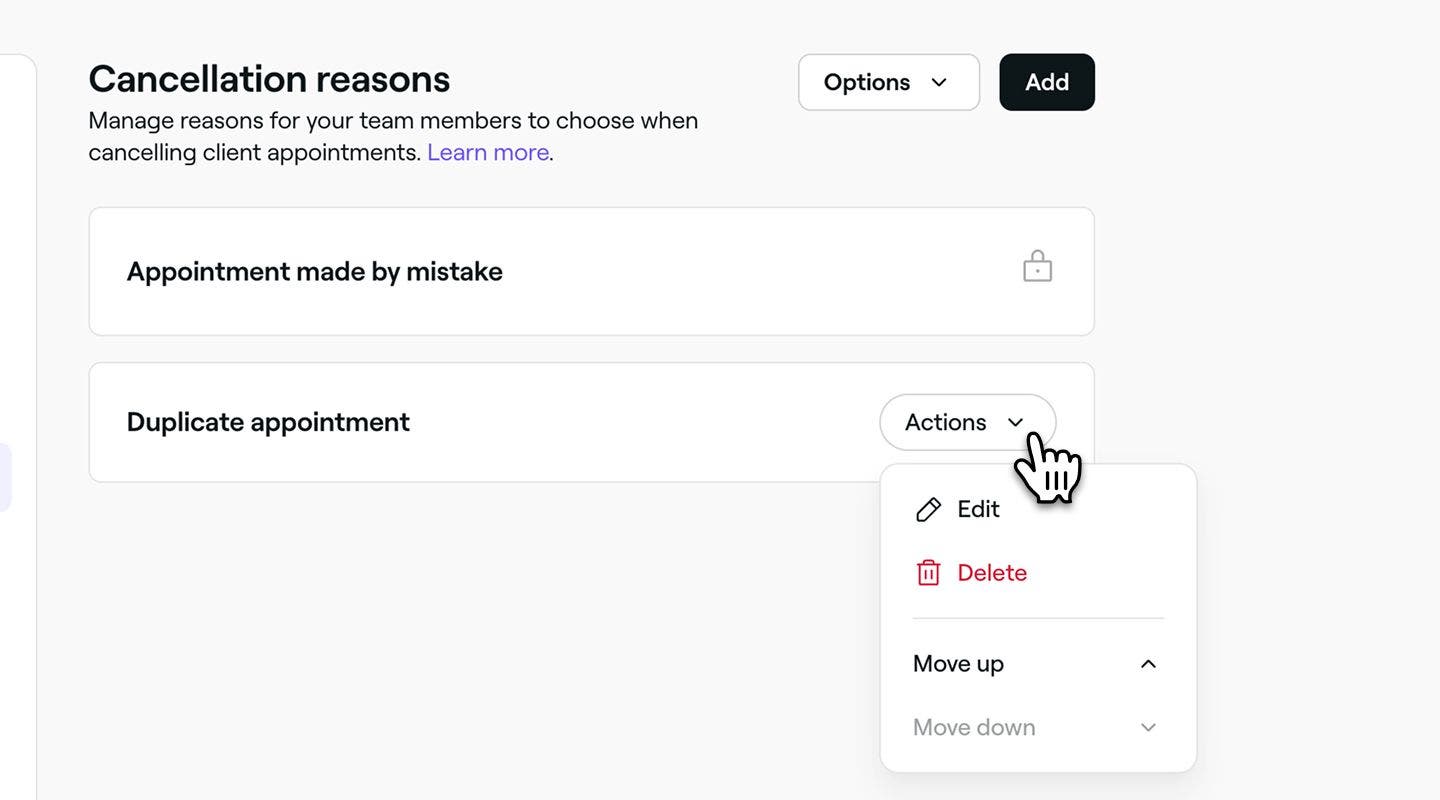
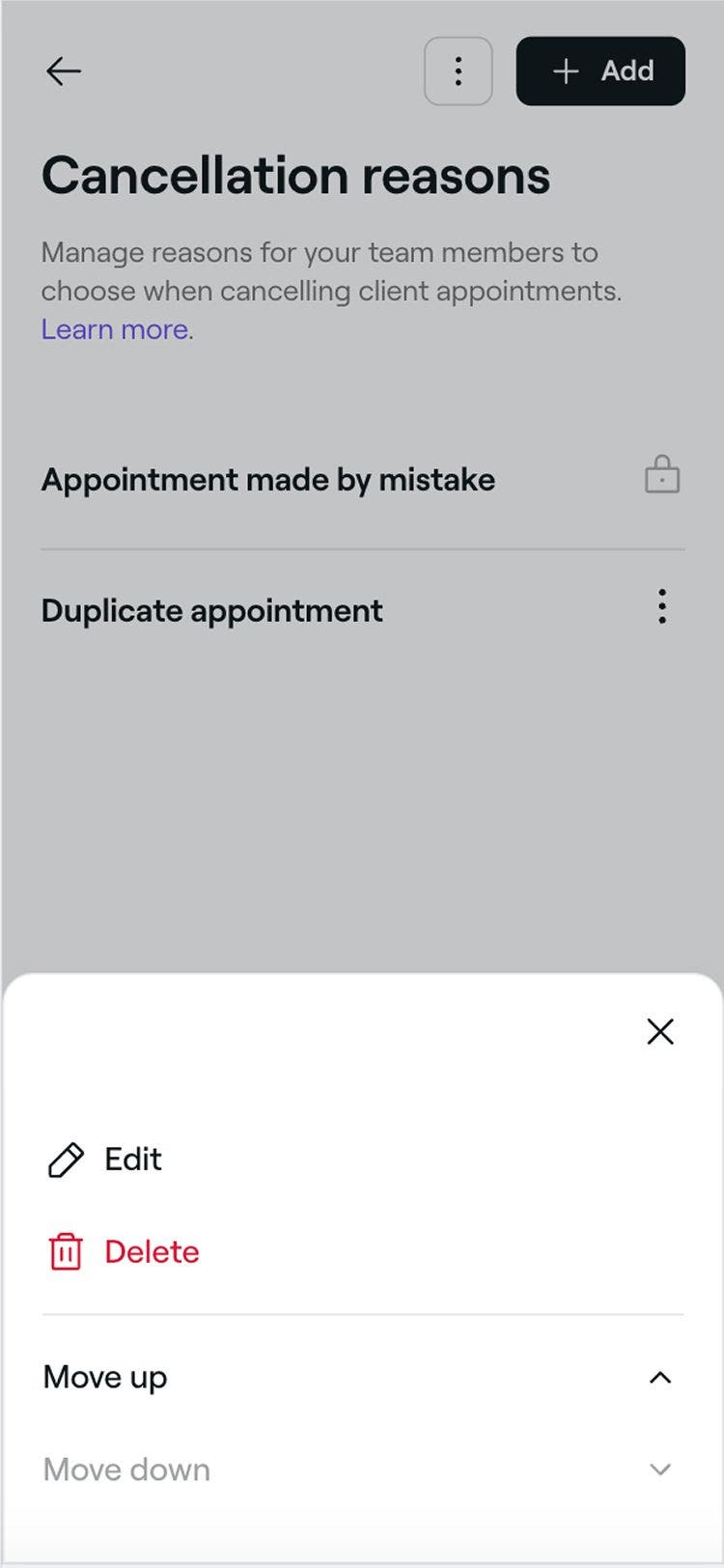
Dă clic pe Acțiuni lângă un motiv de anulare și alege una dintre următoarele opțiuni din panou:
- Modifică: Actualizează motivul anulării și atinge butonul Salvează din dreapta sus.
- Ștergeți: Eliminați definitiv motivul anulării. Va apărea o fereastră pop-up de confirmare, care îți va solicita să confirmi ștergerea.
- Muta mai sus: Muta Motivul anulării mai sus in lista pentru a-i ajusta ordinea de afisare.
- Mută mai jos: Mută motivul anulării mai jos în listă pentru a-i ajusta ordinea de afișare.
Întrebări frecvente
Odată ce o programare este anulată în Fresha, aceasta este înregistrată în istoricul programărilor tale și nu poate fi editată.
Pentru a menține evidențe exacte și o comunicare clară cu clienții, este important să selectezi motivul corect al anulării în momentul anulării. Dacă ai omis acest pas, poți adăuga o mențiune în profilul clientului sau în evidențele interne pentru a documenta motivul, pentru consultare ulterioară.
Alegerea unui motiv de anulare te ajută să menții evidențe exacte și să înțelegi de ce sunt anulate programările. Îți permite să urmărești tendințele, cum ar fi neprezentările frecvente sau indisponibilitatea echipei, și oferă asistență pentru raportare îmbunătățită pentru o performanță mai bună a echipei și a afacerii.
De asemenea, asigură o comunicare clară cu clienții atunci când este necesar, reduce erorile și promovează responsabilitatea în cadrul echipei tale. Selectarea unui motiv la momentul anulării duce la date mai fiabile și la operațiuni zilnice mai fluide.
Pentru o vizualizare detaliată, utilizați Raportul privind programările și filtrați-l după starea Anulate pentru a vedea o listă completă a programărilor anulate.
Dacă doriți un rezumat bazat pe motivele anulării, vă recomandăm Raportul rezumat privind anulările programărilor și neprezentările. Acest raport include și numărul de programări cu neprezentare, oferindu-vă o prezentare generală mai amplă a rezervărilor ratate.
Membrii echipei pot selecta un motiv al anulării atunci când anulează o programare prin intermediul platformei Fresha, însă clienții nu pot selecta un motiv al anulării atunci când anulează online.