Configurează realocarea programărilor rezervate
Află cum să configurezi realocarea programărilor rezervate pentru a oferi clienților o șansă mai mare de a face o programare la membrul preferat al echipei.
În acest articol
Despre realocarea programărilor rezervate
În cazul în care un client a solicitat un anumit membru al echipei atunci când a rezervat o programare online, Fresha verifică dacă programările existente (în care clientul nu are nicio preferință privind echipa) pot fi realocate unui alt membru al echipei disponibil. Schimbarea se face automat, astfel încât mai puține programări sunt refuzate.
Pentru ca o programare să fie realocată, noul membru al echipei trebuie să ofere același serviciu la același preț și cu aceeași durată, astfel încât clienții tăi să nu fie niciodată surprinși de modificări neașteptate atunci când Finalizează comanda. Nu există nicio limită privind numărul de ori în care o programare poate fi realocată.
De exemplu, un client a rezervat o tunsoare la ora 14:00 cu Orice membru al echipei, care este alocată automat stilistei Wendy. Dacă un Client nou solicită același interval și pe stilista Wendy, programarea primului client este realocată automat unui alt stilist disponibil.
Configurare realocare programări rezervate
-
Din meniul principal din partea stângă a ecranului, mergi la Setări.
-
Accesează categoria **Programare **, apoi selectează **Rezervări online din **panoul de meniu din stânga.
-
Lângă Realocare dinamică, fă clic pe butonul Editare pentru a actualiza Setările.
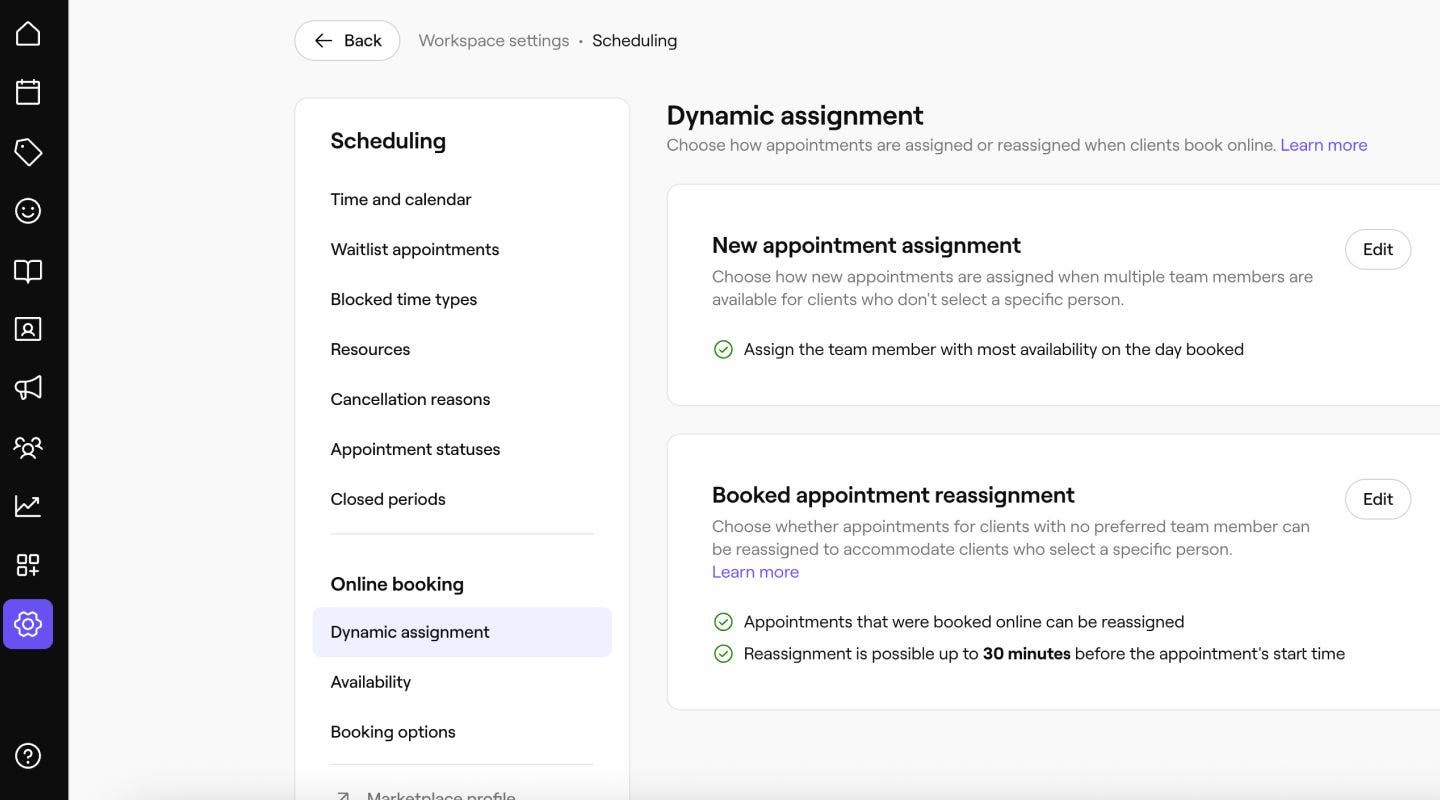
-
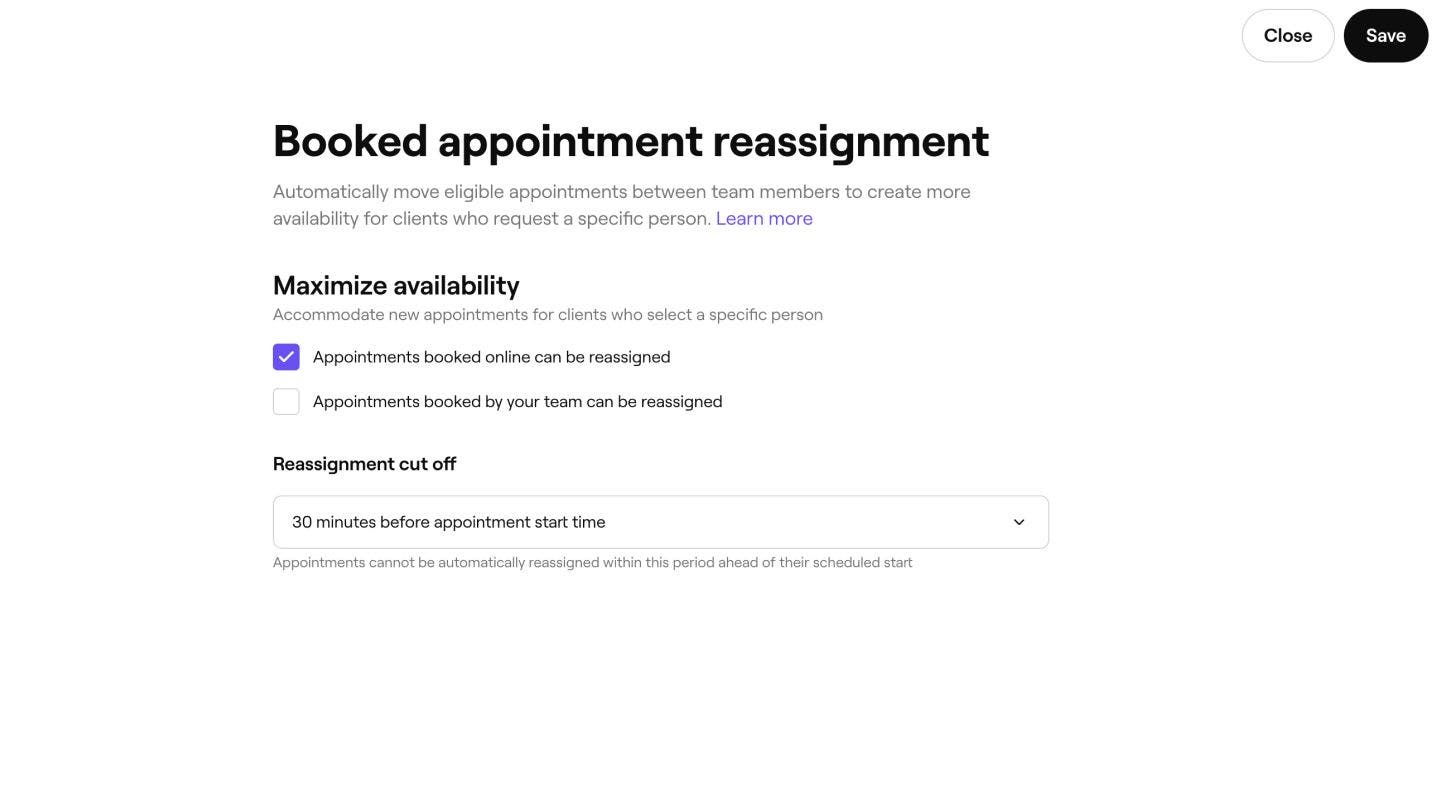
Alege ce programări pot fi atribuite automat bifând casetele de selectare de lângă tipurile de programări pe care dorești să le incluzi:
- Programări rezervate online: orice rezervări efectuate online de clienți, în cazul în care clientul a selectat Orice membru al echipei la momentul rezervării, pot fi realocate automat.
- Programări rezervate de echipa dvs.: Orice rezervare care este programată în magazin poate fi realocată automat unui alt membru al echipei.
-
La Timp de pregătire pentru programare, utilizează meniul derulant pentru a alege cât de aproape de data de început a programării pot fi realocate programările.
- Programările din acest interval de timp nu vor fi realocate automat.
-
Apasă pe butonul Salvează din partea dreaptă sus pentru a aplica actualizările.
Odată salvate, orice programări efectuate după această actualizare vor putea fi mutate automat pentru a elibera spațiu pentru clienții care solicită un anumit membru al echipei. O înregistrare a fiecărei realocări apare în jurnalul de activitate al programării.
Verificarea activității de realocare
Când o programare este realocată automat, o înregistrare cu marcaj temporal este adăugată în jurnalul de activitate al programării, astfel încât să aveți întotdeauna o evidență clară a ceea ce s-a modificat și de ce.
-
Din meniul principal din partea stângă a ecranului, mergi la Calendar.
-
Dă clic pe programarea pe care vrei să o vizualizezi.
-
În panoul din dreapta al vizualizării programării, fă clic pe Acțiuni (trei puncte) și selectează **Istoricul programărilor **pentru a vedea un jurnal complet al modificărilor, inclusiv orice realocări efectuate prin realocare dinamică.
-
O noutate despre programare va arăta că programarea a fost realocată automat unui nou membru al echipei pentru a face loc unei programări noi.

Fiecare înregistrare de realocare arată membrul inițial al echipei, noul membru al echipei și motivul modificării.
Întrebări frecvente
-
Nu este setată nicio preferință pentru un membru al echipei
- Pentru programările online, clientul a selectat Nicio preferință
- Pentru programările din calendar, pictograma inimă nu este selectată pentru programare
-
Se află în afara intervalului de timp de pregătire pentru programare. Acesta este timpul minim necesar înainte de începerea unei programări pentru ca aceasta să fie realocată automat unui alt membru al echipei.
-
Un alt membru potrivit al echipei este disponibil și oferă același serviciu la același preț și cu aceeași durată
Clienții nu sunt informați despre modificare atunci când realocarea programărilor rezervate transferă o programare către un nou membru al echipei. Ora programării, serviciul și prețul rămân exact aceleași, astfel încât clientul să nu aibă nicio surpriză la sosire.
Membrii echipei primesc o notificare atunci când li se atribuie o programare prin realocarea programărilor rezervate, în același mod în care sunt notificați pentru orice altă programare nouă, dacă au Notificări privind programările activate în Setări.
Realocarea programărilor rezervate nu anulează și nu elimină niciodată o programare. Aceasta mută doar o programare eligibilă către un alt membru al echipei disponibil. Fiecare client își păstrează programarea la aceeași oră, pentru același serviciu și același preț.
Poți alege ce programări sunt eligibile pentru realocarea programărilor rezervate: programări rezervate online, programări rezervate de echipa ta. Dacă ambele sunt selectate, înseamnă că orice programări efectuate în magazin pot fi realocate, precum și orice programări efectuate de clienți online în cazul în care a fost selectat Orice membru al echipei.
Realocarea programărilor rezervate poate fi dezactivată din Setările pentru rezervări online prin debifarea ambelor casete de selectare pentru Programări rezervate online și Programări rezervate de echipa ta.
O programare poate fi realocată utilizând funcția de realocare a programărilor rezervate dacă sunt îndeplinite toate criteriile de mai jos:
De îndată ce realocarea programărilor rezervate este activată, aceasta se poate aplica atât programărilor existente, cât și celor noi. Acestea includ orice programări deja incluse în calendarul tău, chiar dacă au fost rezervate înainte de activarea funcției.
-