Gerenciar tipos de pagamento manual
Aprenda a gerenciar as formas de pagamento disponíveis no checkout.
Neste artigo
Como funcionam as formas de pagamento manuais
As formas de pagamento Manual permitem registrar pagamentos realizados fora da Fresha, como uma transferência bancária. Seu Ambiente de trabalho já inclui opções de pagamento padrão, como Dinheiro e Máquina de cartão Fresha, e você pode acrescentar formas de pagamento manuais adicionais para oferecer aos clientes mais Opções de pagamento.
Essas novas formas foram projetadas apenas para rastreamento e Relatórios, ajudando você a manter registros precisos de todos os pagamentos recebidos.
Você pode ver um detalhamento completo por tipo de pagamento no Relatório de resumo de pagamentos.
Adicionar uma forma de pagamento Manual
- No menu à esquerda da tela, acesse Configurações.

- Clique na categoria Vendas para gerenciar suas Formas de pagamento.

- Selecione o botão Adicionar no canto superior direito para criar uma nova forma de pagamento.
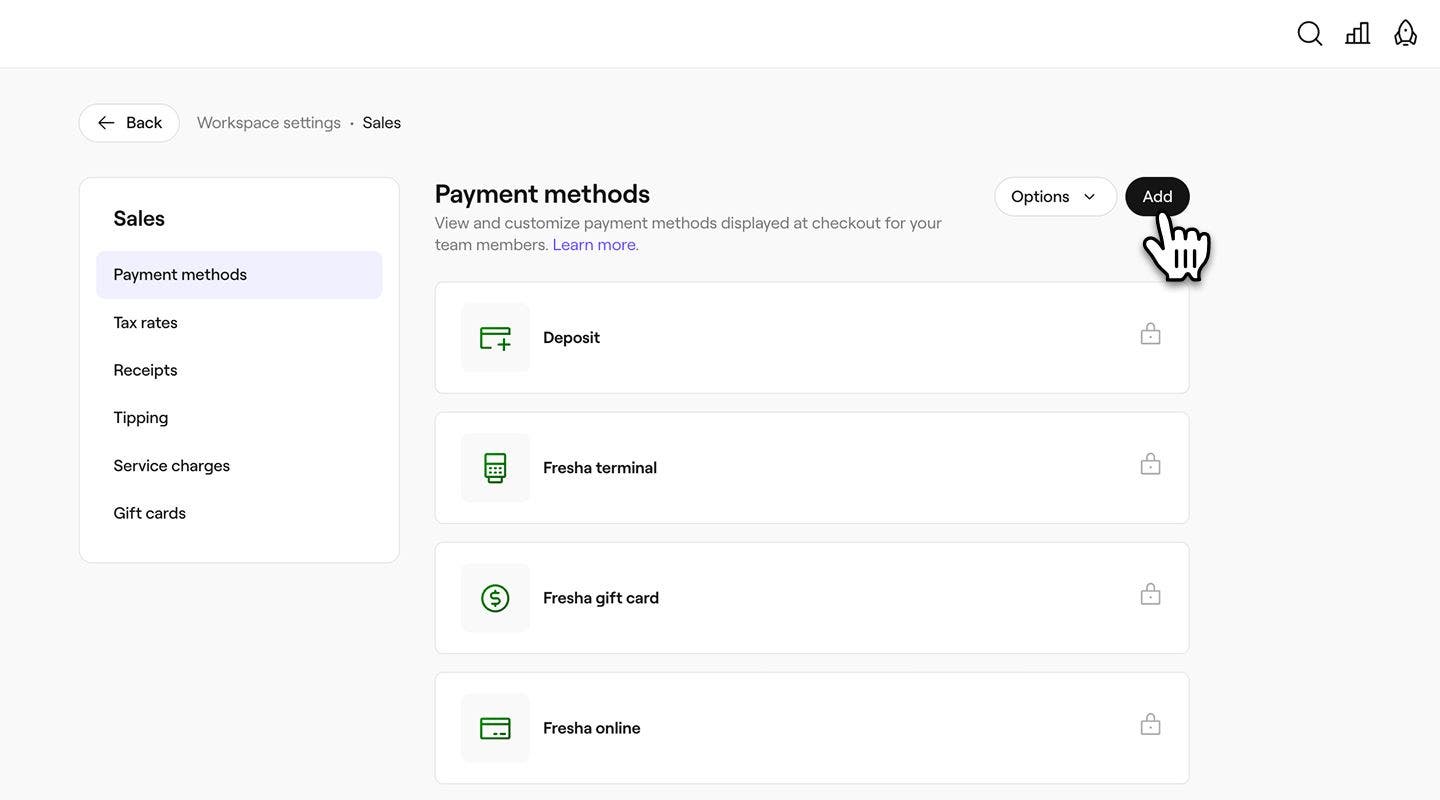
- Na visualização Forma de pagamento, insira um Nome para a forma de pagamento.

- Clique no botão Salvar no canto superior direito para adicionar a forma de pagamento.
Depois de adicionado, o tipo de pagamento aparecerá imediatamente como uma opção na página final de checkout ao receber pagamentos presenciais.
Para permitir que os colaboradores aceitem pagamentos em dinheiro, ative Utilizar dinheiro como forma de pagamento em suas configurações de permissão.
Editar ou excluir uma forma de pagamento Manual
- Abra Formas de pagamento nas suas Configurações do ambiente de trabalho de vendas.
- Selecione Ações ao lado de uma forma de pagamento Manual e escolha uma das seguintes opções:
- Editar: atualize o nome do pagamento Manual.
- Excluir: remova permanentemente a forma de pagamento da lista de opções de pagamento no checkout.

Reorganize a ordem das formas de pagamento manuais
-
Abra Formas de pagamento nas suas Configurações do ambiente de trabalho de vendas.
-
Clique no botão Opções no canto superior direito e selecione Alterar ordem.

-
Arraste e solte as Formas de pagamento manuais na ordem em que você deseja que elas apareçam no checkout.

-
Clique no botão Salvar no canto superior direito para aplicar as alterações.
Uma vez salva, a ordem atualizada das formas de pagamento manuais é mostrada no checkout.
Você também pode selecionar Ações ao lado de uma forma de pagamento manual e escolher Mover para cima ou Mover para baixo para alterar a ordem em que elas aparecem no checkout.
Perguntas frequentes
As formas de pagamento bloqueadas, como Dinheiro ou Máquina de cartão Fresha, são opções padrão fornecidas pela Fresha e são mantidas para garantir a consistência do sistema. Essas formas de pagamento são marcadas com um ícone de cadeado para ajudar você a identificá-las facilmente.