InícioBase de conhecimentoAprendizado Fresha
Reembolso de uma venda
Voltar
  1. Base de conhecimento•
  2. Vendas e Checkout•
  3. Reembolso de uma venda

Reembolso de uma venda

Saiba como corrigir facilmente erros de pagamento ou oferecer uma compensação reembolsando as vendas diretamente aos seus clientes.

Neste artigo

  • Sobre o reembolso de uma venda de um cliente
  • Reembolso de um item
  • Reembolso de uma quantia

Sobre o reembolso de uma venda de um cliente

O reembolso de uma venda permite que você devolva dinheiro aos clientes ou corrija transações concluídas, revertendo a totalidade ou parte da venda.

Existem duas formas de reembolsar uma venda:

  • Reembolsar itens: reembolse itens individuais, como serviços ou produtos de uma venda.  
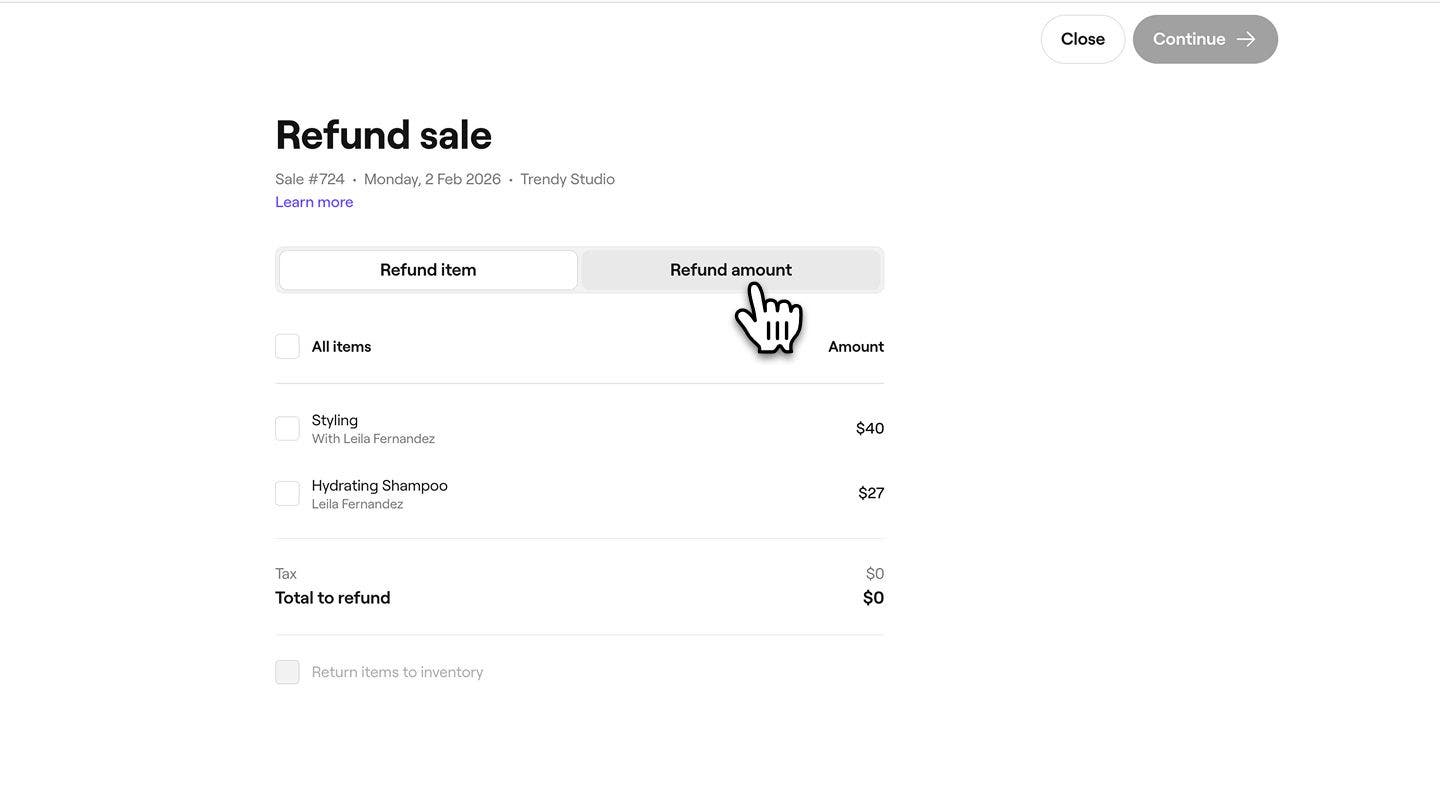
  • Reembolsar uma quantia: devolva o valor total ou parcial da transação sem especificar os itens. Isso é útil quando um reembolso detalhado não é necessário, como no caso de oferecer uma remuneração.

Reembolsar uma quantia específica em vez de um item individual pode ser útil ao reembolsar parcialmente uma venda com um único item. No entanto, como o reembolso não está vinculado a um produto ou serviço, é recomendado reembolsar por item para gerar relatórios precisos. 

Se você precisar alterar o colaborador atribuído à venda ou ajustar a alocação da gorjeta, poderá editar a venda.

Reembolso de um item

  1. No menu principal à esquerda da tela, acesse Vendas e selecione Vendas no painel do menu à esquerda.  select_sales_web.jpg
  2. Acima da Lista de vendas, use o campo de pesquisa e os filtros na barra de ferramentas para encontrar a venda. refund_an_item_web_3.jpg
  3. Clique no Número de referência da venda para ver seus detalhes.  refund_an_item_web_4.jpg
  4. No painel direito da visualização da venda, clique em Ações rápidas (três pontos) e selecione Reembolsar venda. refund_an_item_web_5.jpg
  5. Na visualização Reembolso, marque as caixas de seleção ao lado de cada item que deseja reembolsar e, em seguida, selecione Continuar no canto superior direito.  refund_an_item_web_6.jpg
  6. Em Forma de reembolso, escolha reembolsar o pagamento para a forma de pagamento original do cliente ou em Dinheiro.  refund_an_item_web_7.jpg
  7. Use o menu suspenso para selecionar um Motivo do reembolso. 
  8. Clique no botão Emitir reembolso no canto superior direito para processar o reembolso.
  9. Após o processamento, o reembolso aparece com o status Reembolsado, junto com os detalhes do reembolso. refund_an_item_web_9.jpg
  1. No menu principal na parte inferior da tela, toque no ícone Vendas.
  2. Selecione Vendas na lista de opções. 
  3. Acima da Lista de vendas, use o campo de pesquisa e os filtros na barra de ferramentas para encontrar a venda.
  4. Toque no Número de referência da venda para ver os detalhes. 
  5. No topo da visualização de vendas, toque em Ações rápidas (três pontos) e selecione Reembolsar venda.
  6. Na visualização Reembolso, marque as caixas de seleção ao lado de cada item que deseja reembolsar e, em seguida, selecione Continuar na parte inferior. 
  7. Em Forma de reembolso, escolha reembolsar o pagamento para a forma de pagamento original do cliente ou em Dinheiro. 
  8. Use o menu suspenso para selecionar um Motivo do reembolso. 
  9. Toque no botão Emitir reembolso no canto superior direito para processar o reembolso.
  10. Após o processamento, o reembolso aparece com o status Reembolsado, junto com os detalhes do reembolso.

Um registro do reembolso também está disponível na sua lista de Vendas e nos detalhes da venda original.

Reembolso de uma quantia

  1. No menu principal à esquerda da tela, acesse Vendas e, em seguida, selecione Vendas no painel do menu à esquerda.  selecionar_vendas_web.jpg
  2. Acima da Lista de vendas, use o campo de pesquisa e os filtros na barra de ferramentas para encontrar a venda. refund_an_amount_web_3.jpg
  3. Clique no Número de referência da venda para ver seus detalhes.  refund_an_amount_web_4.jpg
  4. No painel direito da visualização de venda, clique em Ações rápidas (três pontos) e selecione Reembolsar venda. refund_an_item_web_5.jpg
  5. Na visualização Reembolso, selecione a guia Quantia de reembolso.  refund_an_amount_web_6.jpg
  6. Em Forma de reembolso, escolha reembolsar o pagamento para a forma de pagamento original do cliente ou em Dinheiro.
  7. Insira a Quantia do reembolso a ser emitida ao cliente.  refund_an_amount_web_8.jpg
  8. Use o menu suspenso para selecionar um Motivo do reembolso. 
  9. Clique no botão Emitir reembolso no canto superior direito para processar o reembolso.
  10. Após o processamento, o reembolso aparece com o status Reembolsado, junto com os detalhes do reembolso. refund_amount_web_11.jpg
  1. No menu principal na parte inferior da tela, toque no ícone Vendas.
  2. Selecione Vendas na lista de opções. 
  3. Acima da Lista de vendas, use o campo de pesquisa e os filtros na barra de ferramentas para encontrar a venda.
  4. Toque no Número de referência da venda para ver os detalhes. 
  5. No topo da visualização de vendas, toque em Ações rápidas (três pontos) e selecione Reembolsar venda.
  6. Na visualização Reembolso, selecione a guia Quantia de reembolso. 
  7. Em Forma de reembolso, escolha reembolsar o pagamento para a forma de pagamento original do cliente ou em Dinheiro.  
  8. Insira a Quantia do reembolso a ser emitida ao cliente. 
  9. Use o menu suspenso para selecionar um Motivo do reembolso. 
  10. Toque no botão Emitir reembolso no canto superior direito para processar o reembolso.
  11. Após o processamento, o reembolso aparece com o status Reembolsado, junto com os detalhes do reembolso.

Um registro do reembolso também está disponível na sua lista de Vendas e nos detalhes da venda original.

Perguntas frequentes

    • Os reembolsos de pagamentos com cartão geralmente aparecem na conta do cliente no prazo de 3 a 5 dias úteis. Os reembolsos para um vale-presente Fresha são aplicados instantaneamente.

      Quando uma assinatura recorrente é cancelada e reembolsada, ela permanece resgatável até a próxima data de renovação. O plano de assinatura permanece cancelado, mas continuará ativo e disponível para uso até o final do período de renovação atual.

      Se um reembolso foi emitido por engano, você pode criar uma nova venda com os serviços ou itens reembolsados e concluir o checkout novamente como de costume.

      Quando um cliente paga utilizando um vale-presente comercial, os reembolsos são processados fora do Saldo do vale-presente. Nesses casos, o reembolso é emitido em dinheiro, em vez de ser adicionado de volta ao vale-presente.


Ponto de venda


Artigos relacionados

Cursos do Aprendizado Fresha
Vídeo com prévia do curso

Registrar uma venda

6 aulas•9 min.

Ver todos os cursos

Este guia foi útil?

Ponto de venda

Criar um rascunho de venda

Salve e edite as vendas a qualquer momento antes do checkout. Aprenda a criar, gerenciar e concluir rascunhos de vendas.

Vendas não remuneradas e parcialmente pagas

Salve as vendas sem pagamento total e receba o saldo restante mais tarde.

Gerar uma venda

Gerencie com eficiência as transações de vendas de produtos, serviços, planos de assinatura e vales-presente.

Aplicar ofertas e descontos no checkout

Gerenciar Ofertas e descontos do carrinho para ajustar os totais no checkout.

Reembolso de uma venda

Corrija facilmente erros de pagamento ou ofereça uma compensação reembolsando as vendas diretamente.

Editar uma venda

Garanta a manutenção precisa dos registros e corrija quaisquer erros editando os recibos de venda.

Receba pagamentos utilizando vários métodos

Ative a opção de os clientes pagarem utilizando várias formas de pagamento com o recurso de pagamento dividido da Fresha.

Anular uma venda

Mantenha seus registros financeiros precisos anulando vendas incorretas.

Receba pagamentos rápidos

Processe facilmente pagamentos avulsos de clientes utilizando o recurso de Pagamento rápido da Fresha.

Artigos relacionados

Gerar uma venda

Gerencie com eficiência as transações de vendas de produtos, serviços, planos de assinatura e vales-presente.

Gerenciar formas de pagamento personalizadas no checkout

Simplifique o processo de Checkout oferecendo aos clientes várias Opções de pagamento.

Cursos do Aprendizado Fresha
Vídeo com prévia do curso

Registrar uma venda

6 aulas•9 min.

Ver todos os cursos
Fresha
Baixar o app

Sobre a Fresha

Carreiras

Ajuda e suporte

Blog

Mapa do site

Para empresas

Para parceiros

Valores

Recursos

Agendamento

Ponto de venda

Pagamentos

Capital

Marketplace

Ajuda

Status

Jurídico

Política de Privacidade

Termos de serviço

Termos de uso

Siga a gente nas redes sociais

Facebook
Linkedin
Instagram

© 2026 Fresha.com SV Ltd