InícioBase de conhecimentoAprendizado Fresha
Receba pagamentos utilizando vários métodos
Voltar
  1. Base de conhecimento•
  2. Vendas e Checkout•
  3. Receba pagamentos utilizando vários métodos

Receba pagamentos utilizando vários métodos

Saiba como receber o pagamento de uma venda utilizando várias formas de pagamento manual.

Neste artigo

  • Sobre os pagamentos divididos
  • Receber um pagamento dividido

Sobre os pagamentos divididos

Os pagamentos divididos permitem que você receba o pagamento de uma única venda utilizando várias formas de pagamento, como máquina de cartão e dinheiro. Durante o checkout, você pode inserir quantias separadas para cada forma de pagamento até que o saldo total seja pago.

Se um cliente quiser pagar usando vários cartões, você pode dividir o pagamento entre mais de um cartão.

Receber um pagamento dividido

  1. Abra um agendamento existente no seu calendário.

  2. No painel direito da visualização do agendamento, clique no botão Checkout na parte inferior. raise_a_sale_web_2.jpg

    1. Você também pode:

      1. Adicionar mais itens ao carrinho usando o botão Adicionar ao carrinho no painel direito.
      2. Clicar em Ações rápidas (três pontos) na parte inferior do painel direito para encontrar opções para Aplicar um desconto a todo o carrinho ou a serviços individuais e Ajustar as taxas de serviço.
  3. No painel esquerdo, em Formas de pagamento, selecione Dividir pagamento. manual_split_payment_web_5.jpg
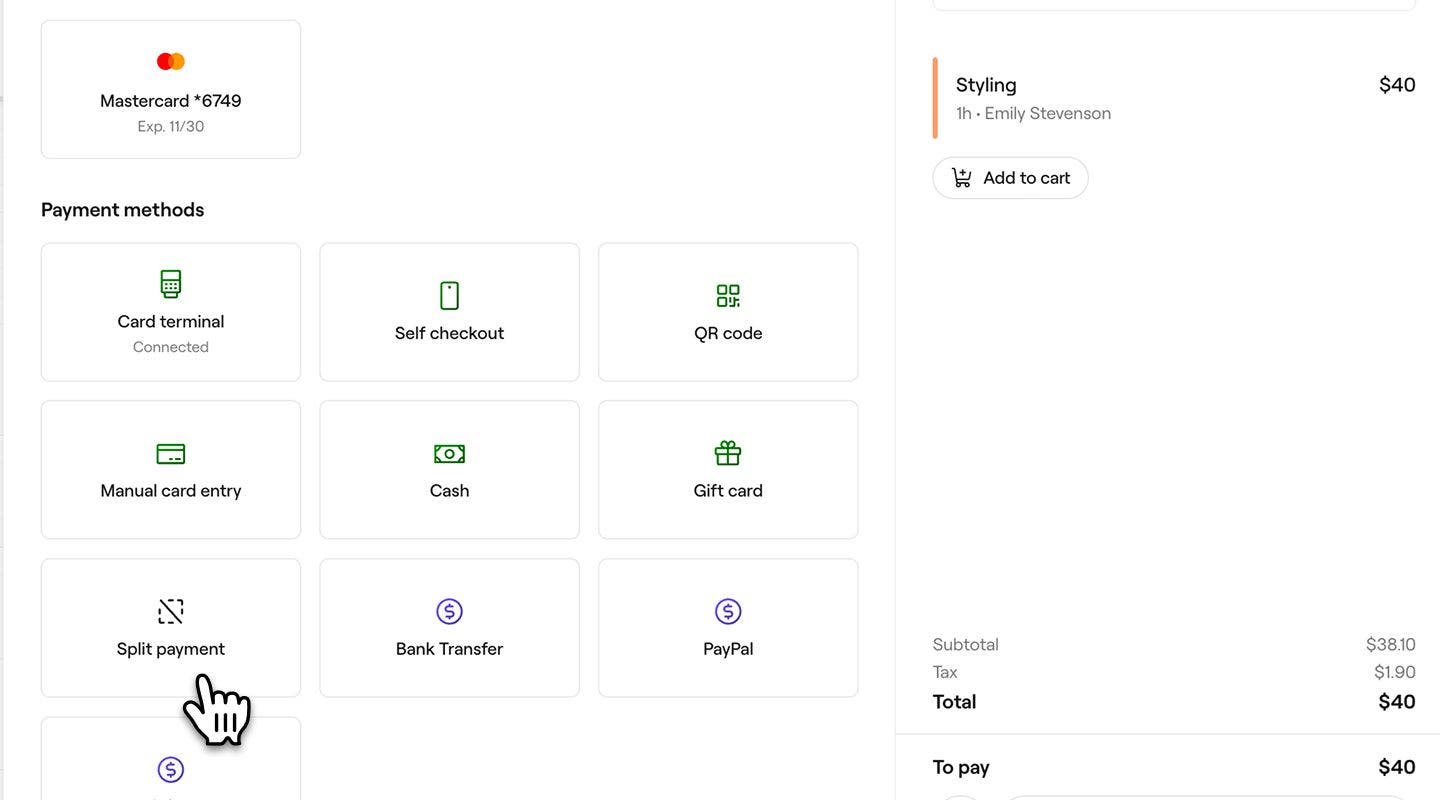
  4. Na janela pop-up de pagamento, escolha uma forma de pagamento. manual_split_payment_web_6.jpg

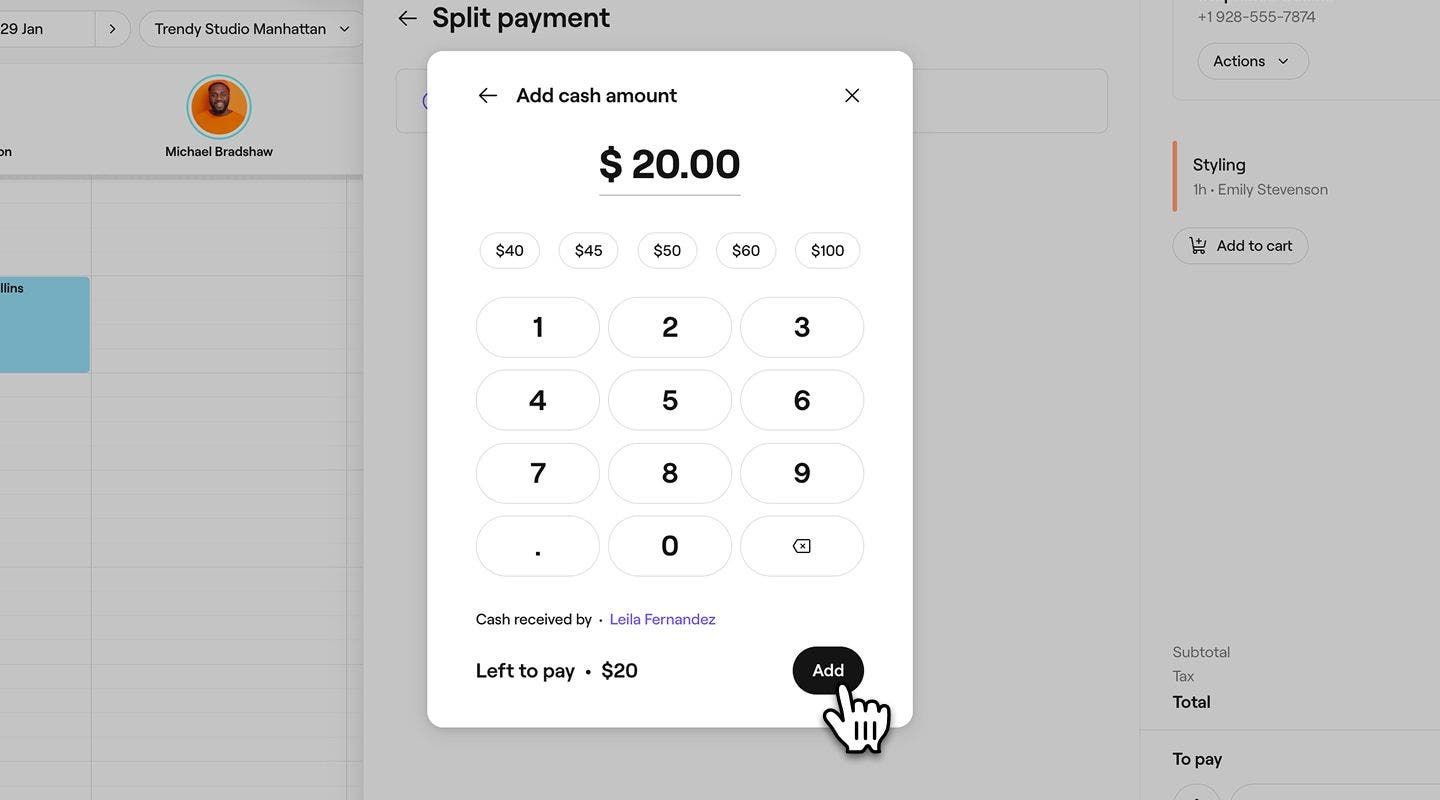
  5. Insira a quantia do pagamento e clique no botão Adicionar.  manual_split_payment_web_7.jpg
  6. No painel esquerdo da visualização de pagamento, selecione Adicionar forma de pagamento para processar o saldo restante usando outra forma de pagamento.  manual_split_payment_web_8.jpg
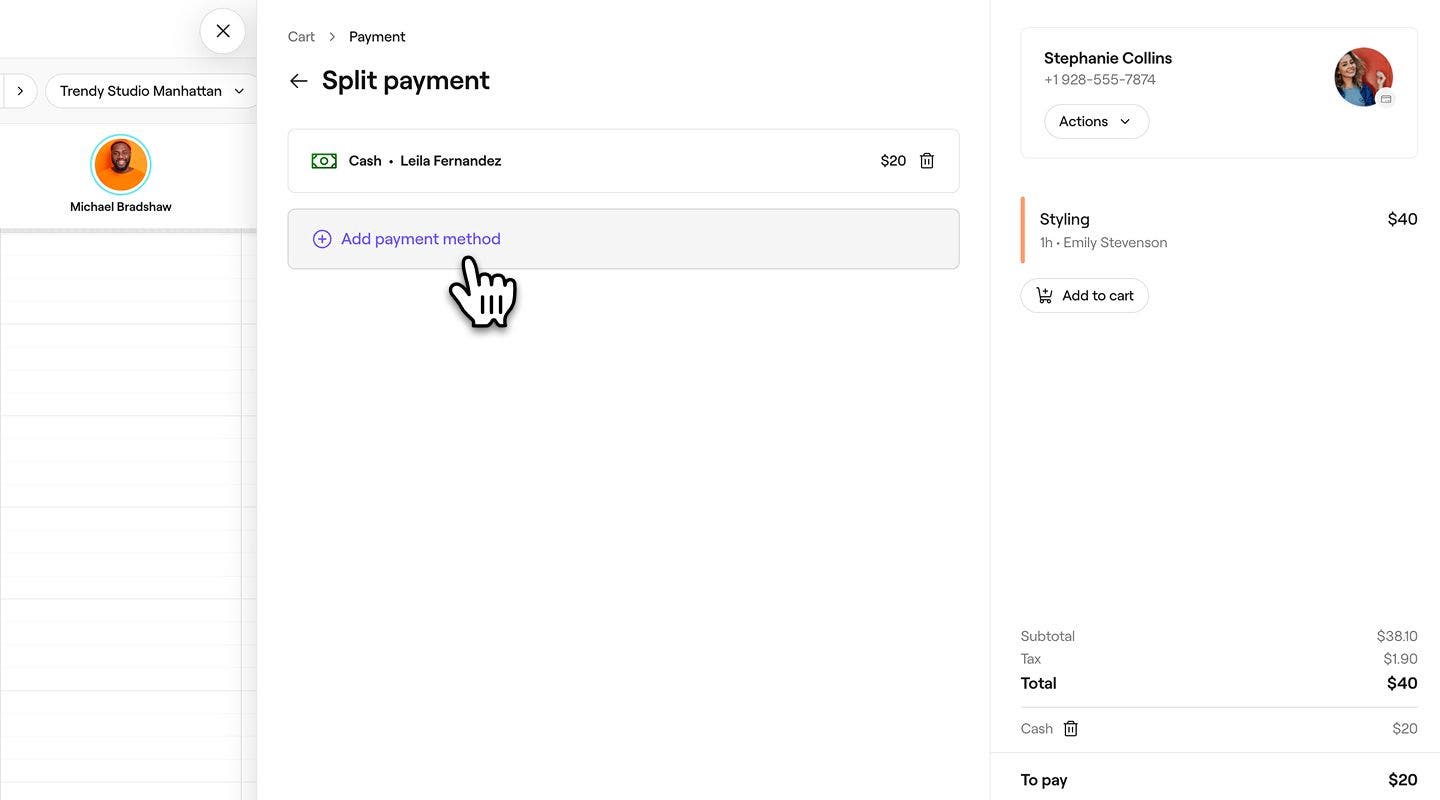
  7. Clique no botão Pagar agora na parte inferior do painel direito para processar os pagamentos do cliente e concluir a venda. payment_multiple_payment_method_web_8.jpg

  1. Abra um agendamento existente no seu calendário.

  2. Na visualização do agendamento, toque no botão Checkout.

    1. Você também pode:

      1. Adicionar mais itens ao carrinho usando o botão Adicionar ao carrinho.
      2. Toque em Ações rápidas (três pontos) na parte inferior do painel direito para encontrar opções para Aplicar um desconto a todo o carrinho ou a serviços individuais e Ajustar as taxas de serviço.
  3. Em Formas de pagamento, selecione Dividir pagamento.

  4. No pop-up de pagamento, escolha uma forma de pagamento.

  5. Insira a quantia do pagamento e toque no botão Adicionar. 

  6. Na visualização de pagamento, selecione Adicionar forma de pagamento para processar o saldo restante usando outra forma de pagamento. 

  7. Toque no botão Pagar agora na parte inferior do painel direito para processar os pagamentos do cliente e concluir a venda.
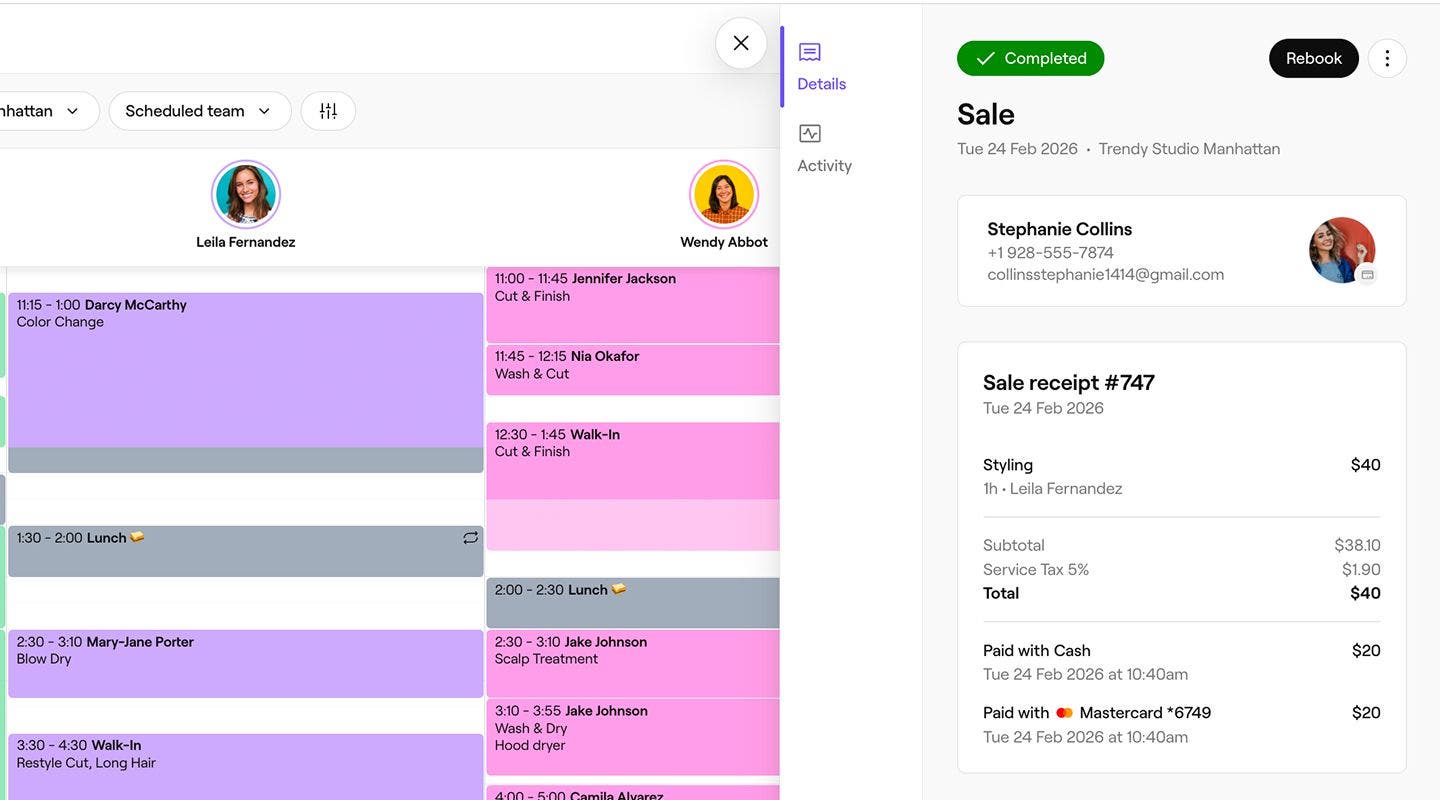
Assim que o pagamento é processado, um recibo de venda é criado, que você pode compartilhar com o cliente por e-mail ou imprimir.

Para criar uma nova venda, clique no botão Adicionar na barra de ferramentas do Calendário e selecione Venda.

Ponto de venda


Artigos relacionados

Este guia foi útil?

Ponto de venda

Criar um rascunho de venda

Salve e edite as vendas a qualquer momento antes do checkout. Aprenda a criar, gerenciar e concluir rascunhos de vendas.

Vendas não remuneradas e parcialmente pagas

Salve as vendas sem pagamento total e receba o saldo restante mais tarde.

Gerar uma venda

Gerencie com eficiência as transações de vendas de produtos, serviços, planos de assinatura e vales-presente.

Aplicar ofertas e descontos no checkout

Gerenciar Ofertas e descontos do carrinho para ajustar os totais no checkout.

Reembolso de uma venda

Corrija facilmente erros de pagamento ou ofereça uma compensação reembolsando as vendas diretamente.

Editar uma venda

Garanta a manutenção precisa dos registros e corrija quaisquer erros editando os recibos de venda.

Receba pagamentos utilizando vários métodos

Ative a opção de os clientes pagarem utilizando várias formas de pagamento com o recurso de pagamento dividido da Fresha.

Anular uma venda

Mantenha seus registros financeiros precisos anulando vendas incorretas.

Receba pagamentos rápidos

Processe facilmente pagamentos avulsos de clientes utilizando o recurso de Pagamento rápido da Fresha.

Artigos relacionados

Receba pagamentos rápidos

Processe facilmente pagamentos avulsos de clientes utilizando o recurso de Pagamento rápido da Fresha.

Receba pagamentos com um QR code

Simplifique os pagamentos com QR codes, permitindo que os clientes paguem de forma rápida e segura por meio de seus celulares.

Receba pagamentos por autoatendimento

Ofereça aos clientes uma maneira conveniente de pagar pelos agendamentos remotamente utilizando links de checkout automático.

Fresha
Baixar o app

Sobre a Fresha

Carreiras

Ajuda e suporte

Blog

Mapa do site

Para empresas

Para parceiros

Valores

Recursos

Agendamento

Ponto de venda

Pagamentos

Capital

Marketplace

Ajuda

Status

Jurídico

Política de Privacidade

Termos de serviço

Termos de uso

Siga a gente nas redes sociais

Facebook
Linkedin
Instagram

© 2026 Fresha.com SV Ltd