Gerenciar Pacotes
Aprenda a arquivar, desarquivar ou excluir um Pacote, para que você possa manter total controle do que sua empresa oferece.
Neste artigo
Editar um pacote
-
No menu principal à esquerda da tela, acesse Catálogo.
-
Selecione Pacotes no painel lateral, clique em Ações (três pontos) ao lado do seu pacote e selecione Editar no painel de Opções.

-
Depois de fazer as atualizações no seu Pacote, clique no botão Salvar no canto superior direito da tela para aplicar essas alterações.

Depois de atualizar um Pacote, as alterações se aplicam a todas as vendas futuras. Os Pacotes vendidos anteriormente mantêm suas Configurações originais e os clientes podem resgatar sessões com as Configurações originais.
Arquivar um Pacote
- No menu principal à esquerda da tela, acesse o Catálogo.
- Selecione Pacotes no painel lateral, clique em Ações (três pontos) ao lado do seu pacote e selecione Arquivar no painel de Opções.

- No pop-up, clique no botão Arquivar para confirmar sua escolha.
Depois de arquivar um pacote, ele não fica mais visível online para os clientes comprarem, nem na sua lista de pacotes ativos. Você pode desarquivar um pacote a qualquer momento.
Você não pode arquivar um Pacote que já foi comprado e ainda está ativo. Para removê-lo, você precisará atualizar o pacote do cliente e vender um novo a ele, ou esperar até que o pacote expire.
Desarquivar um pacote
- No menu principal à esquerda da tela, acesse o Catálogo.
- Selecione Pacotes no painel lateral e clique em Filtros no painel de Opções.

- No menu do lado direito, em Status, selecione Arquivado e clique no botão Aplicar na parte inferior do menu para visualizar seus Pacotes arquivados.

- Ao lado do Pacote arquivado, clique em Ações (três pontos) ao lado do seu Pacote e selecione Desarquivar no painel de Opções.

- No pop-up, clique no botão Desarquivar para confirmar sua escolha.
Depois de desarquivar um Pacote, ele ficará visível na sua lista de Pacotes ativos e para os clientes online (se ativado para vendas online).
Excluir um Pacote permanentemente
- No menu principal à esquerda da tela, acesse o Catálogo.
- Selecione Pacotes no painel lateral, clique em Ações (três pontos) ao lado do seu pacote e selecione Excluir no painel de Opções.
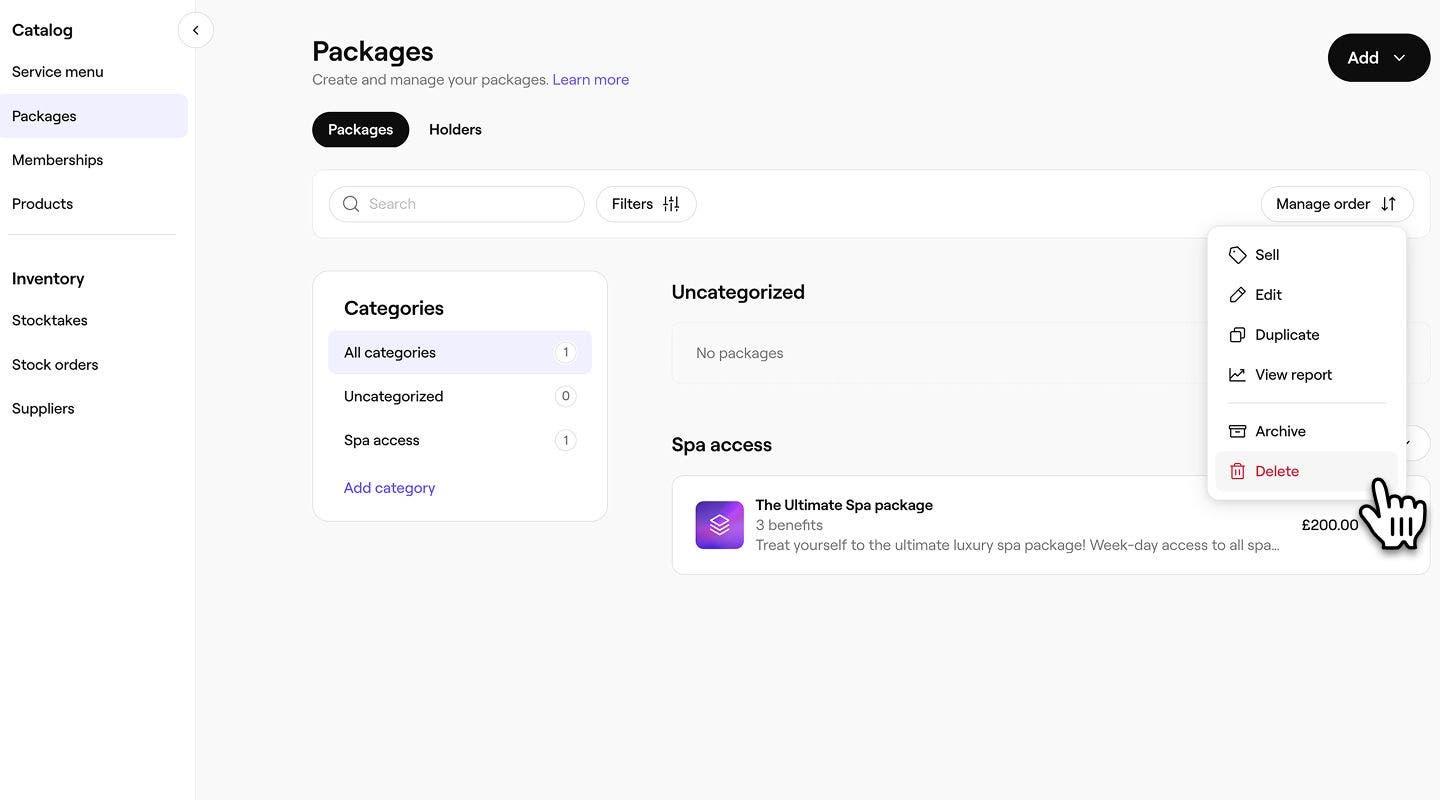
- No pop-up, clique no botão Excluir para confirmar sua escolha
Depois de excluir um Pacote, esta ação não pode ser desfeita. Se necessário, você terá que criar um novo Pacote.
Você não pode excluir permanentemente um Pacote que já foi comprado e ainda está ativo. Para removê-lo, você precisará atualizar o pacote do cliente e vender um novo, ou esperar até que o pacote expire.
Perguntas frequentes
Você pode duplicar qualquer Pacote clicando em Ações (três pontos) ao lado do seu Pacote e selecionando Duplicar no painel de Opções. Seu Pacote terá "cópia" no Nome para identificá-lo como uma duplicata.
Quaisquer alterações feitas nas configurações do seu Pacote, como benefícios, validade ou Preços, só se aplicarão a novas vendas deste Pacote. Os pacotes comprados anteriormente mantêm seus benefícios, prazo de validade e preço originais.
Os clientes recebem um lembrete por e-mail 14 dias antes do Pacote expirar, seguido de um segundo lembrete 7 dias antes da data de vencimento.