Criar um pacote
Aprenda a criar um pacote combinando serviços, produtos e descontos em uma coleção pré-empacotada, com benefícios adicionais para seus clientes.
Neste artigo
Criar um Pacote
No menu principal à esquerda da tela, acesse o Catálogo.
-
Selecione Pacotes no painel lateral, clique em Adicionar no canto superior direito da tela e selecione Pacote para criar um novo pacote.

-
Em Detalhes do pacote, insira um Nome de pacote que reflita o que está incluído. Por exemplo, "Pacote Spa Definitivo".
- Você pode adicionar um design ao seu Pacote clicando no botão de tema e selecionando um tema de cor.
-
Em Categoria, utilize o menu suspenso para selecionar uma categoria existente na qual o Pacote será exibido para os clientes que reservarem online

- Você pode criar uma nova categoria selecionando Criar nova categoria.
-
Adicione uma breve Descrição na caixa de texto para que os clientes saibam o que está incluído quando virem o Pacote online.
-
Para adicionar benefícios a um Pacote, clique no botão Adicionar Benefício em Benefícios.

-
Na lista de benefícios a serem adicionados, escolha entre as seguintes Opções:

- Serviços: Escolha um serviço único com sessões dedicadas ou um grupo de serviços que os clientes podem resgatar em vários serviços.
- Produtos: Escolha um único produto com uma quantidade definida ou um grupo de produtos que os clientes podem resgatar em vários produtos.
- Descontos: Ofereça um desconto de quantia fixa ou de porcentagem em serviços e produtos selecionados.
-
Para serviços, selecione o serviço que você gostaria de adicionar ao seu Pacote e clique em Salvar no canto superior direito da tela.

-
Ao lado de cada benefício, defina o valor apropriado com base no tipo de benefício:
-
Sessões: Defina o número de sessões de serviço que os clientes podem resgatar.
-
Quantidade: Defina quantos produtos os clientes podem receber.
-
Utilizações: Defina quantas vezes um desconto pode ser resgatado.

-
-
Depois de adicionar todos os seus benefícios, em Preços, digite o preço total do Pacote e escolha um período de validade. O preço do pacote é a quantia antecipada que o cliente paga, enquanto o período de validade determina quanto tempo ele tem para resgatar seus benefícios.

-
Clique no botão Salvar no canto superior direito para criar seu Pacote.
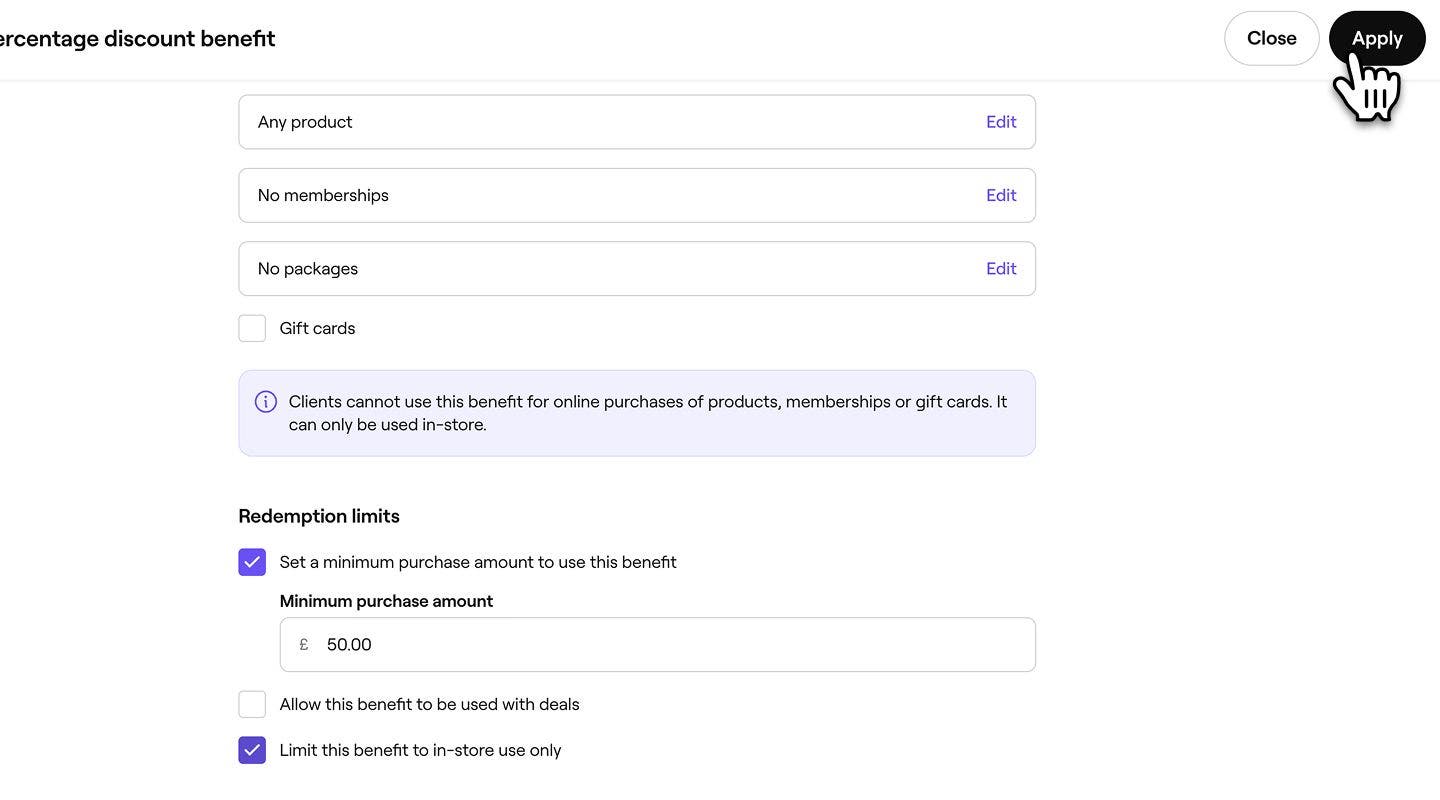
Depois de criar um Pacote, ele está pronto para começar a ser vendido online ou presencialmente, conforme as Configurações selecionadas.
Se você tiver várias unidades, por padrão, todas as unidades ativas estão ativadas para vender este Pacote.
Atualizar configurações do pacote
Gerencie se os pacotes podem ser vendidos online, adicione termos e condições, ative o recebimento de comissões pelo pacote e atualize as configurações de impostos.
- Abra seu pacote e selecione Configurações no painel do menu à esquerda para gerenciar como o pacote pode ser adquirido e utilizado.

- Em Configurações, desmarque a caixa de seleção para remover a possibilidade de os clientes adquirirem o pacote online.
- Utilize a caixa de texto Termos e condições para adicionar quaisquer detalhes importantes que os clientes devam saber antes de comprar.

- Em Configurações de vendas, marque a caixa de seleção para ativar a comissão do colaborador pelas vendas do Pacote.
- Utilize o menu suspenso em Imposto sobre vendas para atualizar as configurações de imposto do Pacote.
- Clique em Salvar no canto superior direito da tela para aplicar as alterações ao Pacote.

Assim que você atualizar um Pacote, as alterações entrarão em vigor imediatamente. Se você alterar o preço ou os benefícios, essas alterações serão aplicadas apenas a compras futuras e não afetarão os pacotes já vendidos.
Perguntas frequentes
Quaisquer alterações que você fizer nas Configurações do seu Pacote, como benefícios, validade ou Preços, só se aplicarão a novas vendas deste Pacote. Os pacotes comprados anteriormente mantêm seus benefícios, prazo de validade e preço originais.
Os clientes recebem um lembrete por e-mail 14 dias antes do Pacote expirar, seguido de um segundo lembrete 7 dias antes da data de vencimento.