InícioBase de conhecimentoAprendizado Fresha
Criar campanhas em massa por SMS
Voltar
  1. Base de conhecimento•
  2. Marketing•
  3. Criar campanhas em massa por SMS

Criar campanhas em massa por SMS

Aprenda a criar e enviar campanhas por SMS para compartilhar instantaneamente ofertas, atualizações e disponibilidade de última hora com seus clientes.

Neste artigo

  • Sobre as Campanhas em massa por SMS
  • Criar uma Campanha em massa por SMS

Sobre as Campanhas em massa por SMS

As campanhas em massa por SMS permitem que você envie mensagens de marketing avulsas para grupos selecionados de clientes para promover ofertas especiais, compartilhar atualizações urgentes e preencher lacunas de agendamentos.

Integradas diretamente ao seu Ambiente de trabalho, as Campanhas em massa por SMS funcionam em conjunto com seus serviços, ofertas e grupos de clientes, para que você possa gerenciar seu marketing em um só lugar. Escreva sua Mensagem, escolha quem a recebe e decida se deseja enviá-la imediatamente ou agendá-la para mais tarde.

Criar uma Campanha em massa por SMS

  1. No menu principal à esquerda da tela, acesse Marketing.

  2. Selecione Campanhas em massa no painel do menu à esquerda. Group 30844.jpg

  3. No canto superior direito, clique no botão Adicionar e selecione SMS nas Opções de canal. Group 30845.jpg

  4. Escolha o seu tipo de SMS e clique em Continuar:

    1. Atualização rápida: Enviar atualizações comerciais aos clientes. Personalize sua mensagem e adicione um link para promover serviços, planos de assinatura ou vales-presente.
    2. Oferta especial: Envie um desconto para impulsionar as reservas. Combine sua mensagem com uma oferta para serviços selecionados. Grupo 30865 copy.jpg
  5. Em Dados da campanha no painel esquerdo, insira um Nome da campanha. 

    1. Isso é para rotulagem interna e não será visível para os clientes. Group 31108.jpg
  6. Em SMS, escreva sua mensagem e inclua o nome da sua empresa para que os clientes saibam de quem é.

    1. Clique no ícone de menção (@) para adicionar os Dados do cliente e em Aprimorar para escrever seu Conteúdo com IA. 

    Group 31109.jpg

  7. Digite os detalhes relevantes para o tipo de Mensagem selecionada e clique em Continuar:

    1. Atualização rápida: Em Link, **adicione um link para os clientes clicarem. Utilize um link da Fresha ou de campanha de e-mail para rastrear os cliques depois que sua campanha for enviada. Selecione Prévia do link para ver como o link será aberto para os clientes. Atualização rápida_ Em Link, adicione um link para os clientes clicarem. Utilize um link da Fresha ou de uma campanha de e-mail para rastrear os cliques depois que sua campanha for enviada na Fresha. Selecione Prévia do link para ver como o link será aberto para os clientes..jpg
    2. Oferta especial: Em Desconto, insira um valor do desconto. Defina quaisquer limites de uso para os clientes e datas de validade e selecione os serviços aos quais a oferta se aplica. Oferta especial_ Em Desconto, insira um valor de desconto na Fresha. Defina quaisquer limites de uso para os clientes e datas de validade e selecione os serviços aos quais a oferta se aplica..jpg
  8. Selecione quais clientes recebem seu SMS e clique em Continuar:

    1. Todos os clientes: Enviar para toda a sua lista de clientes.
    2. Grupos de clientes Padrão: Enviar para um grupo específico de clientes determinado por agrupamentos existentes.
    3. Segmentos de clientes personalizados: Enviar para clientes com base em agrupamentos exclusivos que você criou usando segmentos de clientes. Você pode adicionar um novo segmento de clientes personalizado ao enviar um e-mail em massa clicando em Adicionar. Selecione quais clientes recebem seu SMS na Fresha e clique em Continuar_.jpg
  9. Escolha se deseja enviar o SMS Agora ou defina-o como Agendado e clique em Continuar.

    1. Ao agendar uma Campanha em massa, selecione a hora e a data.  Grupo 30869.png
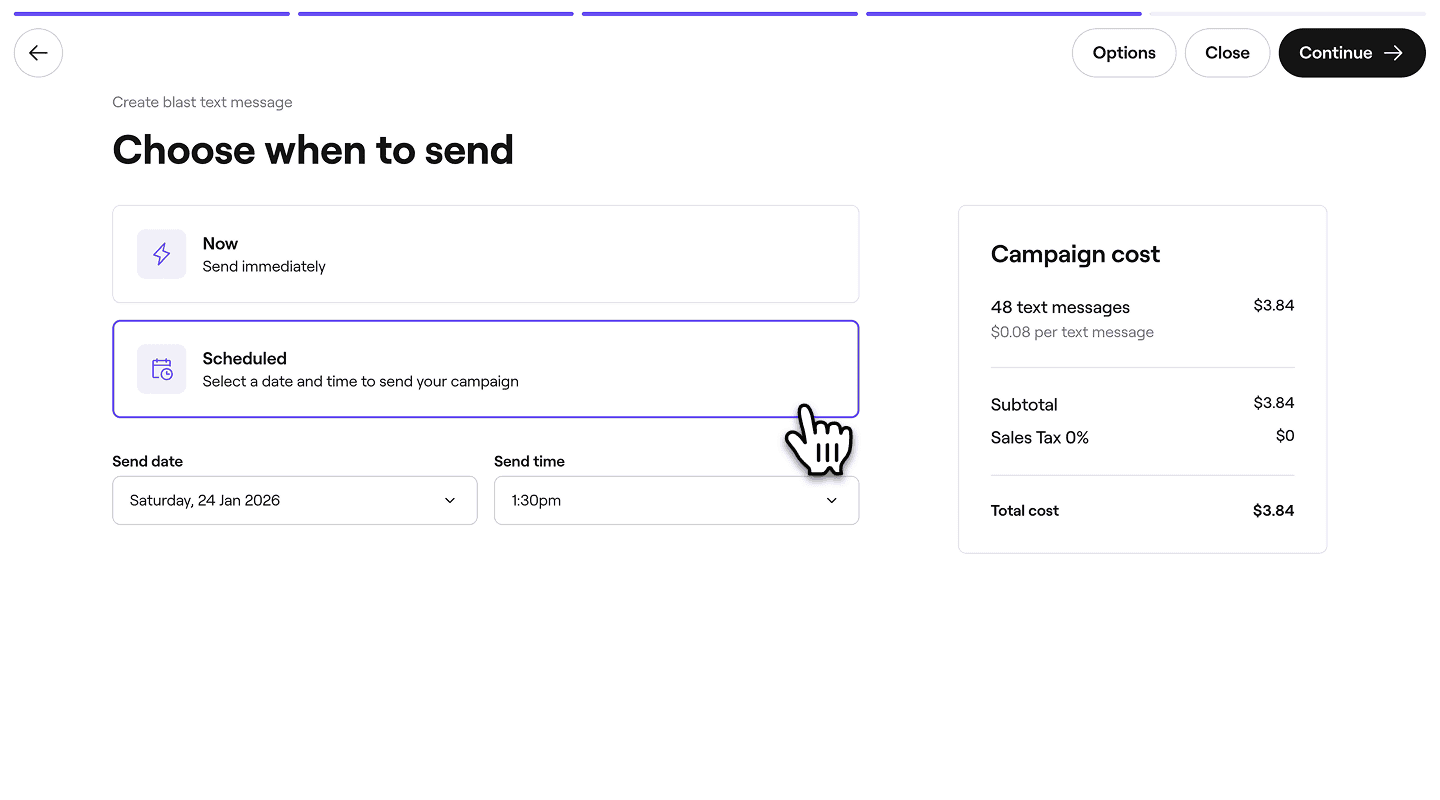
  10. Revise o custo total da campanha e selecione uma forma de pagamento. Clique no botão Enviar agora ou Agendar no canto superior direito para lançar sua campanha.

  1. No menu principal na parte inferior da tela, toque em Mais (ícone de grade) e abra Marketing. Group 30854.jpg

  2. Toque em Campanhas em massa para começar a criar um novo SMS.

  3. No canto superior direito, toque em Adicionar e selecione SMS nas Opções de canal. Group 30855.jpg

  4. Escolha o seu tipo de SMS e toque em Continuar:

    1. Atualização rápida: Enviar atualizações comerciais aos clientes. Personalize sua mensagem e adicione um link para promover serviços, planos de assinatura ou vales-presente.
    2. Oferta especial: Envie um desconto para impulsionar as reservas. Crie sua Mensagem e Oferta para os serviços selecionados. Grupo 30871.jpg
  5. Em Dados da campanha, insira um nome da campanha. 

    1. Isso é para rotulagem interna e não será visível para os clientes. Group 31111.jpg
  6. Em SMS, escreva sua mensagem e inclua o nome da sua empresa para que os clientes saibam de quem é.

    1. Toque no ícone de menção (@) para adicionar os Dados do cliente e em Aprimorar para escrever seu Conteúdo com IA. Group 31114.jpg
  7. Digite os detalhes relevantes para o tipo de Mensagem selecionada e toque em Continuar:

    1. Atualização rápida: Em Link, **adicione um link para os clientes clicarem. Utilize um link da Fresha ou de uma campanha de e-mail para rastrear os cliques depois que sua campanha for enviada. Atualização rápida_ Em Link, adicione um link para os clientes clicarem. Utilize um link da Fresha ou de uma campanha de e-mail para rastrear os cliques depois que sua campanha for enviada. Selecione Prévia do link para ver como o link será aberto para os clientes na Fresha..jpg
    2. Oferta especial: Em Desconto, insira um valor do desconto. Defina quaisquer limites de uso para os clientes e datas de validade e selecione os serviços aos quais a oferta se aplica. Oferta especial_ Em Desconto, insira um valor do desconto. Defina quaisquer Limites de uso para clientes e Datas de validade e selecione os serviços aos quais a oferta se aplica na Fresha..jpg
  8. Selecione quais clientes recebem seu SMS e clique em Continuar:

    1. Todos os clientes: Enviar para toda a sua lista de clientes.
    2. Grupos de clientes Padrão: Enviar para um grupo específico de clientes determinado por agrupamentos existentes.
    3. Segmentos de clientes personalizados: Enviar para clientes com base em agrupamentos exclusivos que você criou usando segmentos de clientes. Você pode adicionar um novo segmento de clientes personalizado ao enviar um e-mail em massa clicando em Adicionar. Selecione quais clientes recebem seu SMS na Fresha e toque em Continuar_.jpg
  9. Escolha se deseja enviar o SMS Agora ou defina-o como Agendado e clique em Continuar.

    1. Ao agendar uma Campanha em massa, selecione a hora e a data.  Grupo 30874.jpg
  10. Escolha uma forma de pagamento e revise o custo total da campanha. Em seguida, toque em Enviar agora ou Agendar na parte inferior da tela para lançar a sua campanha.

Uma vez lançada, ela aparecerá na sua lista de Campanhas em massa como Agendada ou Enviada, dependendo da sua configuração. Todas as campanhas passam por um processo de revisão, durante o qual serão exibidas como Pendentes.

Você também pode enviar campanhas por e-mail e SMS ao mesmo tempo selecionando Multicanal ao configurar uma campanha.

Perguntas frequentes

    • As campanhas em massa por SMS são enviadas como mensagens sem resposta, portanto, você não receberá nenhuma resposta. Se quiser que os clientes realizem Ações, inclua um link de reserva ou suas Informações de contato na própria Mensagem.


Campanhas em massa


Artigos relacionados

Este guia foi útil?

Campanhas em massa

Reenviar Campanhas em massa

Reenvie mensagens para Destinatários que ainda não viram sua comunicação para expandir o alcance.

Agendar Campanhas em massa

Agende campanhas com antecedência para alcançar os clientes certos no momento certo.

Criar campanhas em massa por e-mail

Crie e lance campanhas de e-mail eficazes que impulsionem o engajamento dos clientes e aumentem as vendas.

Segmentar clientes com Campanhas em massa

Refine seu público-alvo ao enviar Campanhas em massa com segmentos para melhor engajamento e maior desempenho.

Revisar o desempenho da campanha em massa

Monitore suas campanhas em massa acompanhando o desempenho e o impacto delas nas reservas e vendas.

Criar campanhas em massa por SMS

Crie campanhas de SMS eficazes para entregar atualizações rápidas e ofertas especiais diretamente aos clientes.

Design de e-mails personalizados

Crie campanhas de e-mail atraentes e eficazes sem esforço utilizando um editor de e-mail personalizável.

Resumo das Campanhas em massa

Crie e gerencie campanhas direcionadas na Fresha para interagir com os clientes de forma eficaz.

Artigos relacionados

Criar campanhas em massa por e-mail

Crie e lance campanhas de e-mail eficazes que impulsionem o engajamento dos clientes e aumentem as vendas.

Revisar o desempenho da campanha em massa

Monitore suas campanhas em massa acompanhando o desempenho e o impacto delas nas reservas e vendas.

Fresha
Baixar o app

Sobre a Fresha

Carreiras

Ajuda e suporte

Blog

Mapa do site

Para empresas

Para parceiros

Valores

Recursos

Agendamento

Ponto de venda

Pagamentos

Capital

Marketplace

Ajuda

Status

Jurídico

Política de Privacidade

Termos de serviço

Termos de uso

Siga a gente nas redes sociais

Facebook
Linkedin
Instagram

© 2026 Fresha.com SV Ltd