Ver seu registro de atividades da IA Concierge
Saiba como acessar seu registro de atividades da IA Concierge e ativar as transcrições de clientes para obter um registro claro de todas as chamadas recebidas.
Neste artigo
Sobre o seu registro de atividades da IA Concierge
Toda chamada atendida pelo seu IA Concierge gera automaticamente um resumo da chamada, que é salvo automaticamente no seu histórico de chamadas. Você pode ver os resumos a qualquer momento no seu Complemento IA Concierge. Se você ativar as gravações e as transcrições, uma gravação de áudio completa e uma transcrição escrita também serão salvas para cada chamada.
Quando a IA Concierge encaminha uma chamada para a sua Equipe, as notas de encaminhamento agora aparecem como uma nota interna na conversa do Conexão Cliente, se ativada, visível apenas para a sua Equipe, juntamente com a entrega existente do E-mail e do registro da chamada.
Acesse seu registro de atividades da IA Concierge
-
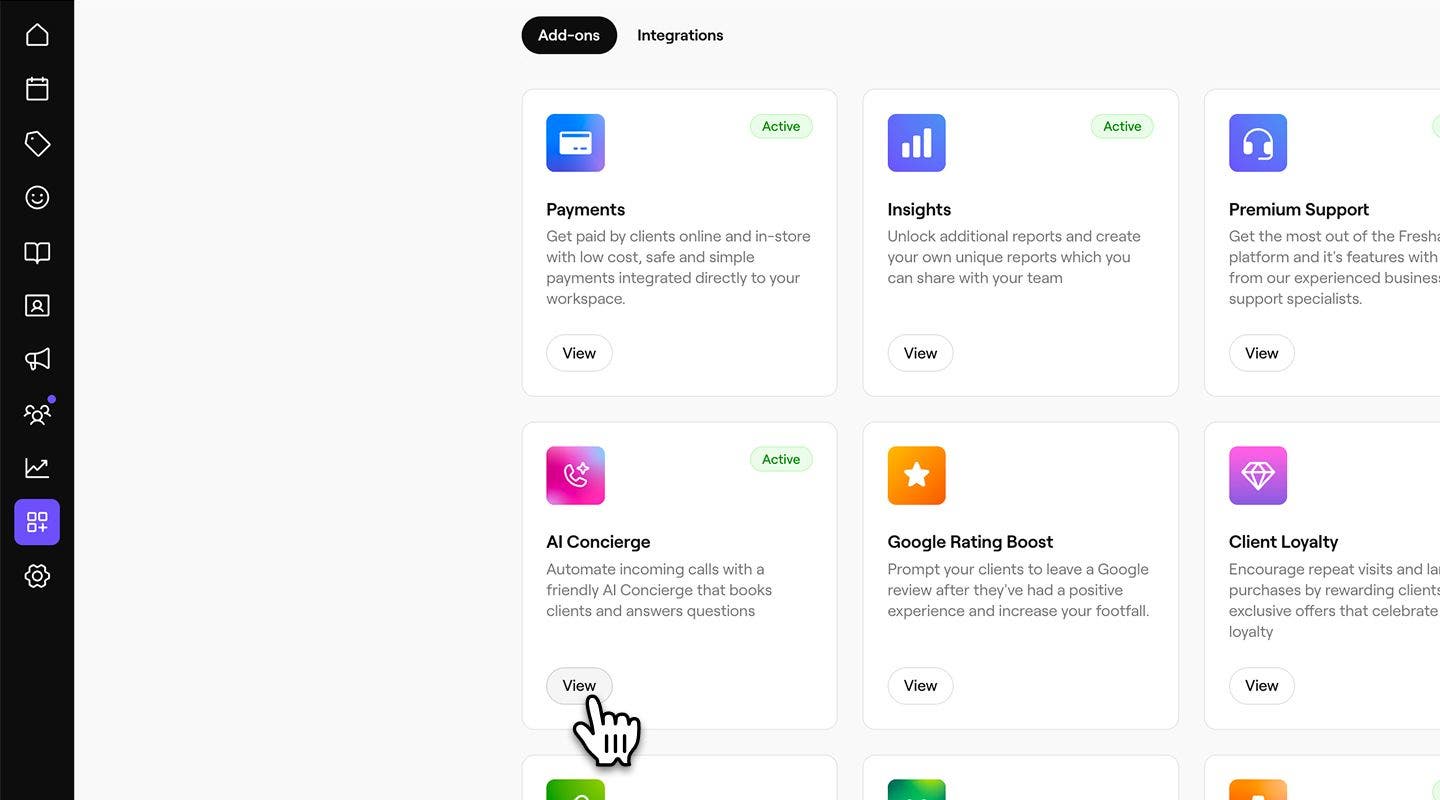
No menu principal à esquerda da tela, acesse Complementos.
-
Em IA Concierge, clique no botão Visualizar.
-
Clique na guia Atividade para acessar a atividade do registro de chamadas do seu cliente.

-
Você pode ver um histórico completo de chamadas, incluindo a data, a duração, o cliente, o sentimento, qualquer agendamento relacionado e a categoria da chamada.
- Clique no ícone Filtro para filtrar os registros de Chamadas por unidade, sentimento ou categoria, ou utilize o campo de pesquisa para buscar um cliente ou Agendamento específico.
-
Para ver os detalhes de uma chamada, clique no ID da chamada para abrir um registro de chamada, onde você encontrará:

- Resumo: um resumo da chamada, incluindo uma gravação, se ativada nas suas Configurações.

- Transcrição: gravação da chamada e uma transcrição completa por escrito da conversa, incluindo carimbos de data e hora.

- Resumo: um resumo da chamada, incluindo uma gravação, se ativada nas suas Configurações.


Ativar a gravação de chamadas e as transcrições para a sua IA Concierge
-
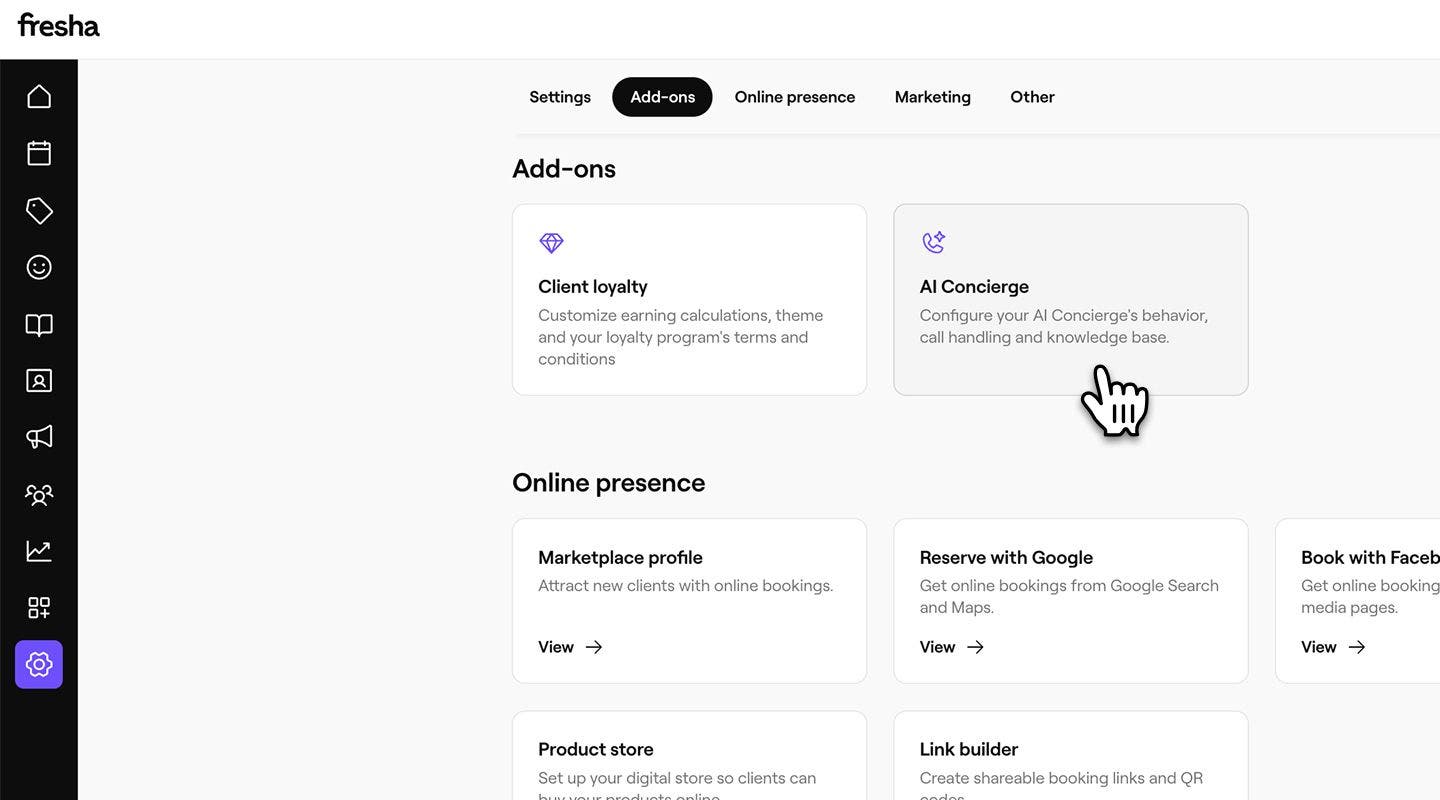
No menu principal à esquerda da tela, acesse Configurações.
-
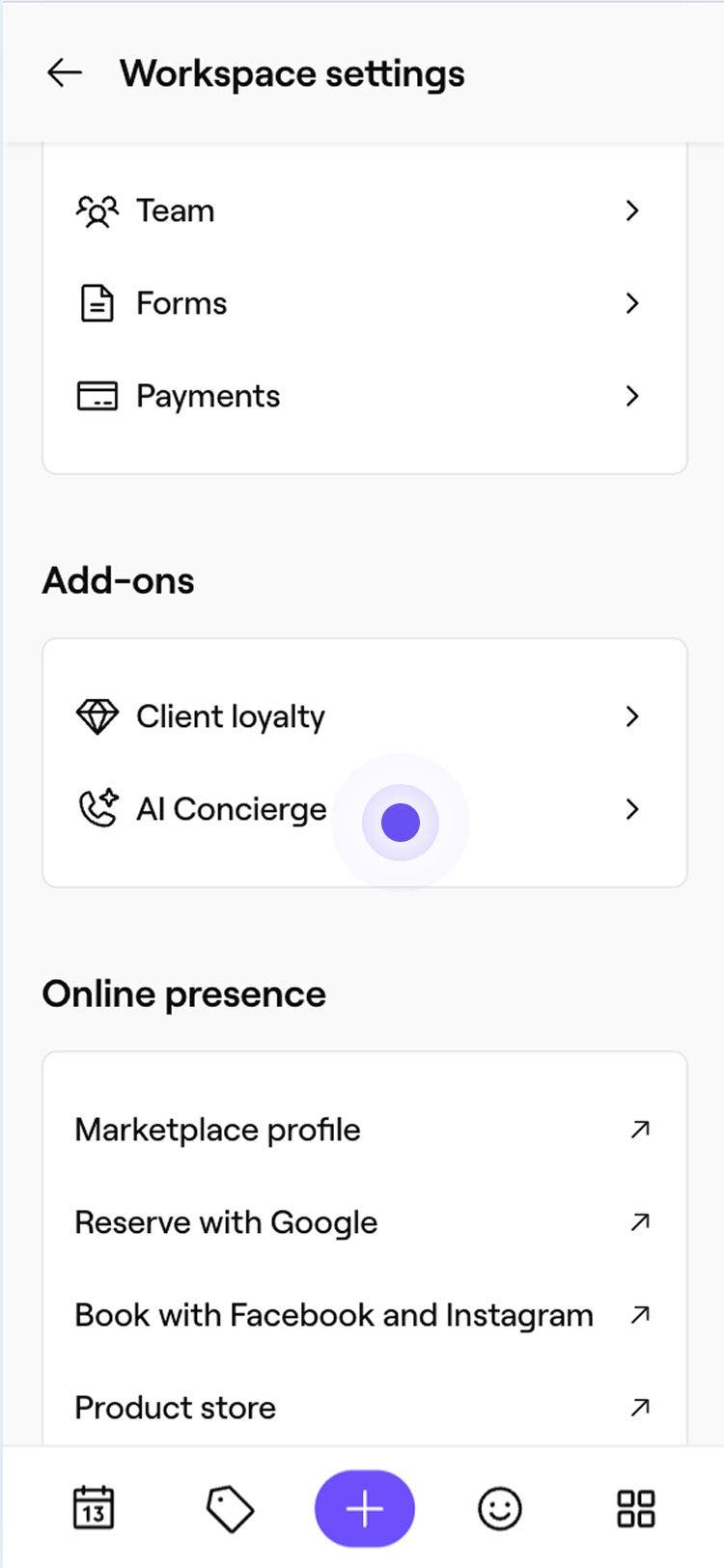
Na Seção de Complementos, clique em IA Concierge para atualizar suas Configurações.
-
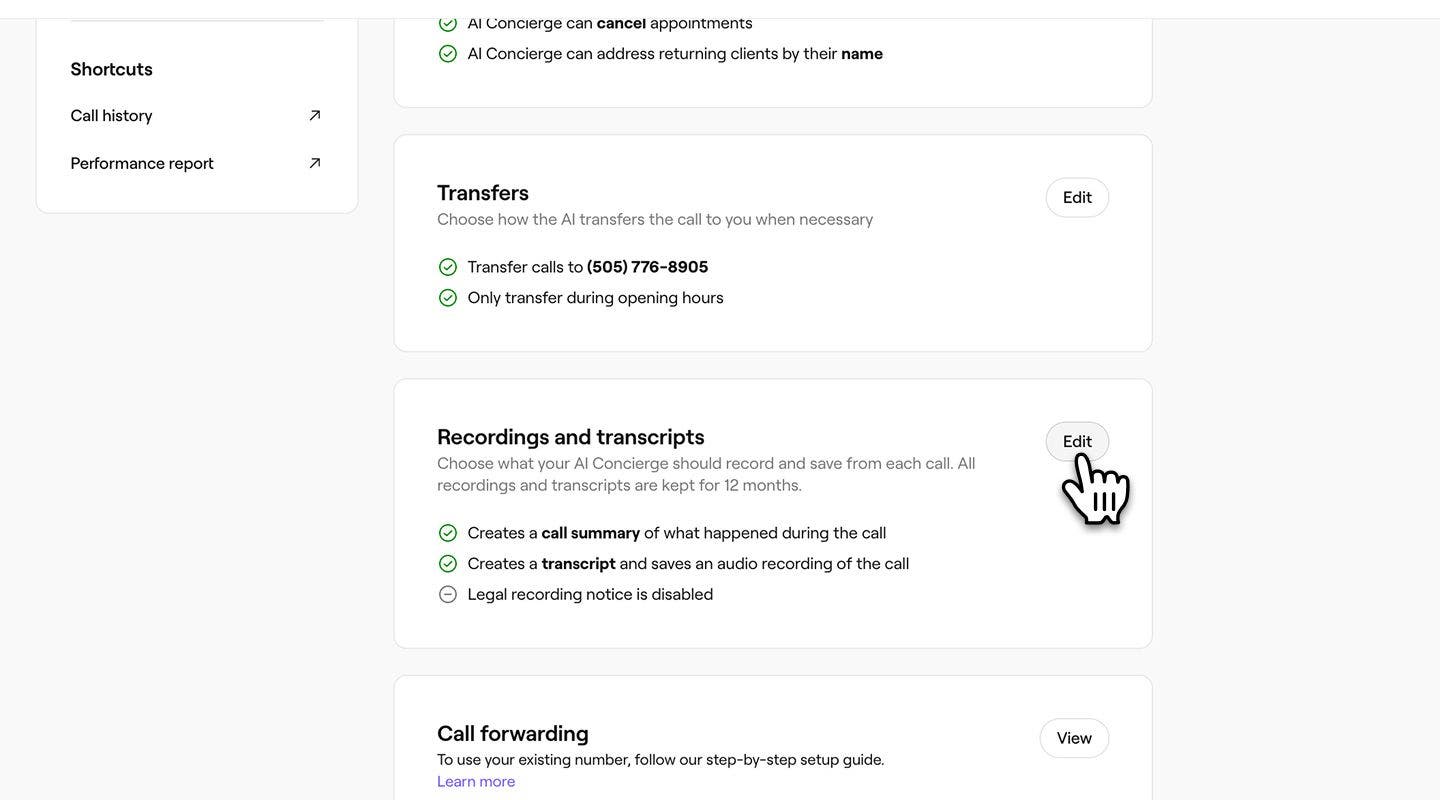
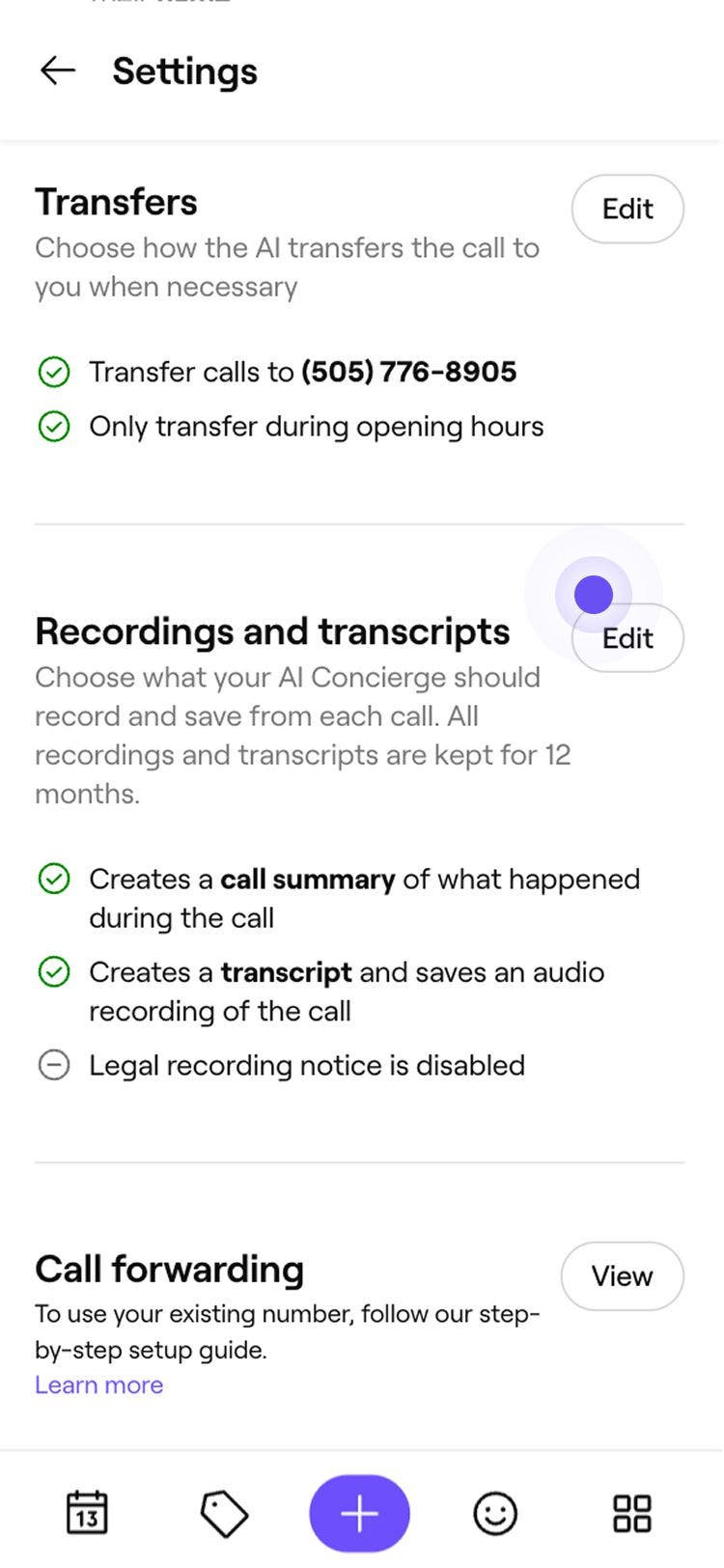
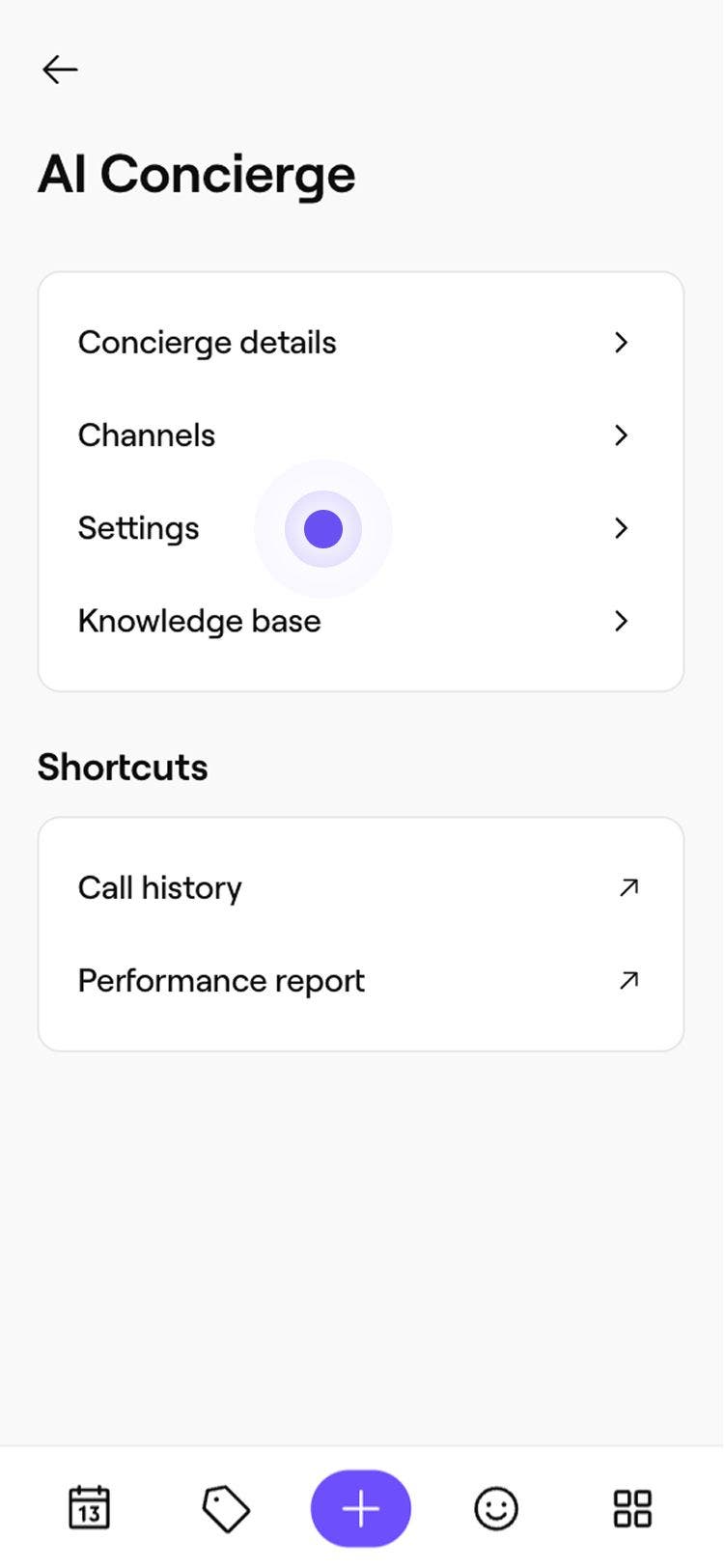
No painel do menu à esquerda, clique em Configurações para buscar um resumo das suas configurações atuais de gravação e transcrição.
-
Clique em Editar ao lado de Gravações e transcrições para atualizar suas Configurações.
-
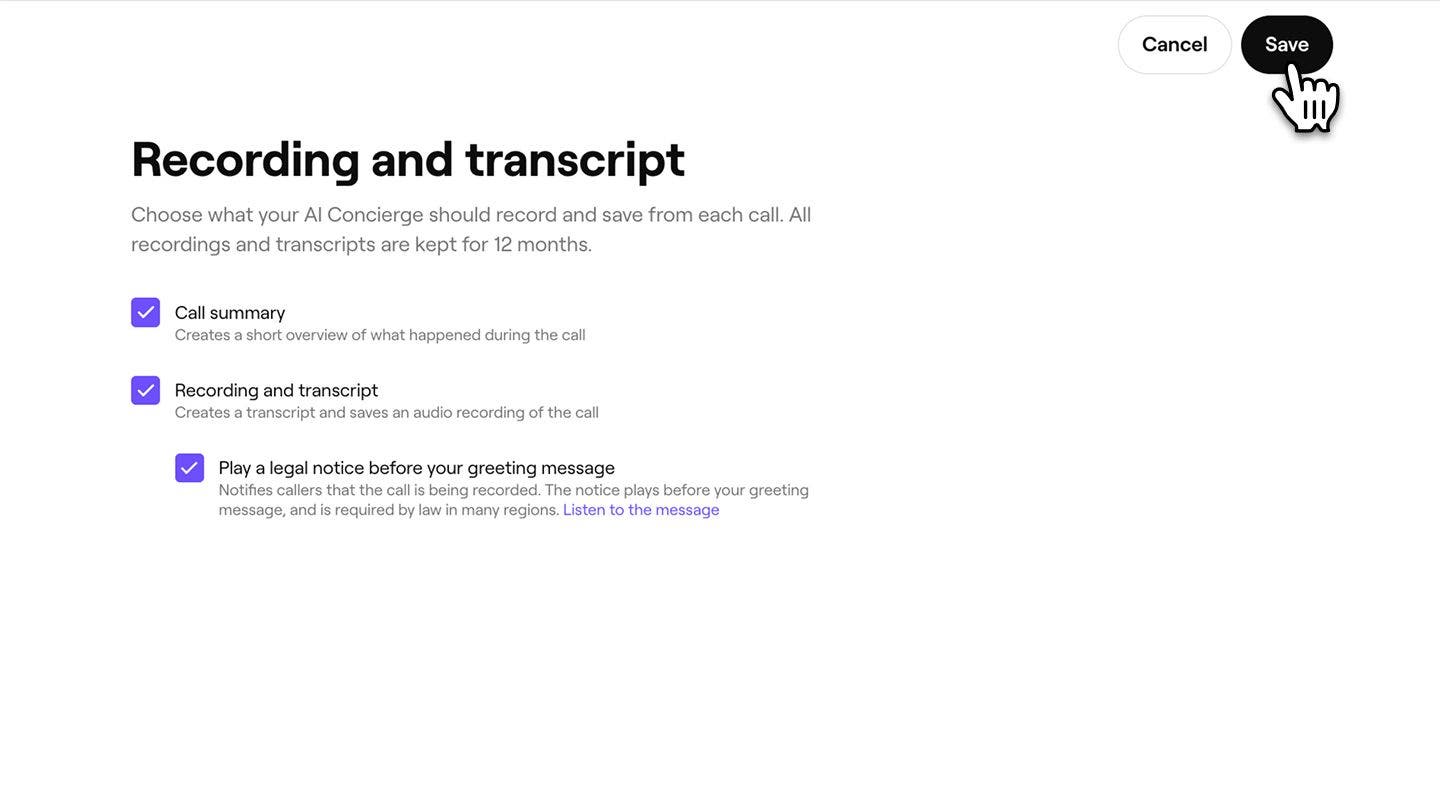
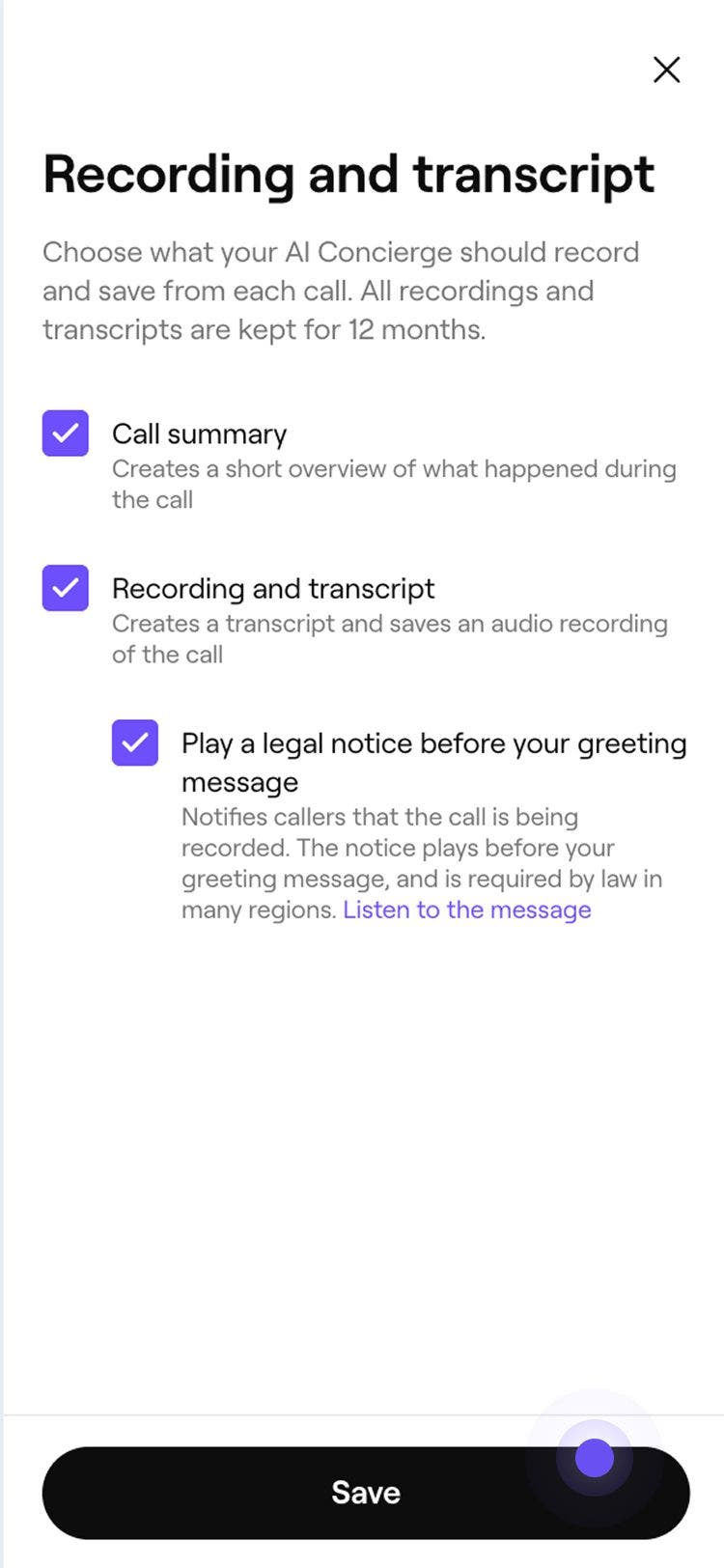
Escolha o que a sua IA Concierge deve gravar e salvar de cada Chamada, assinalando a caixa de seleção ao lado de:
- Resumo da chamada: para criar um breve resumo do que aconteceu durante a chamada, incluindo sentimento, categoria da chamada, agendamento relacionado e quaisquer detalhes adicionais sobre a conversa. Por exemplo, “Grace reservou um corte de cabelo para sexta-feira, 7 de novembro, às 14h30”.
- Gravação e transcrição: para criar uma gravação de áudio e uma transcrição escrita de toda chamada de clientes. Essas gravações são mantidas por 12 meses.
- Se você optar por gravar transcrições, terá a opção de Reproduzir um aviso jurídico ao final da sua mensagem de saudação da IA Concierge, como um requisito de conformidade para informar aos clientes que a chamada está sendo gravada. Você pode optar por Personalizar a mensagem jurídica.
-
Clique no botão Salvar no canto superior direito da tela para salvar suas Configurações.

As transcrições e gravações são feitas automaticamente a cada chamada de clientes, assim que a configuração é ativada. Você pode acessar esses registros no seu registro de atividades, e cada registro é mantido por 12 meses.
Perguntas frequentes
As notas de encaminhamento são publicadas na Conexão Cliente como uma nota interna, que só é visível para sua Equipe. Os clientes nunca veem notas internas na conversa.
As notas de encaminhamento aparecem em três lugares: no e-mail enviado quando a IA Concierge encaminha uma chamada, na guia Resumo do registro da chamada no seu registro de atividades da IA Concierge e agora como uma nota interna na conversa correspondente do Conexão Cliente.