InícioBase de conhecimentoAprendizado Fresha
Configure a sua conta comercial
Voltar
  1. Base de conhecimento•
  2. Conta pessoal•
  3. Configure a sua conta comercial

Configure a sua conta comercial

Saiba como configurar a sua conta comercial na Fresha para começar a receber pagamentos diretamente de clientes.

Neste artigo

  • Como funciona uma conta de autônomo
  • Configure a sua Conta comercial

Como funciona uma conta de autônomo

Como colaborador autônomo, você pode receber pagamentos diretamente de clientes por meio de uma conta comercial, o que permite que você gerencie sua receita. Você ainda pode acessar as ferramentas do Ambiente de trabalho para gerenciar agendamentos, vendas e Relatórios, enquanto acompanha seus Pagamentos na sua carteira de autônomo.

Para configurar a sua conta comercial, o proprietário do ambiente de trabalho adiciona você como autônomo, e um convite por e-mail é enviado para você entrar no ambiente de trabalho dele e concluir a sua configuração.

Configure a sua Conta comercial

  1. Abra seu convite por E-mail e selecione o botão Configurar agora.  
    1. Se você é novo na Fresha, terá que seguir alguns passos adicionais para criar uma conta. 
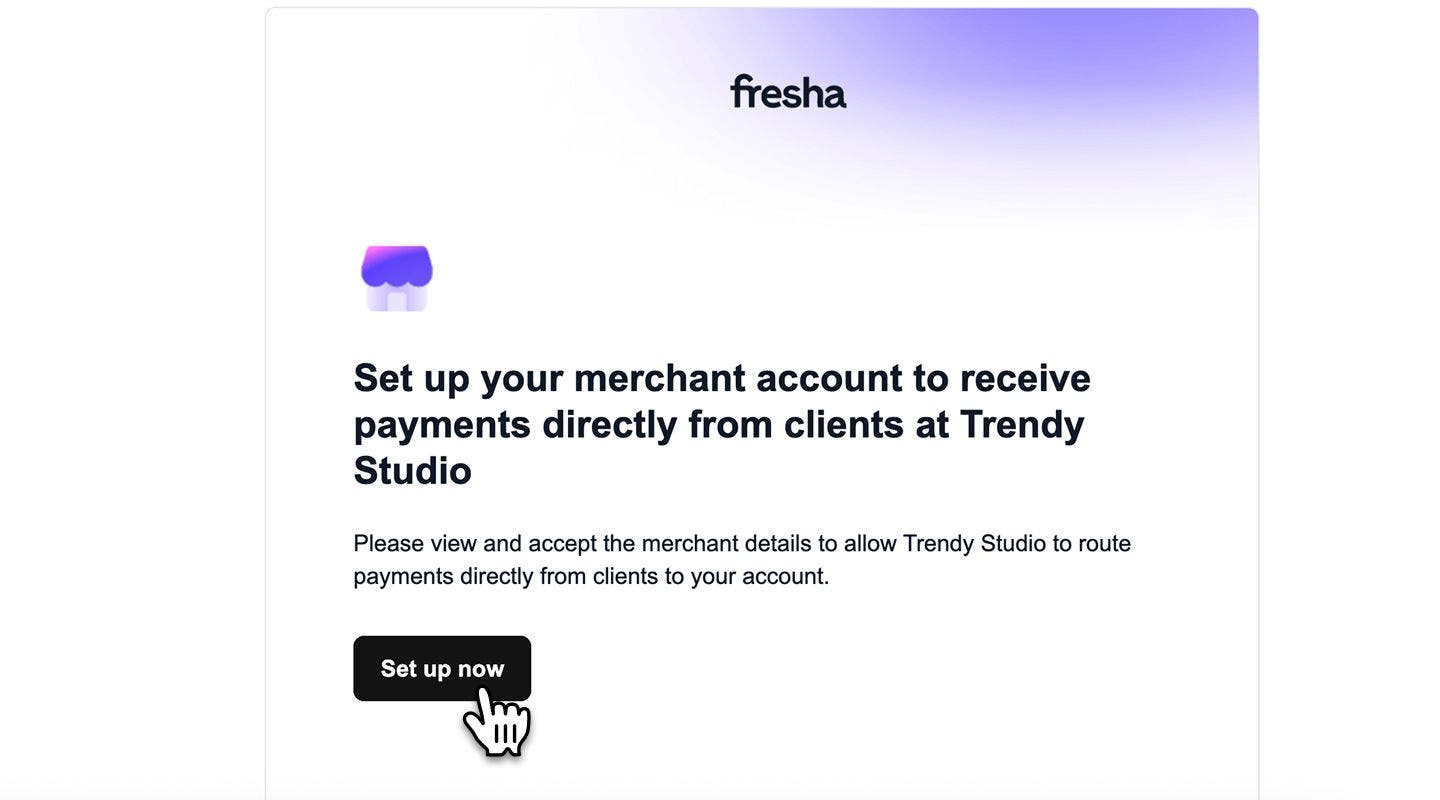
      team_member_merchant_web_1.jpg
  2. Depois de fazer login, clique no botão Continuar para revisar seus termos de autônomo, que descrevem as configurações da sua conta, as taxas e os detalhes do depósito de pagamento.
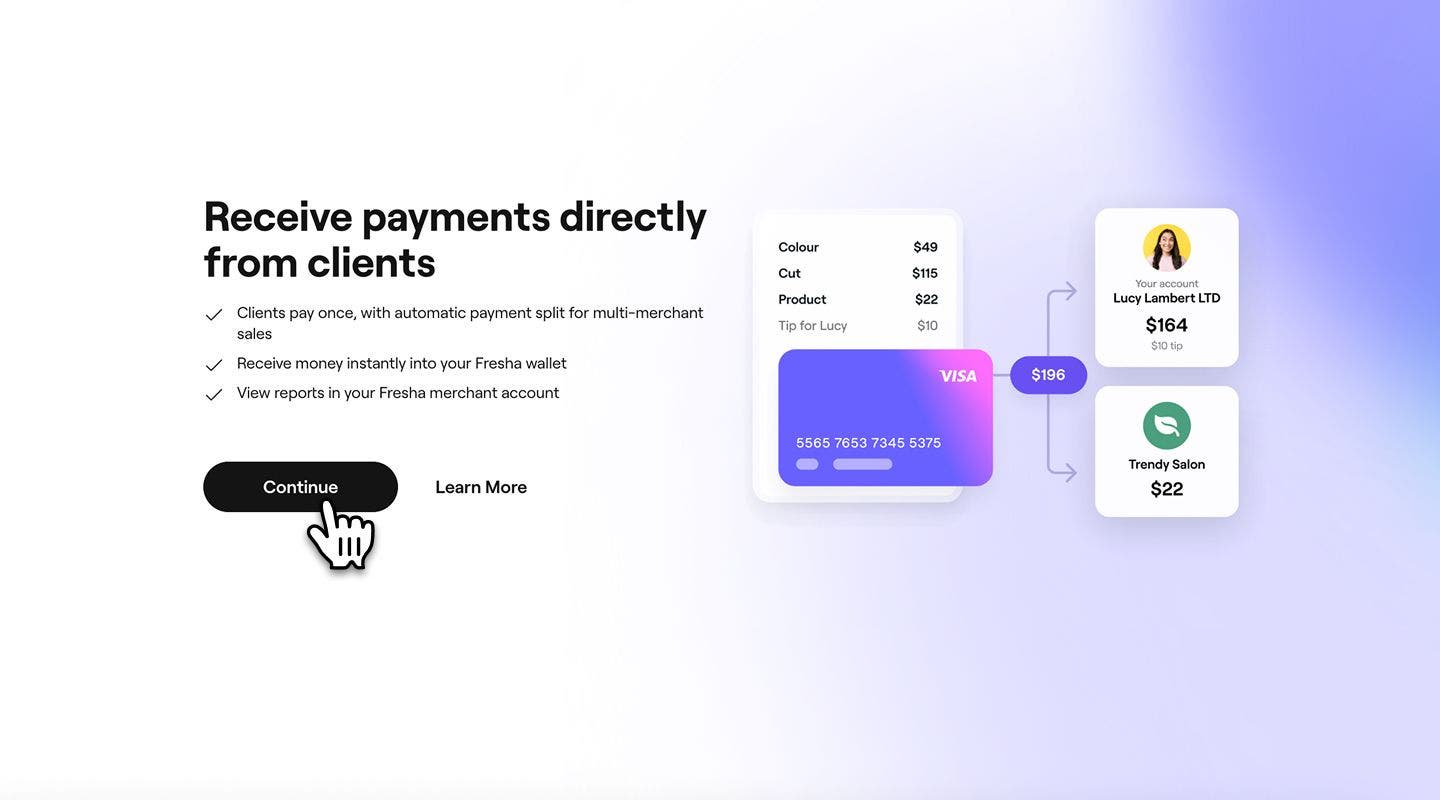
    team_member_merchant_web_3.jpg
  3. Clique no botão Continuar para revisar seu contrato de autônomo, que descreve as Configurações da sua conta, as taxas e os detalhes de depósito de pagamento.
  4. Selecione o botão Assinar contrato no canto superior direito.
    team_member_merchant_web_4.jpg
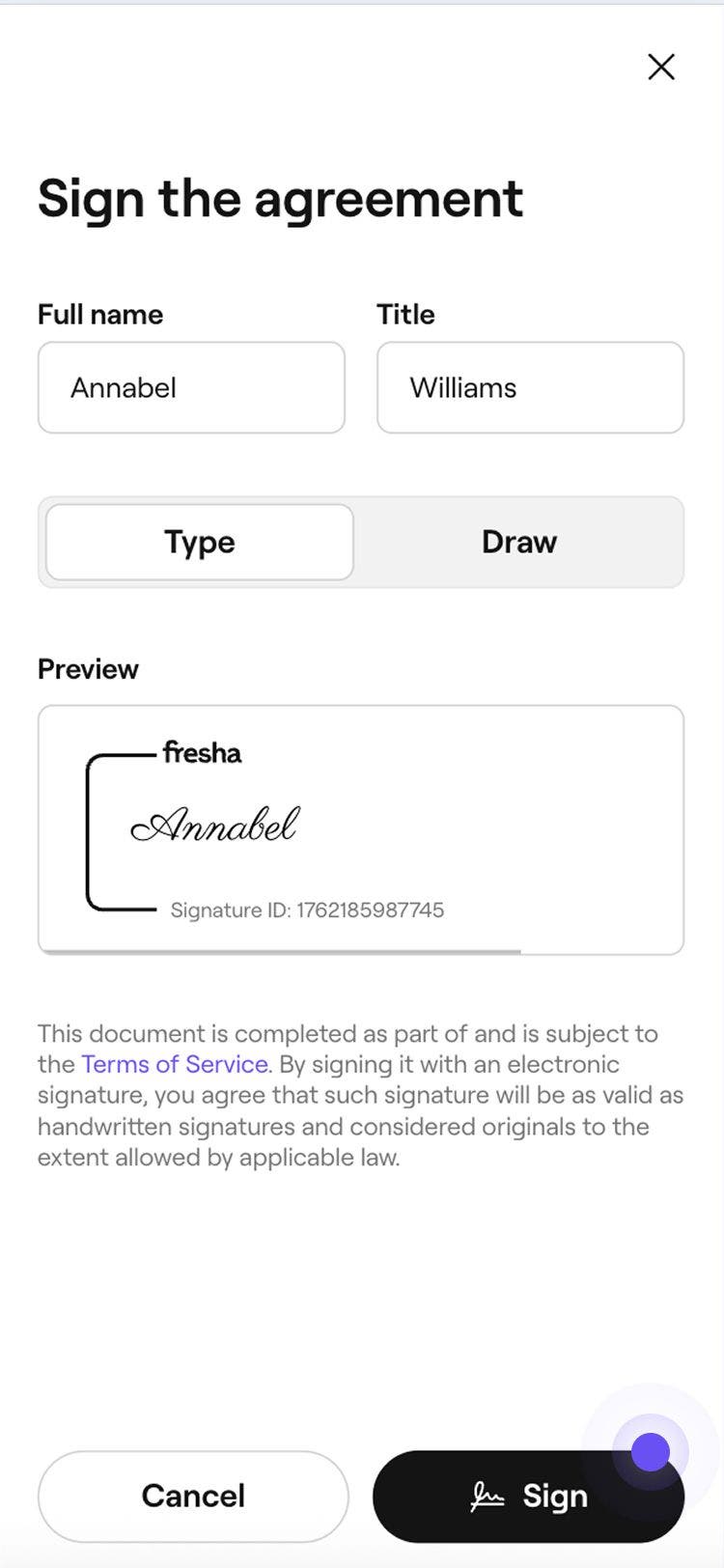
  5. No pop-up, insira seu Nome completo e Título. Escolha Digitar ou Desenhar sua Assinatura e clique no botão Assinar.
    team_member_merchant_web_5.jpg
  6. Clique em Continuar para configurar seus dados de pagamento e começar a receber pagamentos diretos de clientes.
    team_member_merchant_web_6.jpg
  7. Selecione um dos seguintes tipos de conta que corresponda ao tipo de conta bancária para a qual você deseja fazer o pagamento: 
    1. Profissional autônomo, empresário individual ou freelancer: Você é autônomo ou freelancer com uma conta bancária empresarial.
    2. Empresa: Você é um representante da empresa com uma conta bancária empresarial.
      team_member_merchant_web_7.jpg
  8. Siga as etapas na tela e forneça o seguinte:
    1. Seus detalhes de identidade e um comprovante de identidade válido, como um Passaporte.
    2. Dados da conta bancária na qual você deseja que os fundos sejam liberados.
    3. Dados de cobrança: adicione uma forma de pagamento e dados de cobrança.
  9. Após o envio, clique no botão Concluído no canto superior direito.
  1. Abra o seu convite por E-mail e selecione o botão Configurar agora.
    team_member_merchant_mob_1.jpg
    1. Se você é novo na Fresha, terá que seguir alguns passos adicionais para criar uma conta. 
  2. Depois de fazer login, toque no botão Continuar para revisar seus termos de autônomo.
    team_member_merchant_mob_3.jpg
  3. Selecione o botão Assinar contrato no canto superior direito.
    team_member_merchant_mob_4.jpg
  4. No pop-up, insira seu Nome completo e Título. Escolha Digitar ou Desenhar sua Assinatura e clique no botão Assinar.
    team_member_merchant_mob_5.jpg
  5. Toque em Continuar para configurar seus detalhes de pagamento e começar a receber pagamentos diretos de clientes.
  6. Selecione um dos seguintes tipos de conta que corresponda ao tipo de conta bancária para a qual você deseja fazer o pagamento: 
    1. Profissional autônomo, empresário individual ou freelancer: Você é autônomo ou freelancer com uma conta bancária empresarial.
    2. Empresa: Você é um representante da empresa com uma conta bancária empresarial.
      team_member_merchant_mob_7.jpg
  7. Siga as etapas na tela e forneça o seguinte:
    1. Seus detalhes de identidade e um comprovante de identidade válido, como um Passaporte.
    2. Dados da conta bancária na qual você deseja que os fundos sejam liberados.
    3. Dados de cobrança: adicione uma forma de pagamento e dados de cobrança.
  8. Depois de enviar, toque no botão Concluído.

Você pode começar a aceitar Pagamentos pela Fresha imediatamente enquanto seus Detalhes estão sendo verificados. Se alguma informação adicional for necessária, você receberá uma notificação na sua conta e por e-mail.

Perguntas frequentes

    • No momento, as contas comerciais estão disponíveis para Usuários localizados nos Estados Unidos.

      Se você não recebeu um convite para entrar em um Ambiente de trabalho como Autônomo, entre em contato com o Proprietário do Ambiente de trabalho para que ele reenvie o convite.


Contas comerciais

Este guia foi útil?

Contas comerciais

Entenda suas vendas de autônomo

Monitore seu Desempenho e veja a sua Receita como Autônomo.

Configure a sua conta comercial

Comece como autônomo entrando em um Ambiente de trabalho e gerenciando seus pagamentos de forma independente.

Receber dinheiro da sua Conta comercial

Transfira fundos facilmente entre a sua carteira de autônomo, carteira pessoal, conta bancária ou ambiente de trabalho.

Gerenciar a sua conta comercial

Assuma o controle dos pagamentos e do desempenho com a sua Conta comercial Fresha. Atualize os dados de cobrança, transfira fundos e acompanhe suas vendas.

Fresha
Baixar o app

Sobre a Fresha

Carreiras

Ajuda e suporte

Blog

Mapa do site

Para empresas

Para parceiros

Valores

Recursos

Agendamento

Ponto de venda

Pagamentos

Capital

Marketplace

Ajuda

Status

Jurídico

Política de Privacidade

Termos de serviço

Termos de uso

Siga a gente nas redes sociais

Facebook
Linkedin
Instagram

© 2026 Fresha.com SV Ltd