Configure e gerencie os Pontos por fidelidade do cliente
Neste guia, você aprenderá a configurar um programa de fidelidade baseado em pontos que permite que os clientes ganhem e gastem pontos medidos pelo envolvimento deles com a sua empresa.
Neste artigo
Como funcionam os Pontos por fidelidade
Pontos por fidelidade para recompensar clientes pelo envolvimento com a sua empresa. Clientes ganham pontos por várias interações e podem trocá-los por recompensas que você criar, como descontos e itens grátis.
Depois que a Fidelidade do cliente é ativada, as formas de ganhar pontos são definidas automaticamente por padrão e podem ser editadas para atender às suas necessidades.
Ativar Pontos por fidelidade
- No menu principal à esquerda da tela, acesse Clientes.
- No painel do menu à esquerda, selecione Fidelidade do cliente para visualizar e gerenciar suas Configurações de pontos.
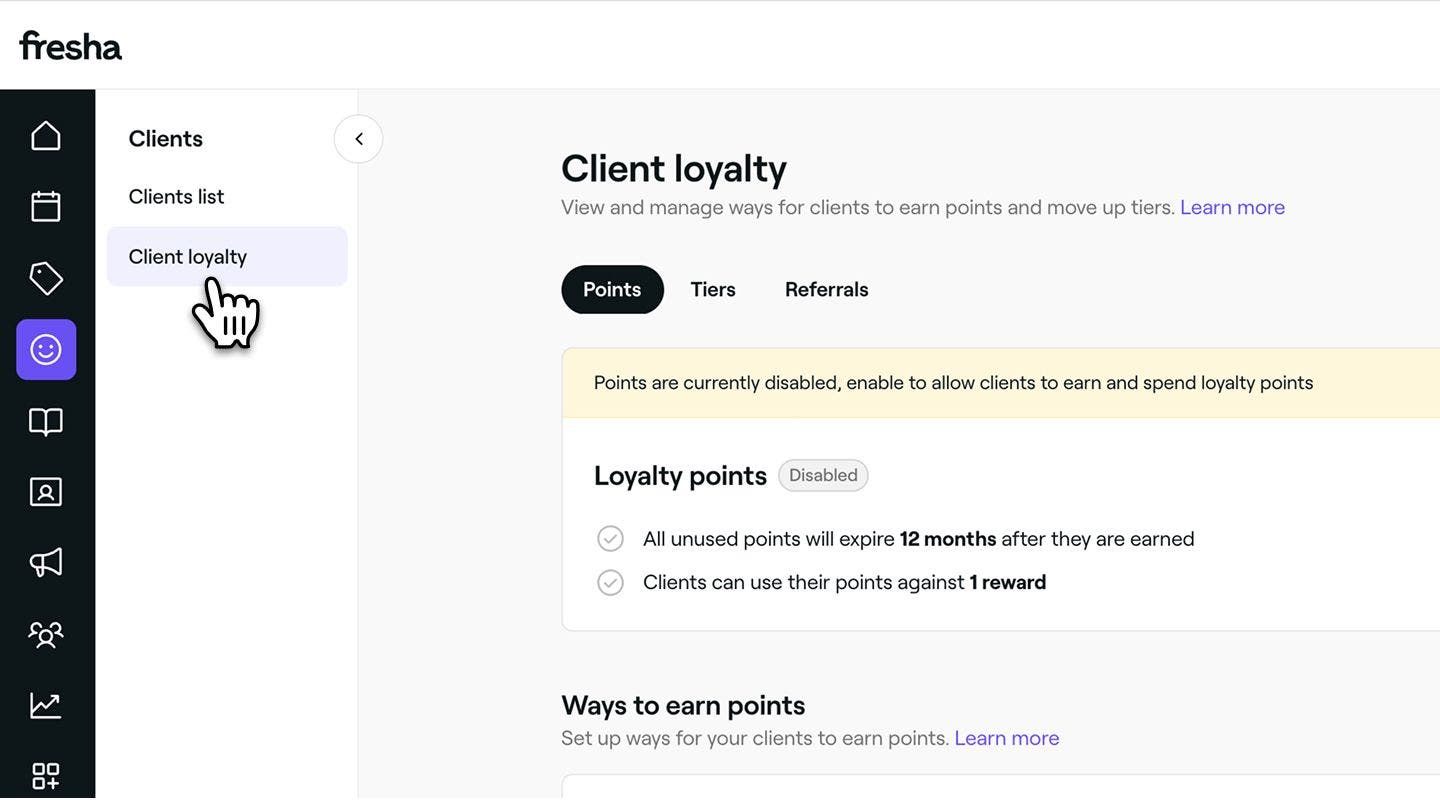
- Ao lado de Pontos por fidelidade, clique no botão Ativar para permitir que clientes ganhem e usem pontos.
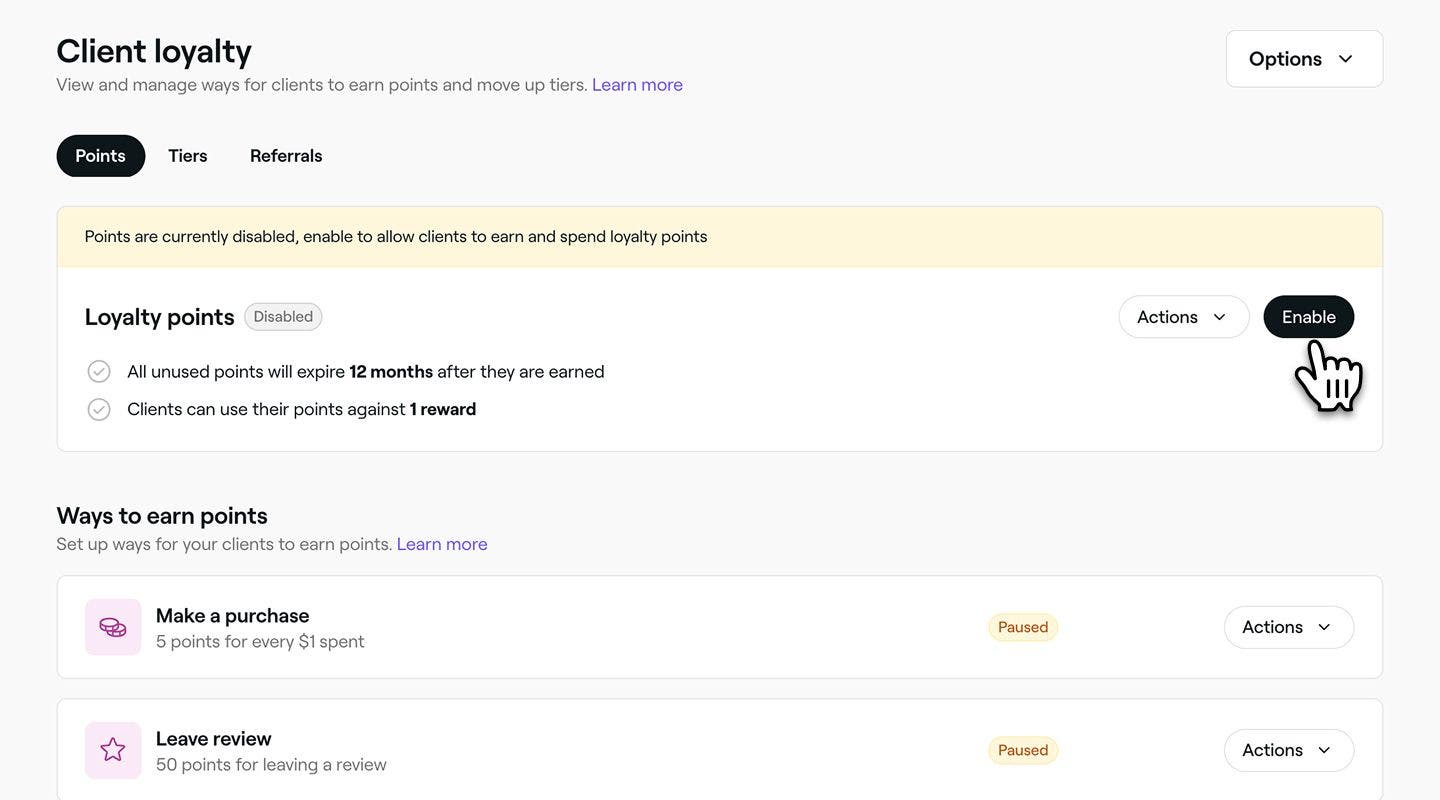
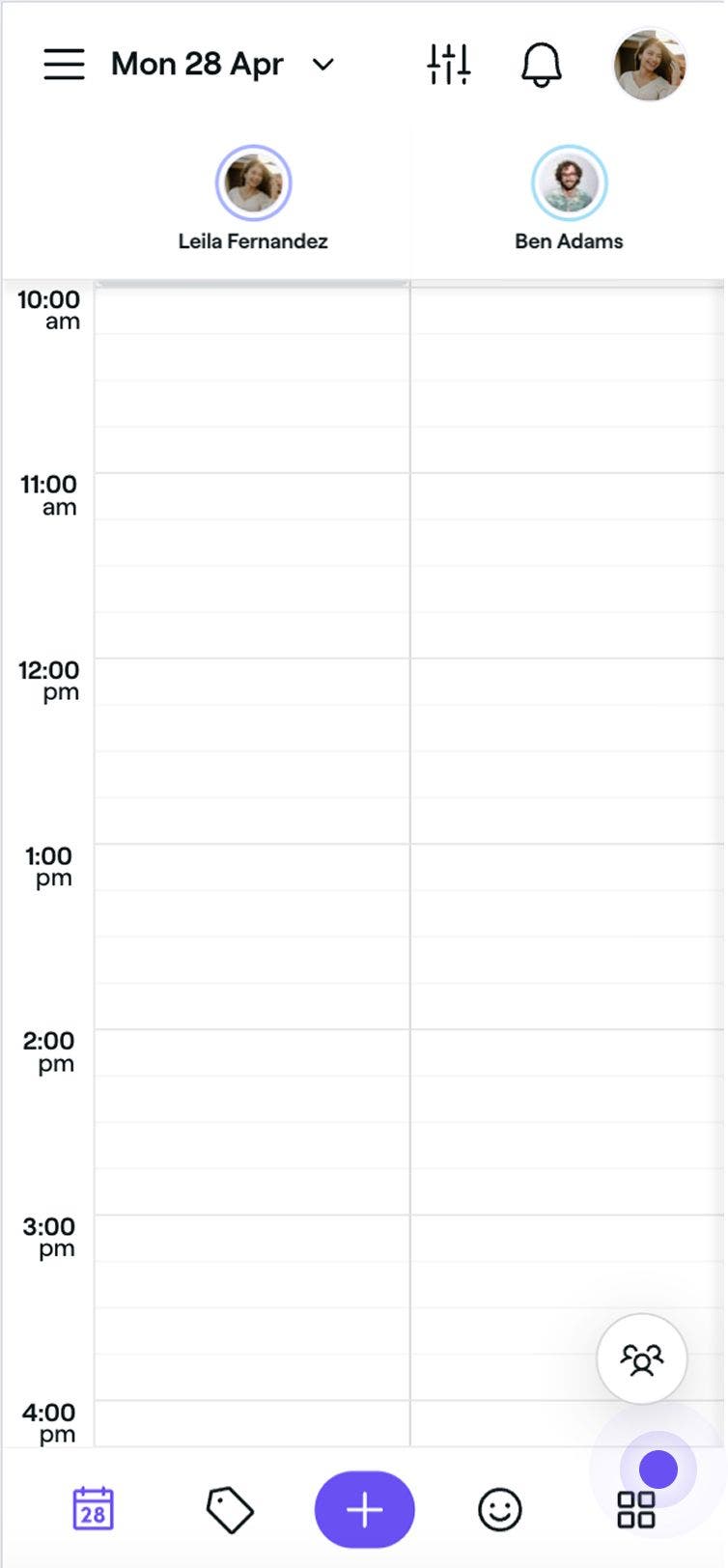
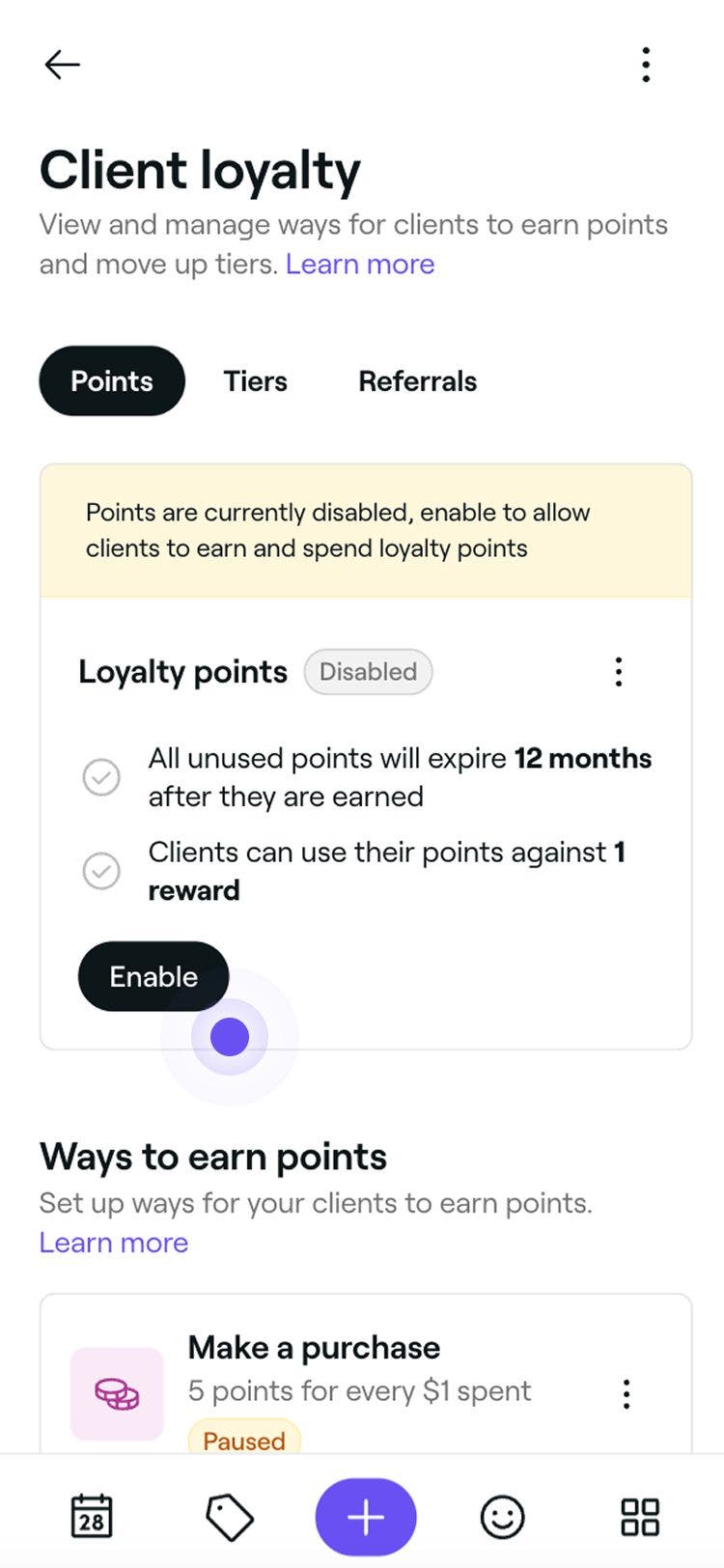
Uma vez ativado, os clientes começarão a ganhar pontos com base nas suas Configurações principais de pontos e nas formas predefinidas de ganhar pontos.
Editar formas de ganhar pontos
Você pode definir várias maneiras de os clientes ganharem pontos com base em suas Ações. Os pontos podem ser ganhos quando os clientes:
- Fazer uma compra: Clientes ganham pontos com base no valor que gastam
- Deixam uma avaliação: ganham pontos por deixar uma avaliação depois do agendamento.
- Reservam online: os clientes recebem pontos por concluir agendamentos reservados online.
- Concluem agendamentos: Os pontos são concedidos ao atingir um determinado número de agendamentos concluídos.
Fazer uma compra
- Abra Pontos em Fidelidade do cliente.
- Em Maneiras de ganhar pontos, clique em Ações ao lado de Fazer uma compra e selecione Editar no painel.
- Na visualização Editar pontos ganhos, em Tipo de pontuação, escolha se os clientes ganham pontos com base no valor gasto (Incremental) ou um número definido de pontos por compra (Fixo).
- Especifique o número de pontos que os clientes receberão a cada dólar que gastarem.
- Em Limites de ganhos, marque as caixas de seleção ao lado de cada limite para definir um valor mínimo de compra ou limitar o número de vezes que os clientes podem ganhar pontos ao fazer uma compra.
- Clique no botão Salvar no canto superior direito para atualizar a forma de ganhar pontos.
Após a atualização, os clientes ganharão pontos ao fazer uma compra com base nas suas novas configurações. Você pode atualizar essas Configurações a qualquer momento utilizando as mesmas etapas.
Deixar uma avaliação
- Abra Pontos em Fidelidade do cliente.
- Em Maneiras de ganhar pontos, clique em Ações ao lado de Deixar uma avaliação e selecione Editar no painel.
- Na visualização Editar pontos ganhos, especifique o número de pontos que os clientes ganharão a cada avaliação que fizerem.
- Em Limites de ganhos, marque a caixa de seleção para limitar o número de vezes que o cliente pode ganhar pontos por deixar uma Avaliação.
- Clique no botão Salvar no canto superior direito para atualizar a forma de ganhar pontos.
Depois da atualização, os clientes ganharão pontos quando fizerem uma avaliação com base nas suas novas Configurações. Você pode atualizar essas configurações a qualquer momento utilizando as mesmas etapas.
Agendar online
- Abra Pontos em Fidelidade do cliente.
- Em Maneiras de ganhar pontos, clique em Ações ao lado de Reservar online e selecione Editar no painel.
- Na visualização Editar pontos ganhos, especifique o número de pontos que os clientes ganharão a cada agendamento reservado online.
- Em Limites de recebimento, marque as caixas de seleção ao lado de cada limite para definir um valor mínimo por agendamento ou determinar quantas vezes os clientes podem ganhar pontos ao reservar online.
- Clique no botão Salvar no canto superior direito para atualizar a forma de ganhar pontos.
Após a atualização, os clientes ganharão pontos quando fizerem reservas online com base nas suas novas Configurações. Você pode atualizar essas Configurações a qualquer momento utilizando as mesmas etapas.
Concluir agendamento
- Abra Pontos em Fidelidade do cliente.
- Em Maneiras de ganhar pontos, clique em Ações ao lado de Concluir agendamento e selecione Editar no painel.
- Na visualização Editar pontos ganhos, especifique o número de pontos que os clientes ganharão a cada Agendamento concluído.
- Em Limites de recebimento, marque as caixas de seleção ao lado de cada limite para definir um valor mínimo do agendamento ou determinar quantas vezes os clientes podem ganhar pontos por agendamentos concluídos.
- Clique no botão Salvar no canto superior direito para atualizar a forma de ganhar pontos.
Após a atualização, os clientes ganharão pontos quando concluírem um Agendamento com base nas suas novas Configurações. Você pode atualizar essas Configurações a qualquer momento utilizando as mesmas etapas.
Adicione formas de ganhar pontos
- Abra Pontos em Fidelidade do cliente.
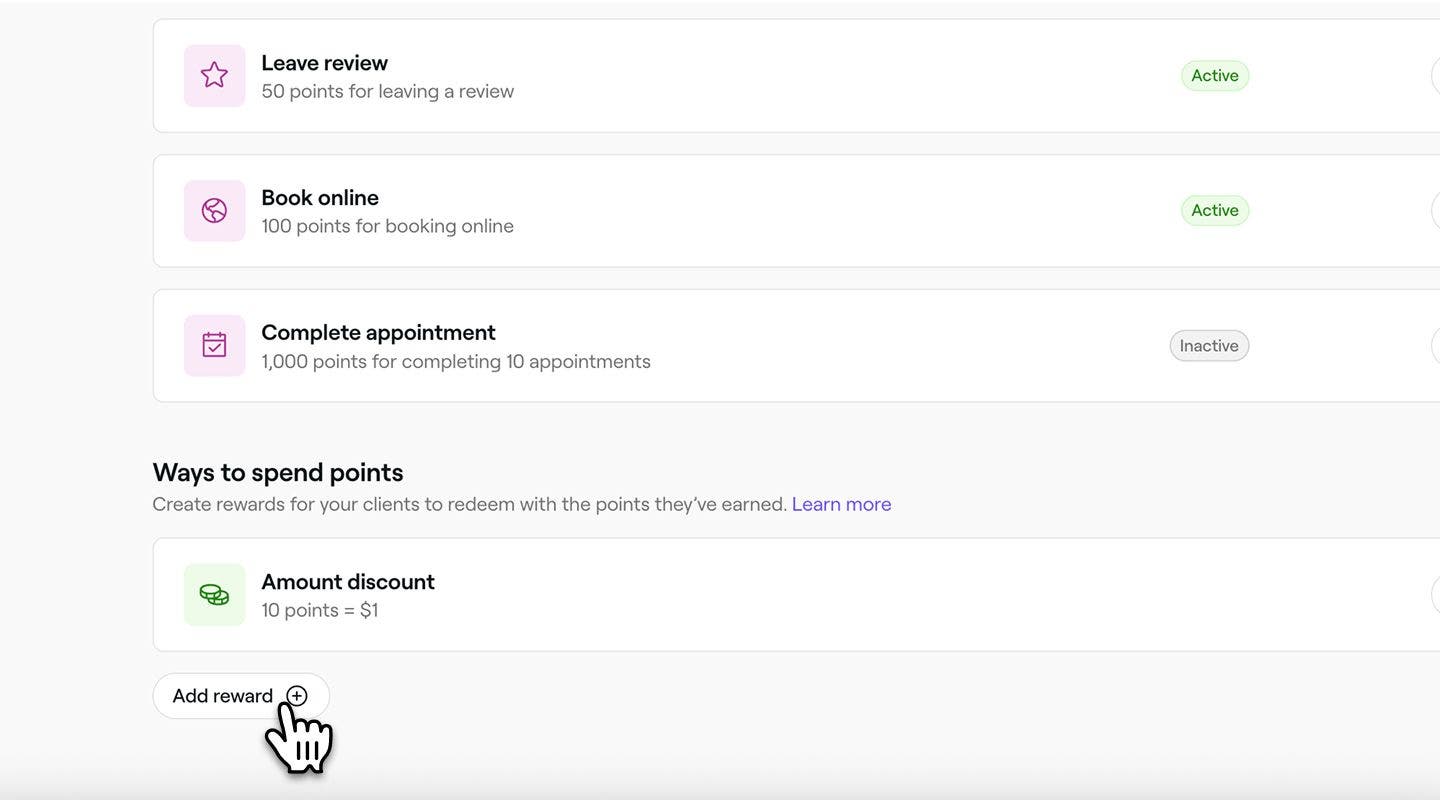
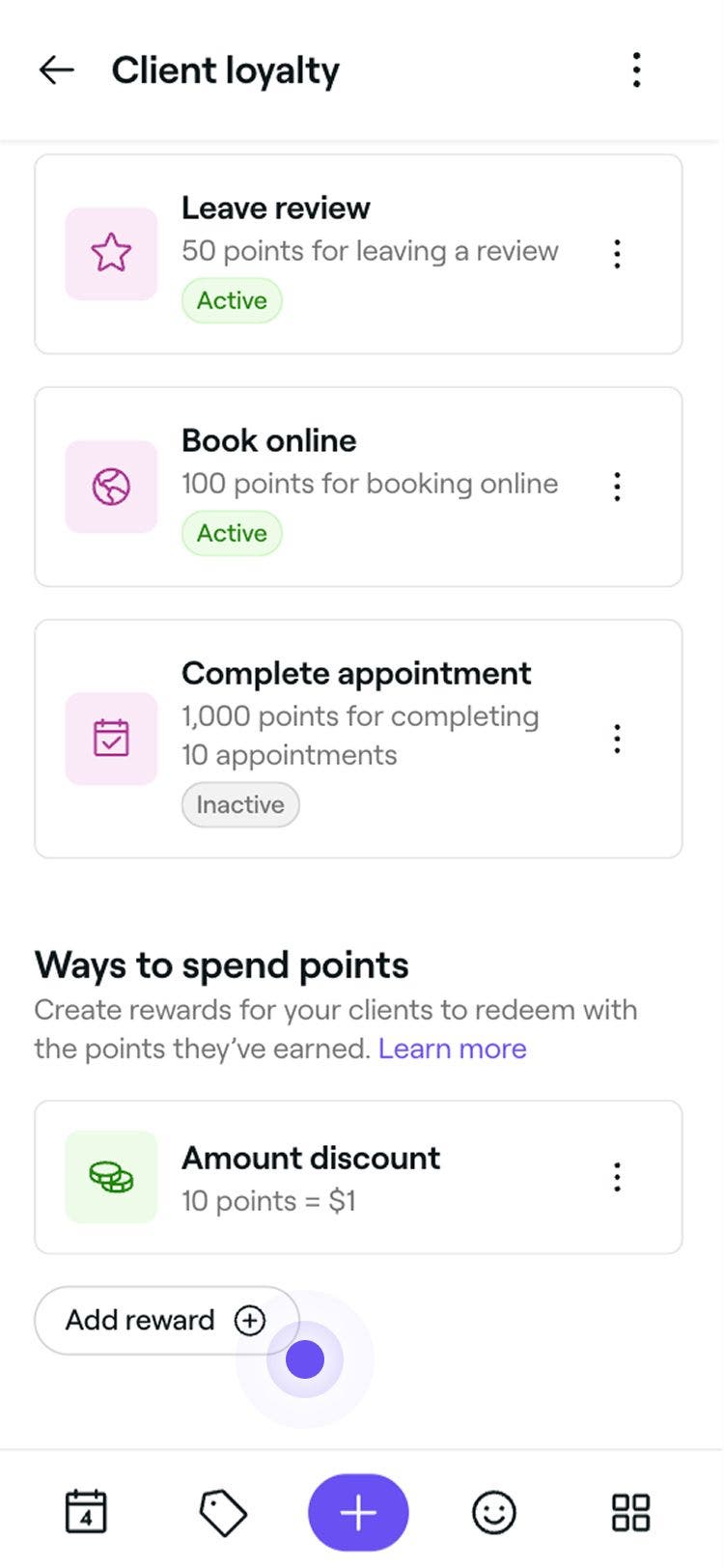
- Em Maneiras de gastar pontos, clique no botão Adicionar recompensa para criar uma nova maneira de os clientes gastarem pontos.
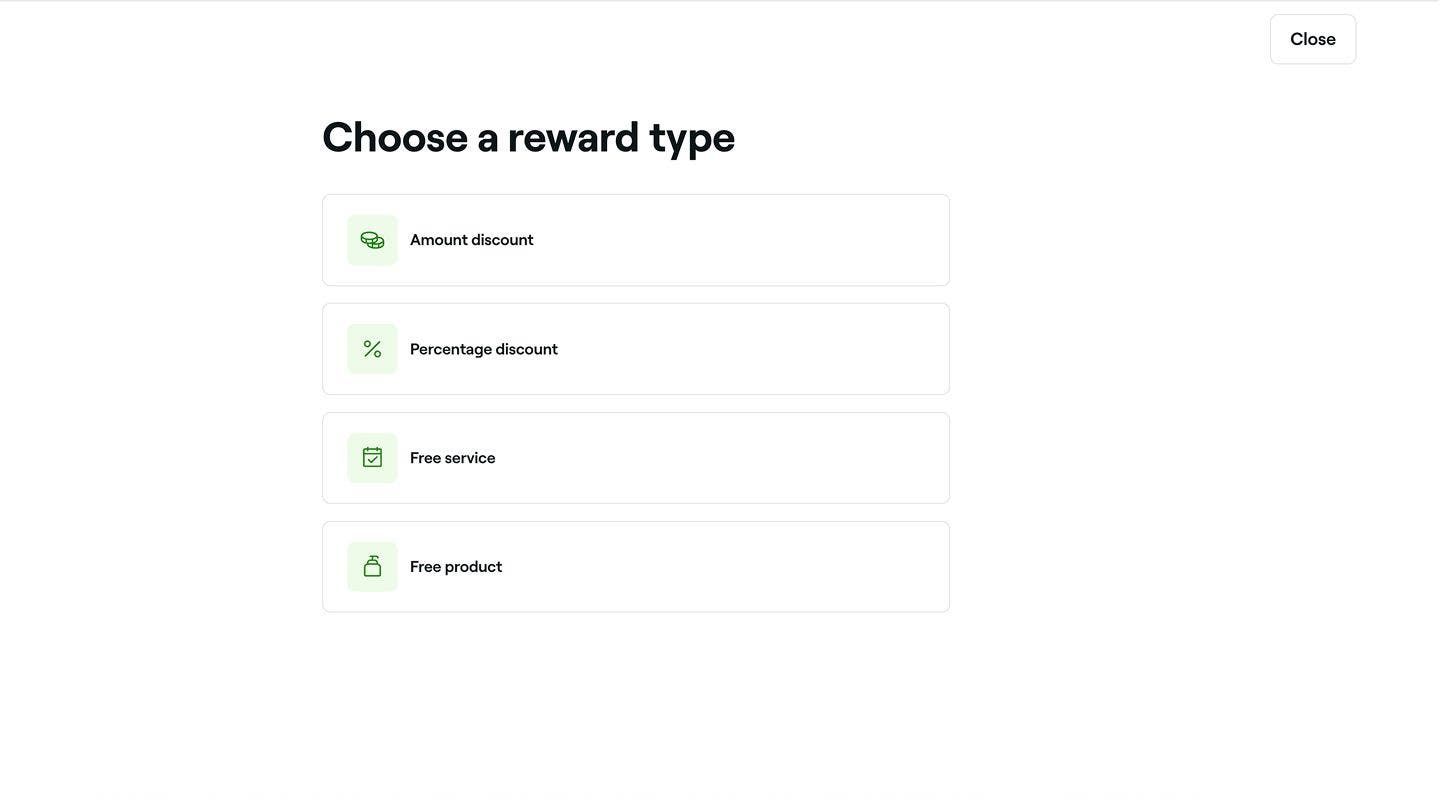
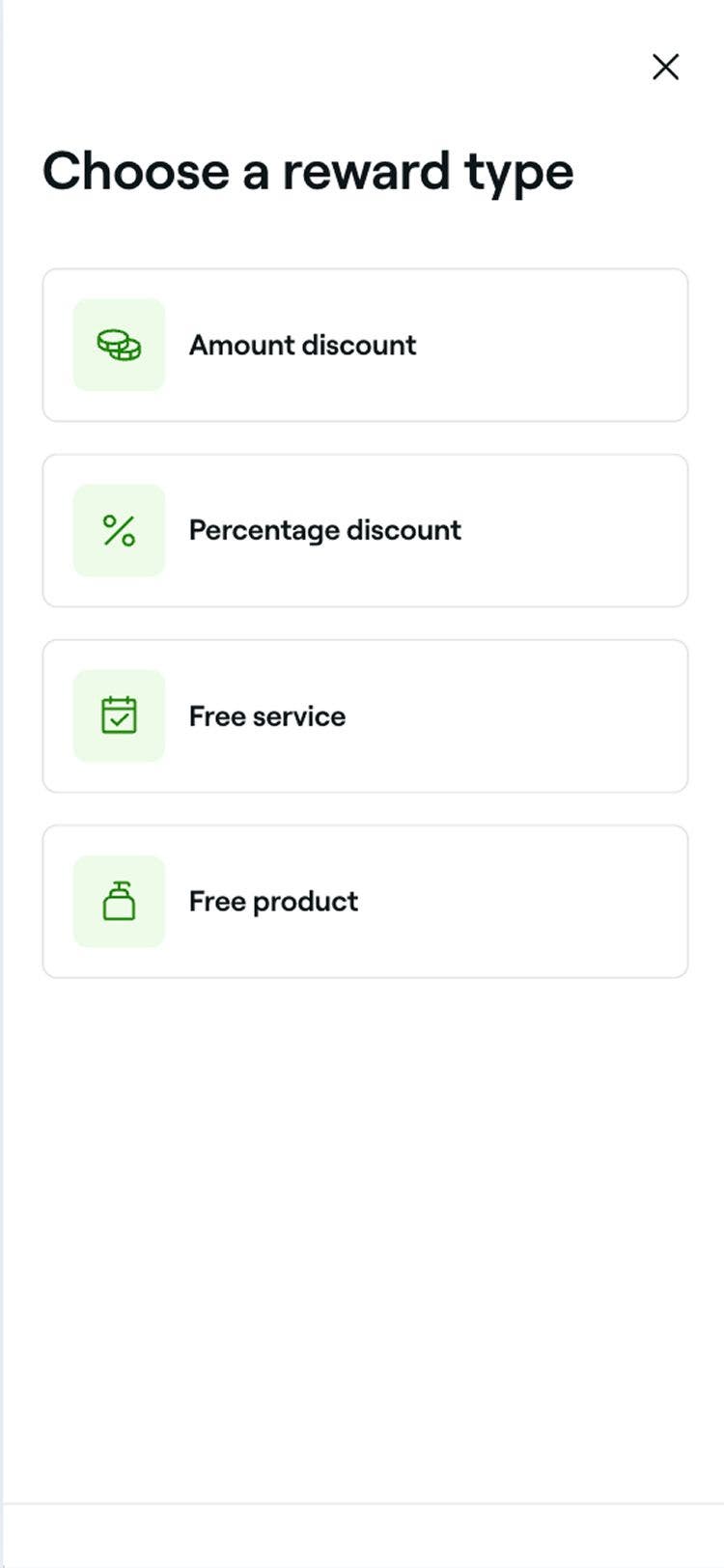
- Na etapa Escolha o tipo de recompensa, selecione um tipo de recompensa e siga as próximas etapas para criar uma nova recompensa para clientes.
A nova maneira de gastar pontos estará imediatamente disponível para os clientes reivindicarem usando seus pontos. Para atualizar ou remover uma recompensa, clique em Ações ao lado do Item na lista Maneiras de gastar pontos.
Gerenciar configurações de pontos por fidelidade
- Abra Pontos em Fidelidade do cliente.
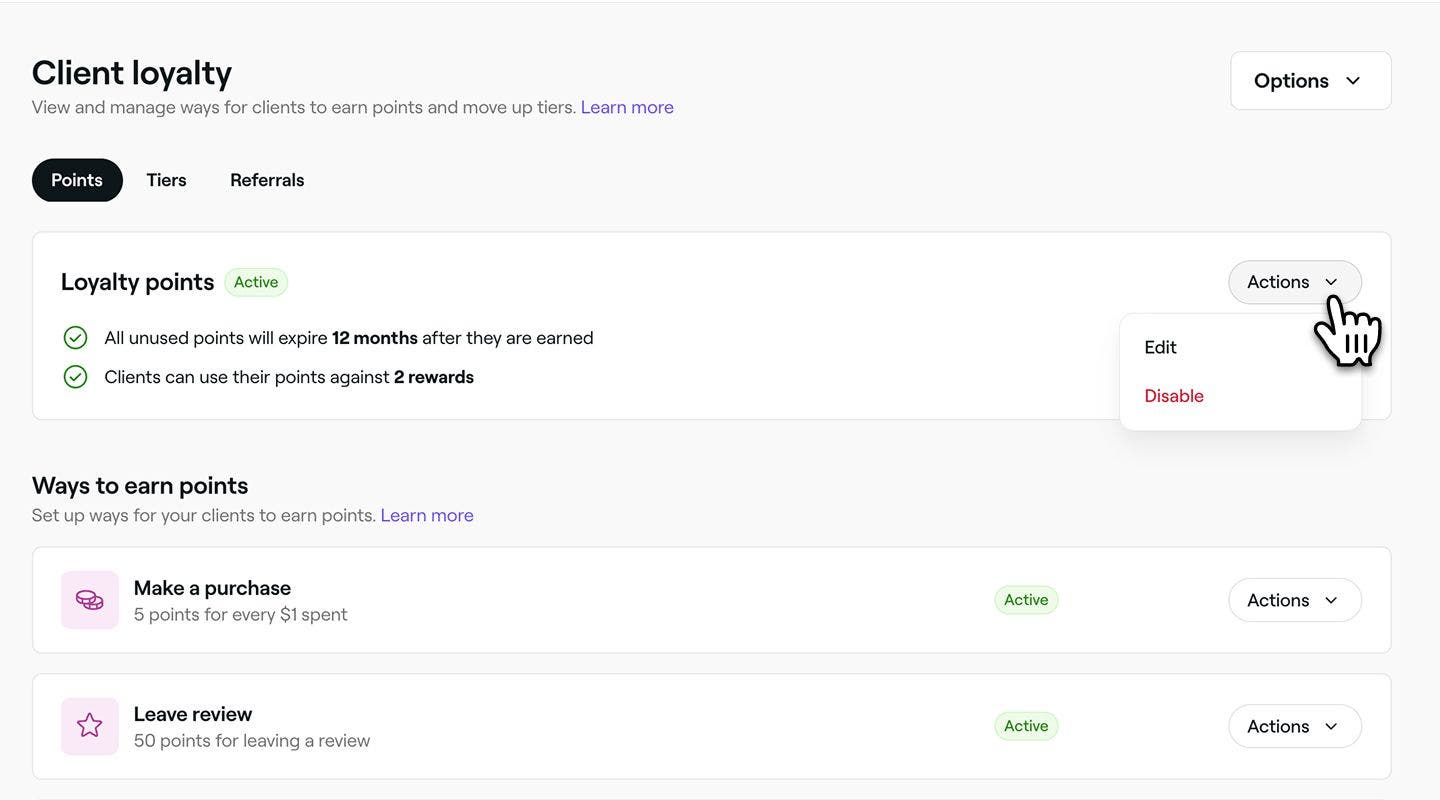
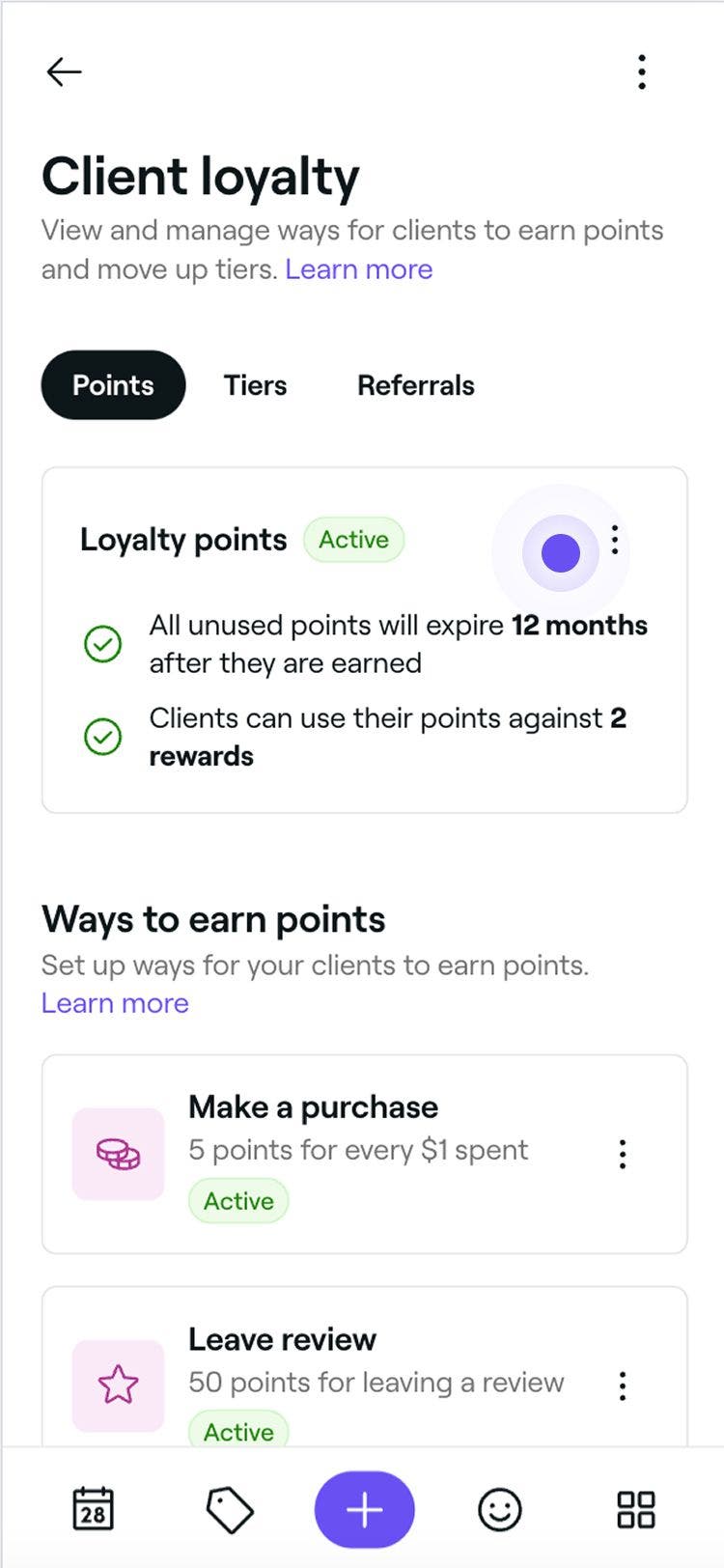
- Ao lado de Pontos por fidelidade, clique no botão Ações e selecione uma das seguintes opções no painel:
- Editar: atualize a validade dos pontos para 12 ou 24 meses. Clique no botão Salvar no canto superior direito para confirmar suas alterações. Por padrão, os pontos não utilizados vencem após 12 meses.
- Desativar: Desative os Pontos por fidelidade. Os clientes não ganharão mais pontos nem poderão utilizá-los para reivindicar recompensas. Clique no botão Desativar no pop-up para confirmar.
Depois de atualizar as Configurações de validade dos Pontos por fidelidade, as alterações só se aplicarão aos pontos ganhos a partir dessa data. Os pontos ganhos antes da atualização ainda seguirão as regras de vencimento originais.
Se você desativar os Pontos por fidelidade, todos os pontos existentes permanecerão nas contas dos seus clientes, mas não poderão ser utilizados até que você os reative.
Perguntas frequentes
Sim, você pode personalizar os valores dos pontos para diferentes serviços criando várias recompensas específicas. Ao configurar os Pontos por fidelidade, você escolherá quais serviços, produtos, planos de assinatura ou vales-presente são elegíveis para resgate. Para aplicar valores de pontos diferentes a serviços diferentes, você precisará criar recompensas separadas para cada um, atribuindo requisitos de pontos exclusivos para o resgate de cada recompensa.
Sim, os clientes recebem automaticamente um e-mail com um resumo dos pontos acumulados, do saldo e das próximas datas de vencimento. Quando os clientes chegam a um novo nível, recebem uma notificação imediata sobre as recompensas que desbloquearam. Essas notificações são ativadas por padrão, mas você pode personalizá-las a qualquer momento em suas Configurações de mensagens automatizadas.
Os clientes podem ver seu saldo de pontos e progresso na Carteira Fresha, na Seção de recompensas por fidelidade da conta. Saiba mais sobre como os clientes acompanham o progresso da sua fidelidade e as recompensas.
As Configurações de vencimento de pontos se aplicam a todos os clientes igualmente, incluindo o Vencimento.
Depois que os pontos expiram, você não pode restaurá-los manualmente. No entanto, você pode adicionar manualmente novos Pontos por fidelidade por meio do Perfil do cliente.
