InícioBase de conhecimentoAprendizado Fresha
Personalize a exibição do seu calendário
Voltar
  1. Base de conhecimento•
  2. Calendário e agendamento•
  3. Personalize a exibição do seu calendário

Personalize a exibição do seu calendário

Neste guia, você aprenderá a personalizar a visualização do seu calendário utilizando filtros para buscar rapidamente os Agendamentos que procura.

Neste artigo

  • Como funciona a personalização da exibição do seu calendário
  • Aplicar filtros ao seu calendário
  • Salvar filtros predefinidos
  • Renomear ou excluir filtros predefinidos

Como funciona a personalização da exibição do seu calendário 

Você pode personalizar seu calendário aplicando filtros que destacam tipos de agendamento, status ou detalhes de reserva específicos. À medida que você ajusta esses filtros, seu calendário será atualizado para mostrar apenas os agendamentos relevantes.

Aplicar filtros ao seu calendário

  1. No menu principal à esquerda da tela, acesse Calendário. 

  2. Clique no ícone de Filtros na barra de ferramentas do calendário para abrir a visualização de filtros. 
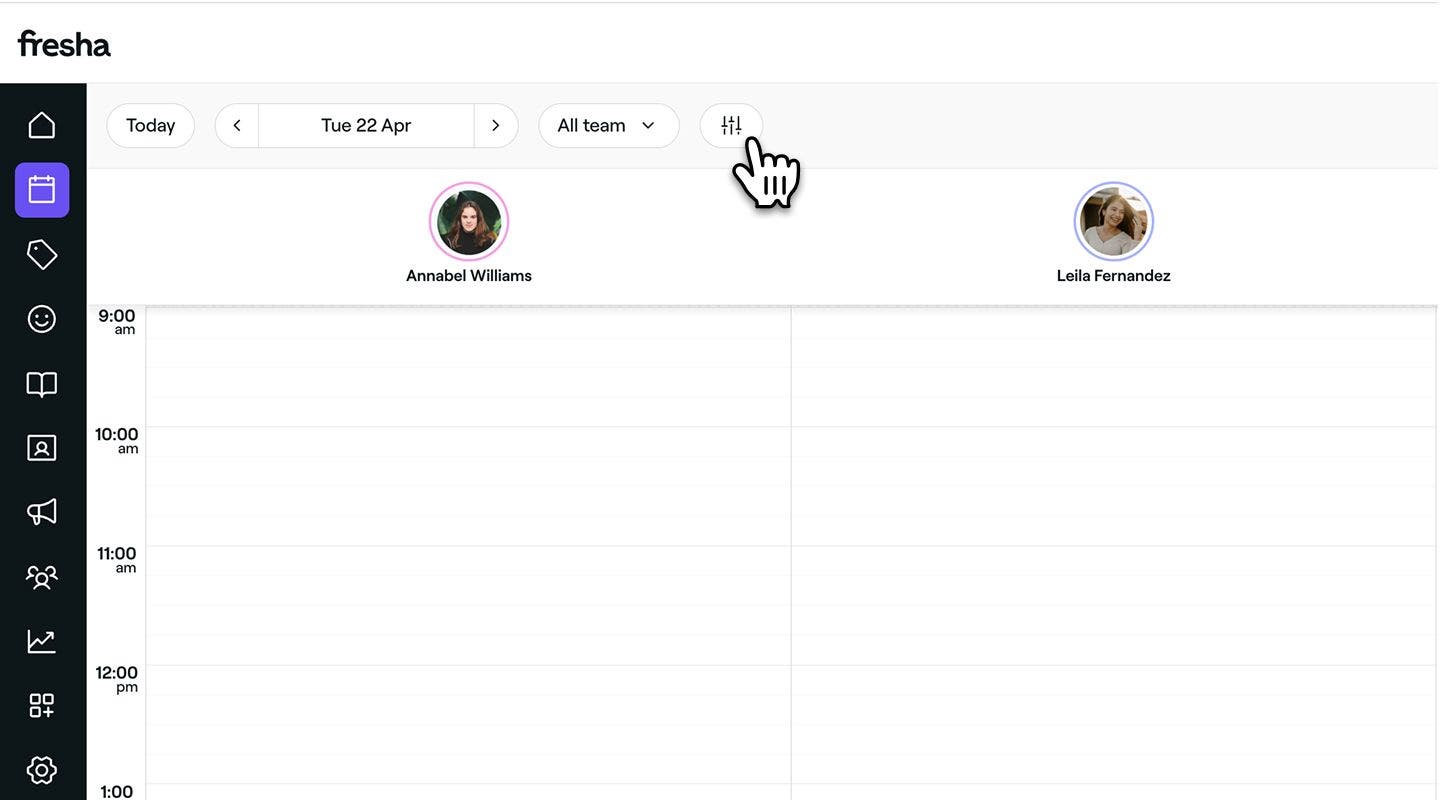
    Apply_filters_to_your_calendar_web_2.jpg

  3. Na visualização de filtros, marque as caixas de seleção ao lado das seguintes Opções:

    1. Status do agendamento: destaque os agendamentos com base no status atual, incluindo Reservado, Confirmado, Chegou, Iniciado, Concluído e Não compareceu.
    2. Tipo: classifique os Agendamentos pelo tipo de reserva, incluindo Agendamentos individuais, Agendamentos em grupo ou Horário bloqueado. 
    3. Canal: Mostre os Agendamentos com base em como os clientes reservaram, categorizados como Reservas online ou Reservas offline. 
    4. Status do pagamento: filtre as reservas pelo status do pagamento, entre Não remunerado, Pagamento parcial ou Pago integralmente.
    5. Serviços: concentre a exibição do seu calendário com base em agendamentos que contenham serviços específicos. Clique em Editar ao lado de Serviços e selecione os serviços relevantes da sua lista. Clique no botão Aplicar para salvar sua seleção.
    6. Data de criação do agendamento: classifique seu calendário pela data em que os agendamentos foram reservados dentro de um período específico.
    7. Colaborador solicitado: Destaque os agendamentos de acordo com se um colaborador foi solicitado ou se nenhuma preferência foi selecionada.
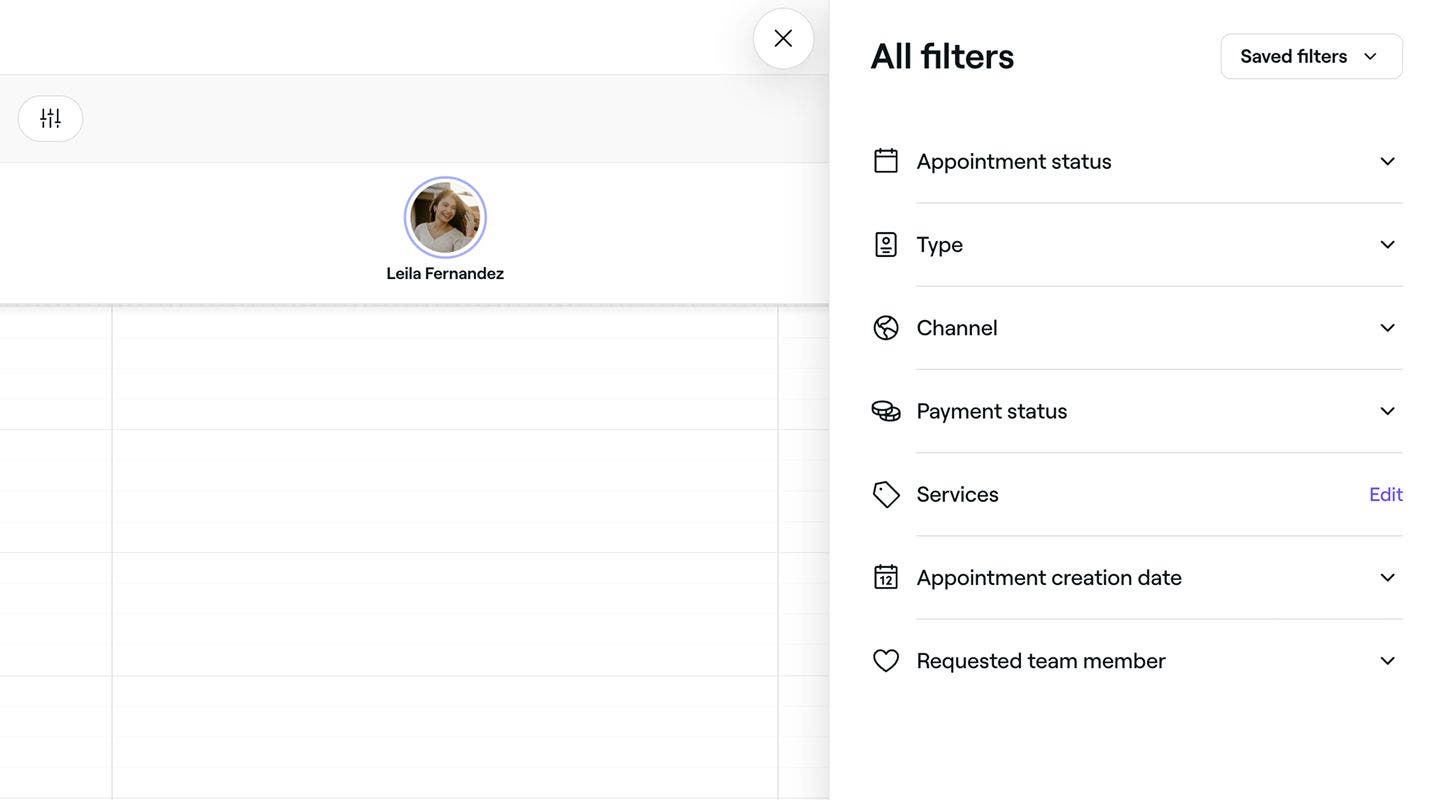
    Apply_filters_to_your_calendar_web_3.jpg

  4. Clique no botão Aplicar para aplicar o filtro ao seu calendário.

  1. No menu principal na parte inferior da tela, toque no ícone do Calendário.
  2. Toque no ícone de Filtro na barra de ferramentas do calendário para abrir a visualização de filtros.
    Apply_filters_to_your_calendar_mob_2.jpg
  3. Na visualização de filtros, marque as caixas de seleção ao lado das seguintes Opções:
    1. Status do agendamento: destaque os agendamentos com base no status atual, incluindo Reservado, Confirmado, Chegou, Iniciado, Concluído e Não compareceu.
    2. Tipo: Classifique os Agendamentos pelo tipo de reserva, incluindo Agendamentos individuais, Agendamentos em grupo ou Horário bloqueado. 
    3. Canal: Mostre os Agendamentos com base em como os clientes reservaram, categorizados como Reservas online ou Reservas offline. 
    4. Status do pagamento: Filtre as reservas pelo status do pagamento, entre Não remunerado, Pagamento parcial ou Pago integralmente.
    5. Serviços: concentre a exibição do seu calendário com base em agendamentos que contenham serviços específicos. Toque em Editar ao lado de Serviços e selecione os serviços relevantes da sua lista. Toque no botão Aplicar para salvar sua seleção.
    6. Data de criação do agendamento: Classifique seu calendário pela data em que os agendamentos foram reservados dentro de um período específico.
    7. Colaborador solicitado: Destaque os agendamentos de acordo com se um colaborador foi solicitado ou se nenhuma preferência foi selecionada.
  4. Apply_filters_to_your_calendar_web_3.jpg
  5. Toque no botão Aplicar para aplicar o filtro ao seu calendário.

Depois que os filtros forem aplicados, seu calendário será atualizado para destacar apenas os agendamentos que correspondem aos filtros selecionados.

Salvar filtros predefinidos

  1. No menu principal à esquerda da tela, acesse Calendário. 
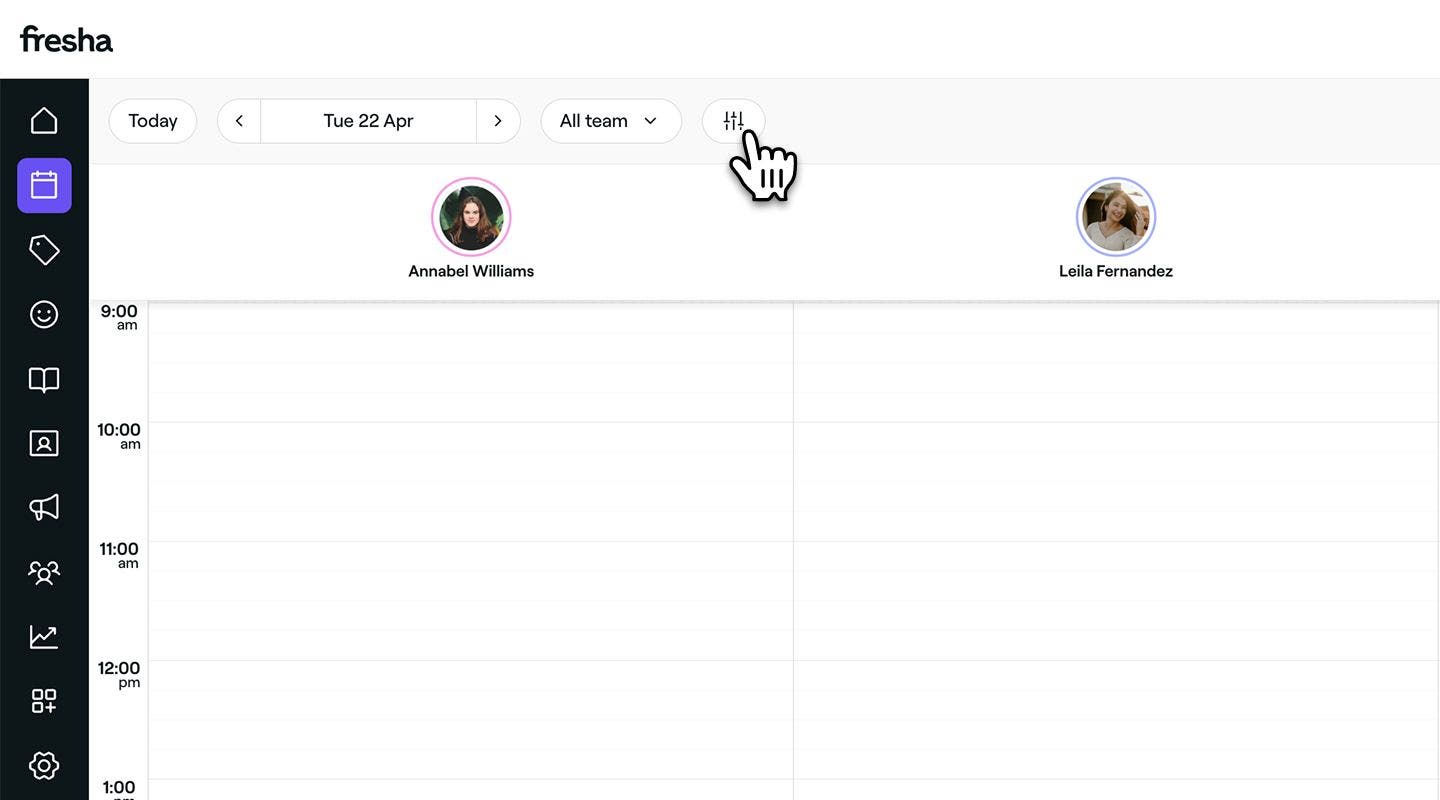
  2. Clique no ícone de Filtros na barra de ferramentas do calendário para abrir a visualização de filtros. 
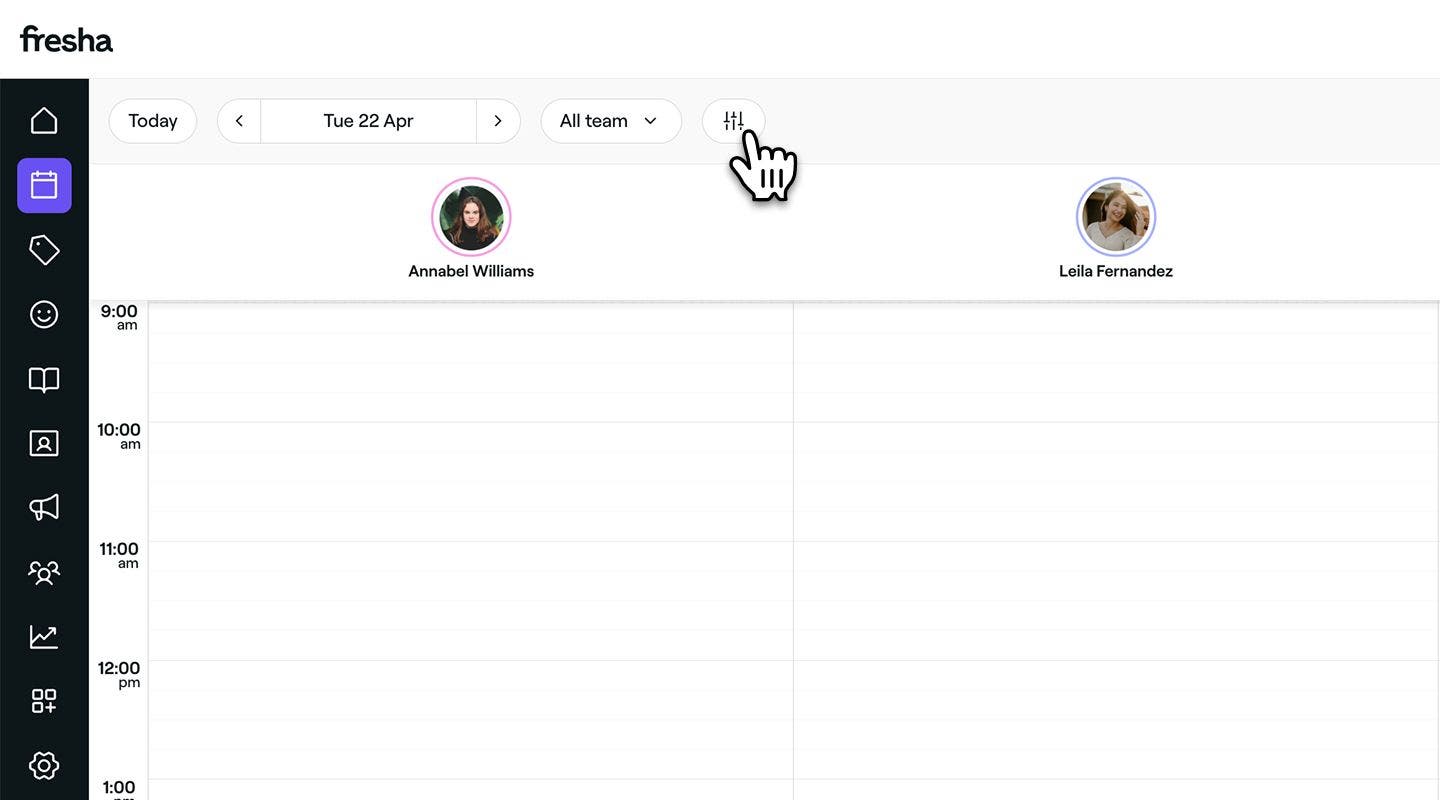
    Save_your_pre_set_filters_web_2.jpg
  3. No modo de exibição de filtros, marque as caixas de seleção ao lado das suas preferências.
  4. Clique em Ações (três pontos) na parte inferior da visualização de filtros e selecione Salvar nova predefinição de filtro no painel.
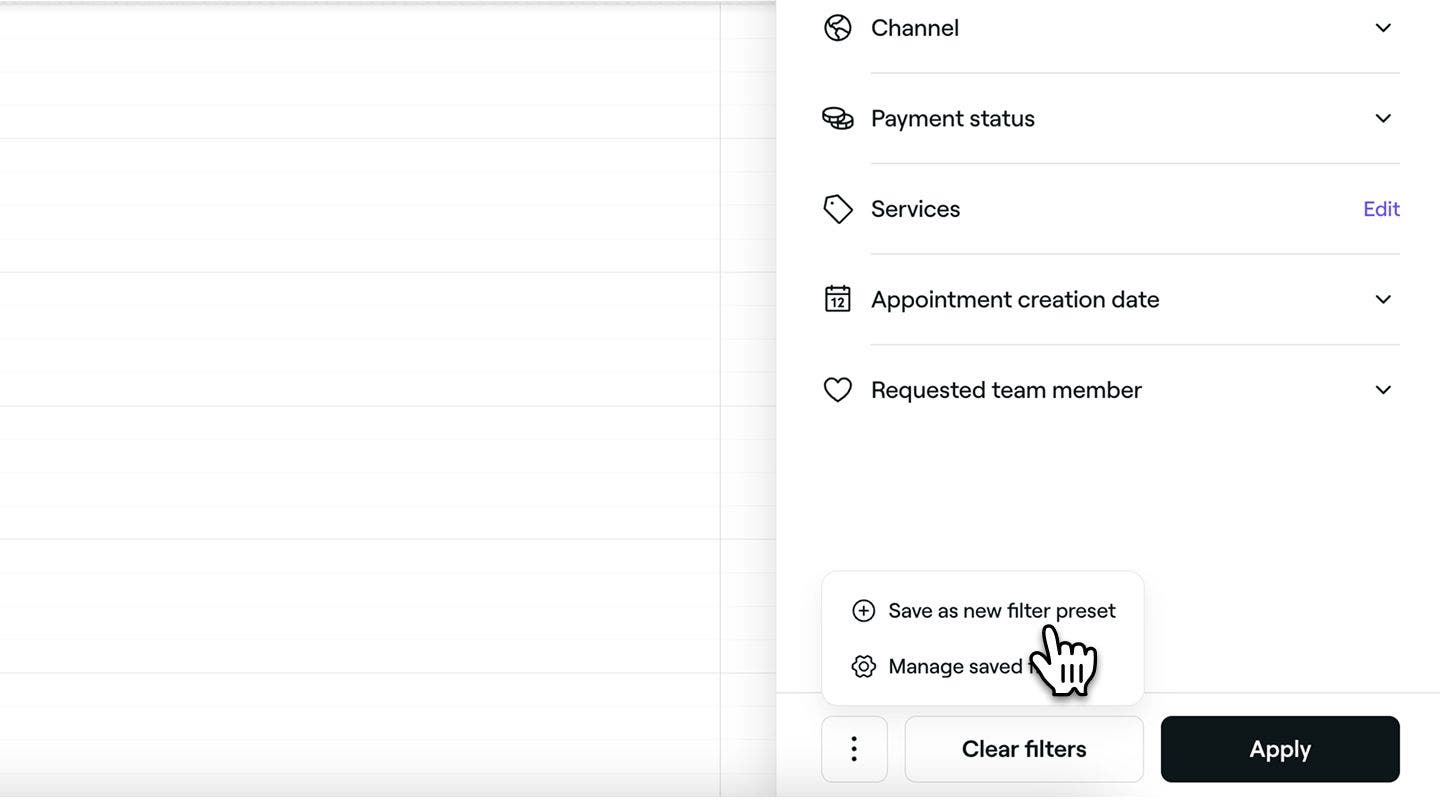
    Save_your_pre_set_filters_web_4.jpg
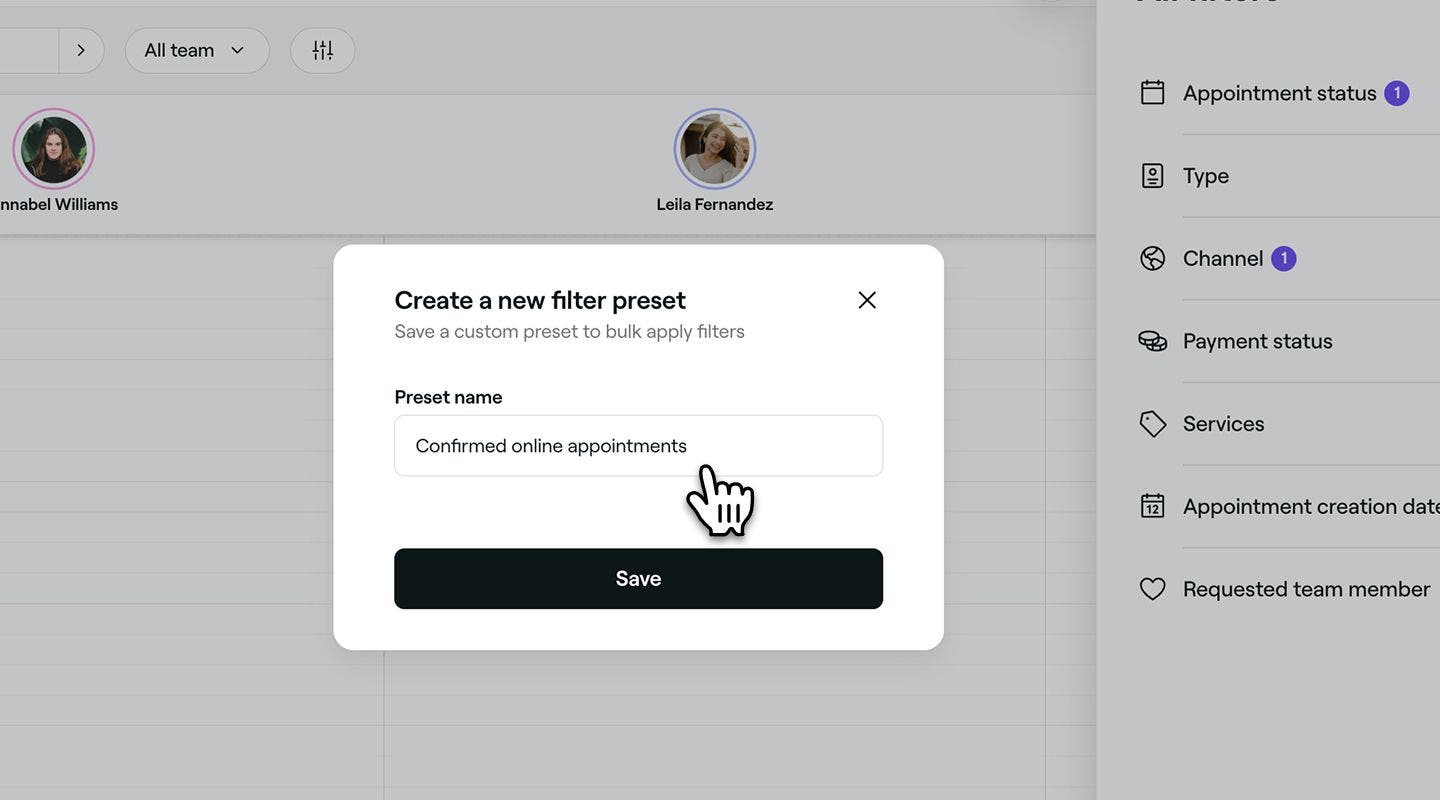
  5. Insira um Nome do filtro na janela pop-up. 
    Save_your_pre_set_filters_web_5.jpg
  6. Clique no botão Salvar para criar uma nova predefinição de filtro.
  1. No menu principal na parte inferior da tela, toque no ícone do Calendário.
  2. Toque no ícone de Filtros na barra de ferramentas do calendário para abrir a visualização de filtros.
    Save_your_pre_set_filters_mob_2.jpg
  3. No modo de exibição de filtros, marque as caixas de seleção ao lado das suas preferências.
  4. Toque em Ações (três pontos) na parte inferior da visualização de filtros e selecione Salvar nova predefinição de filtro nas Opções.
    Save_your_pre_set_filters_mob_3.jpg
  5. Insira um Nome do filtro na janela pop-up.
    Save_your_pre_set_filters_mob_3 copy.jpg
  6. Toque no botão Salvar para criar uma predefinição de filtro.

A predefinição de filtro agora aparecerá na sua lista de Filtros salvos no canto superior direito da Visualização de filtros, pronta para ser aplicada para um acesso mais rápido à sua visualização de calendário preferida.

Renomear ou excluir filtros predefinidos

  1. No menu principal na parte inferior da tela, toque no ícone do Calendário.
  2. Clique no ícone de Filtros na barra de ferramentas do calendário para abrir a visualização de filtros. 
    Rename_or_delete_preset_filters_web_2.jpg
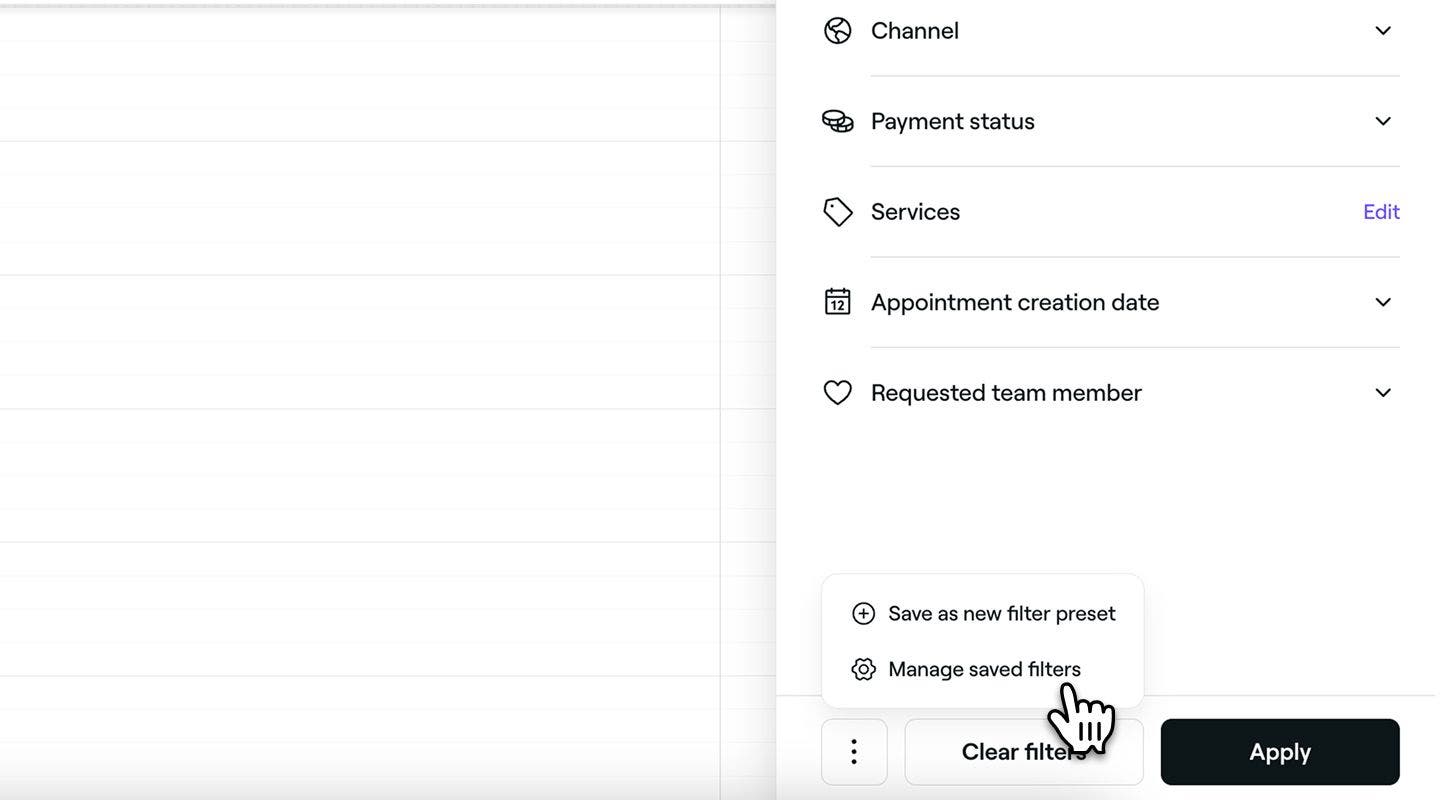
  3. Clique em Ações (três pontos) na parte inferior da visualização de filtros e selecione Gerenciar filtros salvos no painel.
    Rename_or_delete_preset_filters_web_3.jpg
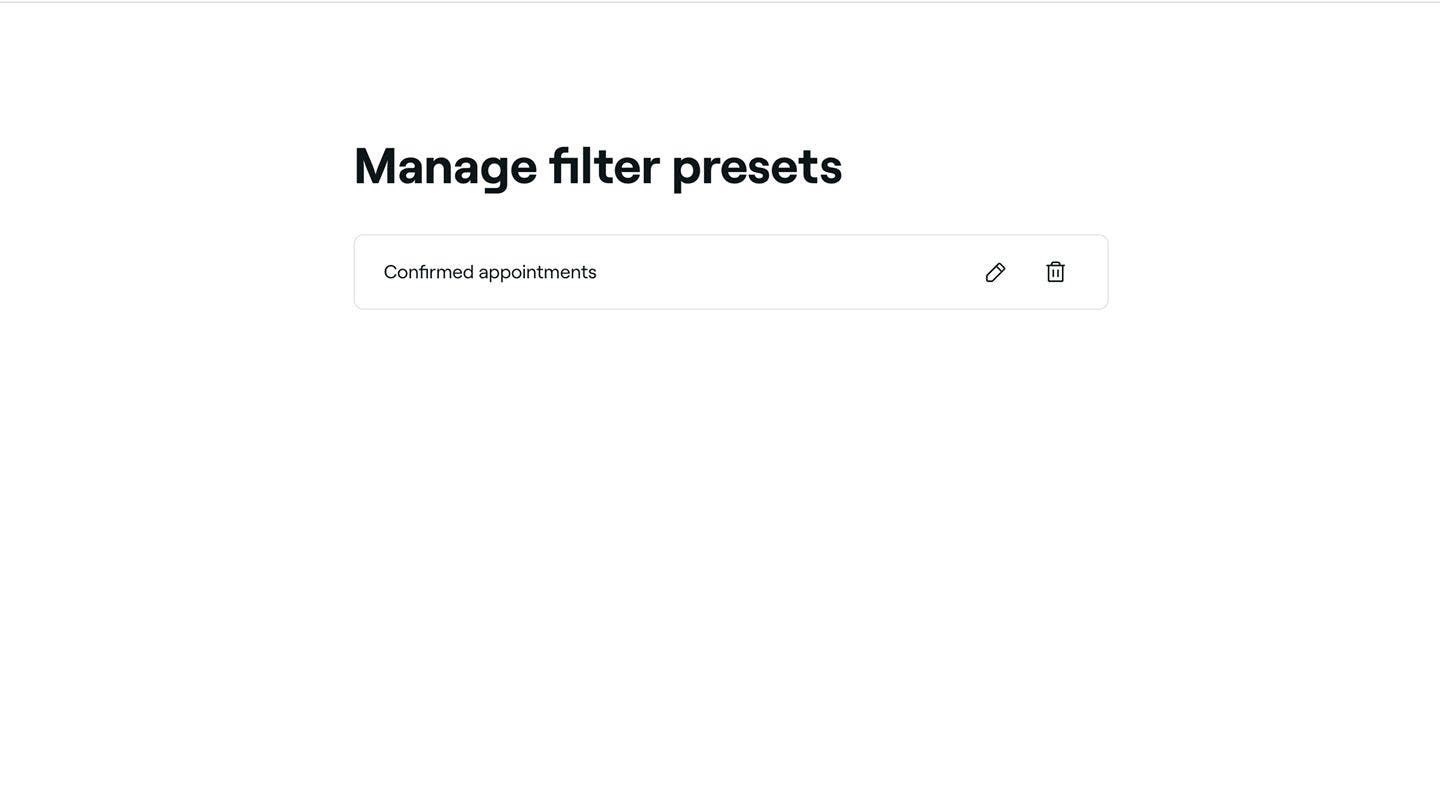
  4. Ao lado do filtro salvo, escolha uma das seguintes Opções:
    1. Editar: Clique no ícone de lápis e atualize o Nome atual. Clique no botão Salvar para aplicar sua atualização.
    2. Excluir: Clique no ícone da lixeira para remover permanentemente o filtro predefinido. Aparecerá um pop-up de confirmação, solicitando que você confirme a exclusão.
Rename_or_delete_preset_filters_web_4.jpg

  1. No menu principal na parte inferior da tela, toque no ícone do Calendário.
  2. Toque no ícone de Filtros na barra de ferramentas do calendário para abrir a visualização de filtros.
    Rename_or_delete_preset_filters_mob_2.jpg
  3. Toque em Ações (três pontos) na parte inferior da visualização de filtros e selecione Gerenciar filtros salvos nas Opções. 
    Rename_or_delete_preset_filters_mob_3.jpg
  4. Ao lado do filtro salvo, escolha uma das seguintes Opções:
    1. Editar: Toque no ícone de lápis e atualize o Nome atual. Toque no botão Salvar para aplicar a atualização.
    2. Excluir: Clique no ícone da lixeira para remover permanentemente o filtro predefinido. Aparecerá um pop-up de confirmação, solicitando que você confirme a exclusão.

Rename_or_delete_preset_filters_mob_4.jpg

Suas predefinições salvas serão atualizadas de acordo com as Ações que você realizar. As predefinições editadas mostrarão o Nome atualizado imediatamente, enquanto as predefinições excluídas serão removidas permanentemente da sua lista.

Perguntas frequentes

    • Se o número de agendamentos reservados for maior do que o espaço visível no calendário, a Fresha exibirá os primeiros em ordem cronológica. Quaisquer agendamentos adicionais serão agrupados sob um link “+X mais”.

      Ao clicar neste link, você será direcionado a uma visualização de calendário filtrada, mostrando todos os agendamentos do colaborador específico que está lidando com esses agendamentos.

      Todos os filtros que você aplicar aparecerão no topo do seu calendário. Para retornar à exibição Padrão, basta clicar no X ao lado dos filtros.


Visualização do calendário

Cursos do Aprendizado Fresha
Vídeo com prévia do curso

Domine seu calendário

7 aulas•15 min.

Ver todos os cursos

Este guia foi útil?

Visualização do calendário

Vincule seu calendário à Fresha

Mantenha sua agenda organizada vinculando seu calendário Fresha ao seu calendário pessoal.

Organize os agendamentos por cor no seu calendário

Personalize seu calendário codificando os agendamentos por cores.

Gerenciar as configurações de exibição do seu calendário

Personalize seu calendário para um agendamento inteligente. Personalize visualizações, filtros e dias de início.

Personalize a exibição do seu calendário

Simplifique sua agenda e busque facilmente os Agendamentos de que precisa com filtros de calendário personalizados.

Cursos do Aprendizado Fresha
Vídeo com prévia do curso

Domine seu calendário

7 aulas•15 min.

Ver todos os cursos
Fresha
Baixar o app

Sobre a Fresha

Carreiras

Ajuda e suporte

Blog

Mapa do site

Para empresas

Para parceiros

Valores

Recursos

Agendamento

Ponto de venda

Pagamentos

Capital

Marketplace

Ajuda

Status

Jurídico

Política de Privacidade

Termos de serviço

Termos de uso

Siga a gente nas redes sociais

Facebook
Linkedin
Instagram

© 2026 Fresha.com SV Ltd