Ver seu painel da IA Concierge
Aprenda a visualizar seu painel da IA Concierge para ver as chamadas que ela atendeu, as reservas que ela capturou e o tempo que ela economizou para você.
Neste artigo
Como funciona o painel da IA Concierge
O painel da IA Concierge mostra o desempenho dela, incluindo as chamadas e os chats que ela atendeu, as reservas que ela gerenciou e o tempo que ela economizou para você e sua equipe. Ele também mostra as perguntas que os clientes fazem com mais frequência e a quantas avaliações a IA Concierge respondeu, para que você possa ver o valor que ela está agregando e identificar oportunidades de melhorar sua base de conhecimento.
Para analisar as chamadas de clientes individuais com mais detalhes, consulte o registro de atividades da IA Concierge para ver resumos das chamadas, detalhes dos clientes e gravações e transcrições, quando ativadas.
Ver seu painel IA Concierge
-
No menu principal à esquerda da tela, acesse Relatórios.
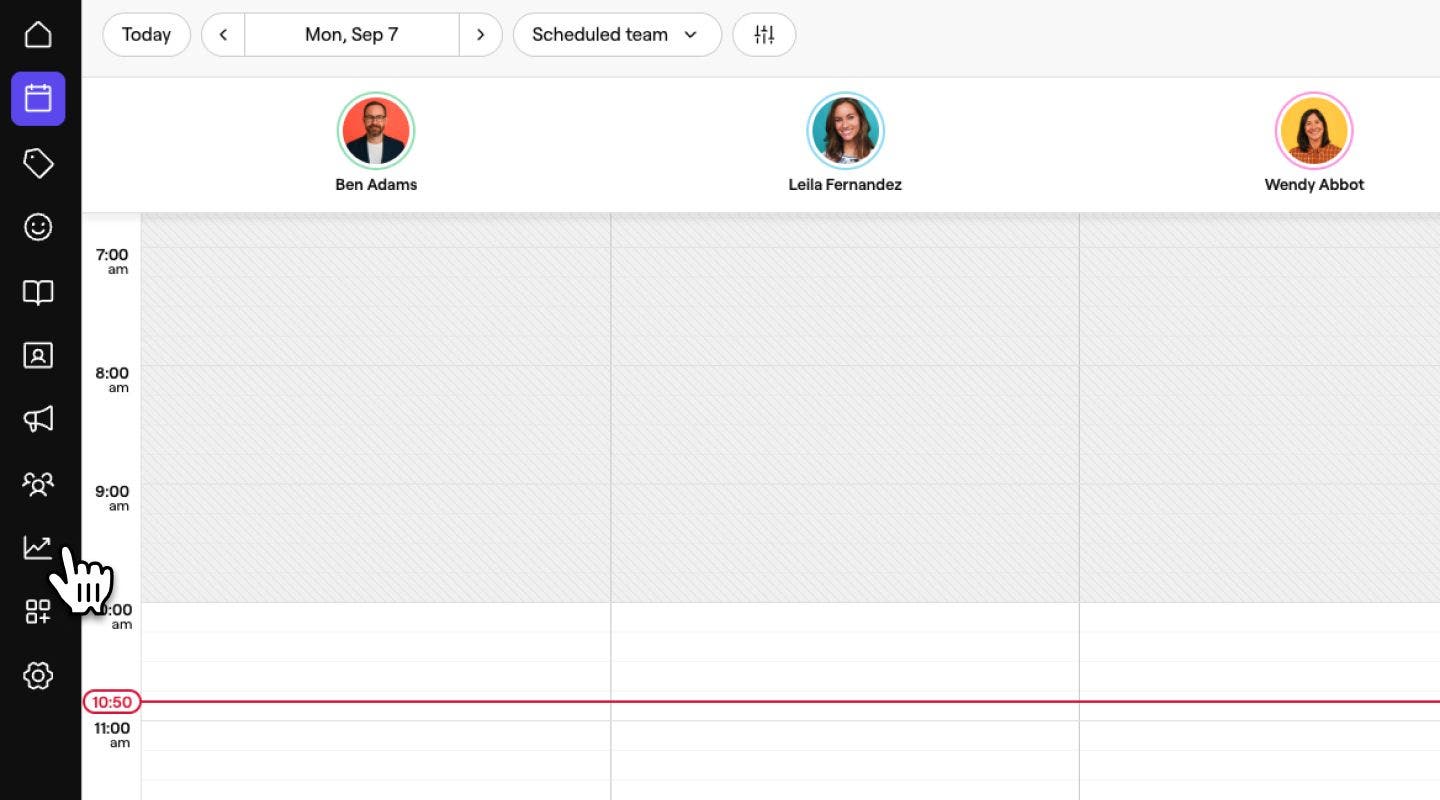
-
Em Todos os relatórios, busque e clique em Painel IA Concierge.
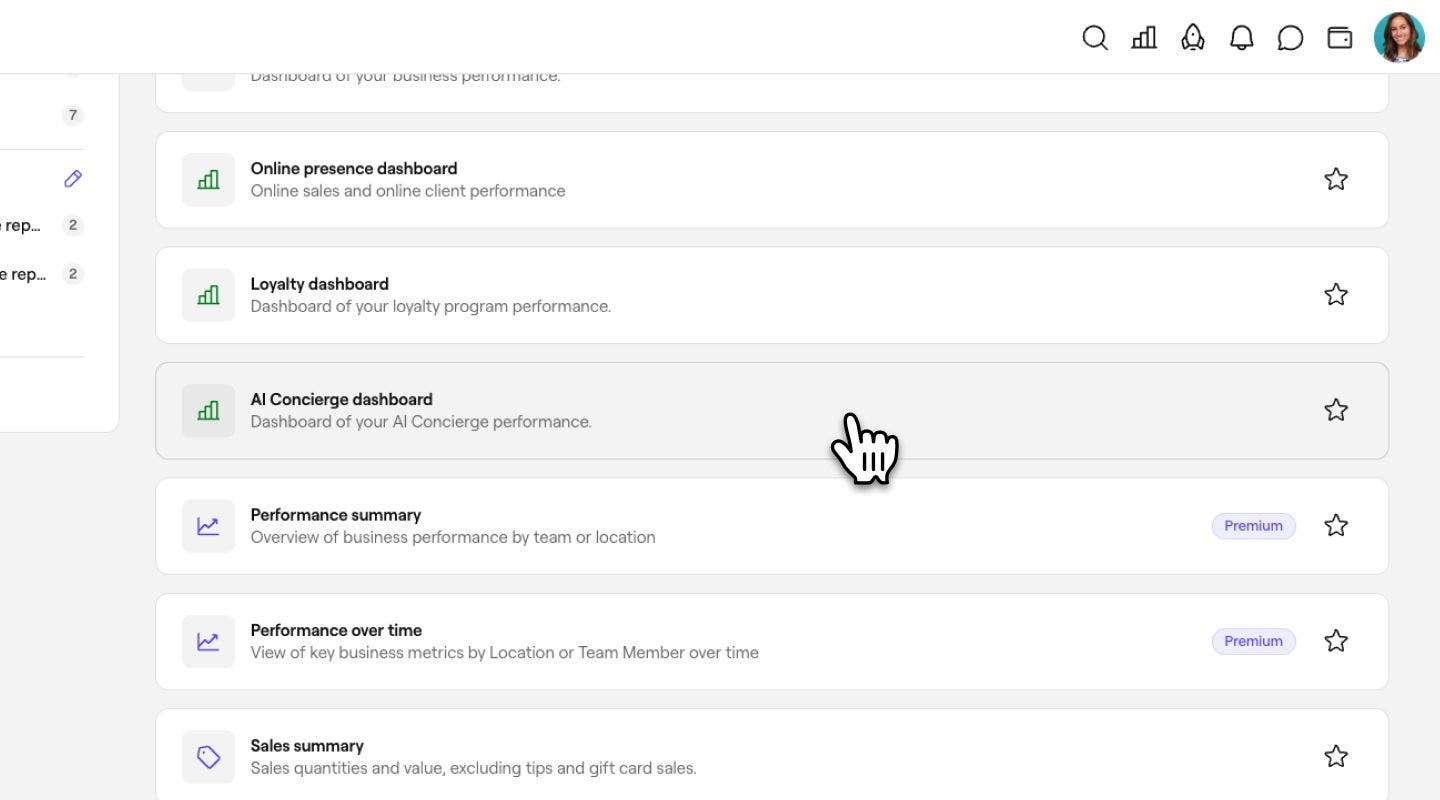
Seu painel da IA Concierge é aberto, mostrando o desempenho da sua IA Concierge para o intervalo de datas selecionado.
Entenda as métricas do seu painel
- **Atividade total — **Tempo estimado que a IA Concierge economizou para sua equipe ao lidar com chamadas, chats e respostas a avaliações durante o período selecionado.
- Agendamentos criados, Total de vendas e Opinião positiva dos clientes — Mostra como esses resultados se comparam ao período de comparação que você selecionou acima.
- Atividade total — Total de interações que sua IA Concierge gerenciou desde que foi ativada, detalhadas por chamadas, chats e respostas a avaliações.
Insights de conversas
-
Atividade por tópico — Sobre o que os clientes entraram em contato com você. Isso é dividido em:
- Consulta geral — o cliente fez uma pergunta geral (horário de funcionamento, preços, estacionamento, serviços) sem uma ação de reserva específica.
- Agendamento — o cliente queria fazer um novo agendamento.
- Reagendamento — o cliente queria mover um agendamento existente para uma nova data ou horário.
- Avaliação — a ligação ou o chat relacionado a uma avaliação, como uma resposta ou um acompanhamento.
- Cancelamento — o cliente queria cancelar um agendamento existente.
- Atraso — o(a) cliente ligou para avisar que chegaria atrasado(a) ao agendamento.
- Outro — a chamada não se enquadra em nenhum dos tópicos anteriores.
-
**Opinião do cliente **— Conversas divididas por opinião do cliente para o período selecionado.
-
Ação tomada — As ações que sua IA Concierge tomou em nome da sua equipe durante o período selecionado. Isso é dividido em:
- Agendamento reservado — a IA Concierge reservou um novo agendamento para o cliente.
- Agendamento remarcado — a IA Concierge alterou um agendamento existente para uma nova data ou horário.
- Resposta à avaliação — A IA Concierge publicou uma resposta a uma avaliação do cliente.
- Agendamento cancelado — a IA Concierge cancelou um agendamento existente para o cliente.
- Nota enviada para a equipe — o IA Concierge registrou uma nota para a sua equipe em vez de resolver a solicitação por conta própria.
- Chamadas transferidas para a equipe — a IA Concierge transferiu a chamada para um colaborador.
-
Mapa de calor de horários de pico — Quando sua IA Concierge está mais ocupada, por dia da semana e hora, durante o período selecionado.
Vendas e atividade
- Total de vendas — Vendas de reservas criadas pela IA Concierge para o período selecionado, divididas por canal.
- **Minutos de chamadas, respostas a mensagens, respostas a avaliações **— Total de minutos de chamadas, respostas a mensagens e respostas a avaliações tratadas pela IA Concierge para o período selecionado.
Perguntas frequentes
- **Principais perguntas respondidas — **As perguntas mais comuns que sua IA Concierge respondeu com base na sua base de conhecimento nos últimos 12 meses.
- **Perguntas para adicionar **— Perguntas feitas pelos clientes que ainda não estão na sua base de conhecimento. Adicione-as para que a IA Concierge possa respondê-las com precisão na próxima vez.
Filtre seu painel por data e local
-
Na parte superior do seu painel, clique no menu suspenso de intervalo de datas (por exemplo, Últimos 30 dias) e selecione o período que deseja visualizar.
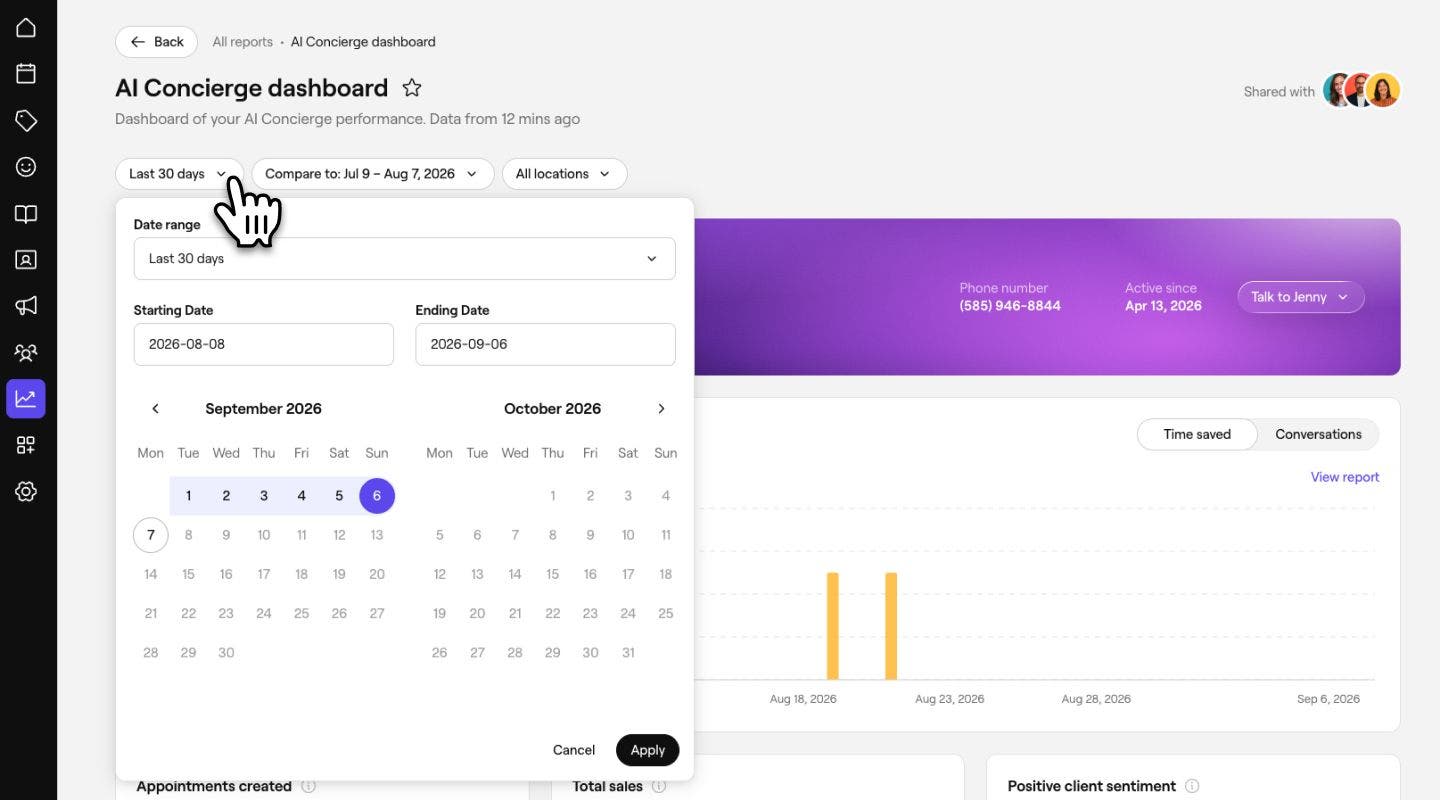
-
Clique no menu suspenso Comparar a para escolher o período de comparação exibido em relação a cada uma das Métricas.

-
Utilize o menu suspenso Todos os locais para filtrar por um local específico, se você gerenciar mais de um.
Agora o seu painel será atualizado automaticamente.
Perguntas frequentes
Qualquer colaborador com acesso a Relatórios no seu ambiente de trabalho.
Estimamos o tempo economizado utilizando um tempo médio de processamento por tipo de interação. Por exemplo, responder a uma avaliação é estimado em 5 minutos.
Cada interação é classificada como positiva, neutra ou negativa com base no tom das Mensagens do cliente durante a conversa.
Cada chamada ou chat pode ter várias ações, como respondido, reservado ou nota enviada para a equipe. Se nenhuma se aplicar — por exemplo, spam ou uma chamada silenciosa — ela é registrada como outra.