Como você vê seu calendário
Saiba como alternar entre os modos de visualização do calendário no Fresha e escolher o melhor layout para ver seus agendamentos e os cronogramas da equipe
Neste artigo
Sobre as visualizações do calendário
Seu calendário permite visualizar e gerenciar seus agendamentos da forma que for mais adequada para você. Cada visualização exibe suas reservas de forma diferente, desde agendas diárias e semanais até uma linha do tempo da equipe, uma lista de compromissos ou um quadro de status. Todas as visualizações usam as mesmas informações de agendamento, portanto, quaisquer alterações feitas nas reservas são refletidas em todo o seu calendário.
A exibição do seu calendário é pessoal e não afeta a forma como os outros colaboradores veem os calendários deles. Seja para gerenciar o dia seguinte ou planejar as próximas semanas, você pode alternar entre as visualizações a qualquer momento e personalizar cada uma delas para alterar a aparência do seu calendário e as informações exibidas.
Explore os diferentes modos de visualização do calendário
Visualização diária
Veja todos os seus agendamentos de um único dia, organizados por colaboradores ou recursos. Excelente para gerenciar reservas diárias, verificar a disponibilidade e identificar horários vagos para agendamentos de última hora. 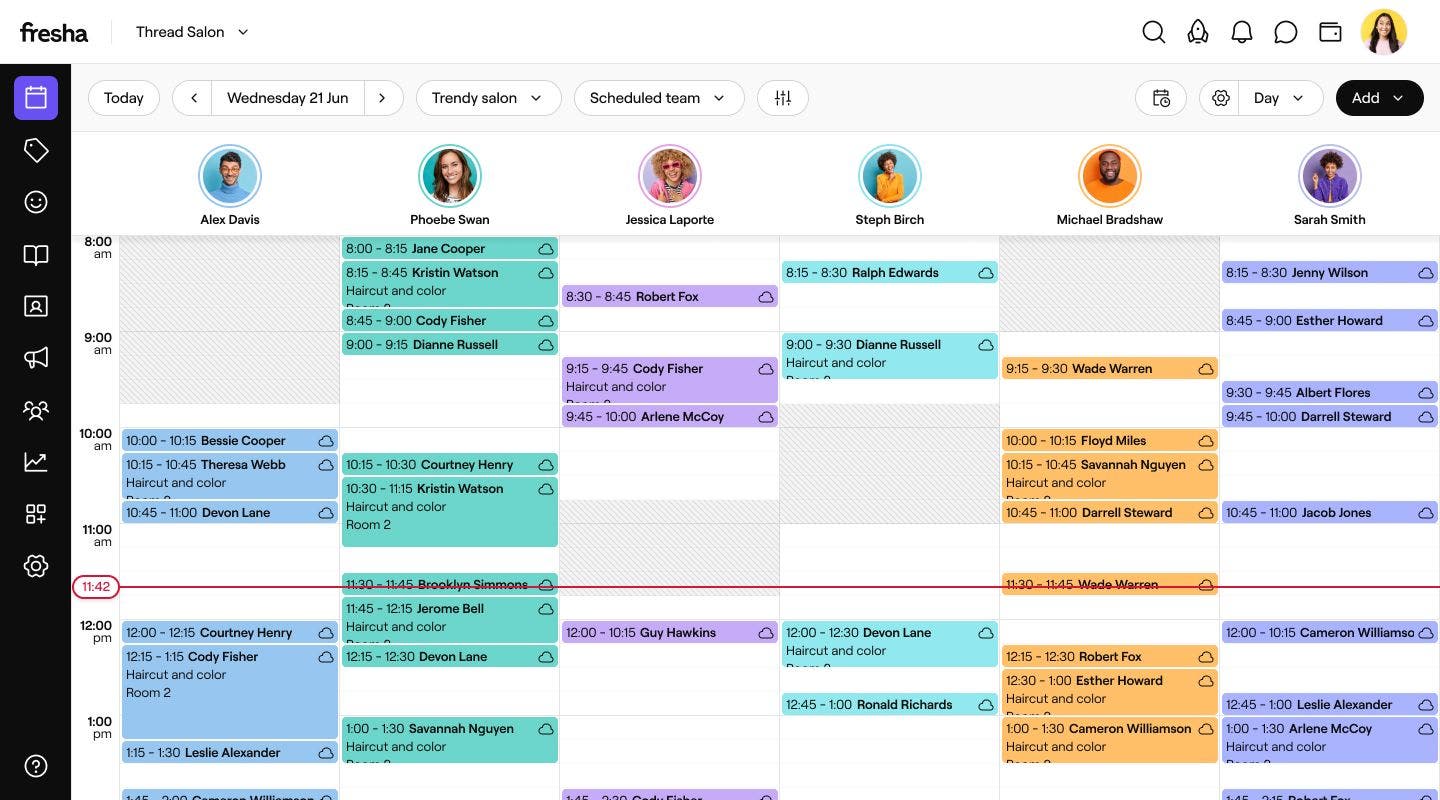
Exibição de 3 dias
Visualize três dias de agendamentos lado a lado, para que você possa ver o que está por vir sem precisar conferir a semana inteira. Útil para verificar a disponibilidade e planejar suas reservas nos próximos dias. 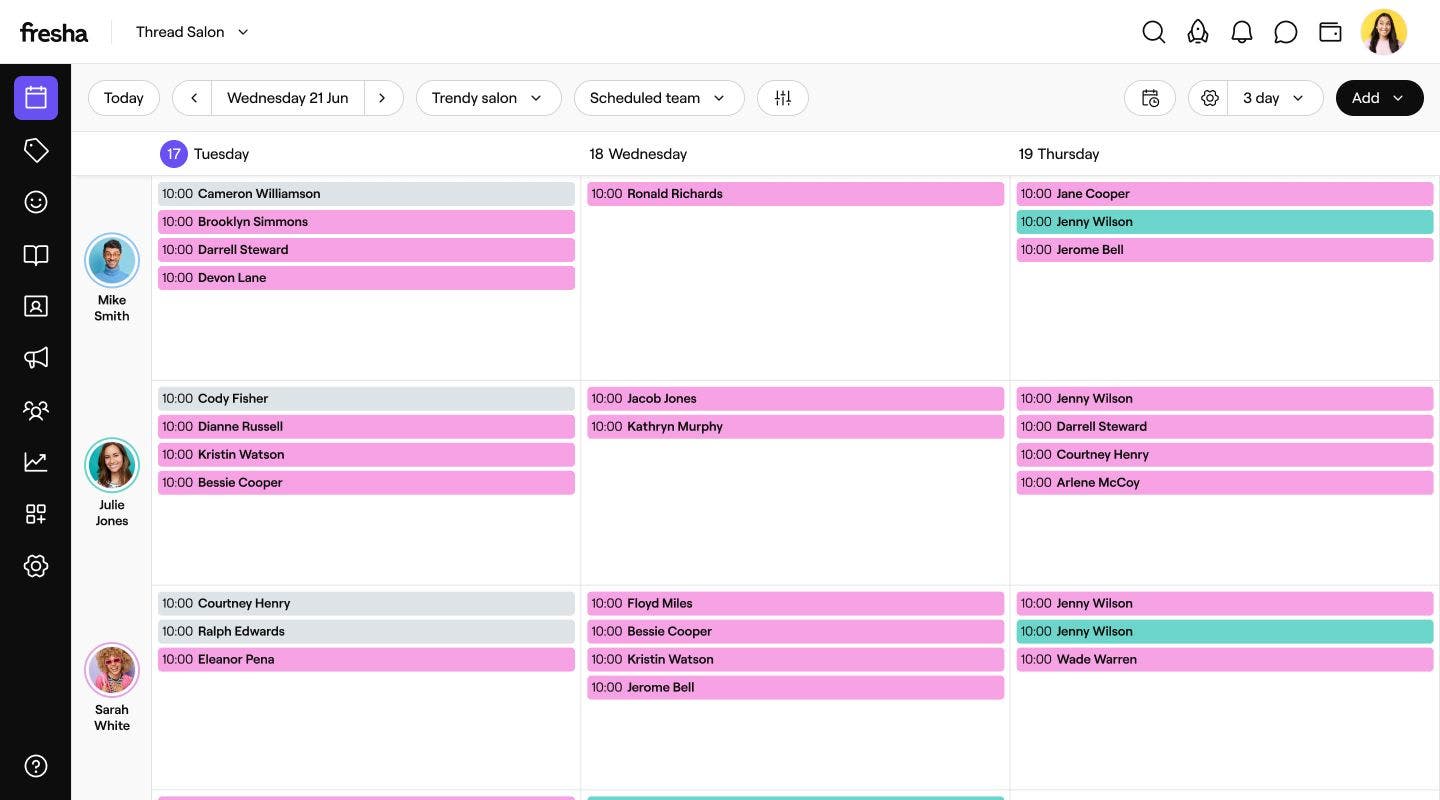
Visualização semanal
Veja todos os seus agendamentos da semana em um só lugar. Excelente para planejar a agenda da sua equipe, gerenciar a disponibilidade e garantir que você esteja preparado para a semana seguinte. 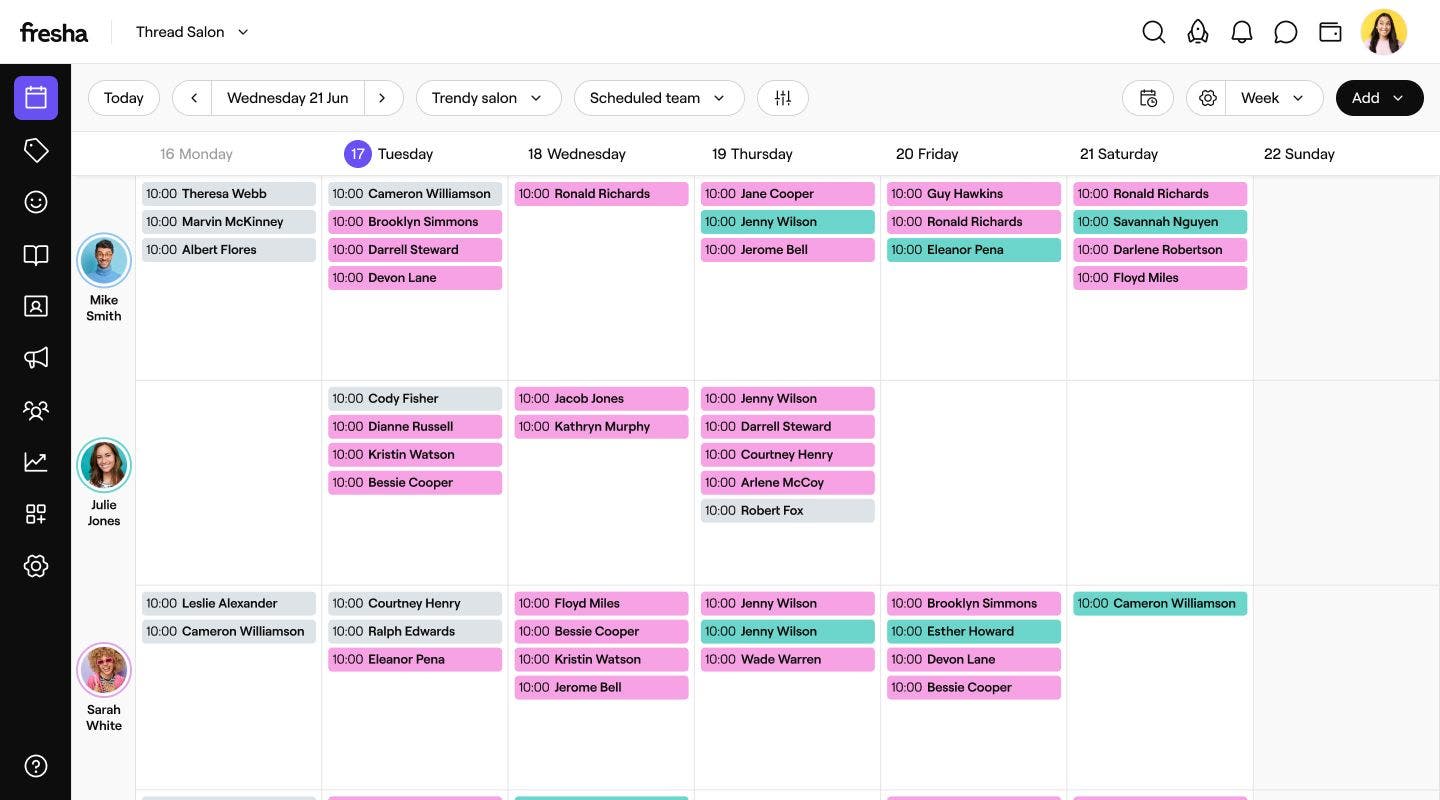
Visualização mensal
Tenha uma visão mais ampla das suas reservas ao longo do mês. Identifique facilmente os períodos mais movimentados e os dias mais tranquilos, para que você possa se planejar com antecedência e aproveitar ao máximo sua disponibilidade. 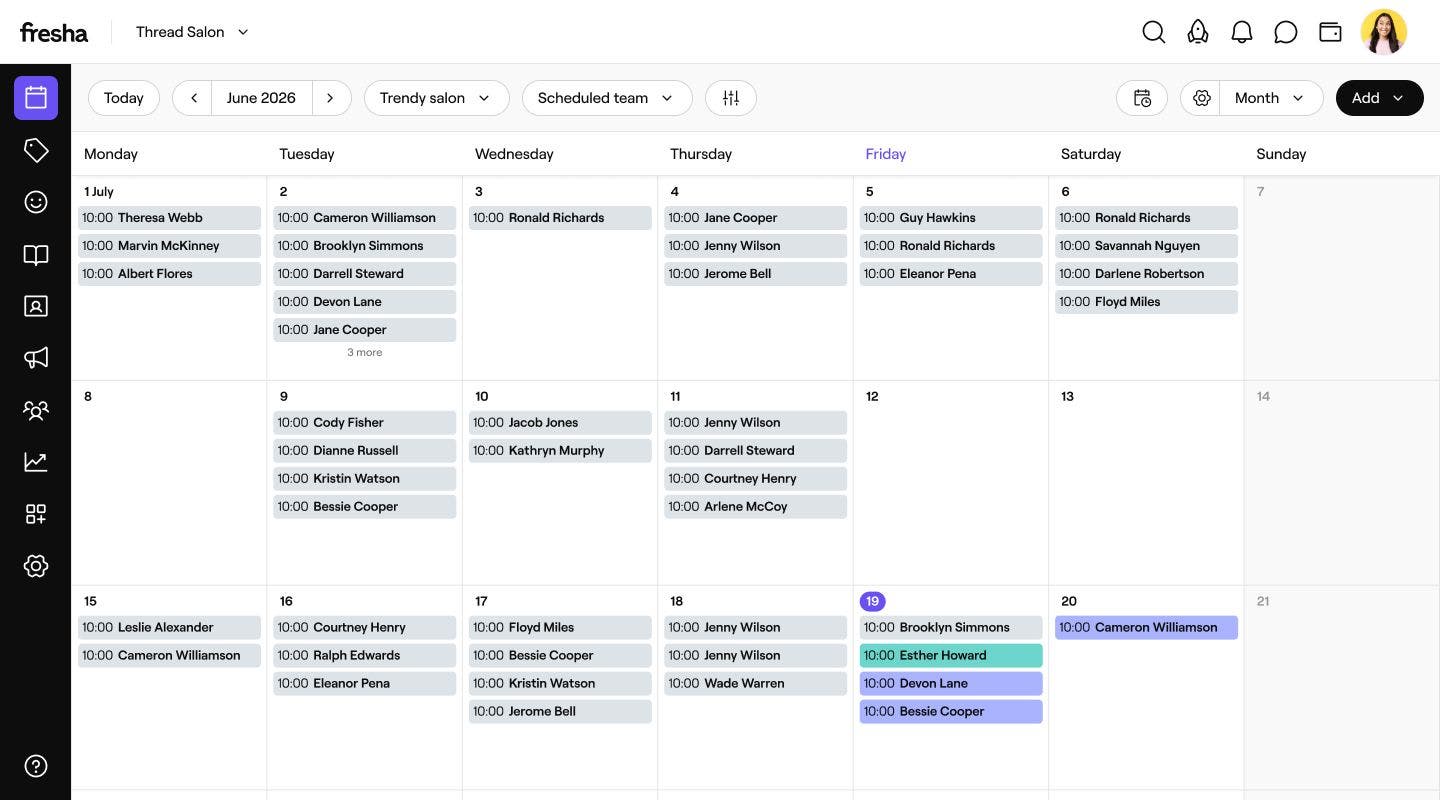
Visualização em linha do tempo
Atribua a cada colaborador sua própria linha, com os horários do dia na parte superior. É ideal para equipes maiores, em que você precisa ver as reservas e a capacidade de todos em um só lugar. Por exemplo, você pode ver imediatamente quem tem uma hora livre para um agendamento de última hora. 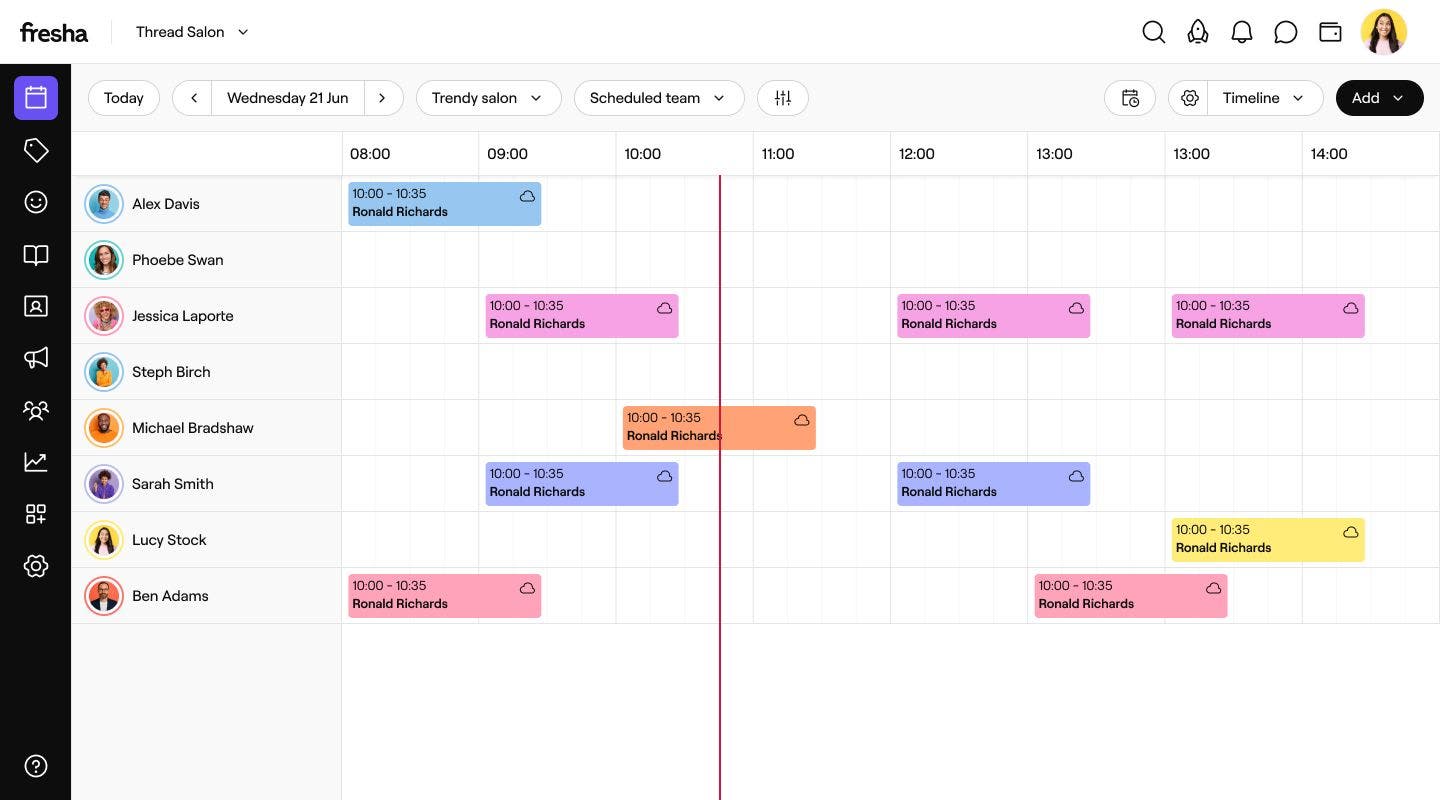
Visualização de agenda
Veja seus agendamentos em uma lista simples, organizada por data e hora. Excelente para proprietários e gerentes de ambientes de trabalho que querem um resumo rápido dos próximos agendamentos e do que está acontecendo na empresa. 
Visualização em colunas
Acompanhe os agendamentos à medida que passam por diferentes status, de Agendados e Confirmados a Em andamento e Concluídos. Você pode arrastar um agendamento para outra coluna para atualizar o status dele imediatamente. É ideal para a recepção e os recepcionistas que precisam ver em que estágio está cada agendamento e manter o dia funcionando sem problemas. 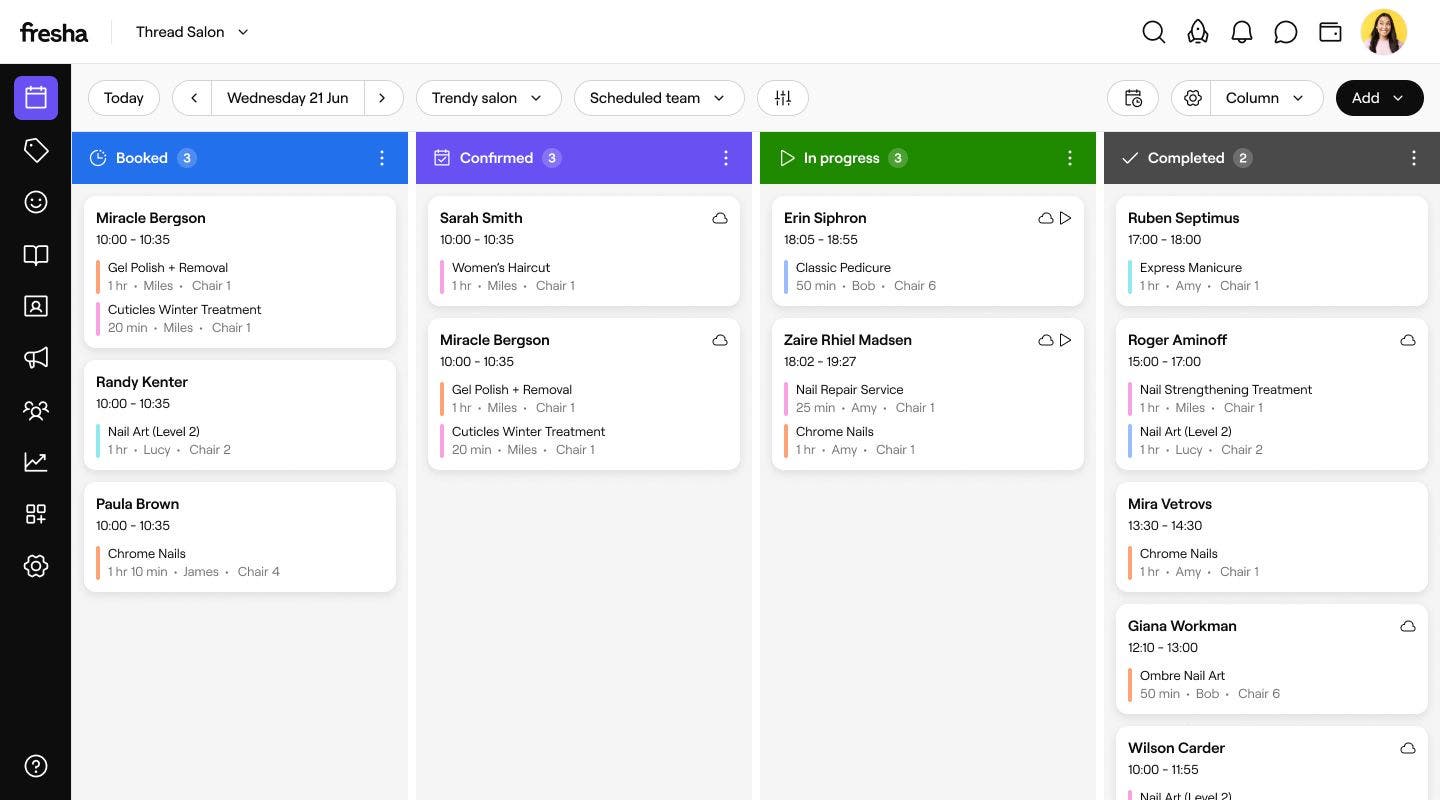
Selecionar uma exibição do calendário
- No menu principal à esquerda da tela, acesse Calendário.
- Clique no seletor Visualização do calendário na barra de ferramentas para abrir a lista de visualizações.

- No menu suspenso, escolha uma das visualizações para abrir o seu calendário no layout escolhido.

Depois de selecionar uma visualização, o seu calendário exibe os seus agendamentos no layout escolhido. Você também pode personalizar as configurações do seu calendário para ajustar como os agendamentos e as informações são exibidos em cada modo de exibição.
