Atualize o horário de funcionamento da sua empresa
Neste guia, aprenderá a gerir o horário de funcionamento de cada espaço na sua área de trabalho para refletir quando estão abertos.
Como funcionam as horas de funcionamento
Ao criar uma área de trabalho na Fresha, pode adicionar o seu horário de funcionamento durante a configuração inicial. Pode ajustar este horário a qualquer momento para cada um dos espaços da sua empresa nas suas Definições de espaço da área de trabalho ou ao publicar o seu perfil online no marketplace da Fresha. Depois de publicadas, as suas horas de funcionamento estarão visíveis no seu perfil.
O horário de funcionamento da sua empresa não definirá quando os clientes podem fazer marcações online. Em vez disso, os turnos agendados dos membros da sua equipa determinam a sua disponibilidade online real. Quando adiciona um novo membro da equipa, a disponibilidade predefinida dele corresponderá ao horário de funcionamento da sua empresa, a menos que defina turnos específicos na agenda dele.
Atualize o seu horário de funcionamento
-
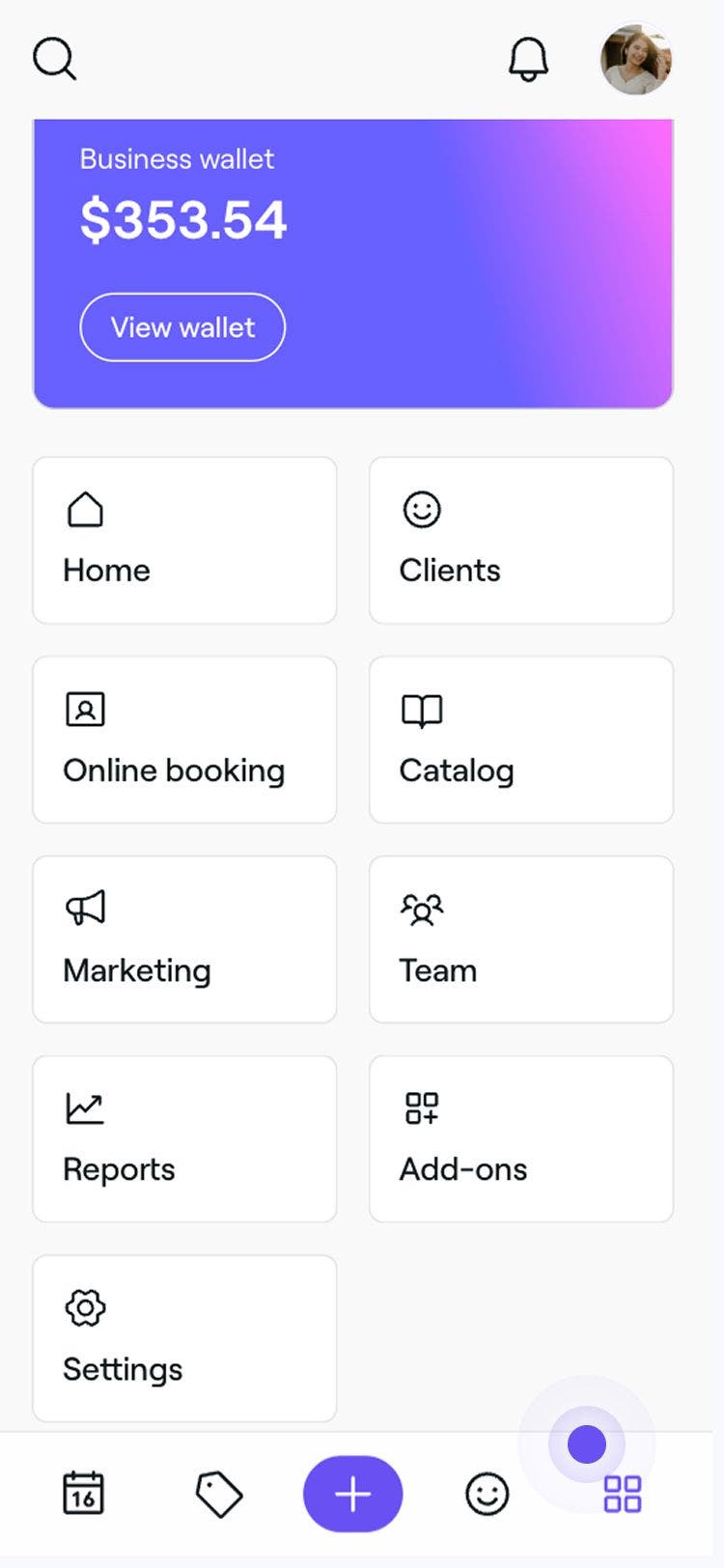
No menu principal à esquerda do ecrã, aceda a Definições.
-
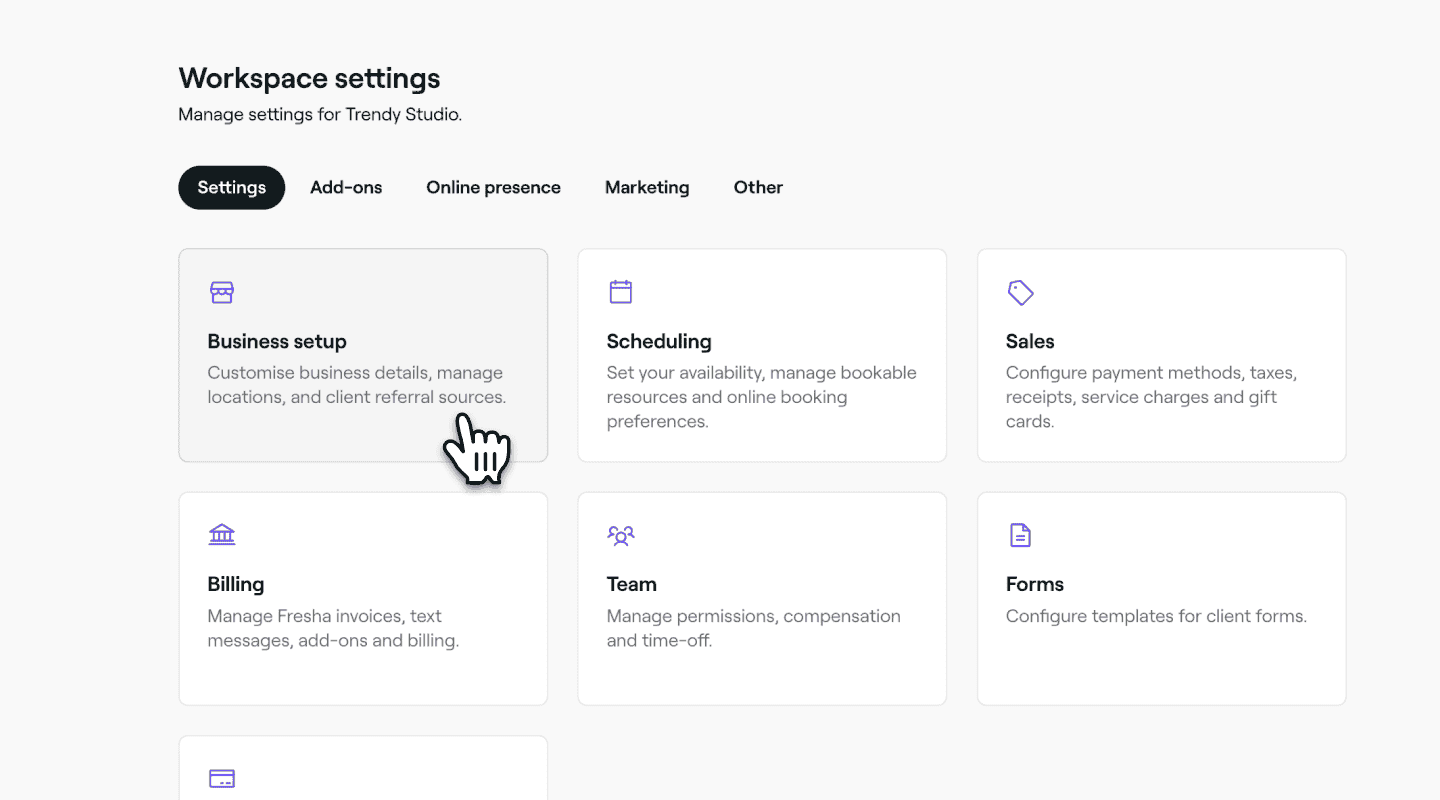
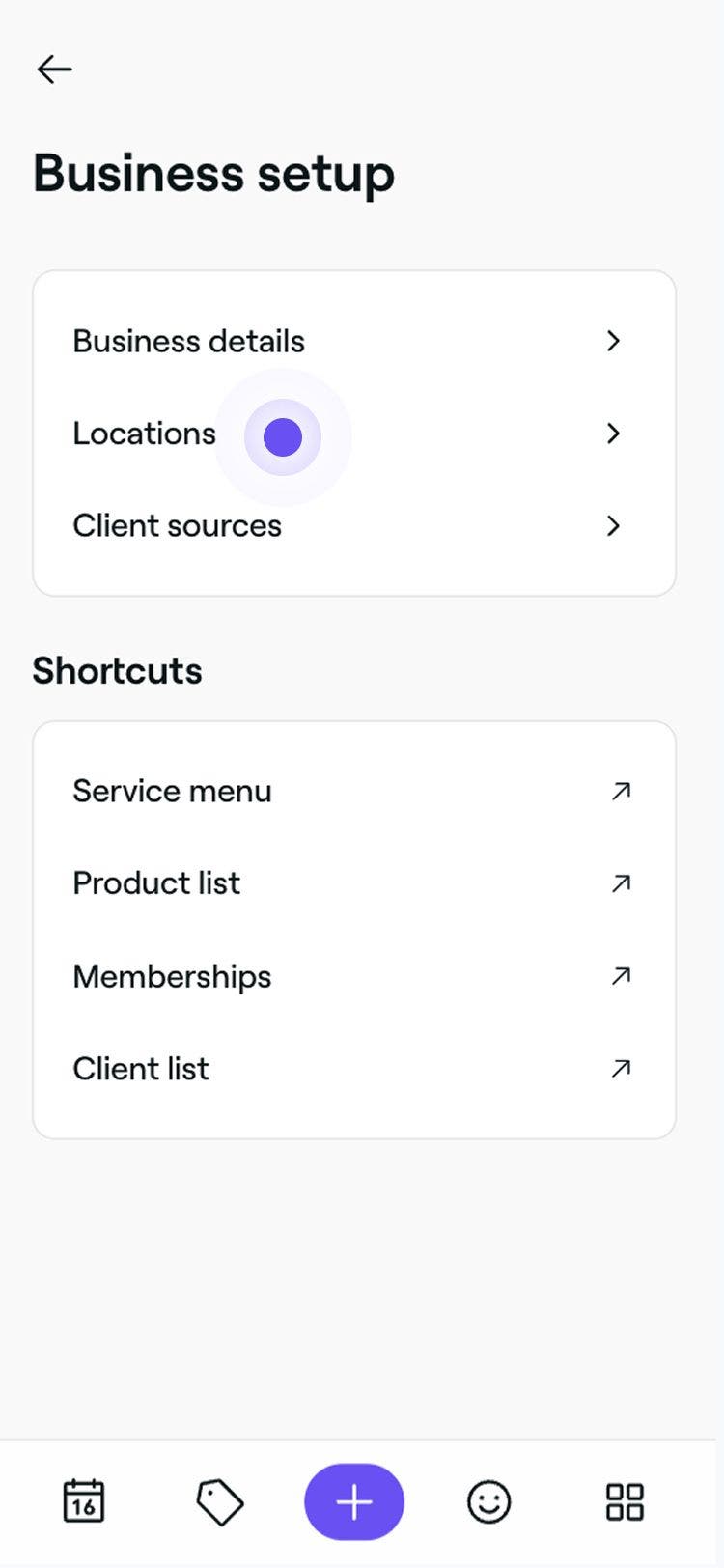
Clique na categoria Configuração da empresa e selecione Espaços no painel do menu à esquerda para aceder ao seu horário de funcionamento para cada espaço.
-
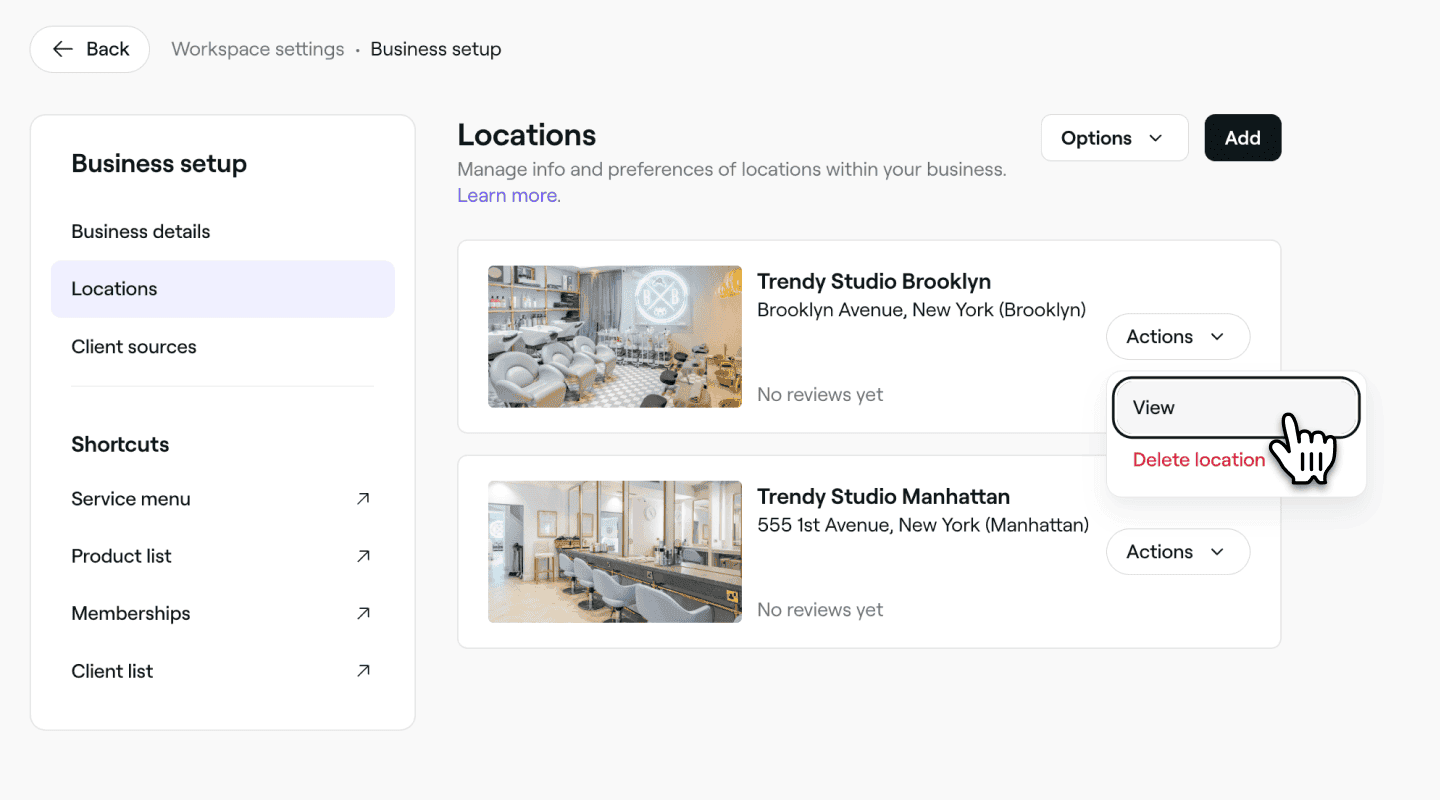
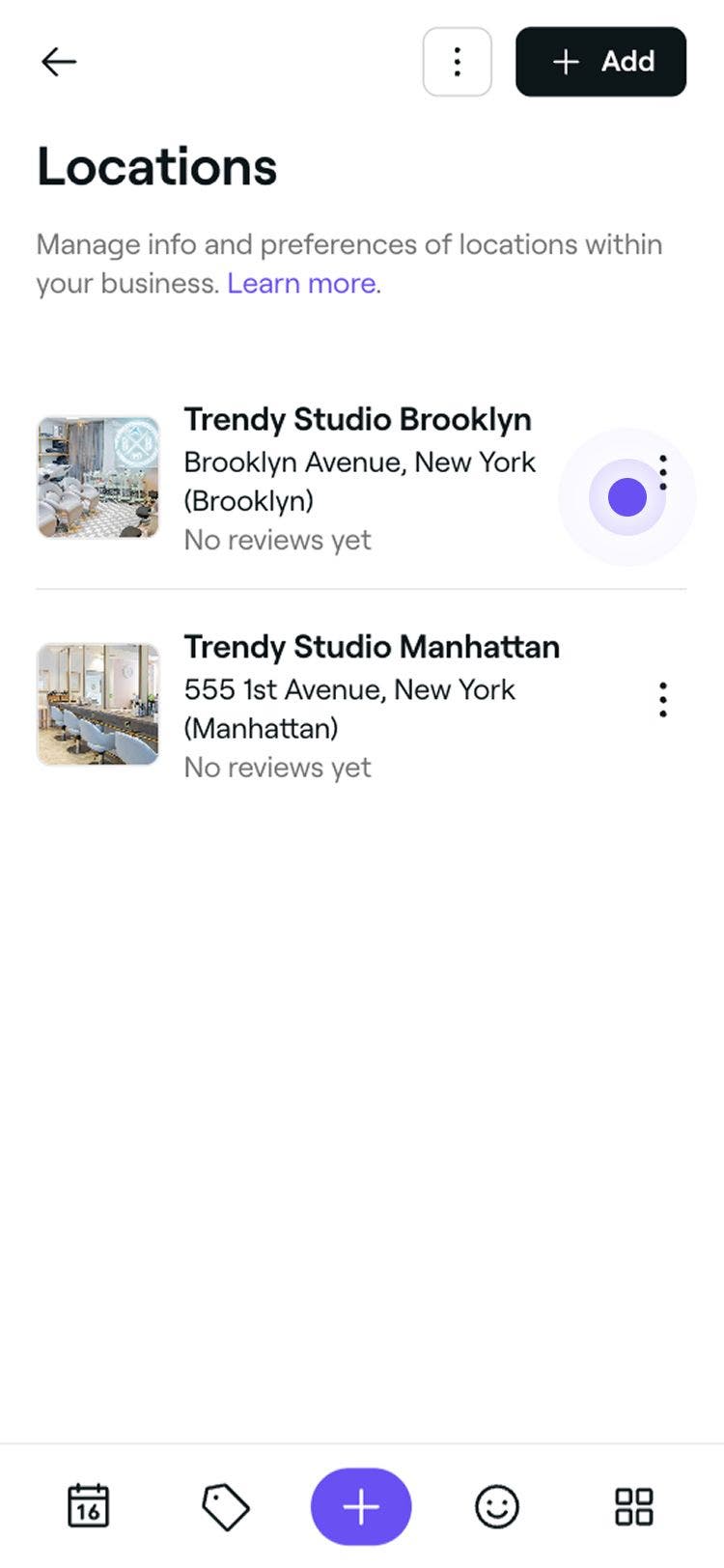
Clique no botão Ações junto a um espaço e selecione Ver no painel.
-
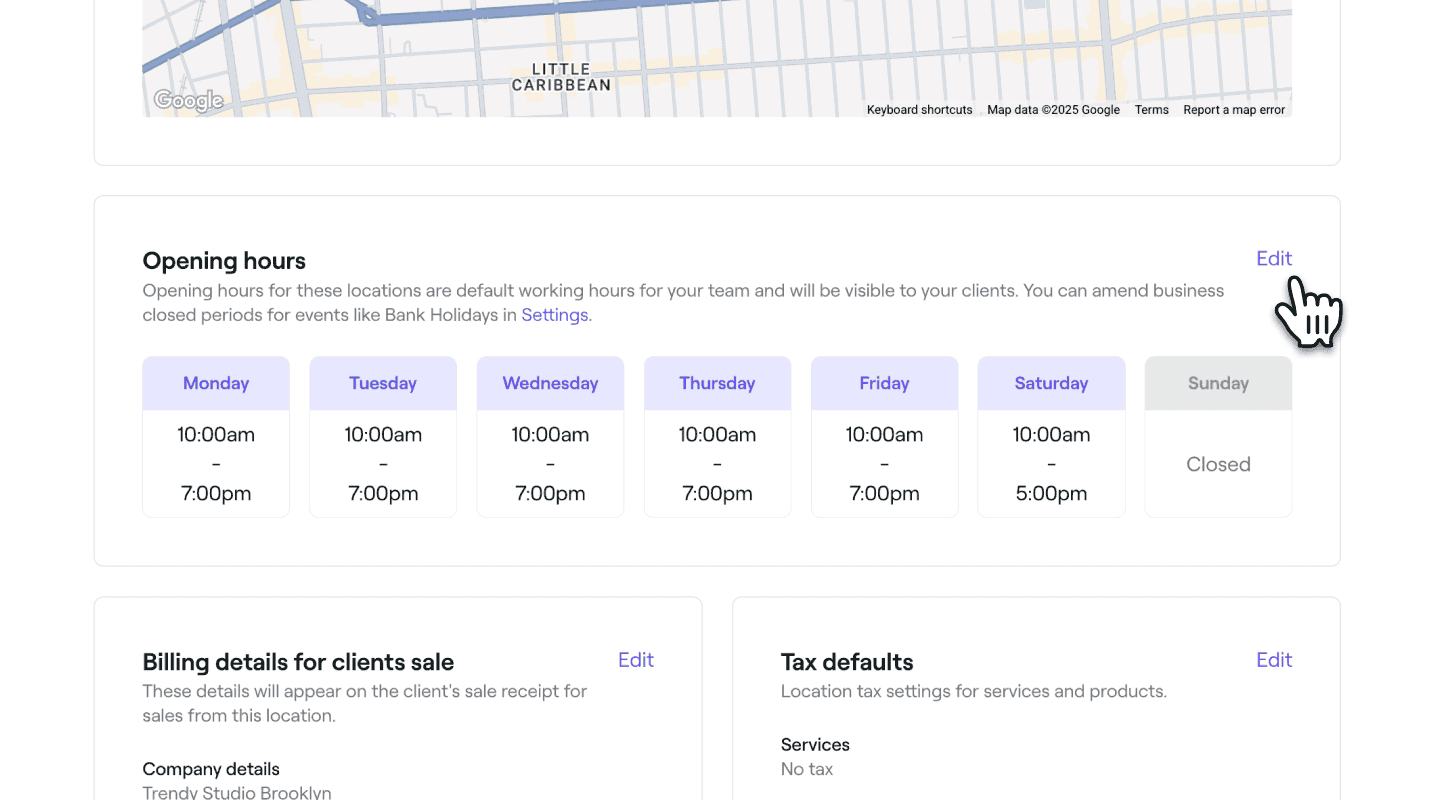
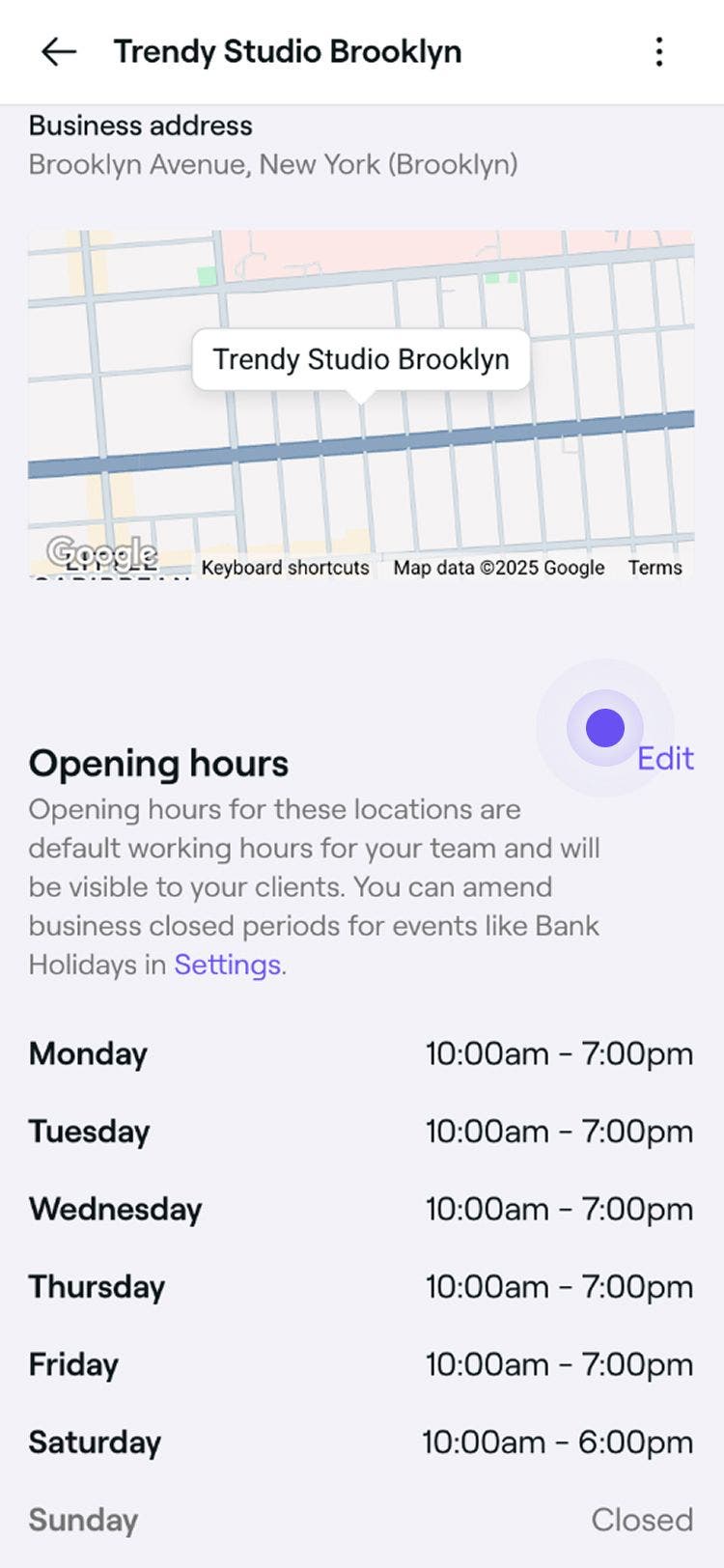
Desça até Horário de funcionamento e selecione Editar para atualizar o seu horário de funcionamento.
-
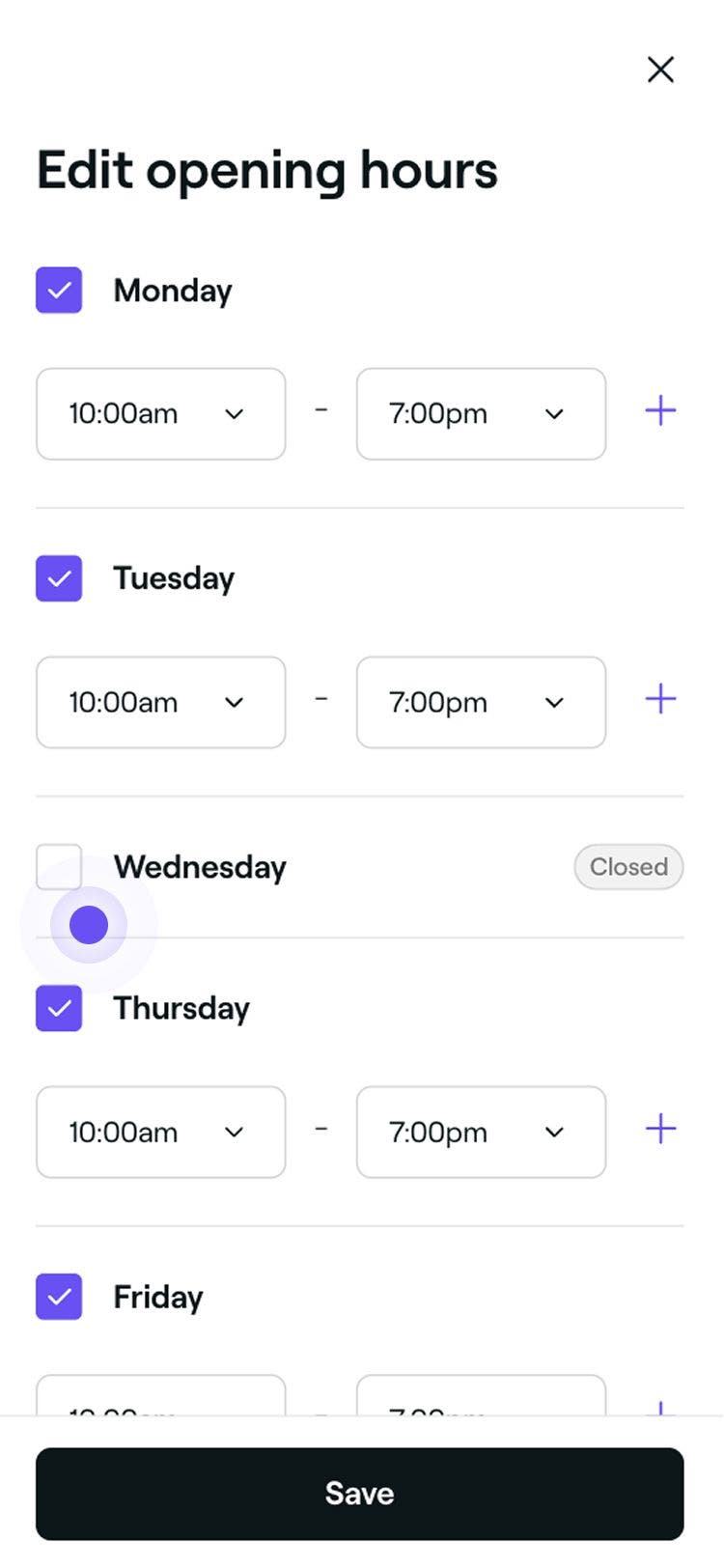
Na vista Horário de funcionamento, marque a caixa de seleção ao lado de cada dia da semana e defina a hora de início e de fim. Clique no botão Guardar no canto superior direito para aplicar as suas atualizações.

-
Clique no botão Confirmar na janela pop-up para finalizar as alterações.
- Também pode marcar a caixa de seleção para atualizar todos os turnos agendados dos membros da sua equipa para os alinhar com o seu horário de funcionamento.
Perguntas frequentes
Não, a sua disponibilidade online é determinada pelos turnos que agenda para os membros da sua equipa, e não pelo seu horário de funcionamento.
Os membros da equipa podem começar mais cedo ou terminar mais tarde do que o seu horário de funcionamento para terem tempo para tarefas de preparação, limpeza ou encerramento. Se quiser manter as marcações estritamente dentro do seu horário de funcionamento, bloqueie qualquer tempo adicional na agenda usando o horário indisponível. É uma forma simples de manter o controlo da sua disponibilidade e, ao mesmo tempo, dar à sua equipa o tempo de que precisa.
Se selecionar esta opção, todos os turnos dos membros da equipa existentes serão atualizados para corresponder ao seu novo horário de funcionamento. Isto significa que a disponibilidade na agenda deles será alterada para começar e terminar com base no horário de funcionamento atualizado do seu negócio, a partir do dia seguinte.