Entrada e saída dos seus turnos
Saiba como fazer a entrada e a saída dos turnos, gerir as suas pausas e aceder às suas folhas de horas.
Entrada e saída dos turnos
Assim que as folhas de horas tiverem sido ativadas para a área de trabalho, pode começar a fazer a entrada e a saída dos turnos através da sua conta pessoal.
- No menu principal à esquerda do ecrã, aceda a Agenda.

- Clique no seu ícone de perfil por baixo da barra de ferramentas da agenda para abrir as suas definições.
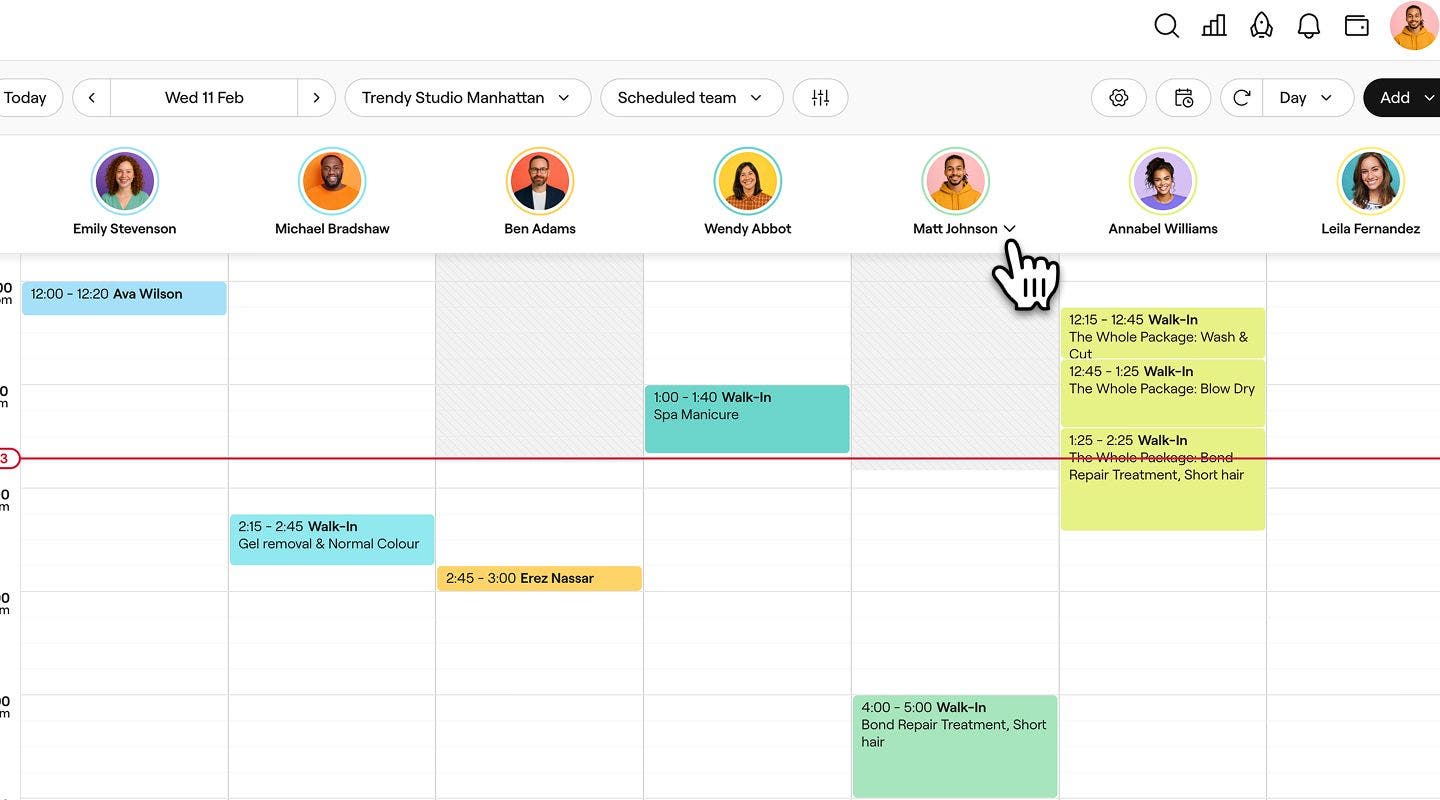
- Se as restrições de espaço estiverem ativas, terá de estar a 50 m do espaço no mapa da empresa para poder fazer a Entrada e a Saída dos turnos.
- No menu suspenso, selecione Entrada para registar que iniciou o seu turno. Um temporizador de turno mostrará a duração do seu turno para ajudar a acompanhar.

- No final do seu turno, clique no seu ícone de perfil por baixo da barra de ferramentas da agenda e selecione Saída registada no seu cartão de ponto.

Depois de fazer a entrada ou a saída de um turno ou de adicionar uma pausa, a sua atividade será registada na sua folha de horas.
Também pode fazer a Entrada e a Saída dos seus turnos a partir do ícone de Perfil no canto superior direito do ecrã.
Iniciar e terminar pausas
Como membro da equipa, pode gerir as pausas agendadas e não agendadas através dos cartões de ponto nas suas contas pessoais.
Se a sua área de trabalho tiver a automatização de pausas agendadas ativada, as suas pausas começarão e terminarão automaticamente de acordo com a sua agenda de turnos. No entanto, se precisar de iniciar ou terminar a sua pausa mais cedo, basta selecionar Iniciar ou Terminar agora no seu cartão de ponto, ao qual pode aceder a partir do banner ou do seu ícone de perfil.
Para iniciar/terminar pausas agendadas como membro da equipa:
Quando a automatização de pausas agendadas não estiver ativada para a sua área de trabalho, receberá uma notificação da aplicação Fresha com uma contagem decrescente de 10 minutos antes do início ou do fim da sua pausa agendada.
- No menu principal à esquerda do ecrã, aceda a Agenda.
- Clique no seu ícone de perfil por baixo da barra de ferramentas da agenda para abrir as suas definições.

- Se as restrições de espaço estiverem ativas, terá de estar a 50 m do espaço no mapa para fazer a Entrada e a Saída dos turnos do estabelecimento.
- No painel, selecione Iniciar pausa.

- Em seguida, selecione o seu tipo de pausa. Esta será registada na sua folha de horas.

- Um temporizador mostrará a duração da sua pausa para ajudar a controlar o tempo.
- No final da sua pausa, clique no seu ícone de perfil e selecione Terminar pausa no seu cartão de ponto.

Perguntas frequentes
- Abra a aplicação fresha para empresas.
- Toque no seu ícone de perfil no canto superior direito.
- No seu turno agendado, toque em Entrada.
- Aparecerá uma notificação a pedir-lhe para Permitir que a Fresha use a sua localização.
- Selecione Permitir uma vez ou Permitir enquanto estiver a usar a aplicação, consoante a sua preferência.
- Abra a aplicação fresha para empresas.
- Toque no seu ícone de perfil no canto superior direito.
- No seu turno agendado, toque em Entrada.
- Aparecerá uma notificação a informar que A sua localização está desativada.
- Selecione Toque para ativar e clique em OK.
- Clique no seu ícone de perfil.
- No seu turno agendado, clique em Entrada.
- Aparecerá uma notificação no ecrã a informar que a sua localização é necessária para esta ação.
- Clique em Continuar para permitir o acesso à localização no dispositivo.
Se estiver atrasado(a) ao picar o ponto de entrada no seu turno, aparecerá um banner na sua agenda e no seu cartão de ponto, com um contador em tempo real que mostra o tempo decorrido desde a hora de início do seu turno agendado. Esta informação será registada na sua folha de horas.
Não, só acedemos aos dados de localização quando inicia Ações na sua folha de horas, como marcar a entrada/saída ou iniciar ou interromper pausas. Estas informações são utilizadas apenas para verificar se está num raio de 50 m da morada do espaço da empresa no mapa, para um registo de tempo preciso.
Não, terá de terminar a sua pausa antes de poder registar a saída do seu turno.
Permitir que a Fresha aceda ao seu espaço para controlos de proximidade pode variar consoante o dispositivo que estiver a utilizar. Para permitir o acesso da Fresha à localização:
Para iPhone:
Saiba mais sobre os serviços de localização da Apple.
Para Android:
Saiba mais sobre os serviços de localização do Android.
Para computador: