Personalize a visualização da sua agenda
Neste guia, aprenderá a personalizar a visualização da sua agenda usando filtros para encontrar rapidamente as marcações que procura.
Neste artigo
Como funciona a personalização da visualização da sua agenda
Pode personalizar a sua agenda aplicando filtros que destacam tipos de marcação, estados ou detalhes de reserva específicos. À medida que ajusta estes filtros, a sua agenda será atualizada para mostrar apenas as marcações relevantes.
Aplicar filtros à sua agenda
-
No menu principal à esquerda do ecrã, aceda a Agenda.
-
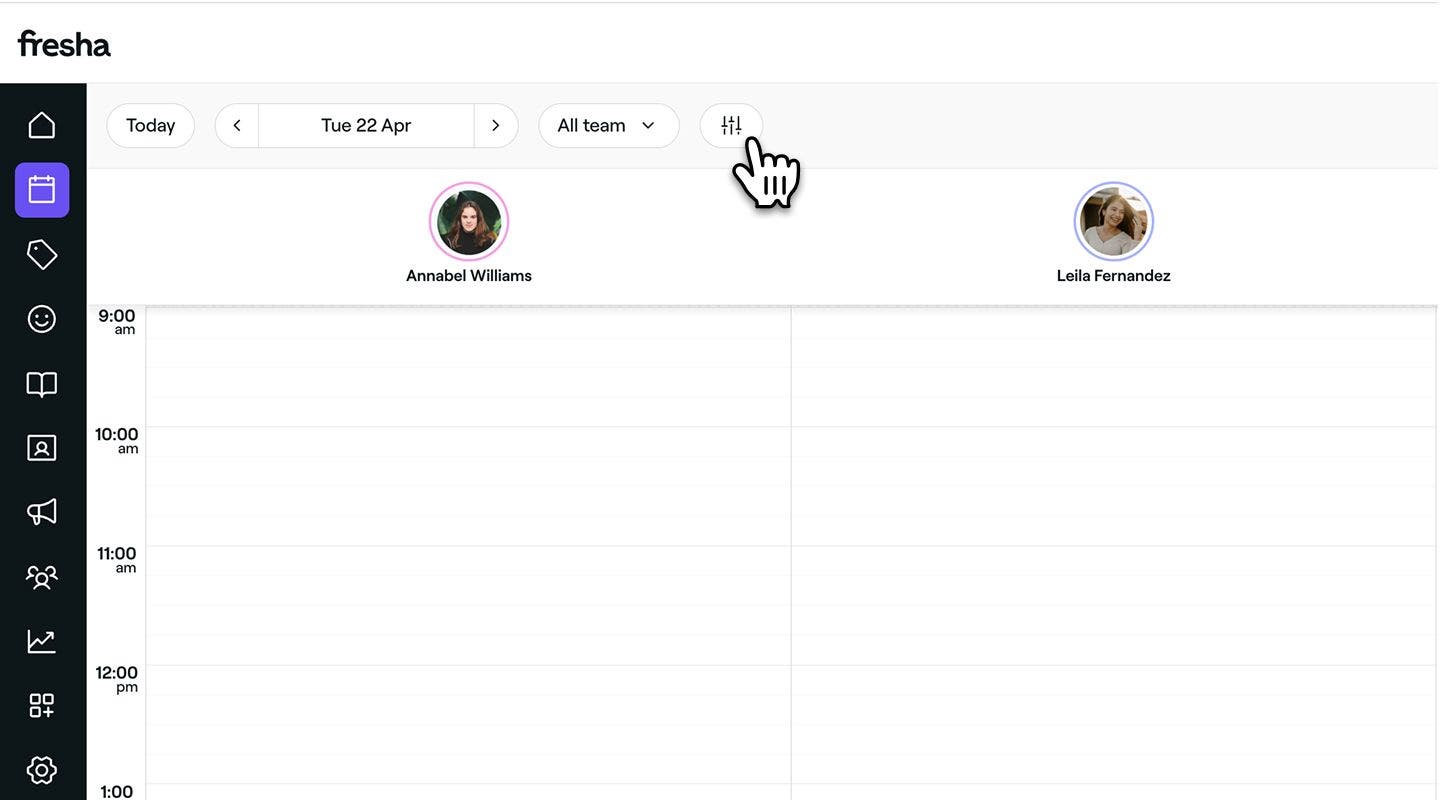
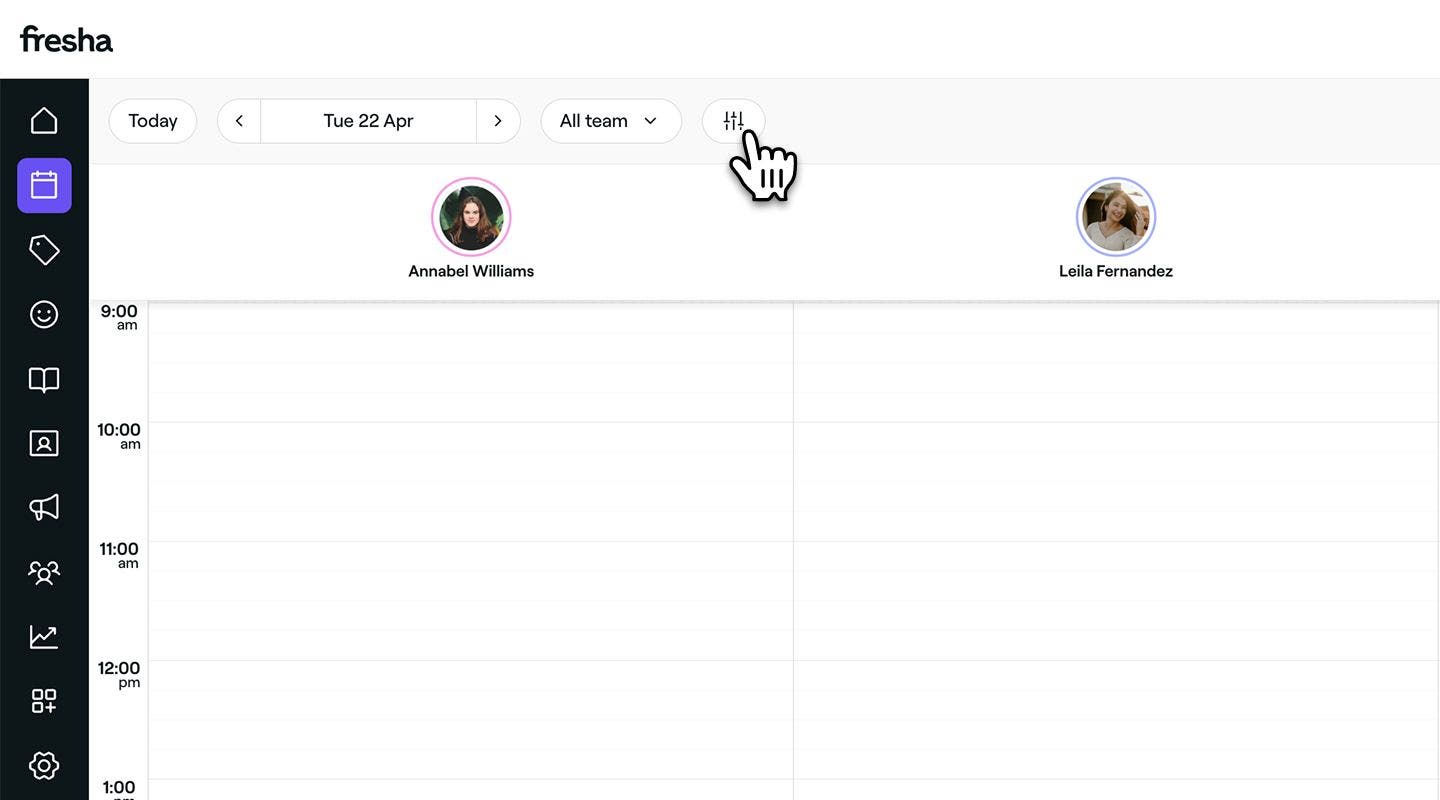
Clique no ícone Filtros na barra de ferramentas da agenda para ver os filtros.
-
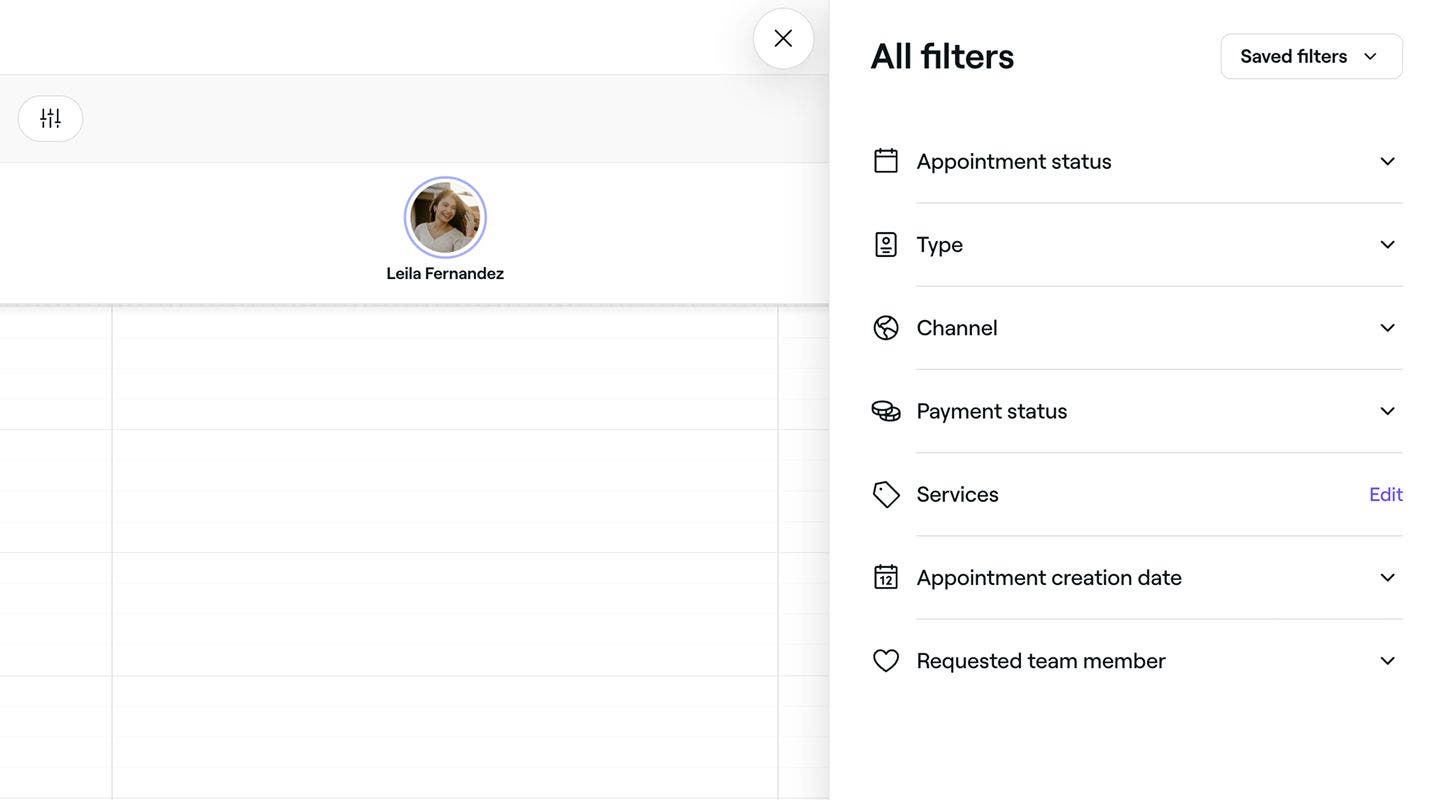
Na vista de filtros, marque as caixas de seleção ao lado das seguintes opções:
- Estado da marcação: destaque as marcações com base no seu estado atual, incluindo Reservada, Confirmada, Chegada, Iniciada, Concluída e Falta.
- Tipo: ordene as marcações pelo tipo de reserva, incluindo Marcações de cliente individual, Marcações de grupo ou Horário bloqueado.
- Canal: mostre as marcações com base na forma como os clientes fizeram a reserva, categorizadas como Reservas online ou Reservas offline.
- Estado do pagamento: filtre as reservas pelo estado do pagamento, entre Não pago, Pago parcialmente ou Pago integralmente.
- Serviços: concentre a sua visualização da agenda com base em marcações que incluam serviços específicos. Clique em Editar ao lado de Serviços e selecione os relevantes da sua lista. Clique no botão Aplicar para guardar a sua seleção.
- Data de criação da marcação: ordene a sua agenda pela data em que as marcações foram feitas dentro de um período de tempo específico.
- Membro da equipa solicitado: destaque as marcações consoante se um membro da equipa foi solicitado ou se não foi selecionada nenhuma preferência.
-
Clique no botão Aplicar para aplicar o filtro à sua agenda.


Assim que os filtros forem aplicados, a sua agenda será atualizada para destacar apenas as marcações que correspondem aos filtros selecionados.
Guardar filtros predefinidos
- No menu principal à esquerda do ecrã, aceda a Agenda.
- Clique no ícone Filtros na barra de ferramentas da agenda para ver os filtros.
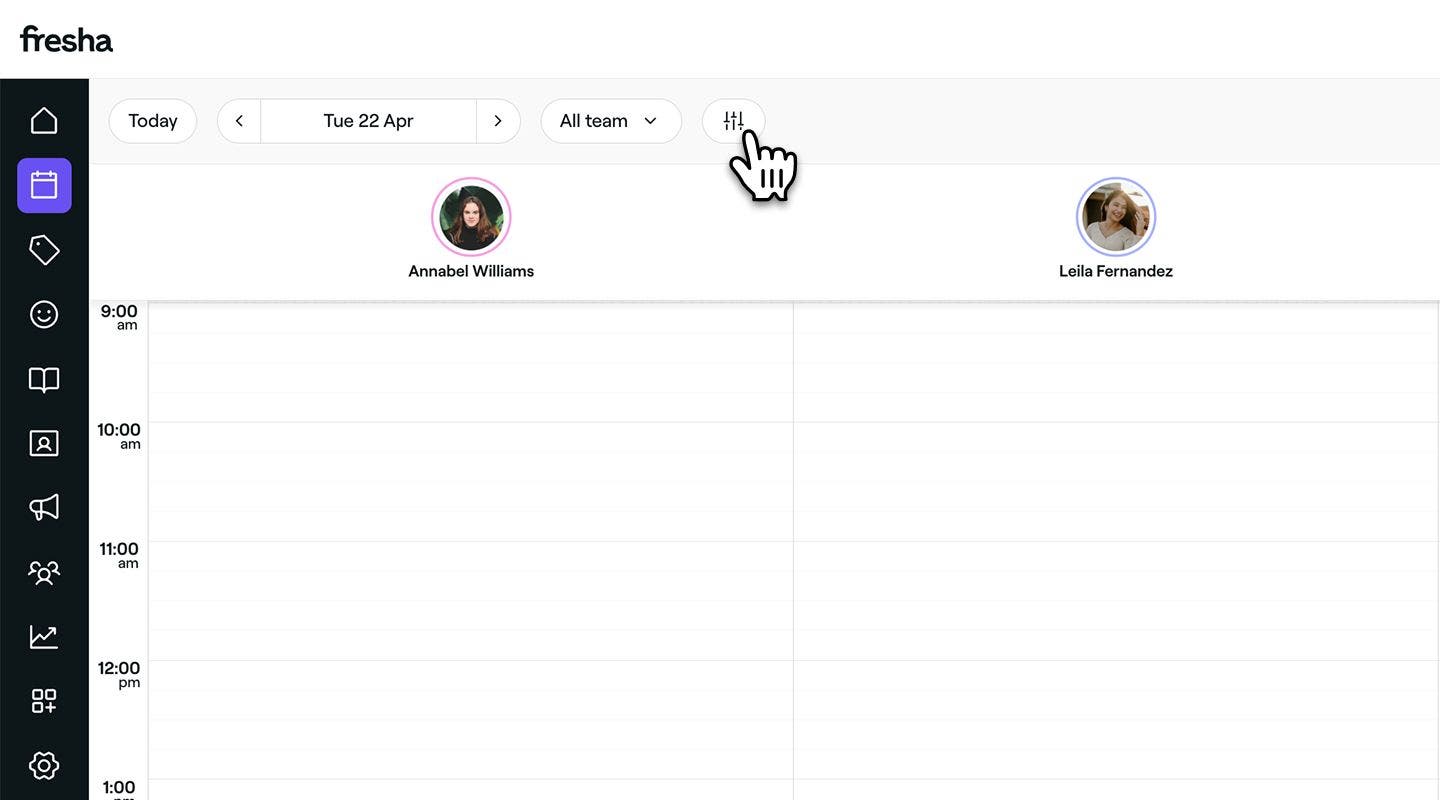
- Na vista de filtros, marque as caixas de seleção ao lado das suas preferências.
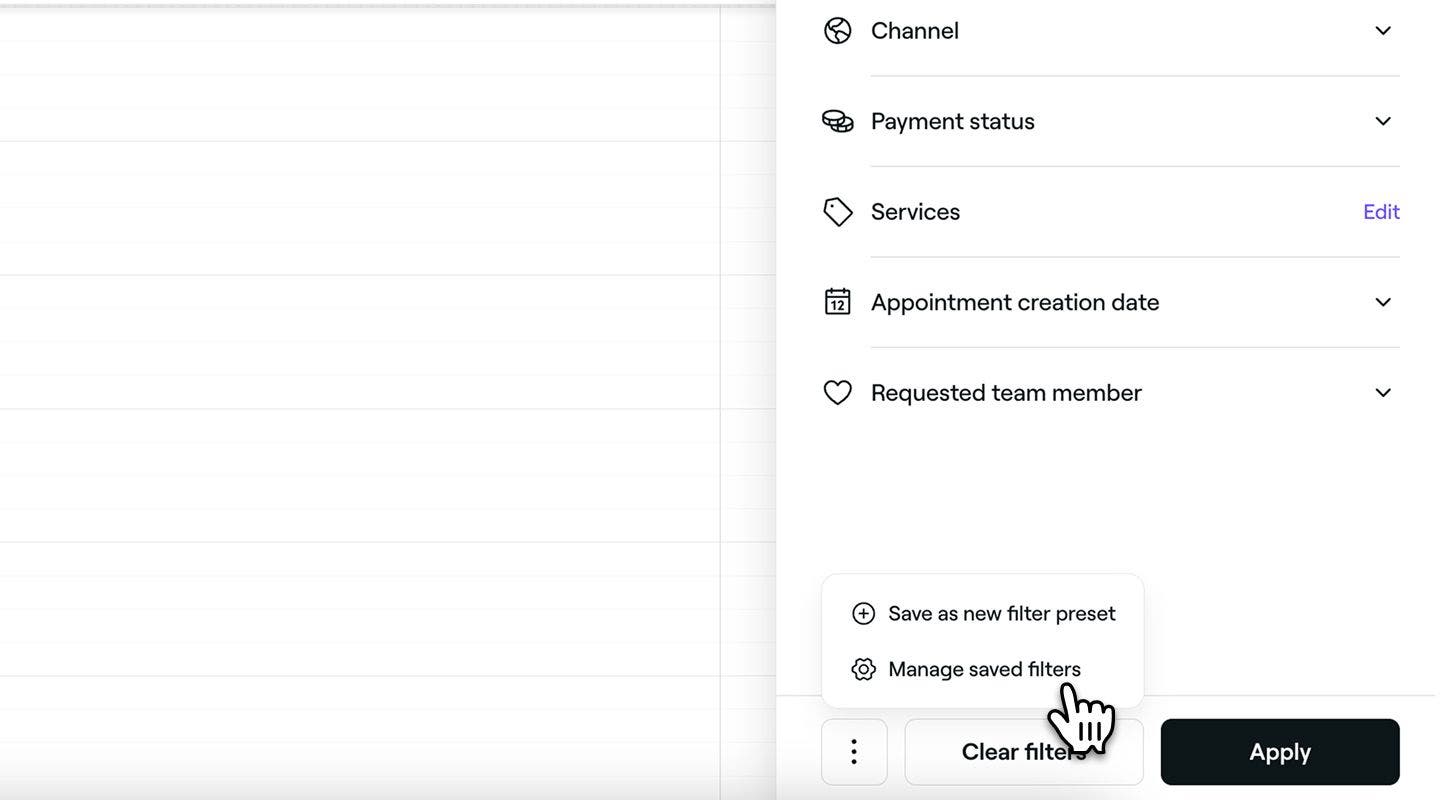
- Clique em Ações (três pontos) na parte inferior da vista de filtros e selecione Guardar como nova predefinição de filtro no painel.
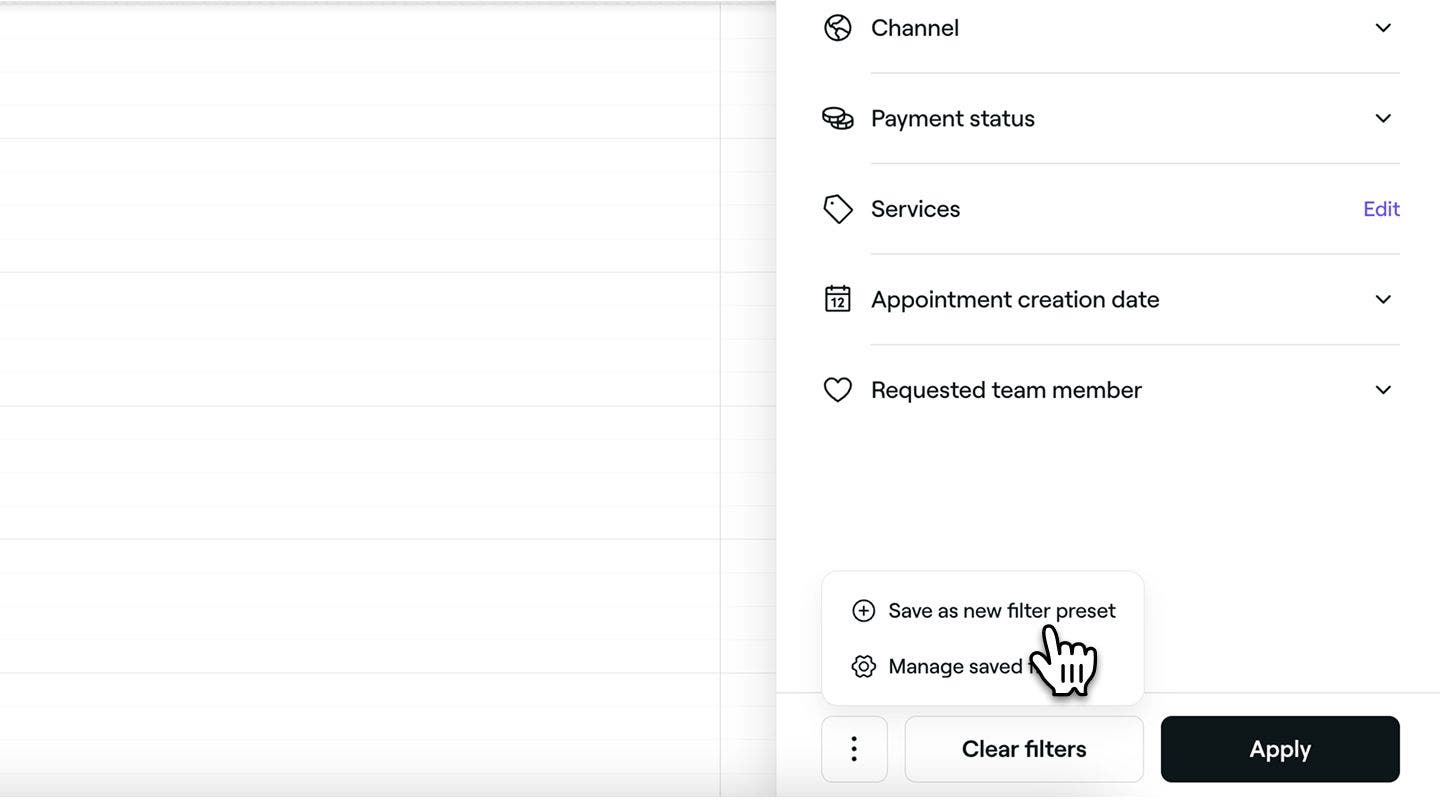
- Introduza um Nome do filtro na janela pop-up.
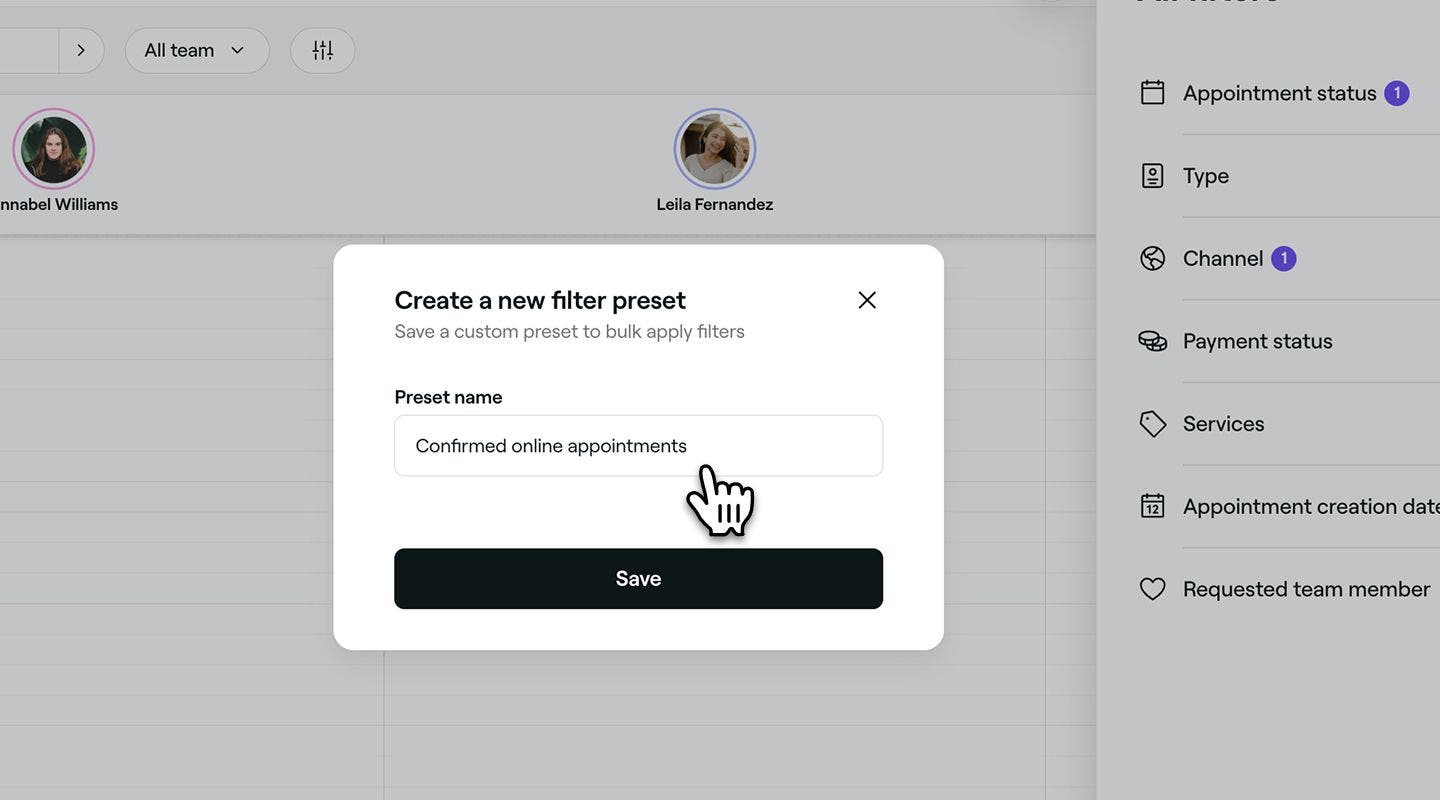
- Clique no botão Guardar para criar uma nova predefinição de filtro.


A predefinição de filtro aparecerá agora na sua lista de Filtros guardados no canto superior direito da Vista de filtros, pronta para ser aplicada para um acesso mais rápido à sua vista de agenda preferida.
Renomear ou eliminar filtros predefinidos
- No menu principal na parte inferior do ecrã, toque no ícone da Agenda.
- Clique no ícone de Filtros na barra de ferramentas da agenda para ver os filtros.
- Clique em Ações (três pontos) na parte inferior da vista de filtros e selecione Gerir filtros guardados no painel.
- Ao lado do filtro guardado, escolha uma das seguintes opções:
- Editar: Clique no ícone de lápis e atualize o Nome atual. Clique no botão Guardar para aplicar a sua atualização.
- Eliminar: clique no ícone do caixote do lixo para remover permanentemente o filtro predefinido. Aparecerá um pop-up de confirmação a pedir-lhe que confirme a eliminação.
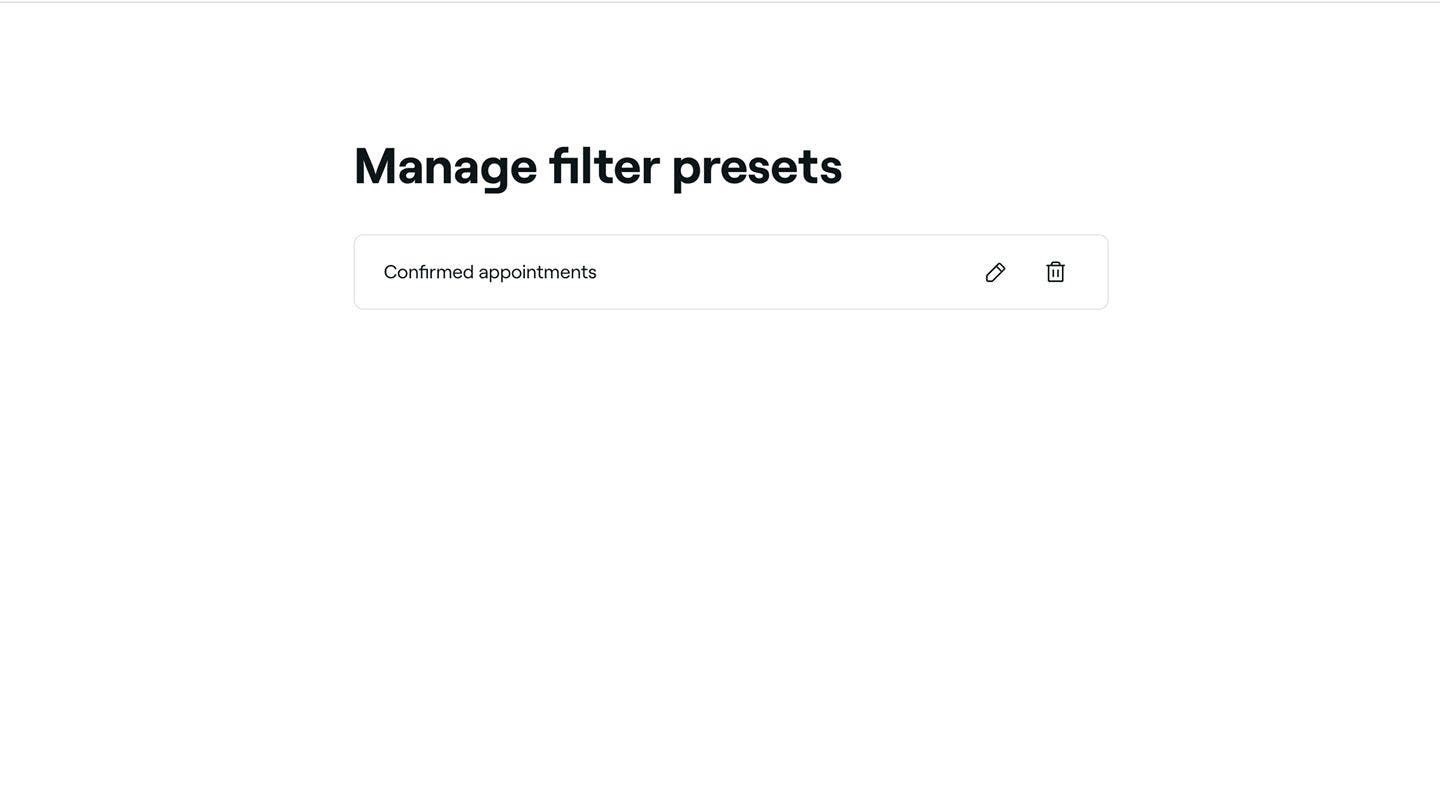


As suas predefinições guardadas serão atualizadas com base na ação que realizar. As predefinições editadas mostrarão o nome atualizado imediatamente, enquanto as predefinições eliminadas serão removidas permanentemente da sua lista.
Perguntas frequentes
Se forem feitas mais marcações do que as que cabem no espaço visível da agenda, a Fresha apresentará as primeiras por ordem cronológica. Quaisquer reservas adicionais serão agrupadas sob um link "+X mais".
Ao clicar nesta ligação, irá ver uma agenda filtrada, que mostra todas as marcações do membro da equipa específico que trata dessas reservas.
Todos os filtros que aplicar aparecerão na parte superior da sua agenda. Para voltar à vista padrão, basta clicar no X ao lado dos filtros.
