Przełączaj się między obszarami roboczymi
Dowiedz się, jak przełączać się między wieloma połączonymi obszarami roboczymi na swoim koncie Fresha, aby Twoje codzienne działania przebiegały sprawnie.
W tym artykule
Przełączanie obszarów roboczych
Przełączanie obszarów roboczych umożliwia dostęp do wielu firmowych obszarów roboczych z jednego konta Fresha, bez wylogowywania się lub używania oddzielnego adresu e-mail.
Funkcja ta została zaprojektowana z myślą o pracownikach, którzy pracują w więcej niż jednej firmie. Ułatwia ona przechodzenie między obszarami roboczymi, jednocześnie zapewniając oddzielenie i bezpieczeństwo danych każdej firmy.
Jeśli dołączono do więcej niż jednego obszaru roboczego, możesz płynnie przełączać się między nimi z dowolnej karty na swoim koncie Fresha.
Przełącz obszary robocze
- Na głównym pasku narzędzi w górnej części ekranu kliknij przycisk bieżącego obszaru roboczego.

- W menu rozwijanym wybierz obszar roboczy, do którego chcesz uzyskać dostęp.

- Twój ekran zostanie odświeżony i przejdziesz do wybranego obszaru roboczego.

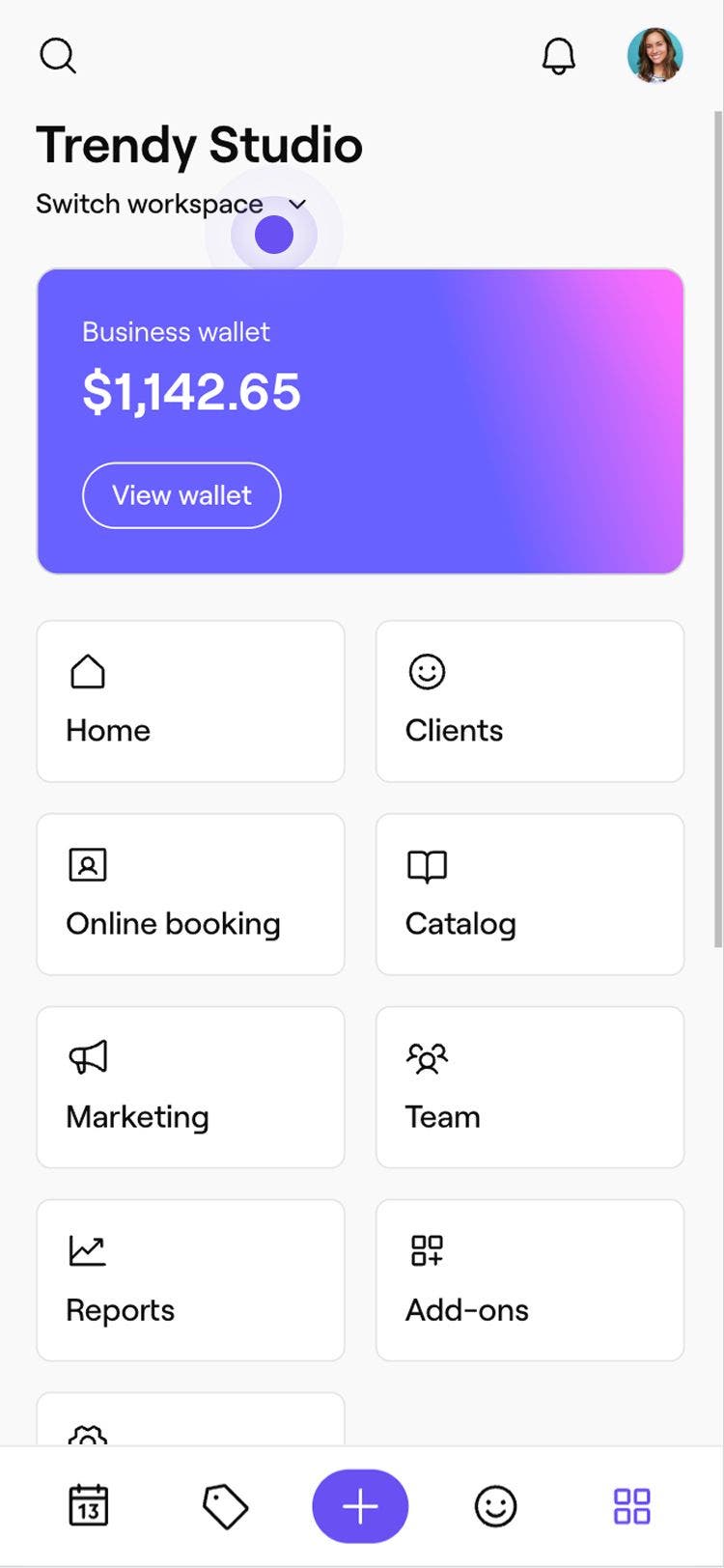

Po przełączeniu obszarów roboczych w jednej karcie zmiana automatycznie dotyczy wszystkich innych otwartych kart.
Gdy wylogujesz się ze swojego konta Fresha, po ponownym zalogowaniu się domyślnie otworzy się ostatni obszar roboczy, do którego miałeś(-aś) dostęp.
Często zadawane pytania
- Kalendarz
- Rezerwacje
- Pracowników
- Klienci
- Dane i Ustawienia
- Saldo portfela
- Wypłaty
- Transakcje
- Ustawienia finansowe
- Komputer (za pomocą paska narzędzi u góry ekranu, w rozwijanym menu obszaru roboczego)
- Wersja mobilna (w menu Więcej otwórz Przełącz obszary robocze)
Obszary robocze pozostają całkowicie oddzielne, a ich kalendarzy nie można łączyć ani udostępniać. Każdy obszar roboczy ma własne:
Przełączanie obszarów roboczych jest przeznaczone dla pracowników, którzy pracują w wielu firmach, a nie do łączenia firm w jedną.
Aby uzyskać dostęp do wielu obszarów roboczych z jednego konta Fresha, musisz ponownie dołączyć do drugiego obszaru roboczego, używając tego samego adresu e-mail. Nie możesz łączyć logowań ani adresów e-mail.
Dane klienta nie są udostępniane między obszarami roboczymi. Każdy obszar roboczy ma własną listę klientów, historię rezerwacji, notatki i preferencje. Klient pojawiający się w jednym obszarze roboczym nie pojawi się automatycznie w innym, nawet jeśli jest to ta sama osoba.
Salda portfela i płatności są przypisane do obszaru roboczego i nie są udostępniane między oddzielnymi obszarami roboczymi. Każdy obszar roboczy ma własne:
Nie można przenosić środków między obszarami roboczymi ani ich łączyć.
Wystarczy jedno logowanie, aby uzyskać dostęp do swojego konta Fresha. Jeśli wszystkie obszary robocze są połączone z tym samym adresem e-mail, możesz zalogować się raz i przełączać się między obszarami roboczymi bez wylogowywania się.
Tak, Twoja rola może się różnić w zależności od obszaru roboczego. Na przykład możesz być właścicielem lub administratorem w jednej firmie i pracownikiem w innej.
Uprawnieniami i dostępem zarządza się oddzielnie w każdym obszarze roboczym.
W zależności od ustawień powiadomień możesz otrzymywać powiadomienia dla wielu obszarów roboczych.
Upewnij się, że jesteś we właściwym obszarze roboczym, gdy reagujesz na Powiadomienia, takie jak rezerwacje, odwołanie wizyty lub wysyłanie wiadomości.
Przełączanie obszarów roboczych jest dostępne zarówno na komputerze, jak i w Wersji mobilnej.