Pobieraj płatności wprowadzone ręcznie za pomocą terminala płatniczego
Dowiedz się, jak przetwarzać płatności bezpośrednio na terminalu płatniczym, wprowadzając opłatę ręcznie.
W tym artykule
Jak działają płatności wprowadzone ręcznie za pomocą terminala płatniczego
Płatność wprowadzona ręcznie umożliwia wprowadzenie całkowitej kwoty bezpośrednio w terminalu płatniczym bez inicjowania sprzedaży w obszarze roboczym. Po włączeniu ręcznego pobierania opłat wszystkie płatności są przetwarzane bezpośrednio na terminalu płatniczym, a nie za pośrednictwem ekranu „Zapłać”.
Wszystkie Transakcje, w których opłata została wprowadzona ręcznie, w tym napiwki, są wyświetlane jako Płatności kartą w Twoim portfelu i raportach ze sprzedaży. Są one wymienione jako wizyty bez rezerwacji z Wybranymi usługami, bez przypisania konkretnej usługi.
Nie zalecamy ręcznego pobierania opłat na terminalu płatniczym, jeśli chcesz generować raporty dotyczące sprzedaży za pośrednictwem terminala we Fresha.
Włącz ręczne pobieranie opłat na terminalu płatniczym
- W menu głównym po lewej stronie ekranu przejdź do Ustawień.
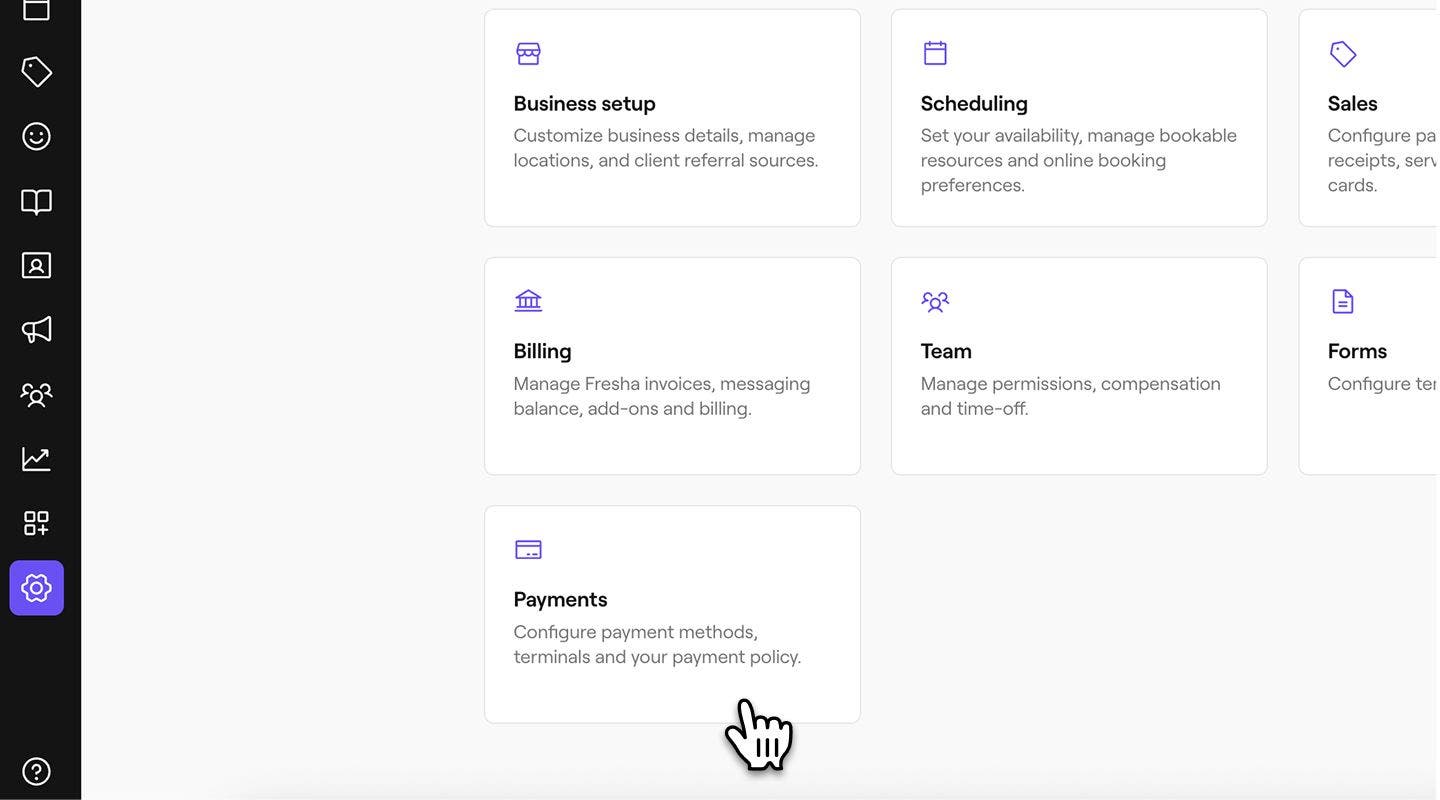
- Kliknij kategorię Płatności, aby zarządzać terminalami płatniczymi.
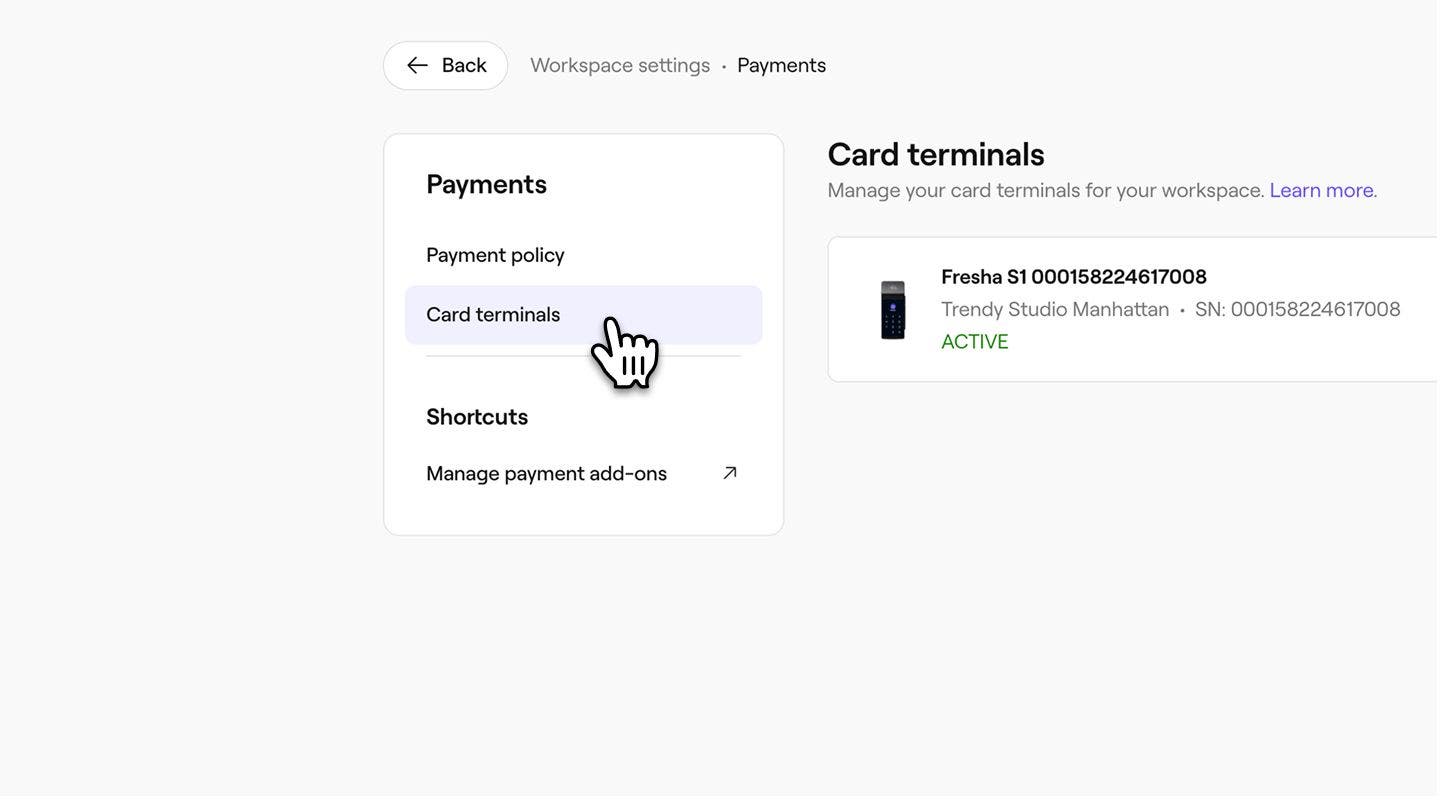
- W menu po lewej stronie wybierz Terminale płatnicze, aby wyświetlić swoje urządzenia.
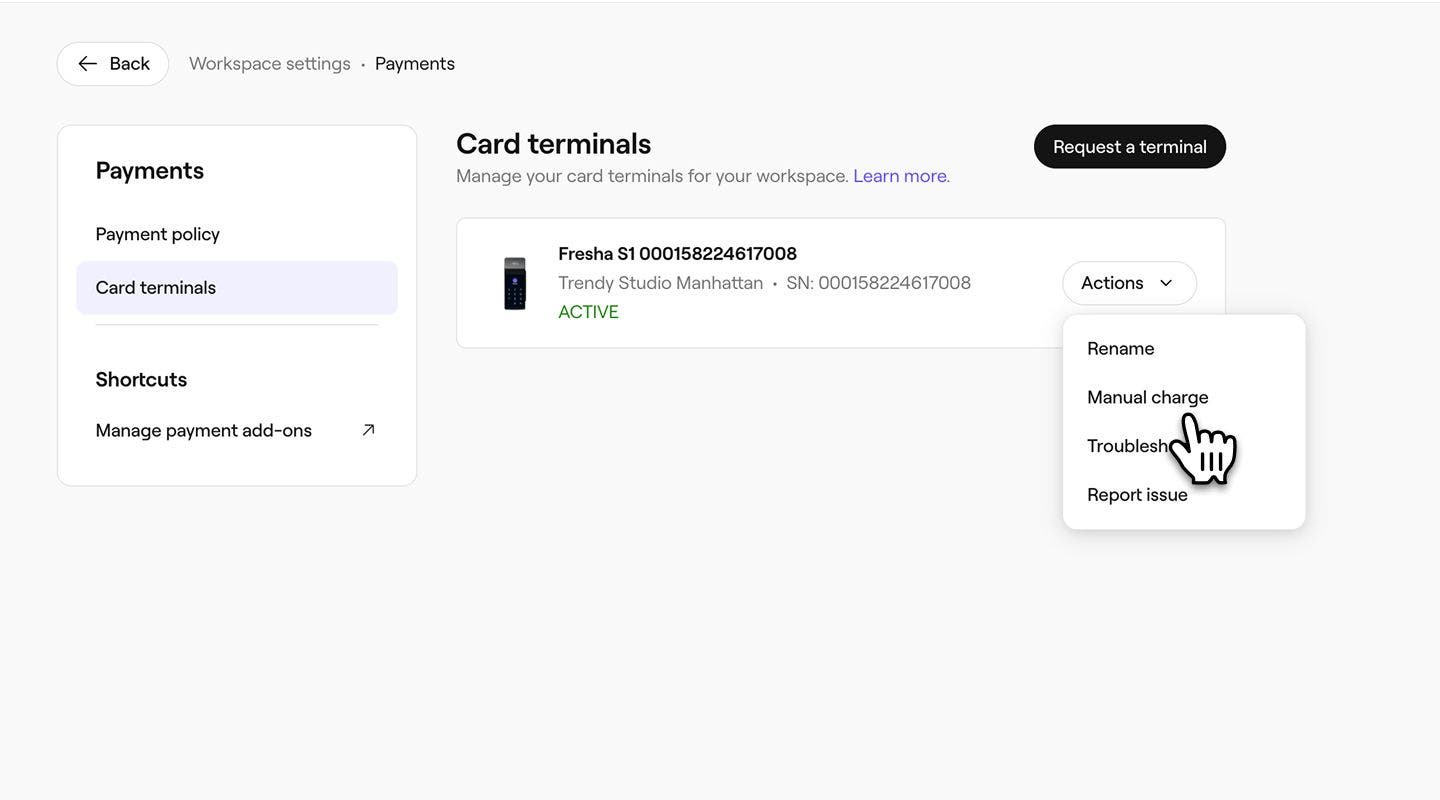
- Obok terminala płatniczego wybierz Opcje, a następnie Ręczne pobieranie opłat.
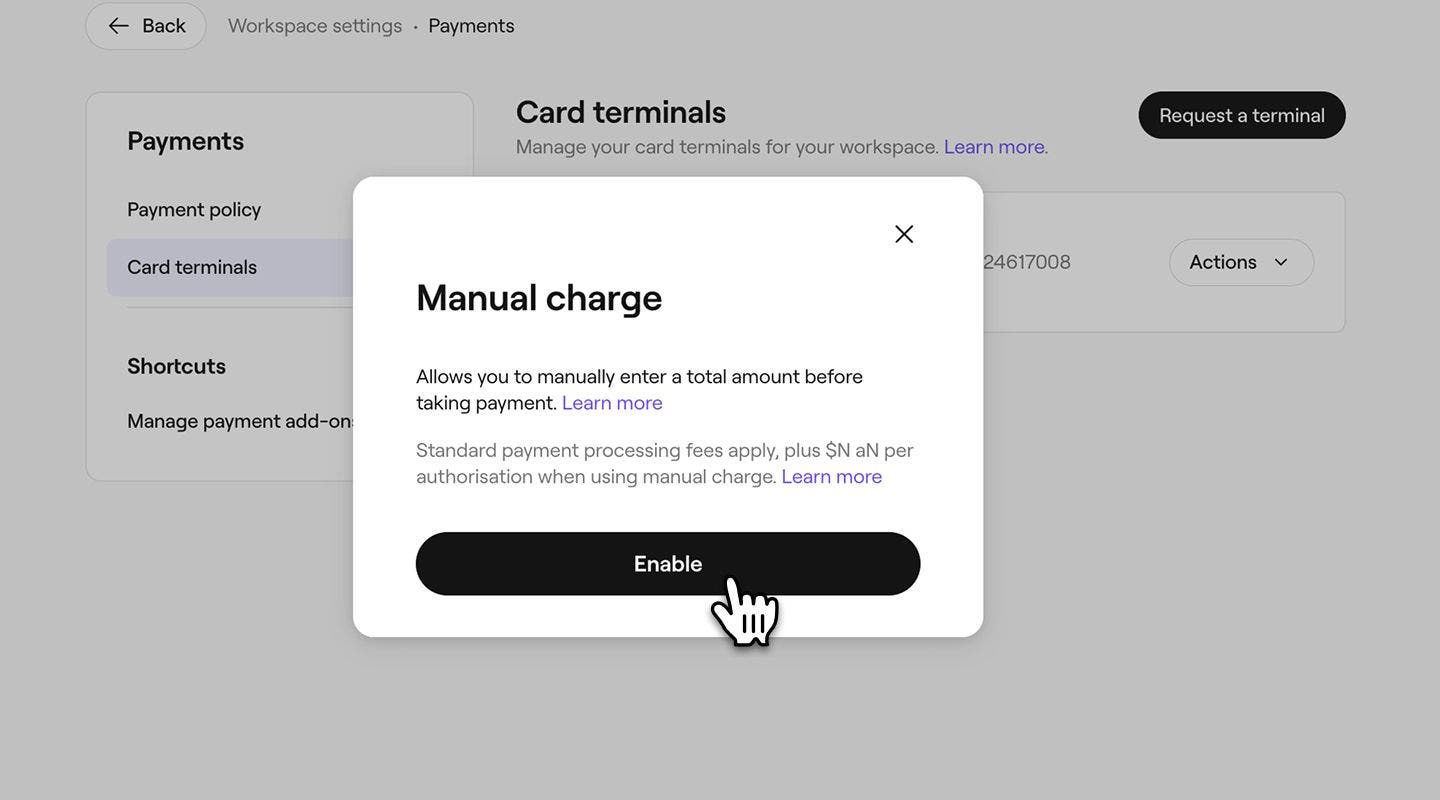
- W wyskakującym okienku sprawdź opłaty za przetwarzanie płatności, a następnie kliknij przycisk Włącz, aby aktywować opłatę wprowadzoną ręcznie.

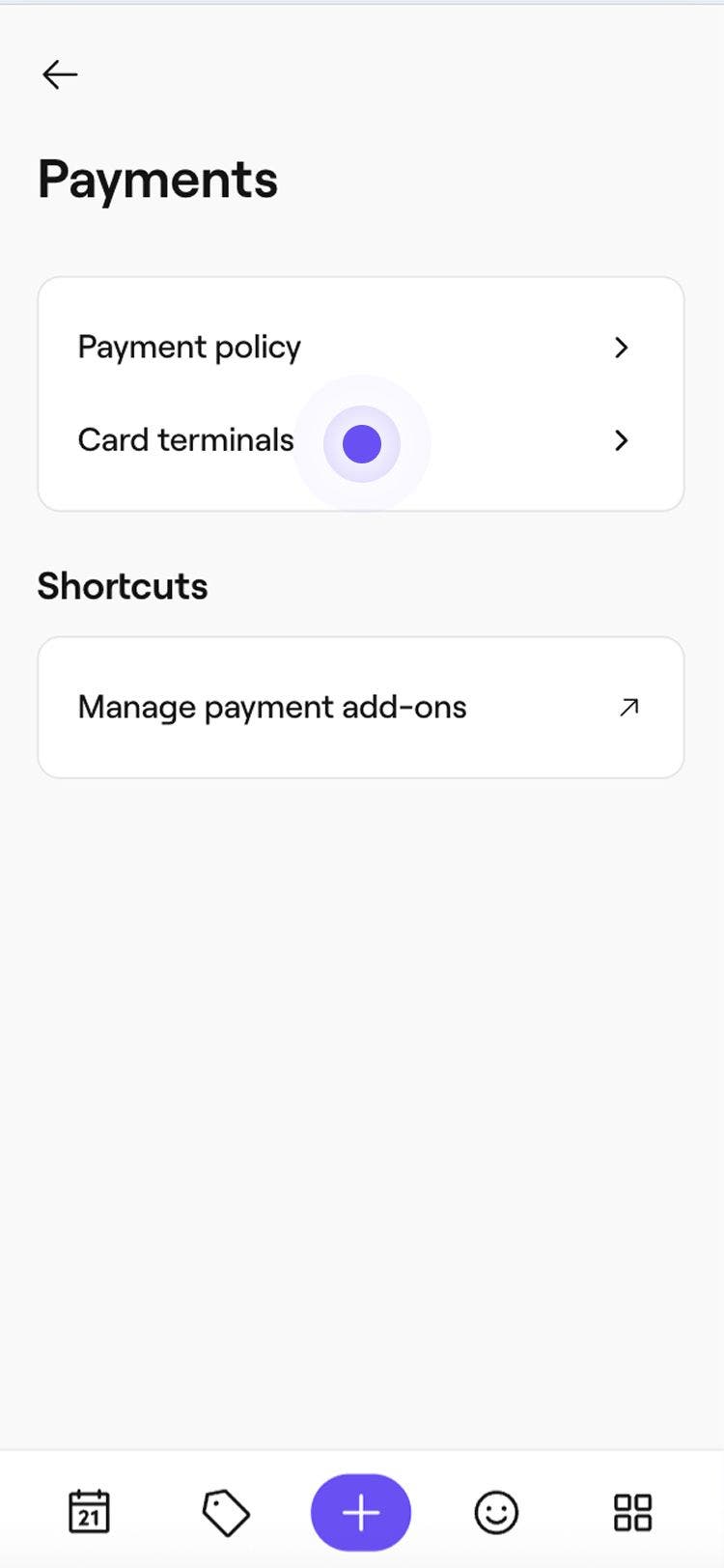
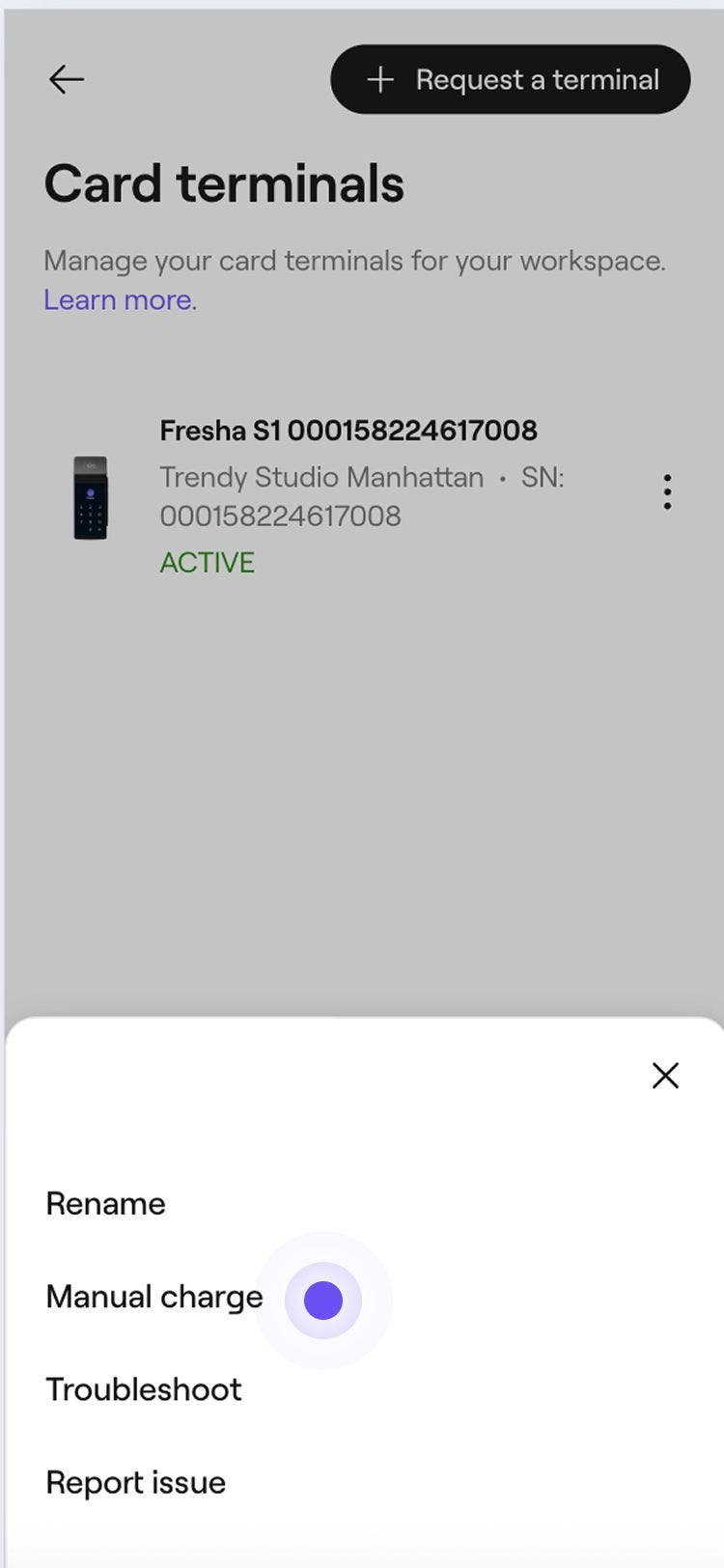

Po włączeniu i zaktualizowaniu Twojego terminala płatniczego możesz wprowadzać kwoty bezpośrednio na terminalu płatniczym. Aby wyłączyć ręczne pobieranie opłat, wykonaj te same czynności. Obok terminala płatniczego wybierz Opcje, a następnie Wyłącz ręczne pobieranie opłat.
Pobieraj płatności, wprowadzając opłatę ręcznie na terminalu płatniczym
- Na ekranie głównym terminala płatniczego wybierz ikonę Płatność w lewym dolnym rogu.
- Wprowadź kwotę, którą chcesz pobrać od klienta, a następnie dotknij przycisku Potwierdź (ikona zaznaczenia).
- Jeśli napiwki są włączone, klient może dodać napiwek lub pominąć ten krok, wybierając Bez napiwku.
- Na terminalu płatniczym klient może dodać napiwek lub pominąć ten krok, wybierając Bez napiwku.
- Poproś klienta o włożenie karty płatniczej, przyłożenie jej do terminalu płatniczego lub użycie portfela cyfrowego na terminalu płatniczym w celu dokonania płatności.
Gdy płatność jest przetwarzana, na Twoim ekranie automatycznie pojawi się komunikat „Zapłać”. Jeśli Twój terminal płatniczy obsługuje drukowanie dowodów sprzedaży, automatycznie wydrukuje dowód sprzedaży. Sprzedaż pojawia się w Twoim obszarze roboczym jako usługa Różne, a klient jest rejestrowany jako bez rezerwacji.
Często zadawane pytania
W przypadku ręcznego pobrania płatności za pomocą terminala płatniczego Fresha obowiązuje opłata manipulacyjna za płatność osobistą oraz dodatkowa opłata za autoryzację. Wszystkie opłaty za przetwarzanie płatności możesz sprawdzić na naszej stronie z cennikiem.
Płatności wprowadzone ręcznie mają maksymalny limit, który różni się w zależności od Twojej lokalizacji i lokalnej waluty. Limity te są ustalane ze względu na bezpieczeństwo i zgodność z przepisami.
Płatności za opłaty wprowadzone ręcznie nie są powiązane z konkretnym klientem ani wybranymi usługami. Sprzedaż jest wyświetlana jako usługa Różne, a klient jest rejestrowany jako bez rezerwacji.
Zebrane napiwki z płatności wprowadzonych ręcznie są automatycznie przypisywane właścicielowi firmy. Jeśli chcesz przypisać te napiwki pracownikowi, możesz zmienić jego wynagrodzenie przed zakończeniem rozliczenia wypłat.
Aby wystawić zwrot za płatność wprowadzoną ręcznie na terminalu płatniczym, przejdź do sprzedaży i wybierz Płatności. Otwórz sprzedaż, kliknij Opcje (trzy kropki) w prawym górnym rogu i wybierz Zwrot za sprzedaż, aby zakończyć proces.