Strona głównaBaza wiedzyAkademia Fresha
Aktywuj terminal płatniczy Fresha i zacznij z niego korzystać
Wróć
  1. Baza wiedzy•
  2. Płatności•
  3. Aktywuj terminal płatniczy Fresha i zacznij z niego korzystać

Aktywuj terminal płatniczy Fresha i zacznij z niego korzystać

Dowiedz się, jak aktywować terminal płatniczy, aby rozpocząć przetwarzanie płatności za pośrednictwem Fresha.

W tym artykule

  • Aktywuj terminal płatniczy

Jak działa aktywacja terminala płatniczego

Terminale płatnicze Fresha są gotowe do użycia od razu po włączeniu. Automatycznie łączą się z siecią 4G bez konieczności jakiejkolwiek konfiguracji. Aktywacja odbywa się bezpośrednio na Twoim koncie Fresha i umożliwia terminalowi płatniczemu przetwarzanie płatności w salonie.

Aktywuj terminal płatniczy

Podczas konfiguracji utrzymuj terminal płatniczy naładowany, aby mieć pewność, że ma wystarczający poziom naładowania baterii.

  1. Na terminalu płatniczym naciśnij i przytrzymaj przycisk zasilania, aż włączy się wyświetlacz. Może minąć kilka minut, zanim pojawi się logo Fresha.
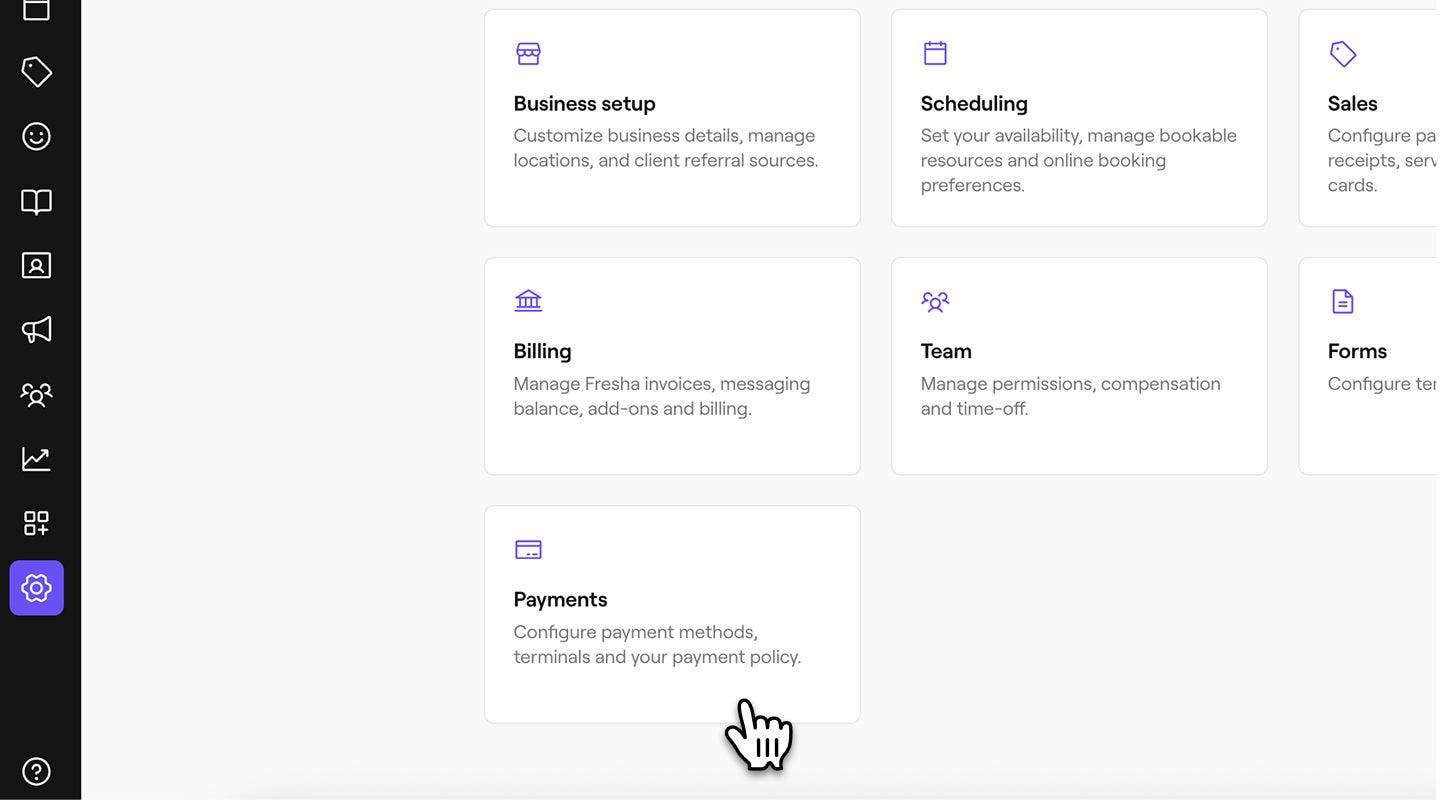
  2. W swoim obszarze roboczym przejdź do Ustawień z menu głównego po lewej stronie ekranu.
  3. Kliknij kategorię Płatności, aby zarządzać terminalami płatniczymi. 
    activate_terminal_web_3.jpg
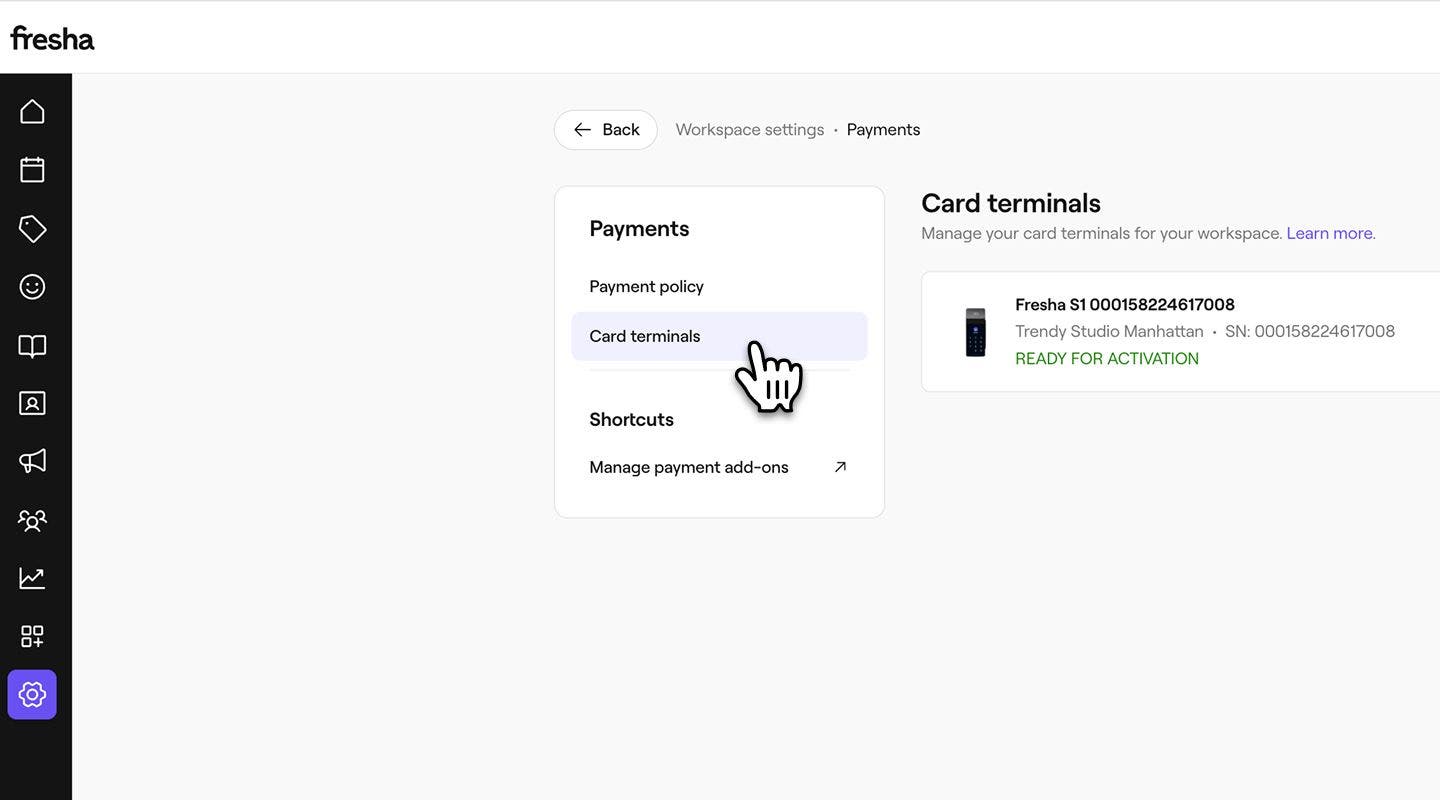
  4. W menu po lewej stronie wybierz Terminale płatnicze, aby wyświetlić urządzenia połączone z Twoim kontem. 
    activate_terminal_web_4.jpg
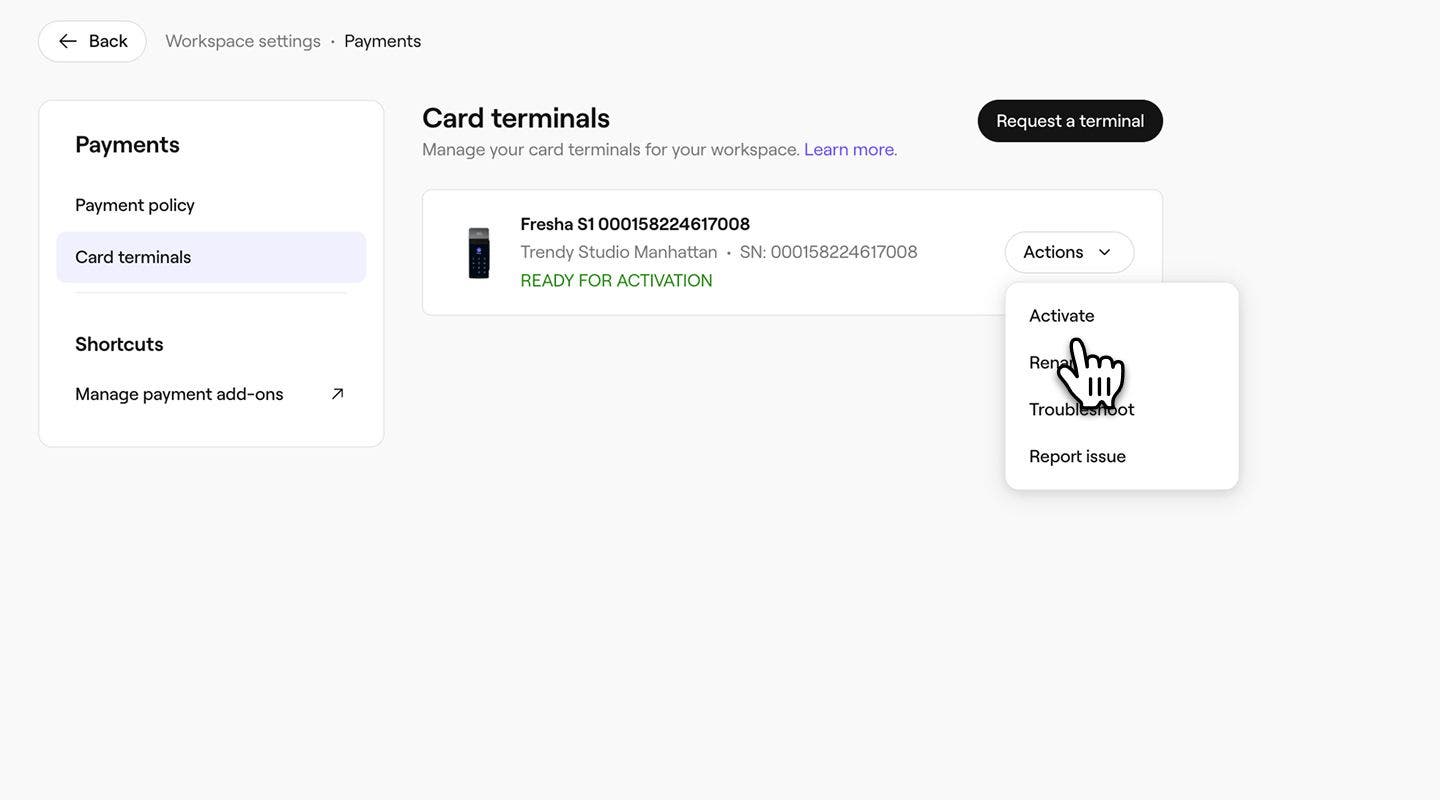
  5. Obok nowo zamówionego terminala płatniczego kliknij Opcje i wybierz Aktywuj.
    activate_terminal_web_5.jpg
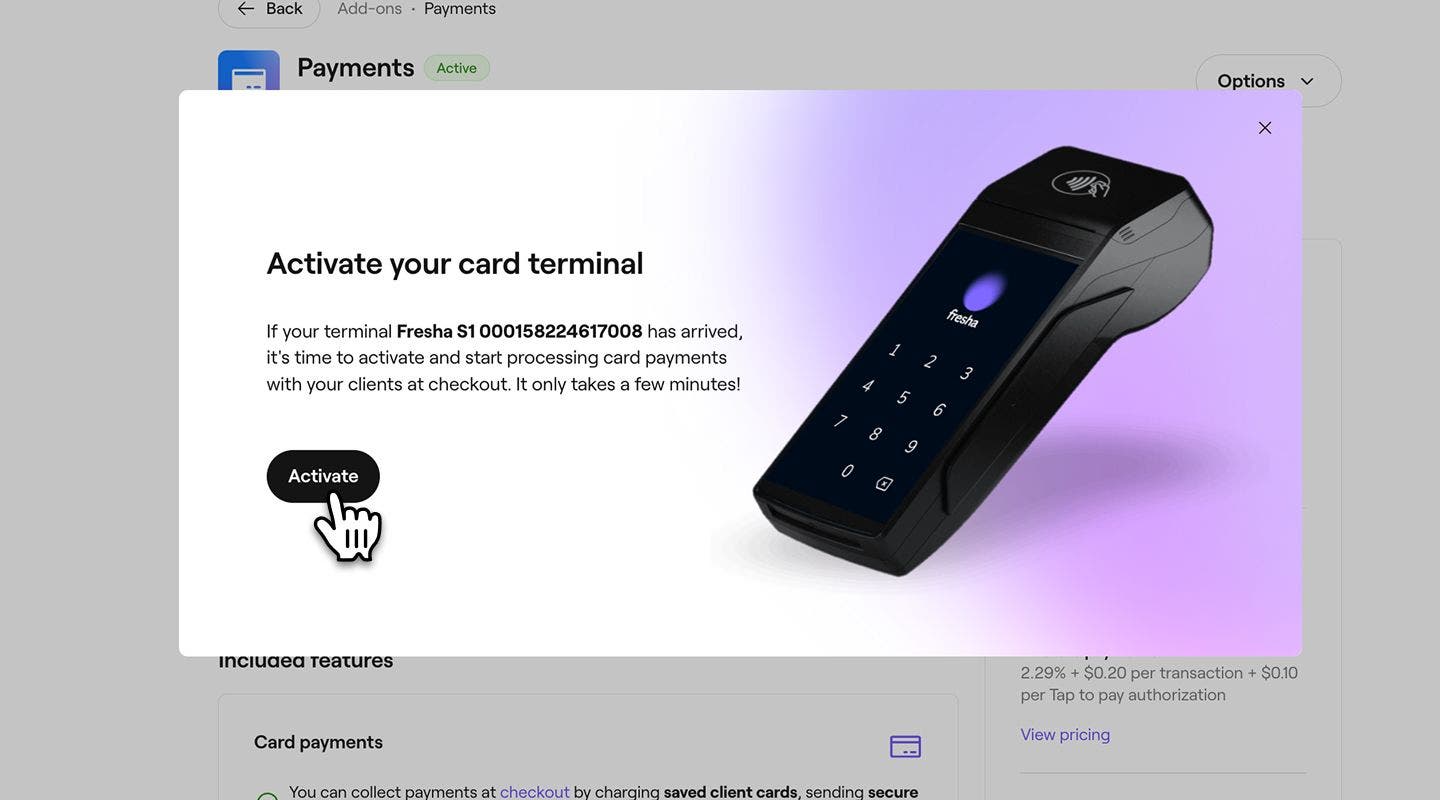
  6. W wyskakującym okienku kliknij przycisk Aktywuj i kontynuuj konfigurację. Pojawi się ekran ładowania, gdy Twój terminal płatniczy zostanie połączony. Twój terminal płatniczy automatycznie łączy się z 4G i możesz pominąć połączenie z Wi-Fi, chyba że nie masz zasięgu sieci komórkowej.
    activate_terminal_web_6.jpg
  1. Naciśnij i przytrzymaj przycisk zasilania na terminalu płatniczym, aż włączy się wyświetlacz. Logo Fresha może pojawić się dopiero za kilka minut.
  2. Podłącz terminal płatniczy do ładowania, aby mieć pewność, że bateria jest wystarczająco naładowana.
  3. W menu głównym u dołu ekranu dotknij Więcej (ikona siatki) i otwórz Ustawienia.
  4. Na liście Ustawienia obszaru roboczego wybierz Płatności, a następnie Terminale płatnicze. 
  5. Obok nowo zamówionego terminalu płatniczego wybierz Opcje (trzy kropki), a następnie Aktywuj.
  6. W wyskakującym okienku dotknij przycisku Aktywuj, a następnie wybierz przycisk Kontynuuj. 
  7. Twój terminal płatniczy automatycznie łączy się z siecią 4G. Gdy Twój terminal płatniczy zostanie połączony, pojawi się ekran ładowania. Twój terminal płatniczy automatycznie łączy się z siecią 4G i możesz pominąć połączenie z Wi-Fi, chyba że nie masz zasięgu sieci komórkowej.
  8. Kliknij przycisk  Kontynuuj, aby zakończyć aktywację terminalu płatniczego.

Gdy Twój terminal płatniczy zostanie aktywowany, będzie gotowy do przyjmowania płatności. Przeprowadź testową sprzedaż, aby zobaczyć jak działa przetwarzanie płatności za pośrednictwem terminala płatniczego.

Często zadawane pytania

    • Terminale płatnicze Fresha akceptują płatności zbliżeniowe, z chipem i PIN-em oraz na podpis dokonywane za pomocą najpopularniejszych kart debetowych i kredytowych, w tym Visa, Mastercard i American Express. Klienci mogą również zapłacić za pomocą Apple Pay lub Google Pay.

      Terminal płatniczy Fresha łączy się z jednym obszarem roboczym na raz, ale w razie potrzeby można go przypisać do różnych lokalizacji w tym obszarze roboczym. Aby uzyskać pomoc w przypisaniu terminalu płatniczego do innej lokalizacji, skontaktuj się z naszym zespołem pomocy.

      Aby zmienić język terminala płatniczego, skontaktuj się z naszym Zespołem Pomocy, który zaktualizuje terminal za Ciebie.

      Twój terminal płatniczy Fresha nie musi być podłączony do zasilania przez cały czas, ale pozostawienie go podłączonego przez noc pomaga zapewnić, że będzie naładowany i będzie otrzymywał automatyczne aktualizacje oprogramowania, co umożliwi jego płynne codzienne użytkowanie.

      Po włączeniu ekran terminala płatniczego nie wyłącza się całkowicie, ale automatycznie przyciemnia się, gdy nie jest używany.

      Aby aktywować terminal płatniczy i z niego korzystać, potrzebujesz połączenia internetowego przez sieć komórkową lub Wi-Fi.


Terminale płatnicze


Powiązane artykuły

Czy ten przewodnik był pomocny?

Terminale płatnicze

Zamów terminal płatniczy od Fresha

Rozwiń swoją firmę dzięki terminalowi płatniczemu, który umożliwia szybkie i bezpieczne płatności w salonie.

Aktywuj terminal płatniczy Fresha i zacznij z niego korzystać

Uruchom terminal płatniczy, aby usprawnić przetwarzanie płatności.

Zaktualizuj oprogramowanie terminala płatniczego

Zadbaj o prawidłowe działanie terminala płatniczego, regularnie aktualizując jego oprogramowanie.

Włącz Wi-Fi w terminalu płatniczym

Zapewnij niezawodne przetwarzanie płatności w salonie, łącząc terminal płatniczy Fresha z Wi-Fi.

Przyjmuj płatności za pomocą terminala płatniczego

Bezproblemowo przetwarzaj płatności w salonie za pomocą terminala płatniczego Fresha.

Pobieraj płatności wprowadzone ręcznie za pomocą terminala płatniczego

Ręcznie wprowadzaj kwoty, aby przetwarzać płatności jednorazowe na terminalu płatniczym Fresha S1.

Ponownie wydrukuj dowody sprzedaży z terminala płatniczego

Ponownie wydrukuj dowody sprzedaży z terminala płatniczego Fresha dla Klientów i do dokumentacji.

Terminale płatnicze V400m

Zarządzaj starszym terminalem płatniczym V400m.

Podsumowanie terminala płatniczego

Zaakceptuj płatności w salonie szybko i bezpiecznie dzięki terminalom płatniczym Fresha, w pełni połączonym z Twoim kontem.

Rozwiązywanie problemów z terminalem płatniczym

Wykonaj proste czynności kontrolne, aby rozwiązać problemy z połączeniem terminala płatniczego, zasilaniem, drukowaniem dowodów sprzedaży i płatnościami.

Powiązane artykuły

Zamów terminal płatniczy od Fresha

Rozwiń swoją firmę dzięki terminalowi płatniczemu, który umożliwia szybkie i bezpieczne płatności w salonie.

Przyjmuj płatności za pomocą terminala płatniczego

Bezproblemowo przetwarzaj płatności w salonie za pomocą terminala płatniczego Fresha.

Fresha
Pobierz aplikację

O Fresha

Praca

Pomoc

Blog

Mapa strony

Dla firm

Dla firm

Cennik

Funkcje

Planowanie

System POS

Płatności

Kapitał

Marketplace

Pomoc

Status

Informacje prawne

Polityka prywatności

Warunki korzystania z serwisu

Warunki użytkowania

Znajdź nas w mediach społecznościowych

Facebook
Linkedin
Instagram

© 2026 Fresha.com SV Ltd