Strona głównaBaza wiedzyAkademia Fresha
Zablokuj klientom możliwość rezerwacji
Wróć
  1. Baza wiedzy•
  2. Klienci•
  3. Zablokuj klientom możliwość rezerwacji

Zablokuj klientom możliwość rezerwacji

W tym przewodniku dowiesz się, jak zablokować Klientów, aby zarządzać tym, kto może dokonywać rezerwacji w Twojej firmie.

W tym artykule

  • Jak działa blokowanie klientów
  • Zablokuj klienta

Jak działa blokowanie klientów

Blokowanie klienta uniemożliwia mu rezerwowanie wizyt w Twojej firmie online. Jeśli pracownik spróbuje zarezerwować wizytę w salonie dla zablokowanego klienta, zobaczy powiadomienie z powodem blokady i będzie mógł zdecydować, czy kontynuować rezerwację.

Klient pozostaje na Twojej Liście klientów, co pozwala Ci zachować pełną historię jego aktywności. Zablokowani klienci nie są powiadamiani o blokadzie. Zamiast tego podczas próby rezerwacji zobaczą wiadomość „Coś poszło nie tak” z danymi kontaktowymi Twojej firmy.

Zablokuj klienta

  1. W menu głównym po lewej stronie ekranu przejdź do Klienci.
  2. Wybierz Listę klientów z menu po lewej stronie.

    Adjust_client_source_web_1.jpg
  3. Kliknij profil klienta, aby wyświetlić szczegóły jego profilu.
  4. W widoku klienta kliknij Opcje i wybierz Zablokuj klienta.
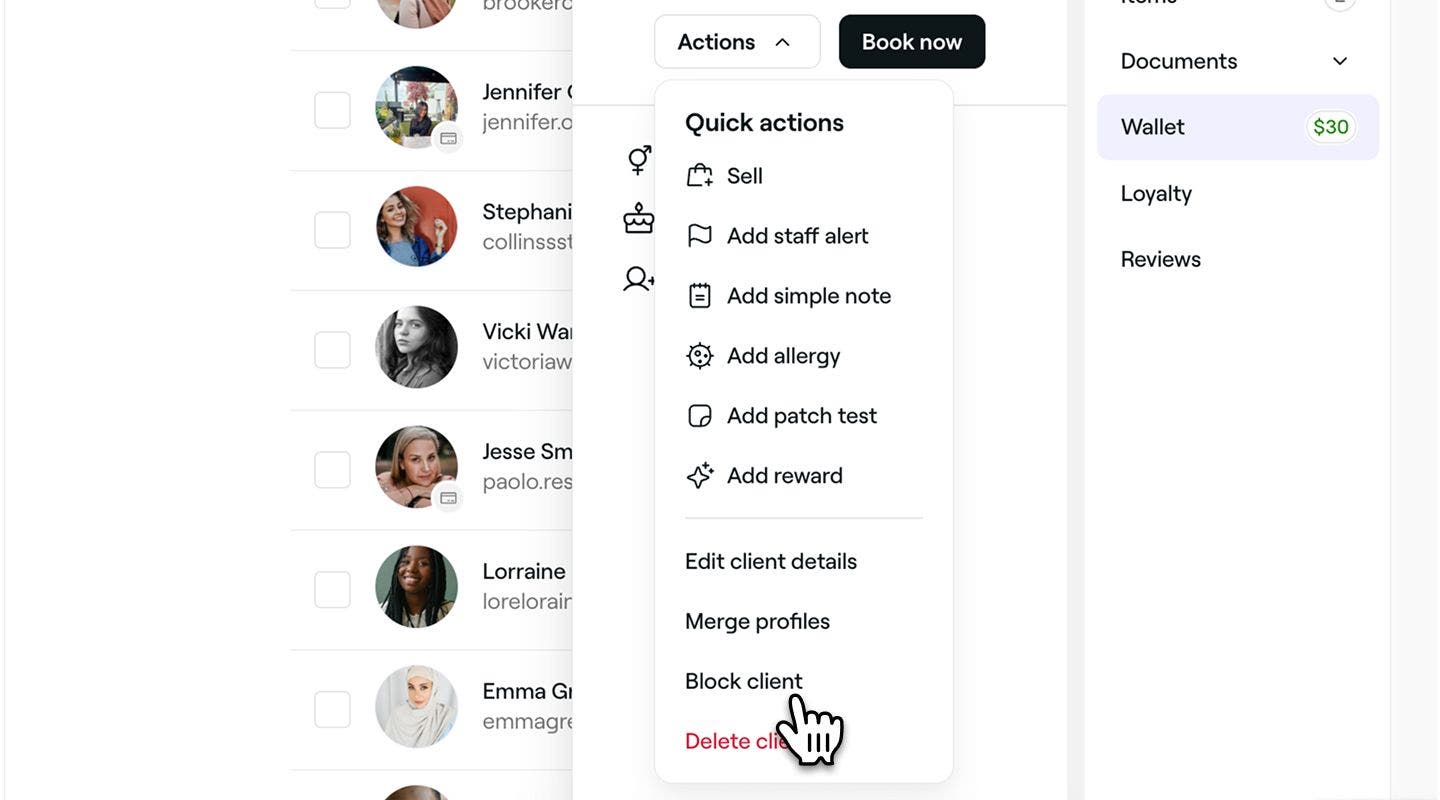
    block_single_client_web_2.jpg
  5. W wyskakującym okienku Zablokuj klienta wybierz powód zablokowania.
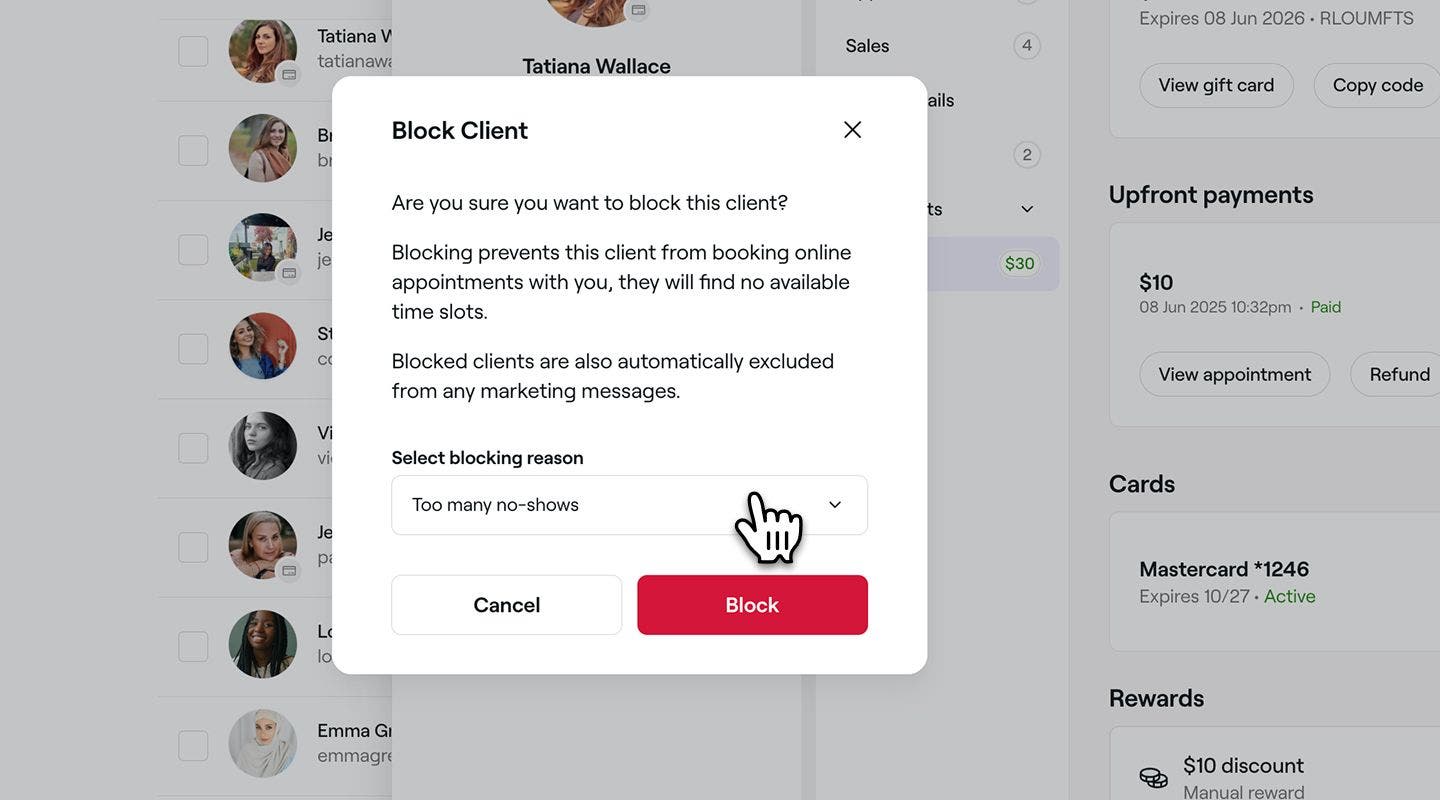
    block_single_client_web_3.jpg
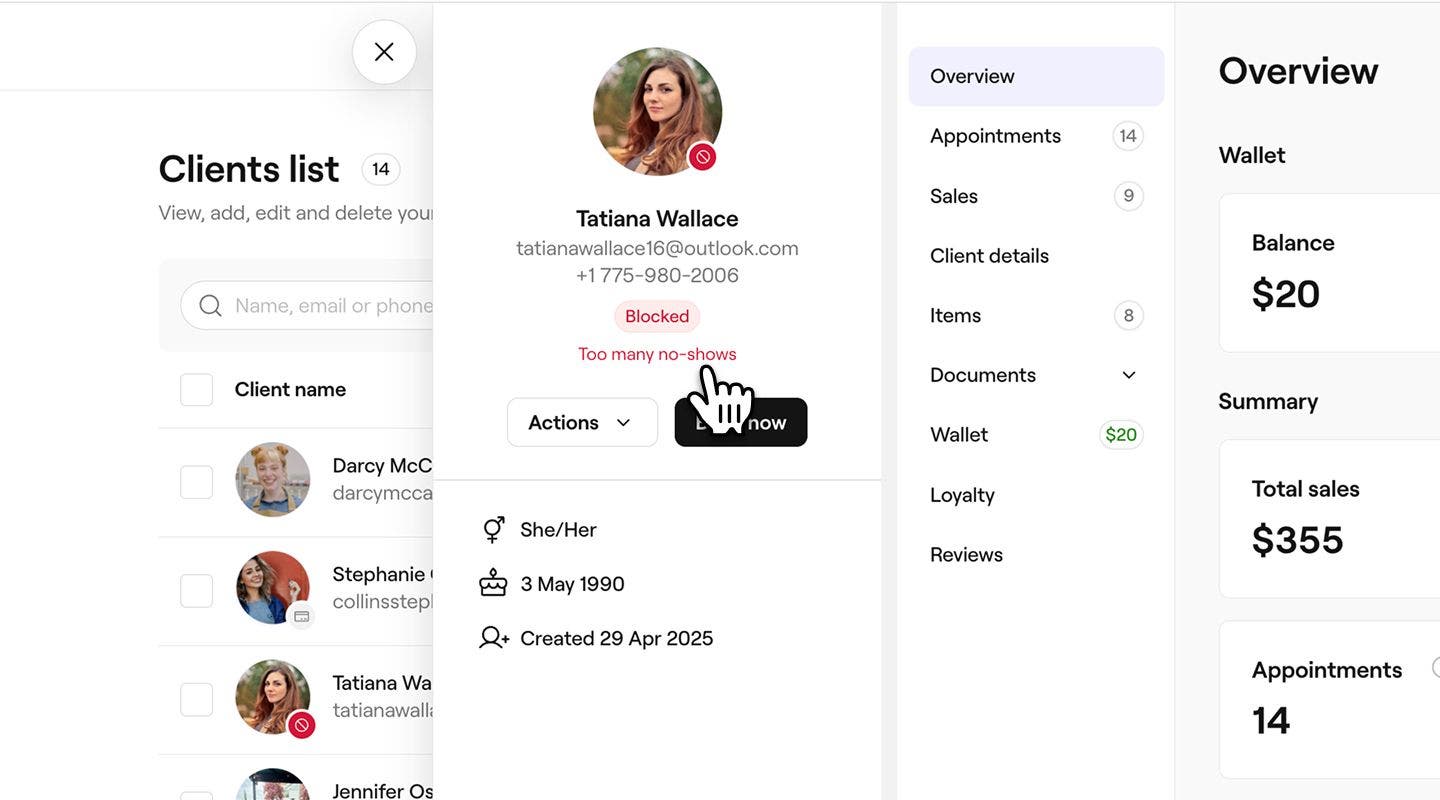
  6. Kliknij przycisk Zablokuj, aby potwierdzić. Status „Zablokowany” pojawi się w profilu klienta.
    Block_client_web_4.jpg
  1. Otwórz Profil klienta ze swojej Listy klientów. 
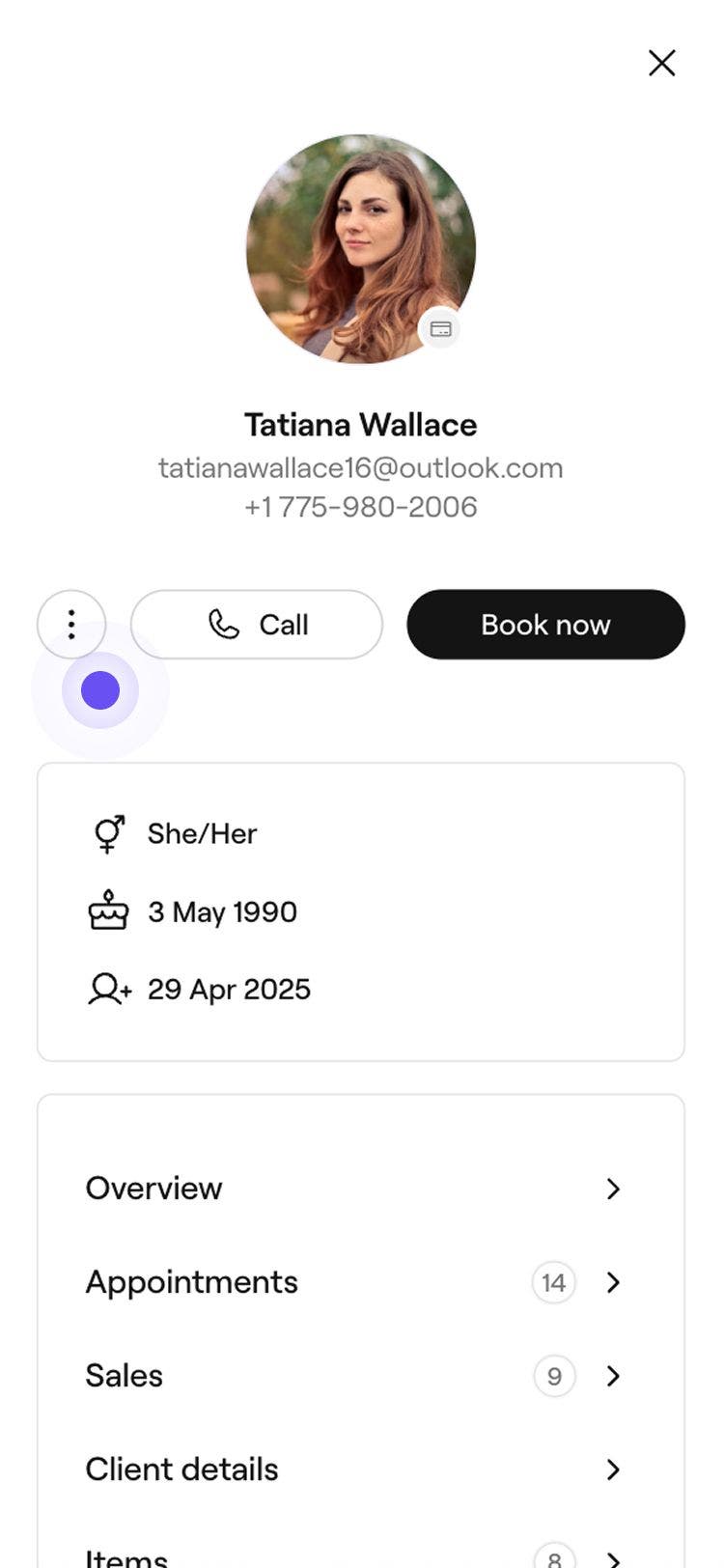
  2. W widoku klienta dotknij Opcje (trzy kropki) i wybierz Zablokuj klienta.
    Block_client_mob_2.jpg
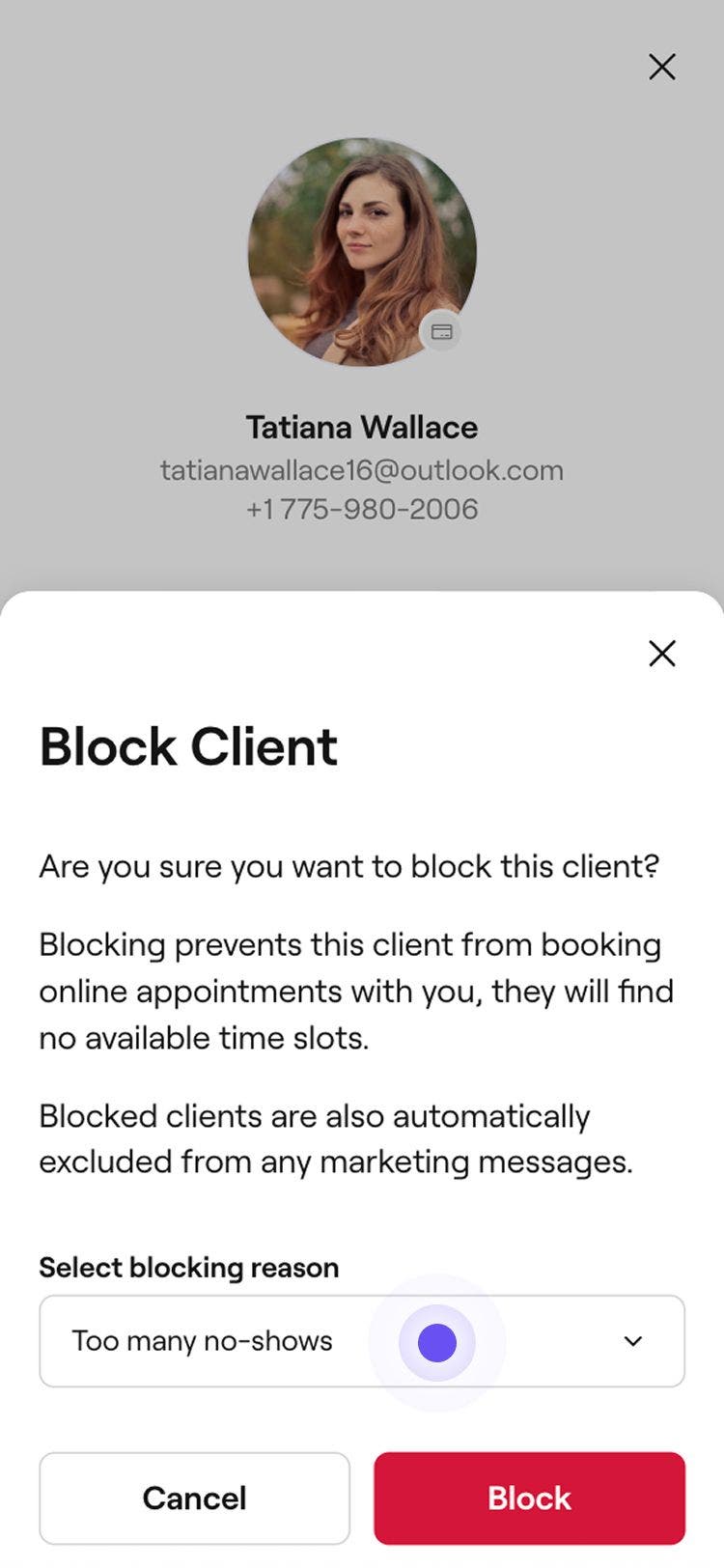
  3. W wyskakującym okienku Zablokuj klienta wybierz powód zablokowania.
    Block_client_mob_3.jpg
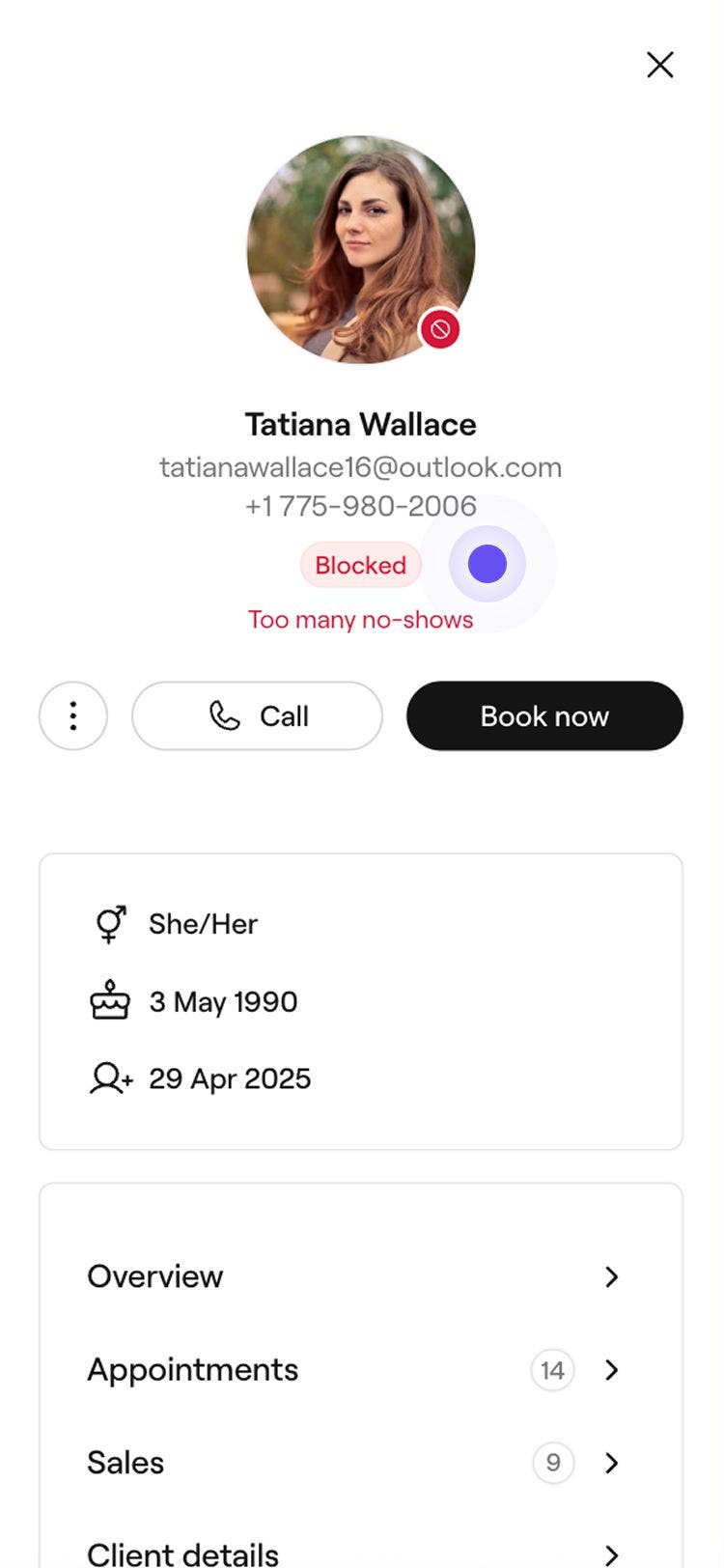
  4. Dotknij przycisku Zablokuj, aby potwierdzić. Status „Zablokowany” pojawi się w profilu klienta.
    Block_client_mob_4.jpg

Po zablokowaniu klient nie będzie już mógł dokonywać rezerwacji w Twojej firmie. Jego profil pozostanie na Twojej Liście klientów ze statusem „Zablokuj” widocznym dla Twojego Zespołu. Aby odblokować klienta, wykonaj te same kroki i wybierz Odblokuj z menu Opcje.

Często zadawane pytania

    • Tak, możesz zablokować lub odblokować klienta bezpośrednio z jego wizyty w swoim kalendarzu. Otwórz wizytę i kliknij nazwę klienta, aby zobaczyć jego Profil. Następnie wybierz Opcje, a potem Zablokuj klienta.

      Zamiast blokowania rozważ przejście na nasze rozwiązanie do przetwarzania płatności i włączenie ochrony przed nieobecnością/niepojawieniem się i późnym odwołaniem. Może to pomóc zmniejszyć liczbę nieobecności/niepojawień się nawet o 90%.

      Tak, status „zablokowany” i powód będą widoczne dla wszystkich pracowników z dostępem do profilu klienta.

      Tak, Twój zespół nadal może dokonywać rezerwacji ręcznie dla zablokowanych klientów.


Profile klientów


Powiązane artykuły

Czy ten przewodnik był pomocny?

Profile klientów

Utwórz profile klientów

Dodawaj nowych klientów do swojej firmy i przechowuj ich dane w jednym miejscu.

Zarejestruj alergię

Przechowuj informacje o alergiach klientów i informuj swój Zespół na bieżąco, aby zapewnić bezpieczeństwo.

Dodaj powiadomienia pracowników do profili klientów

Ulepsz zarządzanie klientami, dodając powiadomienia pracowników, aby wyróżnić kluczowe informacje.

Rejestrowanie testów płatkowych klientów

Wprowadzenie testów płatkowych do wybranych usług w celu wykrycia potencjalnych alergii.

Dodaj notatki do profili klientów

Uporządkuj ważne informacje o klientach, zapisując notatki w ich profilach.

Usuń profile klientów

Zarządzaj listą klientów, trwale usuwając klientów, którzy nie dokonują już rezerwacji.

Wyświetl historię klienta

Z łatwością śledź aktywność klienta, przeglądając jego wizyty, sprzedaż i zakupione Produkty i usługi.

Zarządzaj portfelami klientów

Wyświetl saldo portfela klienta i historię transakcji, aby lepiej zarządzać finansami.

Zaktualizuj szczegóły klienta

Zaktualizuj dane klienta, aby uzyskać dokładny zapis i zapewnić lepszą obsługę.

Zarządzaj nagrodami dla klientów

Skonfiguruj nagrody, które klienci mogą zdobyć za punkty, osiągnąć dzięki poziomom lub otrzymać ręcznie.

Dodaj pliki do profili klientów

Przechowuj dokumenty i obrazy bezpośrednio w profilach klientów.

Dodaj polecenia klientów ręcznie

Dodawaj ręcznie polecenia klientów do profili klientów, aby zawsze wiedzieć, kto przyprowadza nowych klientów do Twojej firmy.

Zablokuj klientom możliwość rezerwacji

Ogranicz rezerwacje online dla klientów, którzy opuścili wiele wizyt.

Przypisz tagi do klientów

Twórz tagi i przypisuj je do klientów, aby identyfikować kluczowe grupy klientów i kierować do nich oferty.

Powiązane artykuły

Dodaj powiadomienia pracowników do profili klientów

Ulepsz zarządzanie klientami, dodając powiadomienia pracowników, aby wyróżnić kluczowe informacje.

Dodaj notatki do profili klientów

Uporządkuj ważne informacje o klientach, zapisując notatki w ich profilach.

Śledź, w jaki sposób klienci odkrywają Twoją firmę

Wygeneruj automatycznie typy wizyt, przypisując im kolory na podstawie usługi, zespołu lub statusu.

Fresha
Pobierz aplikację

O Fresha

Praca

Pomoc

Blog

Mapa strony

Dla firm

Dla firm

Cennik

Funkcje

Planowanie

System POS

Płatności

Kapitał

Marketplace

Pomoc

Status

Informacje prawne

Polityka prywatności

Warunki korzystania z serwisu

Warunki użytkowania

Znajdź nas w mediach społecznościowych

Facebook
Linkedin
Instagram

© 2026 Fresha.com SV Ltd